

Sissejuhatus
Viimasel ajal on Kubernetes populaarsus kiiresti kasvanud - üha rohkem projekte rakendab seda enda juures. Sooviksin aga rääkida sellisest orkestrist nagu Nomad: see sobib suurepäraselt projektidele, kus kasutatakse juba teisi HashiCorpi lahendusi, nagu Vault ja Consul, ning kus projektid ei ole infrastruktuuri osas eriti keerulised. Käesolevas materjalis on juhend Nomadi installimiseks, kahe sõlme ühendamiseks klastriks ning Nomadi integreerimiseks Gitlabiga.

Testseade
Natuke katsehoonest: kasutatakse kolme virtuaalserverit, millel on omadused 2 CPU, 4 RAM, 50 Gb SSD, ühendatud ühte kohaliku võrku. Nende nimed ja IP-aadressid:
- nomad-livelinux-01: 172.30.0.5
- nomad-livelinux-02: 172.30.0.10
- consul-livelinux-01: 172.30.0.15
Nomadi ja Consuli installimine. Nomadi klastrite loomine
Alustame põhinstallatsiooniga. Kuigi installatsioon on lihtne, kirjeldan seda artikli terviklikkuse huvides: põhimõtteliselt on see loodud visanditest ja märkmetest kiireks ligipääsuks vajadusel.
Enne praktikaga alustamist arutame teoreetilist osa, kuna käesoleval etapil on oluline mõista tulevast struktuuri.
Meil on olemas kaks Nomadi sõlme ja soovime need klastriks ühendada; samuti vajame tulevikus automaatset klastrite skaleerimist — selleks on meil vaja Consulit. Selle tööriista abil muutub klastrite loomine ja uute sõlmede lisamine väga lihtsaks: loodud Nomadi sõlm ühendub Consuli agentidega, pärast mida toimub ühendamine olemasoleva Nomadi klastriga. Seetõttu installime kõigepealt Consuli serveri, seadistame põhilise http autentimise veebipaneeli jaoks (see on vaikimisi ilma autentimiseta ja võib olla kergesti ligipääsetav välise aadressi kaudu), samuti ise Consuli agentide Nomadi serverites, enne kui hakkame Nomadit seadistama.
HashiCorpi tööriistade installimine on väga lihtne: põhimõtteliselt liigutame lihtsalt binaarfaili bin kausta, seadistame tööriista konfiguratsioonifaili ja loome selle teenuse faili.
Laadime alla Consuli binaarfaili ja extrageerime selle kasutaja kodukausta:
root@consul-livelinux-01:~# wget https://releases.hashicorp.com/consul/1.5.0/consul_1.5.0_linux_amd64.zip
root@consul-livelinux-01:~# unzip consul_1.5.0_linux_amd64.zip
root@consul-livelinux-01:~# mv consul /usr/local/bin/
Nüüd on meil olemas valmis binaarfail consul edasiseks seadistamiseks.
Consul'iga töötamiseks peame looma unikaalse võtme käsuga keygen:
root@consul-livelinux-01:~# consul keygen
Liigume edasi Consul'i konfiguratsiooni seadistamise juurde, loome katalooge /etc/consul.d/ järgmise struktuuriga:
/etc/consul.d/
├── bootstrap
│   └── config.json
Kataloogis bootstrap asub konfiguratsioonifail config.json — seal määratleme Consul'i seaded. Selle sisu:
{
"bootstrap": true,
"server": true,
"datacenter": "dc1",
"data_dir": "\/var\/consul",
"encrypt": "your-key",
"log_level": "INFO",
"enable_syslog": true,
"start_join": ["172.30.0.15"]
}
Analüüsime eraldi peamisi direktiive ja nende väärtusi:
- bootstrap: true. Lülitame sisse automaatse uute nodede lisamise nende ühendamisel. Tahan märkida, et me ei määra siin oodatavate nodede täpset arvu.
- server: true. Lülitame sisse serveri režiimi. Consul toimib sellel virtuaalsel masinal praegu ainus server ja master, Nomad'i VM-d on klientideks.
- datacenter: dc1. Määrame andmekeskuse nime klastrisse loomiseks. See peab olema identne nii klientidel kui ka serveritel.
- encrypt: your-key. Võti, mis peab samuti olema ainulaadne ja ühtlane kõigis klientides ja serverites. Genereeritakse käsuga consul keygen.
- start_join. Selles nimekirjas määrame IP-aadresside loendi, millega ühendame. Praegu jätame ainult oma aadressi.
Selles etapis saame käivitada consul'i käsurealt:
root@consul-livelinux-01:~# \/usr\/local\/bin\/consul agent -config-dir \/etc\/consul.d\/bootstrap -uiSee on praegu hea tõrkeotsingumeetod, kuid püsivalt ei saa seda HBO nähtavatel põhjustel kasutada. Loome teenuse faili Consul'i haldamiseks süsteemis systemd:
root@consul-livelinux-01:~# nano \/etc\/systemd\/system\/consul.service
Faili consul.service sisu:
[Unit]
Description=Consul'i käivitamise protsess
After=network.target

[Service]
Type=simple
ExecStart=\/bin\/bash -c '\/usr\/local\/bin\/consul agent -config-dir \/etc\/consul.d\/bootstrap -ui'
TimeoutStartSec=0

[Install]
WantedBy=default.target
Käivitame Consul'i läbi systemctl:
root@consul-livelinux-01:~# systemctl start consul
Kontrollime: teenus peab olema käivitatud ja käsu consul members täitmisel peaksime nägema meie serverit:
root@consul-livelinux:\/etc\/consul.d# consul members
consul-livelinux    172.30.0.15:8301  alive   server  1.5.0  2         dc1
Järgmine etapp: Nginx'i paigaldamine ja pööramise, http autentimise seadistamine. Paigaldame nginx'i pakihalduri kaudu ja kataloogis \/etc\/nginx\/sites-enabled loome konfiguratsioonifaili consul.conf järgmise sisuga:
upstream consul-auth {
    server localhost:8500;
}

server {

    server_name consul.doman.name;

    location / {
      proxy_pass http://consul-auth;
      proxy_set_header Host $host;
      auth_basic_user_file /etc/nginx/.htpasswd;
      auth_basic "Password-protected Area";
    }
}
Ärge unustage luua .htpasswd faili ja genereerida sellele kasutajanimi ja parool. See samm on vajalik, et veebipaneel ei oleks kergesti juurdepääsetav kõigile, kes teavad meie domeeni. Kuid Gitlabi seadistamisel tuleb sellest loobuda - vastasel juhul ei saa me oma rakendust Nomadi juurutada. Minu projektis asuvad nii GitLab kui ka Nomad ainult hallis võrgus, seega pole sellist probleemi siin.
Teistel kahel serveril paigaldame Consul agentide järgides järgmisi juhiseid. Korrake toiminguid binaarfailiga:
root@nomad-livelinux-01:~# wget https://releases.hashicorp.com/consul/1.5.0/consul_1.5.0_linux_amd64.zip
root@nomad-livelinux-01:~# unzip consul_1.5.0_linux_amd64.zip
root@nomad-livelinux-01:~# mv consul /usr/local/bin/
Sarnaselt eelnevale serverile loome konfigureerimisfailide katalooge /etc/consul.d järgmise struktuuriga:
/etc/consul.d/
├── client
│   └── config.json
config.json faili sisu:
{
    "datacenter": "dc1",
    "data_dir": "/opt/consul",
    "log_level": "DEBUG",
    "node_name": "nomad-livelinux-01",
    "server": false,
    "encrypt": "your-private-key",
    "domain": "livelinux",
    "addresses": {
      "dns": "127.0.0.1",
      "https": "0.0.0.0",
      "grpc": "127.0.0.1",
      "http": "127.0.0.1"
    },
    "bind_addr": "172.30.0.5", # kohaliku vm aadress
    "start_join": ["172.30.0.15"], # kaugserveri Consul aadress
    "ports": {
      "dns": 53
     }
Salvestame muudatused ja liigume teenusefaili seadistamise juurde, selle sisu:
/etc/systemd/system/consul.service:
[Unit]
Description="HashiCorp Consul - teenuse võrgulahendus"
Documentation=https://www.consul.io/
Requires=network-online.target
After=network-online.target

[Service]
User=root
Group=root
ExecStart=/usr/local/bin/consul agent -config-dir=/etc/consul.d/client
ExecReload=/usr/local/bin/consul reload
KillMode=process
Restart=on-failure

[Install]
WantedBy=multi-user.target
Käivitame Consuli serveris. Nüüd, pärast käivitamist, peaksime nsul members nägema seadistatud teenust. See tähendab, et see on edukalt liitunud klastriga kui klient. Korrake sama ka teisel serveril ja seejärel saame alustada Nomadi paigaldamist ja seadistamist.
Podrobne mintaia Nomadi paigaldamine on kirjeldatud selle ametlikus dokumentatsioonis. On kaks traditsioonilist paigaldusviisi: binaarfaili allalaadimine ja lähtekoodist kompileerimine. Valin esimese variandi.
Märkus: projekt areneb väga kiiresti, sageli ilmuvad uued värskendused. Võimalik, et artikli valmimise ajaks ilmub uus versioon. Seega soovitan enne lugemist kontrollida hetke Nomadi versiooni ja alla laadida just see.
root@nomad-livelinux-01:~# wget https://releases.hashicorp.com/nomad/0.9.1/nomad_0.9.1_linux_amd64.zip
root@nomad-livelinux-01:~# unzip nomad_0.9.1_linux_amd64.zip
root@nomad-livelinux-01:~# mv nomad /usr/local/bin/
root@nomad-livelinux-01:~# nomad -autocomplete-install
root@nomad-livelinux-01:~# complete -C /usr/local/bin/nomad nomad
root@nomad-livelinux-01:~# mkdir /etc/nomad.d
Pärast dekomprimeerimist saame 65 MB suuruse Nomad binaarfaili - see tuleb viia /usr/local/bin.
Loome Nomad'i jaoks andmekausta ja muudame selle teenuse faili (tõenäoliselt pole seda alguses olemas):
root@nomad-livelinux-01:~# mkdir --parents /opt/nomad
root@nomad-livelinux-01:~# nano /etc/systemd/system/nomad.service
Kopeerime sinna järgmised read:
[Unit]
Description=Nomad
Documentation=https://nomadproject.io/docs/
Wants=network-online.target
After=network-online.target

[Service]
ExecReload=/bin/kill -HUP $MAINPID
ExecStart=/usr/local/bin/nomad agent -config /etc/nomad.d
KillMode=process
KillSignal=SIGINT
LimitNOFILE=infinity
LimitNPROC=infinity
Restart=on-failure
RestartSec=2
StartLimitBurst=3
StartLimitIntervalSec=10
TasksMax=infinity

[Install]
WantedBy=multi-user.target
Kuid ärge kiirustage nomadi käivitamiseks - me pole veel loonud tema konfiguratsioonifaili:
root@nomad-livelinux-01:~# mkdir --parents /etc/nomad.d
root@nomad-livelinux-01:~# chmod 700 /etc/nomad.d
root@nomad-livelinux-01:~# nano /etc/nomad.d/nomad.hcl
root@nomad-livelinux-01:~# nano /etc/nomad.d/server.hcl
Lõplik kaustastruktuur on järgmine:
/etc/nomad.d/
├── nomad.hcl
└── server.hcl
Fail nomad.hcl peab sisaldama järgmist konfiguratsiooni:
datacenter = "dc1"
data_dir = "/opt/nomad"
Faili server.hcl sisu:
server {
  enabled = true
  bootstrap_expect = 1
}

consul {
  address             = "127.0.0.1:8500"
  server_service_name = "nomad"
  client_service_name = "nomad-client"
  auto_advertise      = true
  server_auto_join    = true
  client_auto_join    = true
}

bind_addr = "127.0.0.1"

advertise {
  http = "172.30.0.5"
}

client {
  enabled = true
}
Ärge unustage muuta konfiguratsioonifaili teisel serveril - seal tuleb muuta http direktiivi väärtust.
Viimase sammuna on Nginxi seadistamine, et edastada ja seadistada http autentimine. Faili nomad.conf sisu:
upstream nomad-auth {
        server 172.30.0.5:4646;
}

server {

        server_name nomad.domain.name;

        location / {
	        proxy_pass http://nomad-auth;
	        proxy_set_header Host $host;
	        auth_basic_user_file /etc/nginx/.htpasswd;
		   auth_basic "Parooli kaitstud ala";
        }

}
Nüüd saame pääseda veebipaneelile läbi välise võrgu. Ühendume ja liigume servers lehele:
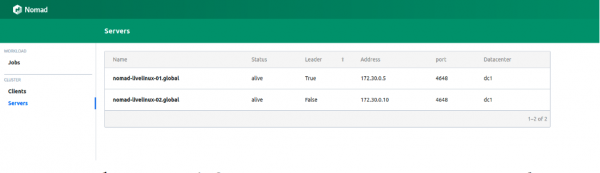
Kujutis 1. Nimekiri Nomadi klastris olevatest serveritest
Mõlemad serverid kuvatakse edukalt paneelil, sama näeme ka käsku nomad node status väljastusel:
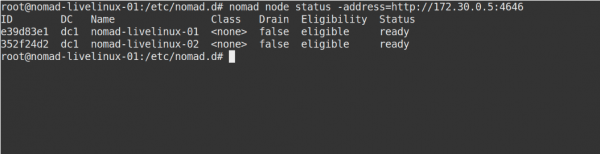
Kujutis 2. Käsku nomad node status väljund
Kuidas on Consul'i poolt? Vaatame. Liigume Consul'i juhtpaneelile lehele nodes:
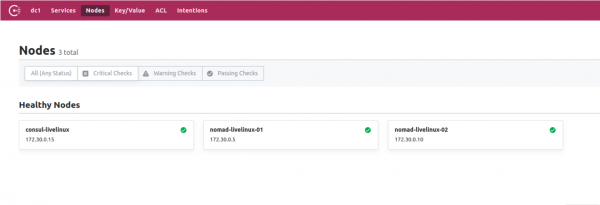
Kujutis 3. Nimekiri nodidest Consul'i klastris
Nüüd on meil olemas ettevalmistatud Nomad, mis töötab koos Consul'iga. Lõppetapis asume kõige huvitavama juurde: seadistame Docker konteinerite tarnimise GitLabist Nomadi, samuti arutame mõningaid teisi selle eripära.
GitLab Runneri loomine
Docker piltide üleslaadimiseks Nomadi kasutame eraldi runnerit, mille sees on Nomadi binaarfail (siinjuures võib mainida veel ühte Hashicorpi rakenduste omadust — eraldi on nad ainus binaarfail). Laadige see runneri katalooge. Selle jaoks loome kõige lihtsama Dockerfile'i, mille sisu on järgmine:
FROM alpine:3.9
RUN apk add --update --no-cache libc6-compat gettext
COPY nomad /usr/local/bin/nomad
Samas projektis loome .gitlab-ci.yml:
variables:
  DOCKER_IMAGE: nomad/nomad-deploy
  DOCKER_REGISTRY: registry.domain.name


stages:
  - build

build:
  stage: build
  image: ${DOCKER_REGISTRY}/nomad/alpine:3
  script:
    - tag=${DOCKER_REGISTRY}/${DOCKER_IMAGE}:latest
    - docker build --pull -t ${tag} -f Dockerfile .
    - docker push ${tag}
Lõppkokkuvõttes on meil GitLab Registry'sse saadaval Nomadi runneri pilt, nüüd saame liikuda otse projekti reposse, loome Pipeline'i ja seadistame Nomadi töö.
Projekti seadistamine
Alustame Nomadi jaoks job faili koostamisega. Minu projekt selles artiklis on piisavalt primitiivne: see koosneb ühest ülesandest. .gitlab-ci sisu on järgmine:
variables:
  NOMAD_ADDR: http://nomad.address.service:4646
  DOCKER_REGISTRY: registry.domain.name
  DOCKER_IMAGE: example/project

stages:
  - build
  - deploy

build:
  stage: build
  image: ${DOCKER_REGISTRY}/nomad-runner/alpine:3
  script:
    - tag=${DOCKER_REGISTRY}/${DOCKER_IMAGE}:${CI_COMMIT_SHORT_SHA}
    - docker build --pull -t ${tag} -f Dockerfile .
    - docker push ${tag}


deploy:
  stage: deploy
  image: registry.example.com/nomad/nomad-runner:latest
  script:
    - envsubst '${CI_COMMIT_SHORT_SHA}'  job.nomad
    - cat job.nomad
    - nomad validate job.nomad
    - nomad plan job.nomad || if [ $? -eq 255 ]; then exit 255; else echo "success"; fi
    - nomad run job.nomad
  environment:
    name: production
  allow_failure: false
  when: manual
Siin toimub juurutamine käsitsi, kuid saate selle seadistada projekti katalooge sisu muutmiseks. Pipeline koosneb kahest etapist: pildi koostamisest ja selle juurutamisest Nomadis. Esimeses etapis koostame docker pildi ja edastame selle meie Registry'sse, teises aga käivitame meie töö Nomadis.
töö "monitoring-status" {
    andmekeskused = ["dc1"]
    migreeri {
        max_parallel = 3
        health_check = "checks"
        min_healthy_time = "15s"
        healthy_deadline = "5m"
    }

    grupp "zhadan.ltd" {
        count = 1
        uuenda {
            max_parallel      = 1
            min_healthy_time  = "30s"
            healthy_deadline  = "5m"
            progress_deadline = "10m"
            auto_revert       = true
        }
        ülesanne "service-monitoring" {
            juht {
                docker = "docker"

                config {
                    image = "registry.domain.name/example/project:${CI_COMMIT_SHORT_SHA}"
                    force_pull = true
                    auth {
                        username = "gitlab_user"
                        password = "gitlab_password"
                    }
                    port_map {
                        http = 8000
                    }
                }
                resources {
                    network {
                        port "http" {}
                    }
                }
            }
        }
    }
}
Palun pöörake tähelepanu, et mul on privaatne Registry ja Docker-i pildi edukaks tõmbamiseks on mul vajalik seal autentida. Parim lahendus antud juhul on registreerida kasutajanimi ja parool Vaulti ning integreerida see Nomadiga. Nomad toetab Vaulti natiivselt. Kuid esialgu seadistame Vaultis vajalikud poliitikad Nomadile, need on võimalik laadida:
# Download the policy and token role
$ curl https://nomadproject.io/data/vault/nomad-server-policy.hcl -O -s -L
$ curl https://nomadproject.io/data/vault/nomad-cluster-role.json -O -s -L

# Write the policy to Vault
$ vault policy write nomad-server nomad-server-policy.hcl

# Create the token role with Vault
$ vault write /auth/token/roles/nomad-cluster @nomad-cluster-role.json
Nüüd, kui oleme loonud vajalikud poliitikad, lisame job.nomad faili task plokki integreerimise Vaultiga:
vault {
  enabled = true
  address = "https://vault.domain.name:8200"
  token = "token"
}
Kasutame authenti tokenite kaudu ja määran selle otse siin, ka on olemas variant määrata token käivitamisel nomad agenti muutuja kaudu:
$ VAULT_TOKEN= nomad agent -config /path/to/config
Nüüd saame kasutada võtmeid Vaultist. Tööprincip on lihtne: loome failis Nomad job, mis sisaldab muutujate väärtusi, näiteks:
template {
                data = <<EOH
{{with secret "secrets/pipeline-keys"}}
REGISTRY_LOGIN="{{ .Data.REGISTRY_LOGIN }}"
REGISTRY_PASSWORD="{{ .Data.REGISTRY_LOGIN }}{{ end }}"

EOH
    destination = "secrets/service-name.env"
    env = true
}
Nii lihtsa lähenemisega saab seadistada konteinerite saatmist Nomadi klastrisse ja hiljem sellega töötada. Pean ütlema, et mingil määral meeldib mulle Nomad – see sobib paremini väiksematele projektidele, kus Kubernetes võib tuua lisajõudlust ja ei realiseeri oma potentsiaali täielikult. Lisaks sobib Nomad suurepäraselt algajatele – see on lihtsalt paigaldatav ja konfigureeritav. Siiski, testides mõningate projektidega, olen kohanud probleeme selle varasemate versioonidega – paljusid põhilisi funktsioone lihtsalt pole või need töötavad valesti. Sellegipoolest usun, et Nomad areneb edasi ja tulevikus saab sellest brauserivahend, mis pakub kõigile vajalikke funktsioone.
Autor: Ilya Andrejev, Alexei Žadan ja ‚Live Linux‘ meeskonna toimetusel
Allikas: habr.com
