


Oleme juba pikka aega kasutanud Huawei seadmeid . Hiljuti oleme ja uute seadmete lisamisel tekkis idee jagada kontrollnimekirja või põhiseadete kogumikku näidistega.
Võrgus on palju sarnaseid juhiseid Cisco seadmete kasutajatele. Kuid Huawei osas on selliseid artikleid vähe ja vahel tuleb teavet otsida dokumentatsioonist või koguda see mitmest artiklist. Loodame, et see on kasulik, läheme edasi!
Artiklis käsitleme järgmisi punkte:
Esimene ühendus
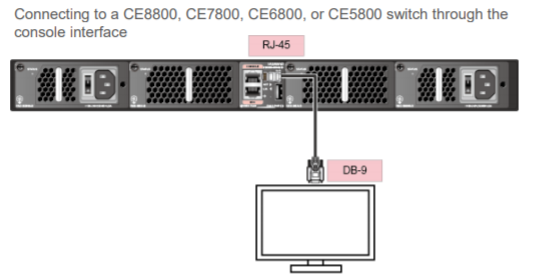 Ühendamine lülitiga konsooli liidese kaudu
Huawei lülitid tarnitakse vaikimisi ilma eelneva seadeta. Ilma seadistusteta lüliti mälus käivitub sisselülitamisel protokoll ZTP (Zero Touch Provisioning). Ei hakka detailselt seda mehhanismi kirjeldama, vaid mainime, et see on mugav suure arvu seadmete korral või kaugsätete teostamiseks. ZTP ülevaate .
Esmaste seadistuste jaoks ilma ZTP kasutamata on vajalik konsoolühendus.
Ühenduse seadistamise parameetrid (üldiselt standardsed)
Ülekande kiirus: 9600
Andmebitid (B): 8
Pariteet: Ei
Stop bit (S): 1
Voogude juhtimise režiim: Ei
Pärast ühendamist näete palvet määrata konsooliühenduse parool.
Määrake konsooliühenduse parool
Esimene parool on vajalik konsooli kaudu esimese sisselogimise jaoks.
Kas jätkata seadistamisega? [Y/N]: y
Määrake parool ja hoidke see turvalisena!
Vastasel juhul ei saa te konsooli kaudu sisse logida.
Palun seadistage sisse logimise parool (8-16)
Sisestage parool:
Kinnitage parool:
Määrake lihtsalt parool, kinnitage see ja oletegi valmis! Parooli ja muid autentimise seadistusi konsooliporti saab hiljem muuta järgmiste käskudega:
Parooli muutmise näide
<HUAWEI> system-view
[~HUAWEI] user-interface console 0
[~HUAWEI-ui-console0] authentication-mode password
[~HUAWEI-ui-console0] set authentication password cipher <пароль>
[*HUAWEI-ui-console0] commit
iStacki seadistamine
Pärast juurdepääsu saamist lülititele on vajadusel võimalik konfigureerida virna. Huawei CE-s kasutatakse mitme lüliti ühendamiseks ühe loogilise seadmena iStack tehnoloogiat. Virna topoloogia on ring, s.t. igas lülitis on soovitatav kasutada vähemalt 2 porti. Portide arv sõltub soovitud vahetuse kiirusest virnas.
Soovitatav on virnastamisel kasutada ülesvoolu ühendusi, mille kiirus on tavaliselt kõrgem kui lõppseadmete ühendusportide kiirus. Nii on võimalik saavutada suurem läbilaskevõime väiksema portide arvuga. Samuti on enamikul mudelitel piirangud gigabit-portide kasutamiseks virnastamisel. Soovitatav on kasutada vähemalt 10G porte.
On kaks seadistamise varianti, mis erinevad pisut samme järjestuses:
Esiteks lülitite eelseade ja seejärel nende füüsiline ühendamine.
Esiteks lülitite installimine ja omavaheline ühendamine, seejärel nende seadistamine virnas töötamiseks.
Nende variantide tegevuste järjestus on järgmine:
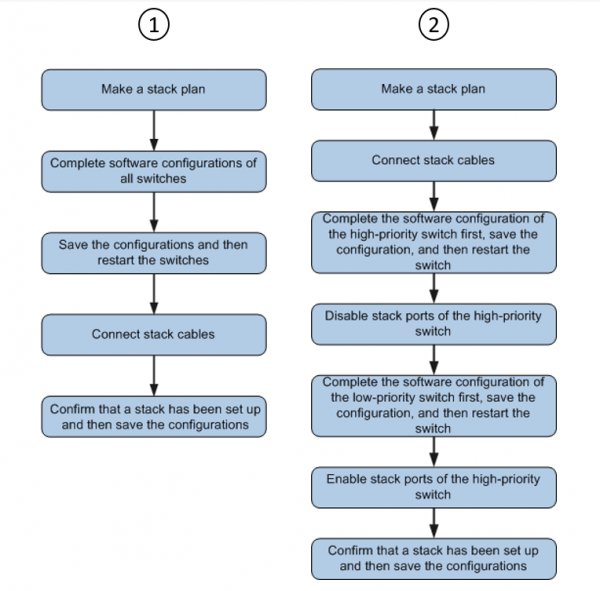 Kaks lüliti virnastamise variandi tegevuste järjestust
Kaalume teist (pikemat) virna seadistamise varianti. Selleks tuleb teha järgmised sammud:
Planeerime tööd, arvestades võimaliku seiskumisega. Koostame tegevuste järjestuse.
Teeme lülitite paigalduse ja kaabelühenduse.
Seame master-lüliti põhiseaded virna jaoks:
[~HUAWEI] virn
3.1. Seame vajalikud parameetrid
#
stack member 1 renumber X — kus X on uue lüliti ID virnas. Vaikimisi ID = 1
ja master-lülitile võib vaikimisi ID jätta.
#
stack member 1 priority 150 — määrame prioriteedi. Lüliti, millel on kõrgeim
prioriteet, määratakse virna master-lülitiks. Vaikimisi prioriteedi väärtus
on 100.
#
stack member { member-id | all } domain — määrata virna jaoks Domain ID.
Vaikimisi ei ole domain ID määratud.
#
Näide:
<HUAWEI> system-view
[~HUAWEI] sysname SwitchA
[HUAWEI] commit
[~SwitchA] virn
[~SwitchA-virn] stack member 1 priority 150
[SwitchA-virn] stack member 1 domain 10
[SwitchA-virn] quit
[SwitchA] commit
3.2 Seame virnastamise porti liidese (näide)
[~SwitchA] interface stack-port 1/1
[SwitchA-Stack-Port1/1] port member-group interface 10ge 1/0/1 kuni 1/0/4
Warning: Pärast seadistamise lõpetamist
1. Liidese(d) (10GE1/0/1-1/0/4) muudetakse virna režiimi ja konfigureeritakse selle
port crc-statistics trigger error-down command, kui konfiguratsiooni ei eksisteeri.
2. Liides(ed) võivad minna Error-Down (crc-statistics), kuna liidestel puudub shutdown konfiguratsioon. Jätkata? [Y/N]: y
[SwitchA-Stack-Port1/1] commit
[~SwitchA-Stack-Port1/1] return
Seejärel tuleb konfigureerimist salvestada ja switchi taaskäivitada:
<SwitchA> salvesta
Hoiatus: Praegune konfigureerimine kirjutatakse seadmesse. Jätkata? [Y/N]: y
<SwitchA> taaskäivita
Hoiatus: Süsteem taaskäivitatakse. Jätkata? [Y/N]: y
4. Lülitame välja portsid stäkkimise jaoks master-switchis (näide)
[~SwitchA] interface stack-port 1/1
[*SwitchA-Stack-Port1/1] shutdown
[*SwitchA-Stack-Port1/1] commit
5. Konfigureerime teise switchi stäkis esimesega sarnasel moel:
<HUAWEI> system-view
[*HUAWEI] sysname SwitchB
[*HUAWEI] commit
[~SwitchB] virn
[~SwitchB-stack] stack member 1 priority 120
[*SwitchB-stack] stack member 1 domain 10
[*SwitchB-stack] stack member 1 renumber 2 inherit-config
Hoiatus: Stack-konfigureerimine liikme ID 1 osas pärandatakse liikmele ID 2
pärast seadme taaskäivitamist. Jätkata? [Y/N]: y
[*SwitchB-stack] quit
[*SwitchB] commit
Konfigureerime portsid stäkkimiseks. Pange tähele, et kuigi on sisestatud käsk “stack member 1 renumber 2 inherit-config”, member-id konfiguratsioonis kasutatakse väärtust “1” SwitchB jaoks.
See juhtub, kuna switchi member-id muutub alles pärast taaskäivitamist ning enne seda on switchel endiselt member-id, mis on 1. Parameeter “inherit-configon just vajalik selleks, et pärast switchi taaskäivitamist säiliks kogu stacki konfigureerimine liikmele 2, kelleks on see switch, kuna tema member ID on muudetud väärtusest 1 väärtusele 2.
[~SwitchB] interface stack-port 1/1
[*SwitchB-Stack-Port1/1] port member-group interface 10ge 1/0/1 kuni 1/0/4
Warning: Pärast seadistamise lõpetamist
1. Liides(ed) (10GE1/0/1-1/0/4) muudetakse stack
moodi ja konfigureeritakse port crc-statistics trigger error-down käsk, kui konfiguratsioon ei eksisteeri.
2. Liides(ed) võivad minna Error-Down (crc-statistics), kuna liidestel puudub shutdown konfiguratsioon.
Jätkata? [Y/N]:
[~SwitchB-Stack-Port1/1]
Taaskäivitame SwitchB y
[*SwitchB-Stack-Port1/1] commit
<SwitchB> return
6. Lülitame sisse stäkkimise portsid master-switchis. Oluline on portsid sisse lülitada enne switch B taaskäivitamise lõppemist, kuna kui neid sisse lülitada pärast, läheb switch B jälle taaskäivitamisele.
undo shutdown salvesta
Hoiatus: Praegune konfigureerimine kirjutatakse seadmesse. Jätkata? [Y/N]: y
undo shutdown taaskäivita
Hoiatus: Süsteem taaskäivitatakse. Jätkata? [Y/N]: y
7. Kontrollige stacki tööd käsuga “
[~SwitchA] interface stack-port 1/1
[~SwitchA-Stack-Port1/1] display stack
[*SwitchA-Stack-Port1/1] commit
[~SwitchA-Stack-Port1/1] return
Näide käsku väljundist pärast õiget seadistamistMemberID Roll MAC Prioriteet Seadmeliik Kirjeldus”
+1 Master 0004-9f31-d520 150 CE6850-48T4Q-EI
<SwitchA> MemberID Roll MAC Prioriteet Seadmeliik Kirjeldus
———————————————————————————
2 Standby 0004-9f62-1f40 120 CE6850-48T4Q-EI
———————————————————————————
+ tähistab seadet, kus asub aktiveeritud haldusliides.
8. Salvestame stacki seadistuse käsku “
———————————————————————————
”. Seadistamine on lõpetatud.
Üksikasjalik teave iStacki kohtasalvestaiStacki seadistamise näide
ja saate vaadata ka Huawei veebilehelt.
Juurdepääsu seadistamine
Eelnevalt töötasime konsooliühenduse kaudu. Nüüd tuleb meie lülitiga (stackiga) kuidagi võrgu kaudu ühenduda. Selleks on tal vajalik liides (üks või mitu) koos IP-aadressiga. Tavaline praktika on määrata lülitile aadress haldusvõrgu VLAN-i liidesele või eraldi haldusportile. Kuid siin sõltub kõik loomulikult ühendustopoloogiast ja lüliti funktsionaalsest määratlemisest.
Näide VLAN 1 liidese aadressi seadistamisest:
[~HUAWEI] liides vlan 1
[~HUAWEI-Vlanif1] ip aadress 10.10.10.1 255.255.255.0
[~HUAWEI-Vlanif1] commit
Eelnevalt saab kindlasti luua Vlan ja määrata sellele nime, näiteks:
[~Switch] vlan 1
[*Switch-vlan1] nimi TEST_VLAN (VLAN-i nimi on valikuline element)
On väike nipp nimede määramisel — kirjutada loogiliste struktuuride nimed suurte tähtedega (ACL, Route-map, mõnikord VLAN-ide nimed), et neid oleks lihtsam konfigureerimisfailis leida. Võite selle "omaarsenalisse" võtta 😉
Nii, mul on VLAN, nüüd "landime" selle mõnele pordile. Kirjeldatud näite variandi jaoks ei ole seda kohustuslik teha, kuna kõik lüliti pordid on vaikimisi VLAN 1-s. Kui soovime seadistada pordi teises VLAN-is, kasutame vastavaid käske:
Pordi seadistamine access-režiimis:
[~Switch] liides 25GE 1/0/20
[~Switch-25GE1/0/20] pordi link-tüüp access
[~Switch-25GE1/0/20] pordi access vlan 10
[~Switch-25GE1/0/20] commit
Pordi seadistamine trunk-režiimis:
[~Switch] liides 25GE 1/0/20
[~Switch-25GE1/0/20] pordi link-tüüp trunk
[~Switch-25GE1/0/20] pordi trunk pvid vlan 10 — määrame native VLAN (selles VLAN-is ei ole raames märke pealkirjas)
[~Switch-25GE1/0/20] pordi trunk allow-pass vlan 1 to 20 — lubame ainult VLAN-id, mille sildid on vahemikus 1 kuni 20 (näiteks)
[~Switch-25GE1/0/20] commit
Oleme liideste seadmiseks valmis. Liigume SSH seadistamiseks edasi.
Toome esile vaid vajaliku käsukogumi:
Määrame lülitile nime
<HUAWEI> system-view
[~HUAWEI] sysname SSH Server
[*HUAWEI] commit
Generame võtmed
[~SSH Server] rsa kohaliku võtme-paar loo //Generate the local RSA host and server key pairs.
Võtme nimi tuleb olema: SSH Server_Host
Avaliku võtme suuruse vahemik on (512 ~ 2048).
MÄRKUS: Võtme paaride genereerimine võtab aega.
Sisestage modulus bitid [vaikimisi = 2048]: 2048
[*SSH Server] commit
Seadistame VTY liidese
[~SSH Server] kasutaja-liides vty 0 4
[~SSH Server-ui-vty0-4] autentimise-režiim aaa
[SSH Server-ui-vty0-4] kasutaja privileegitaseme 3
[SSH Server-ui-vty0-4] protokoll sissetulev ssh
[*SSH Server-ui-vty0-4] quit
Loome kohaliku kasutaja «client001» ja seadistame tema parooli autentimise
[[SSH Server] aaa
[[SSH Server-aaa] kohalik kasutaja client001 parool pöördumatult-kodeeritud
[[SSH Server-aaa] kohalik kasutaja client001 tase 3
[[SSH Server-aaa] kohalik kasutaja client001 teenuse tüüp ssh
[[SSH Server-aaa] quit
[[SSH Server] ssh kasutaja client001 autentimise tüüp parool
Aktiveerime SSH teenuse lülitil
[~SSH Server] stelnet server aktiveeri
[*SSH Server] commit
Viimane lihv: seadistame teenuse tüüp kasutajale client001
[~SSH Server] ssh kasutaja client001 teenuse tüüp stelnet
[*SSH Server] commit
Seadistus on lõpetatud. Kui olete kõik õigesti teinud, saate ühendada lülitiga kohalikus võrgus ja jätkata tööd.
SSH seadistamise kohta leiate lisateavet Huawei dokumentatsioonist— ja .
Süsteemi põhiseadete seadistamine
Selles plokis käsitleme väikest hulka erinevaid käske, et seadistada kõige populaarsemaid funktsioone.
1. Süsteemi aega seadistamine ja selle sünkroniseerimine NTP kaudu.
Aja kohaliku seadistamise korral kasutatakse järgmisi käske:
clock timezone <time-zone-name> { add | minus } <offset>
clock datetime [ utc ] HH:MM:SS YYYY-MM-DD
Näide aja seadistamisest kohalikult
clock timezone MSK add 03:00:00
clock datetime 10:10:00 2020-10-08
Aja sünkroniseerimiseks NTP kaudu serveriga sisestame järgmise käsu:
ntp unicast-server [ version number | authentication-keyid key-id | source-interface interface-type
Näide NTP kaudu aja sünkroniseerimise käsust
ntp unicast-server 88.212.196.95
commit
2. Lülitiga töötamiseks on sageli vajalik seadistada vähemalt üks marsruut — vaikimisi marsruut või default route. Marsruutide loomiseks kasutatakse järgmist käsku:
ip route-static ip-address { mask | mask-length } { nexthop-address | interface-type interface-number [ nexthop-address ] }
Näide marsruutide loomise käsust:
system-view
ip route-static 0.0.0.0 0.0.0.0 192.168.0.1
commit
3. Spanning-Tree protokolli töörežiimi seadistamine.
Uue lüliti korrektseks kasutamiseks olemasolevas võrgus on oluline pöörata tähelepanu STP töörežiimi valikule. Samuti oleks kasulik see kohe seadistada. Siin ei peatuks pikemalt, kuna teema on piisavalt ulatuslik. Kirjeldame vaid protokolli töörežiime:
stp mode { stp | rstp | mstp | vbst } — selles käsklus valime vajaliku režiimi. Vaikerežiim: MSTP. See on ka soovitatav režiim Huawei lülitites töötamiseks. Tagurpidi ühilduvus RSTP-ga on olemas.
Näide
system-view
stp mode mstp
commit
4. Näide lüliti porti seadistamisest lõppseadme ühendamiseks.
Vaatleme näidet access-porti seadistamisest VLAN10 liiklus töötlemiseks.
[SW] interface 10ge 1/0/3
[SW-10GE1/0/3] pordi link-tüüp access
[SW-10GE1/0/3] port default vlan 10
[SW-10GE1/0/3] stp edged-port enable
[*SW-10GE1/0/3] quit
Pange tähele käsku “stp edged-port enable”— see võimaldab kiirendada porti üleminekut forwarding-olekusse. Kuid ärge kasutage seda käsku portidel, kuhu on ühendatud teised lülitid.
Samuti võib olla kasulik käsk “stp bpdu-filter enable”.
5. Näide Port-Channel seadistamisest LACPi režiimis, et ühendada teiste lülitite või serveritega.
Näide
[SW] interface eth-trunk 1
[SW-Eth-Trunk1] pordi link-tüüp trunk
[SW-Eth-Trunk1] port trunk allow-pass vlan 10
[SW-Eth-Trunk1] mode lacp-static (või võib kasutada lacp-dynamic)
[SW-Eth-Trunk1] quit
[SW] interface 10ge 1/0/1
[SW-10GE1/0/1] eth-Trunk 1
[SW-10GE1/0/1] quit
[SW] interface 10ge 1/0/2
[SW-10GE1/0/2] eth-Trunk 1
[*SW-10GE1/0/2] quit
Ärge unustage “commit” ja seejärel töötame juba liidese kallal eth-trunk 1.
Kogutud lingi olekut saab kontrollida käsuga “display eth-trunk”.
Oleme kirjeldanud Huawei lülitite seadistamise põhiaspekte. Muidugi saab teemasse sügavamalt laskuda ning mitmed aspektid on kajastamata, kuid oleme püüdnud näidata peamisi ja kõige nõutumaid käske esialgseks seadistamiseks.
Loodame, et see “manuaal” aitab teil lüliteid natuke kiiremini seadistada.
Samuti oleks tore, kui jätaksite kommentaaridesse käsud, mida teie arvates artiklist puudu on, kuid mis võivad samuti lülitite seadistamist lihtsustada. Nagu ikka, oleme rõõmuga valmis vastama teie küsimustele.
Allikas: habr.com
