


Kas sa ikka kasutad Putty + WinSCP/FileZilla?
Siis soovitame pöörata tähelepanu sellisele tarkvarale nagu xShell.
- See toetab mitte ainult SSH protokolli, vaid ka teisi. Näiteks telneti või rlogin.
- On võimalik korraga ühenduda mitme serveriga (vahekaardimehhanism).
- Pole vaja iga kord andmeid sisestada, neid saab salvestada.
- Alates kuuendast versioonist on olemas venekeelne liides, mis mõistab kõiki vene koodirikkaid, sealhulgas UTF-8.
- Toetab nii parooli korral kui ka võtme kaudu ühendust.
- Tõsi, nüüd ei pea failide haldamiseks kasutama eraldi WinSCP või FileZilla.
- xShelli arendajad on arvestanud teie vajadustega ja loonud ka xFtp, mis toetab tavalist FTP ja SFTP.
- Ja kõige tähtsam on see, et xFtp-d saab käivitada otse aktiivsest SSH sessioonist ning see ühendub kohe sellele konkreetsele serverile failide edastamise režiimis (kasutades sFtp protokolli). Kuid võite ka ise avada xFtp ja ühendada mis tahes serveriga.
Komplektis on ka avalike/privaatsete võtmete generaator ja nende haldamise tööriist.

Täielikult tasuta isiklikuks mittekaubanduslikuks kasutamiseks või õppe käigus.
Täida väljad, kindlasti e-post, millele on juurdepääs, sinna saadetakse allalaadimise link.
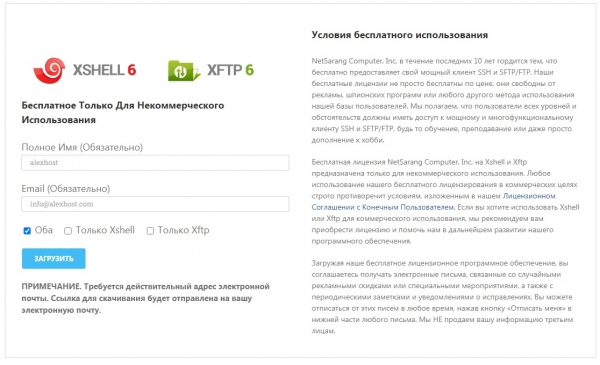
Laadige alla, installige mõlemad rakendused. Käivitage.
Pärast käivitamist näeme akent salvestatud sessioonide loendiga, mis on praegu tühi. Klõpsake «uus»
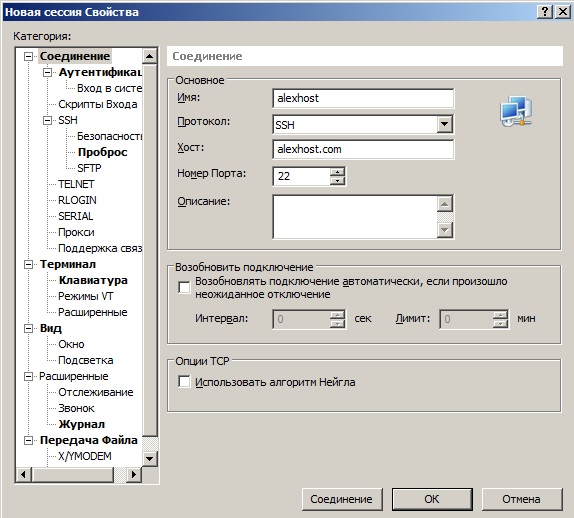
Täidame ühenduse andmed, port/host/IP aadress ning soovitud seansi nime.
Jätkame autentimisega ja täidame kasutajanime ja parooliga.
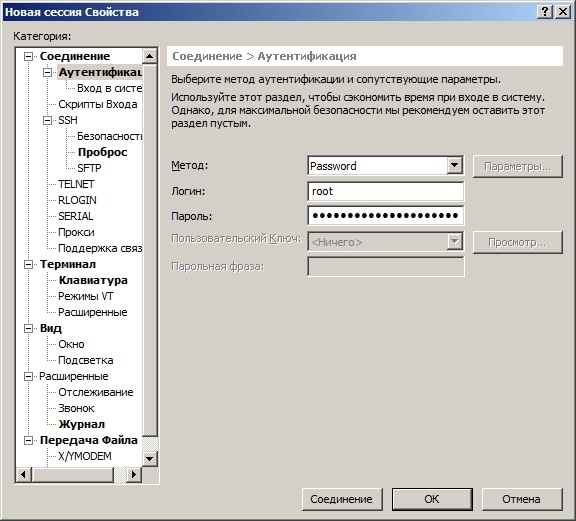
Edasi OK ja ühendame serveriga.
xFTP puhul on kõik sama. Ainus, mida on vaja valida - protokoll, vaikeprotokolliks on sFTP, kuid saab valida ka tavalise FTP.
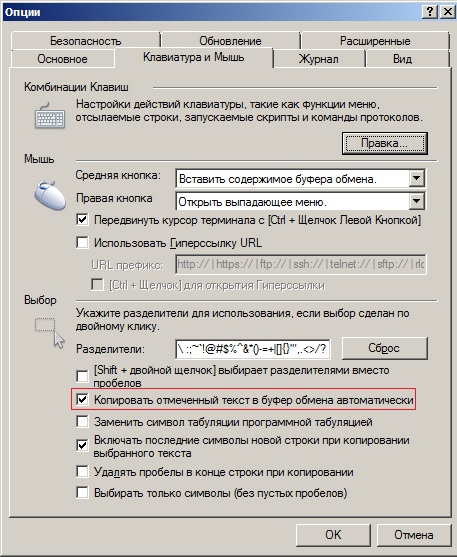
Kõige mugavam on see, et valitud tekst kopeeritakse automaatselt lõikelauale.
(Tööriistad - seaded - klaviatuur ja hiir - kopeeri valitud tekst lõikelauale).
Ühenduda saab mitte ainult parooli, vaid ka võtme kaudu, mis on palju turvalisem ja mugavam.
Peame genereerima oma võtme, täpsemalt paar - avalik/privaatne võti.
Käivitame Xagent'i (paigaldatakse komplektis).
Näeme võtmete nimekirja, mis on praegu tühi. Klõpsake Manage Keys, siis Generate.
Tüüp RSA
Pikkus vähemalt 4096 bitti.
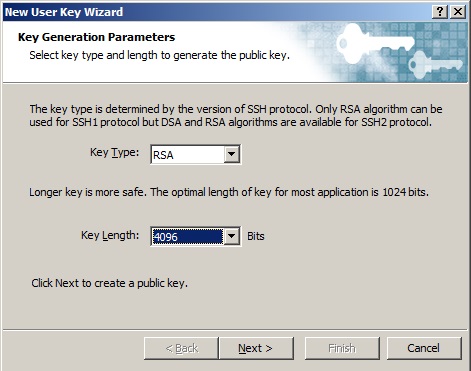
Klõpsake Next, oodake. Siis uuesti Next.
Nimeame võtme nagu soovime, soovi korral võime kaitsta võtme, seades täiendava parooli (see küsitakse ühenduse loomisel või võtmise importimisel teisele seadmele).
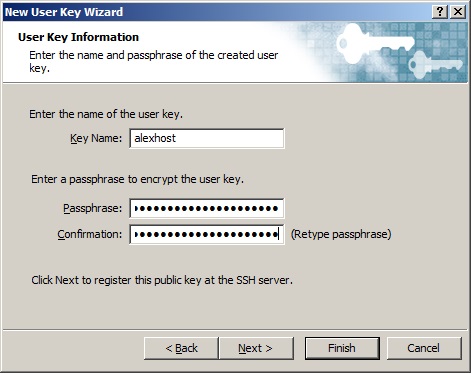
Jätkame Next ja näeme oma TÄNAVALIKU võtit. Kasutame seda serverisse ühendamiseks. Ühte võtit saab kasutada mitmes serveris, mis on mugav.
Sellega on genereerimine lõppenud, kuid see pole veel kõik.
On vajalik lisada võti serverisse.
Ühendume serveriga ssh kaudu ja liigume kausta /root/.ssh
root@alexhost# cd /root/.ssh mille peale saame 90% juhtudest vea -bash: cd: /root/.ssh: No such file or directory
see on normaalne, see kaust puudub, kui serveris pole varem võtmeid genereeritud.
On vajalik genereerida ka serveri enda võti sarnaselt.
root@alexhost# ssh-keygen -t rsa -b 4096 Meil palutakse teed, kuhu faili võti salvestada.
Nõustume vaikeseadega /root/.ssh/id_rsa, vajutades Enter.
Järgneb parool faili võtmele ja kinnitamine, või jätta see tühi ja vajutada Enter.
Jälle siseneme /root/.ssh:
root@alexhost# cd /root/.sshOn vajalik luua fail authorized_keys:
root@alexhost# nano authorized_keysKopeerime sinna oma võtme tekstivormis, mille eelnevalt saime:

Salvestame, väljub.
Ctrl + O
Ctrl + X
Liigume xShelli, kutsume üles salvestatud seansside nimekirja (Alt+O)

Leidke oma seanss, klõpsake omadustele, minge autentimise juurde.
Meetodi väljal valime public key.
Kasutaja võtme väljal valime meie varem loodud võtme, salvestame ja ühendume.
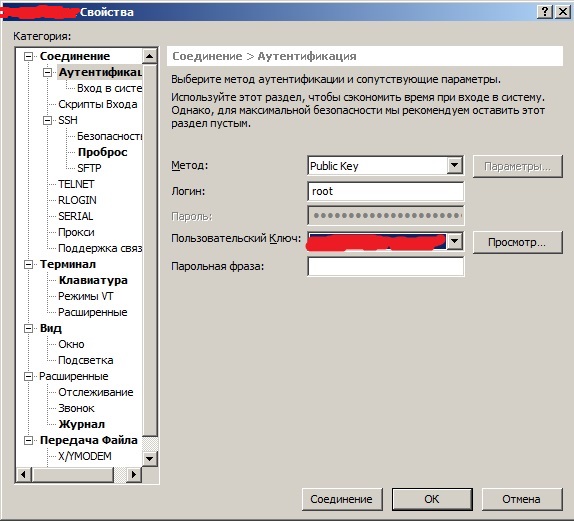
Kliendi kasutab PRIVAASET võtit, serveris registreeritakse TÄNAVALIK.
Privaatvõtit saab kanda üle teie teise arvutisse, kui soovite sellest ühenduda.
Xagentis - manage keys, valime võtme - Export, salvestame.
Teises arvutis Xagent - manage keys - Import, valige, lisage. Kui võti oli kaitstud parooliga, küsitakse parooli sel hetkel.
Võtit saab registreerida igale kasutajale, mitte ainult rootile.
Tee on standardne /kasutaja_kodu_kaust/.ssh/authorized_keys
Kasutaja alexhost jaoks, näiteks vaikimisi see oleks /home/alexhost/.ssh/authorized_keys
Allikas: habr.com
