


0. Sissejuhatus
Ma ei leidnud Habrast ühtegi artiklit NetXMS-i kohta, kuigi otsisin väga. Ja just sellepärast otsustasin kirjutada selle teose, et tähelepanu sellele süsteemile pöörata.
See on nii tutvustus, kui ka juhend ning pindmine ülevaade süsteemi võimalustest.
See artikkel sisaldab pindmist analüüsi ja süsteemi võimaluste kirjeldust. Sügavale võimalustesse ma ei laskunud mitmel põhjusel. Ja kogu funktsionaalsuse kirjeldamine võtaks kauem aega kui üks artikkel.
Kuna olen rohkem-vähem töötanud ainult Zabbixiga, siis mainitakse artiklis seda süsteemi sageli, et võrrelda teemaga. Lisaks on olnud nii, et kõik võrreldakse millegagi üldtunnustatud.
1. Mida ja miks?
Monitooringusüsteem, nagu määratletud, on süsteem, mis võimaldab igal ajahetkel saada ajakohast teavet mingisuguse sõlme, arvuti, marsruuteri jne kohta.
Miks seda vaja on, on samuti ilmne. Et olla kursis toimuvaga.
Tihti võib monitooringusüsteem anda väga põhjalikku teavet nii infrastruktuuri üldisest seisundist kui ka selle eraldi osade kohta. Lisaks, kui seadistada teatised (ja ilma nendeta ei oma ükski monitooring väärtust), siis saadakse tõsine tööriist, mis võimaldab mitte ainult õigeaegselt reageerida juba tekkinud hädaolukordadele, vaid ka enamikul juhtudel ennetada neid.
2. Miks NetXMS?
Veidi offtopikut neile, kes armastavad palju tähemärke.Nooremates ja kogenematuna… Niimoodi algavad kõik muinaslood? Kui ma olin maksimaalselt ühesugune, uurisin infrastruktuuri jälgimise küsimust ja nende "uurimiste" tulemuseks oli järeldus, et Zabbix on parim. Ja sel hetkel meeldis see mulle tõeliselt, sest see suudab palju, oskab palju ja selle funktsionaalsust saab laiendada kohandatud skriptidega, seega võib öelda, et ta suudab tõepoolest kõike, kui käed on õigel kohal. Kuid Zabbix on üsna keeruline tööriist. Selle mõistmiseks kulus mul peaaegu kaks nädalat. Ja see oli vaid rakendamisetapp. Seejärel kulus veel paar nädalat, et seadistada jälgimist kõigeks, mis mulle sel hetkel vajalik oli. Kuidas aga portide olekut ruuteri peal vaadata, lugesin lugesin, kartsin ja otsustasin, et see pole just väga vajalik… Ei, seal on tõeliselt hirmus valmistamata mõistusele kohe pärast ülikooli…
Ja nüüd, paar aastat hiljem, vananedes ja küpsedes, otsustasin, et on aeg värskendada oma teadmisi jälgimissüsteemidest. Ja lõpuks teha korralik, stabiilne võrgu jälgimine, kuna see probleem on muutunud aktuaalseks seoses segmentide kasvu, filiaali ühendamise ja muude pisiasjadega. Kõik voolab, kõik muutub. Ja hakkasin testima igasuguseid tööriistu. Siis panin ühe süsteemi paika, katsusin, siis teise. Ja igal pool on midagi puudu, igal pool miski ei meeldi. Siis on liides ebamugav, siis peab seadistamisega vaeva nägema, siis veel midagi. Ja siis sattusin NetXMS-i. Muide: seal, kus Zabbixiga kandsin aega kaks nädalat, kulus NetXMS-iga kõik paar tundi. Võib-olla mängis rolli Zabbixiga töötamise kogemus, või on asi NetXMS-is… raske öelda.
NetXMS osutus üsna lihtsaks installida ja seadistada. Sellel on serveri ja halduskonsooli versioonid nii Windowsi kui Linuxi jaoks, graafikute koostamine, sisseehitatud "brauser", mis võimaldab halduskonsoolist http ja https protokollide kaudu ruuteri juurde ühenduda, ning liides on intuitiivselt arusaadav, samuti agent igasuguste operatsioonisüsteemide jaoks. Ühesõnaga, see süsteem osutus lihtsaks ja mugavaks. Esmapilgul.
Nende dokumentatsioon on muide 8/10. Peamised asjad on seal kirjas, kuid detailidesse süvenemiseks on vaja süveneda.
Peamised eelised, mille arendaja on välja toonudSügav võrgu jälgimine
Automaatne avastamine, visualiseerimine ja ühendatud komponentide otsimine 2. ja 3. tasandil
Täielik toetus SNMPv3-le
Aktiivne avastamine skaneerivate 'sondidega'
Passiivne avastamine kontrollitavatelt seadmetelt saadud teabe põhjal — ARP ja marsruutimistabelid, liidesed
Rakenduste ja serverite jälgimine
Kõik peamised näitajad, mida ootate: protsessor, failisüsteemid, sisend-väljund, mälu, liiklus
JMX sild Java rakenduste jälgimiseks
Spetsiaalsed laiendused konkreetsetele rakendustele: Oracle, MySQL, PostgreSQL, MongoDB, DB2, Tuxedo ja paljudele teistele
API integreerimiseks oma rakendustega
Mõeldud suurtele võrkudele
Üks server saab jälgida sadu näitajaid tuhandetel seadmetel
Täielik toetus hajutatud jälgimisele ja horisontaalsetele laiendustele
Katkestavate IP-alamvõrkude jälgimine
Paindlik juurdepääsuhaldus operaatoritele ja klientidele
3. Süveneme
Kuidas süsteemi paigaldada — on terve käsiraamat, mis on saadaval , ja selles ei ole midagi keerulist, seega ei jää ma sellele pidama. Kõige keerulisem asi paigaldamisel on süsteemi ühendamine andmebaasiga… Siin saab erinevus olema vaid andmebaasi ja serveri OS-i valikus. Mina valisin Windowsi (edasi-edasi-sisestada andmed-valmis) ja MSSQL, kuna see oli mul juba olemas.
3.1. Lülitame sisse automaatse avastamise
Võrgusõlmede automaatset avastamist saab sisse lülitada installimisel. Kui mingil põhjusel ei olnud seda tehtud, saab selle alati sisse lülitada „Configuration-Network Discovery“ või klõpsates ikoonil sama nimega. Töökeskkonnas ilmuvad avastamisomadused. Need tuleb sisse lülitada, viies need passiivsesse või aktiivsesse režiimi, ja määrata teised omadused, näiteks küsitavad alamvõrgud. Samuti on siin võimalik rakendada filtreid, kusjuures saab valida ja kohandada süsteemi sisseehitatud filtreid või kirjutada oma skripte. Ausalt öeldes — mulle filtreid ei tarvitatud. Kuid seadistamine näeb välja üsna sõbralik ja arusaadav.
Samuti saab siin määrata vaikimisi SNMP kogukonna ja selle õigused (loe autoriseerimine).
3.2. Sõlmede lisamine
Kui automaatne avastamine on sisse lülitatud, lisatakse ja jaotatakse lõpp-punktid (arvutid, printerid) automaatselt alamvõrkudesse. Aktiivsete võrguseadmete puhul on kõik veidi keerulisem.
Tuleb alustada võrguseadmete SNMP sisselülitamisest ja community seadistamisest. Kui võrgusõlmede automaatsete avastamise omadustes ei ole SNMP community puudutavat vaikeseadet muudetud, kasutab süsteem public community't, mille seade saab muuta iga sõlme omadustes (node).
Mugavuse huvides on seadmeid võimalik grupeerida mis tahes mugava printsiibi alusel, selleks saab infrastruktuuri teenuste puus luua konteinerite ja siduda nendesse Entrie Network'i sõlmed.
Pärast SNMP sisselülitamist ja seadistamist ruuterites ning nende lisamist jälgitava seadmete nimekirja, suhtleb süsteem nendega automaatselt, küsib, määrab, millega on tegemist, rakendab malle, alustab andmete kogumist ja kuvab iga ruuteri jaoks front pannel'i. Automaatne. Karbist välja. Kui ma Zabbixit seadistasin, sain sellisest unistada.
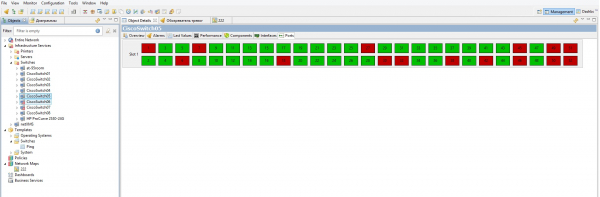
Lisasin kõik oma võrguseadmed käsitsi, kuna need ei avastanud mind mingil põhjusel automaatselt. Siin on kõik lihtne. Loome infrastruktuuri teenustes konteineri mis tahes mugava nimega (näiteks switches) ja Paremklõps - luua - sõlm, määrake sõlme kuvamise nimi, selle IP-aadress ja parem oleks märkida 'keelata NetXMS agendi kasutamine', kuna seda ei ole võimalik võrguseadmele installida, aga liigsed paketid pole vajalikud.
Sisseehitatud brauser. Saate lihtsalt paremklõpsata soovitud ruuteril ja avada seadme veebiliidese. See tundus mulle mugavam kui iga kord oma märkmetesse süveneda ja vajalikku IP-d otsida. Tõsi, brauser on nii ja naa.
3.3. Võrgu kaardi koostamine
Esiteks tuleb luua võrgu kaart objektina. nagu tavaliselt - puus Networks Map, paremklõps, luua, valida kaardi tüüp, seadke parameetrid, ja süsteem teeb seejärel kõik ise.
Kaardi tüübid on järgmised:
- Custom. See on kaart, mis on mõeldud käsitsi loomiseks, vastavalt kasutaja soovile.
- Layer 2 topology. See kaart võimaldab automaatselt kasutaja eest kõik korda ajada, tuginedes OSI mudeli 2. tasemele (sisuliselt loob kaardi, tuginedes seadmete mac-aadressidele).
- IP topology, see on Layer 3. See on sama, mis juhtudel, mil Layer 2, ainult kaart luuakse OSI mudeli 3. taseme (IP-aadresside) alusel.
Kaardi käsitsi koostamisel tuleb lohistada sõlmed puust kaardile, neid omavahel ühendades jne. Tavaline joonistamine.
Kahel muul juhul tuleb valida lähtepunkt, millega süsteem hakkab kaarti koostama. Näiteks mõne ruuteri sõlm. Süsteem loeb sellest andmeid ühendatud seadmete ja portide kohta, kuhu need on ühendatud, seejärel loeb see järgmise ruuteri andmed, seostab need ja nii edasi. Pärast kõigi seadmete analüüsi joonistab NetXMS ise seosed seadmete vahel võrguportide näitamisega, kuhu mis on ühendatud. Samuti saab määrata, et süsteem paigutaks kaardile ka lõppseadmed (printerid, arvutid, serverid), lihtsalt klõpsates vastavasse punkti kaardi omadustes.RMB — omadused — kaardi omadused). Samuti võib selles punktis määrata "avastamisraadiuse", kui soovitakse või on vajalik.
Väike soovitus. Lülitage sisse omadus Always fit layout to screen, et igakord kaarti uuendades ei peaks töökeskkonda kerima ja zoomima.
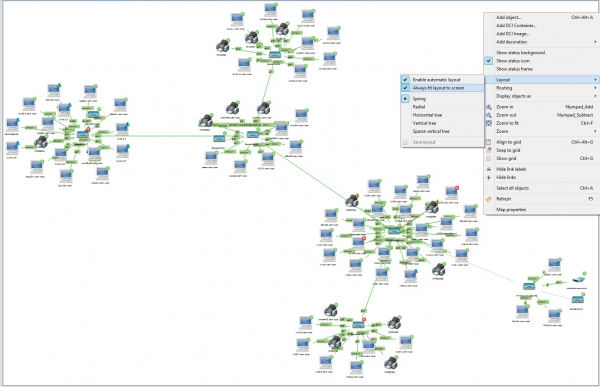
Jaotatud võrgu topoloogias on võimalik objektid kaardile asetada maastikule. Samuti võib taustapildina kasutada näiteks fotot serveriruumi seadmete riiulist, paigutades sellele vajalikud objektid. Nii on võimalik kiiresti määrata iga seadme olek riiulis. Minu arvates on see äärmiselt kasulik, kui on vaja edastada asju pärijale või uuesti saabunud kolleegile olukorra selgitamiseks. Selgelt, mugavalt ja iseenesestmõistetavalt.
3.4. Agendid
Agendid eksisteerivad nii Windowsi kui ka Linuxi jaoks. Tööpõhimõte on sama, mis Zabbixiagentidel: see installitakse seadmele, millest tuleb mõõtmeid koguda, ja saadab andmed jälgimisseerverisse. Agendi saab installida nii enne sõlme lisamist süsteemi kui ka pärast. Pärast agendi ilmumist sõlme hakkab süsteem mõne aja pärast temalt andmeid vastu võtma, rakendades standardmalli. Jälgitavate parameetrite lisamine on võimalik nii ühe sõlme jaoks kui ka selle külge riputades ühe või mitu eeldefineeritud malli. Soovitatav on, loomulikult, töötada mallidega, kuna see seadistus on paindlikum.
Jälgitavate parameetrite loetelu agentide jaoks on piisavalt ulatuslik. Täielikku nimekirja saab vaadata
Kuna süsteem tuvastab, et sõlmelt töötab agent, kinnitab see koheselt sõlme ühe vaikevormingutest — Windows, Linux, HP-UX, Generic UNIX, AIX, sõltuvalt sõlme operatsioonisüsteemist.
Vaikimisi vorming Windowsi hostide jaoks:
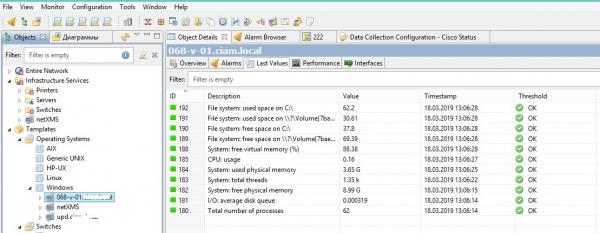
Määratud sõlmele jälgitava parameetri lisamiseks klõpsa "Hiire parem klikk - Andmete kogumise parameeter" , seejärel "Hiire parem klikk töölaual - Uus parameeter" ja vali nimekirjast soovitud. Seal saab ka seadistada jälgitava parameetri jaoks triggereid.
Oluline on, et agentidel, nagu Zabbix, on võimalik käivitada kasutaja skripte.
Kuidas installida?See on teemast kõrvale kaldumine, kuna igaüks… hmm… kuidas soovib.
Küsimus on selles — kas agentide levitamine peaks olema ainult serveritele või kõigile võrgu masinatele? Kui serverid ja neid on vähe — on lihtsaim käsitsi. Kui neid on palju — domeeni poliitikad, KIX, PoSh. Mis iganes. Agentidel on võtme /SILENT, mis võimaldab "installida" seda kasutajale märkamatult (kui räägime kõigi võrgumasinate levitamisest). Eelistame skripte, kuna saab seada tingimuse ja luua lipu, erinevalt poliitikatest, mis installivad programmi iga kord, kui arvuti sisse lülitatakse. Seega kirjutame skripti, mis kontrollib lipufaili olemasolu, kui ei ole — käivitab installijat võtmega /SILENT ja pärast edukat installimist loob lipufaili. Kasu.
3.5. Trigged
Trigged saab seadistada reageerima teatud sündmustele kogutud andmetes. Näiteks, kui ping-pong väärtus ületab teatud piiri marsruuterisse. Samuti seadistatakse teavitamisviis iga triggeri jaoks (mõne jaoks piisab ikoonist konsoolis, aga mõned saadavad teavitusi kuhu iganes on võimalik). Sündmusele reageerimine valitakse Action Configurationis eelnevalt seadistatud variantide seast.
Triggere loomise jaoks: siseneda andmete kogumise seadistusse sõlmelt või vormingult, kahekordne klõps huvipakkuval parameetril (kui seda pole, tuleb see esmalt luua), ja omadustes minna vahekaardile Thresholds, vajutada nuppu lisa.
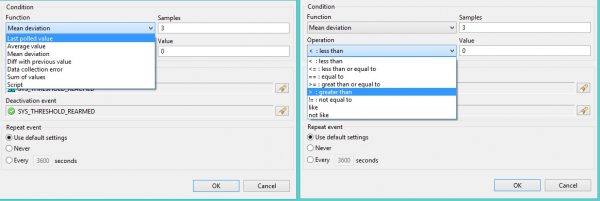
«Funktsioon» — milliseid väärtusi võtta tingimuse arvutamiseks. Võib võtta järgmisi väärtusi (kontrollitavate väärtuste arv määratakse välja Samples väljal):
— Viimane küsitud väärtus: viimane / viimased saadud väärtus / väärtused
— Keskmine väärtus: keskmine väärtus viimastest
— Keskmine kõrvalekalle: keskmine kõrvalekalle
— Erinevus eelneva väärtusega: erinevus eelneva väärtusega
— Andmete kogumise viga: andmete saamise viga
— Väärtuste summa: väärtuste summa
— Skript: väärtus, mis saadi kasutaja skripti töö käigus
«Toiming» — tingimus, mille alusel käivitatakse triger. Võib võtta väärtusi (väärtus näidatakse vastavas Valueri väljas):
— <: vähem kui: vähem kui
— <=: vähem või võrdne: vähem või võrdne
— == võrdsed: ekvivalentne
— >=: suurem või võrdne: suurem või võrdne
— >: suurem kui: suurem kui
— !=: mitte võrdne: ei ole ekvivalentne
— nagu: ligikaudu
— mitte nagu: mitte ligikaudu
Kaks viimast parameetrit on mulle ebaselged, kuidas need töötavad. Seetõttu ei hakka ma isegi oletama, millised piirangud neid sees on.
Lühidalt, kõik on nagu Zabbixis, ainult et ei pea käsitsi valemeid kirjutama, kartes eksida või kirjavigu teha. Triggereid taastamisel (deactivation event) paneb süsteem ise väärtuse. (Zabbixis peab jälle kirjutama ja mitte eksima).
3.6. Mallid
Paremklõps - loo mall, sisesta malli nimi. Paremklõps - Andmete kogumise konfiguratsioon.
Veidi teooriatKogutavad andmed võivad pärineda mitmest allikast. See võib olla NetXMS agent, töötab masinas, võib olla „lihtne päring» või „Sisemine«, mille saadab server ise (näiteks sama ping), „SNMP«, «kontrollpunkt SNMP«, «Push«, «Windows Performance Counters«, «SM-CLP«, või siis kasutaja „skripti«. Iga teabe tüübi jaoks saab valida tüübi, milliseid väärtusi süsteem ootab. Näiteks, ping tagastab täisarvu (integer), vabade kettaruumide arvu biteides on samuti täisarv, aga temperatuur on juba mitte-täisarv, see tähendab real).
SNMP kaudu andmete kogumiseks on NetXMS-is tohutu nimekiri eelmääratud parameetritest, nii et konkreetset OID-d ei pea kirjutama, vaid saab selle leida MIB puust, mis on tegelikult üsna problemaatiline... Kuid. Lõppkokkuvõttes tuleb süveneda tootja dokumentatsiooni ja otsida iga seadme IOD väärtused eraldi. Andmete lugemise seadistamisel võib kaotada palju aega, sattudes süsteemi sõnumile „UNSUPPORTED“, ja lõpuks selgub, et see konkreetne seade ei oska lihtsalt palutud teavet anda. Jäänud on vaid manuaalide lugemine ja lootmine.
Näiteks, et koguda infot sõlme vastamisaaja (ping) kohta, tuleb lisada uus parameeter (Hiire parem klõps - uus parameeter), valige Origini väljas Internal, vajutage nuppu Select ja valige Ping Time. Seal on otsing, millest ma Zabbixis ainult unistasin. Samuti on mõistlik muuta sõlme küsitlusperioodi (vaikimisi on see 60 sekundit, seega kui ruuter lõpetab vastamise kohe pärast seda, kui süsteem on sellega küsitlenud, möödub peaaegu terve minut enne, kui süsteem mõistab, et midagi on valesti ja häire käivitatakse).
Internal andmete nimekiri, mida saab töödelda:
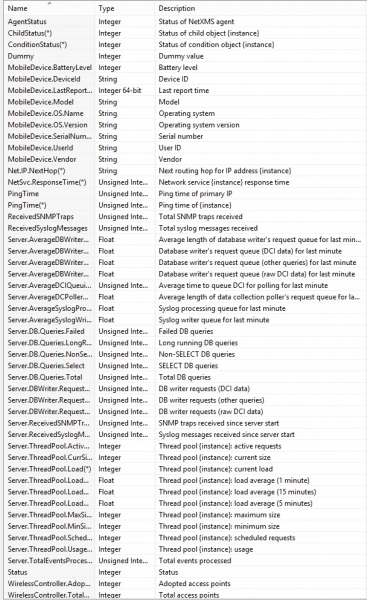
Kui kõik vajalikud seadistused on mallile lisatud, tuleb vajutada Hiire parem klõps - rakenda ja valida kõik sõlmed, millele see mall tuleb rakendada (ctrl + vasak klõps). Ja kõik. Pärast seda ilmub puu alla malli alla haru, mille avades saab näha kõiki sõlmi, millele see mall on rakendatud.
Kui sõlm on mallist eemaldatud, kogutavad andmed ei prake peatu, et nende kogumine tühistada, peab igasse sõlme minema Andmekogumise Seadistuse ja kõik käsitsi kustutama või kõigepealt eemaldama parameetrid mallist ja seejärel sõlmed. Ma ei tea, miks see just nii tehtud on, aga minu arvates on see äärmiselt kummaline asi. Aga... Nii on see.
Mallist saab valida vajalikud kogutavad andmed ja kopeerida need teise mallile. Massiliselt. Ja ei pea üht malli teisest käsitsi kopeerima... Ma hakkan juba Zabbixit vihkama.
3.7. Armatuurlaud
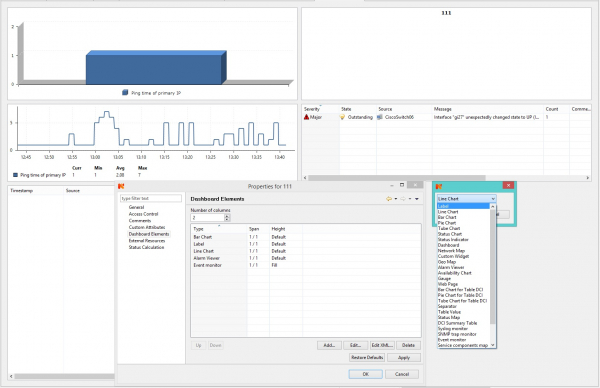
Kuidas see ka ei kõlaks, kuid NetXMS Wiki sisaldab selle kohta vaid ühte linki youtube'i: , seal ei ole isegi nimekirja ja kirjeldust elementidest, mida saab Armatuurlauda lisada. Põhimõtteliselt on seal kõik sama intuitiivselt arusaadav. Silt — see on lihtsalt... noh... Silt ju... Ma isegi ei tea, kuidas seda tõlkida. Ühesõnaga, väli pealkirjaga, kasutatakse elementide märgistamiseks ja eristamiseks, kuna ise elementidel nimesid ei ole. Joonegraafik — see on joonistatud grafikon. Veergude diagramm — see on joonis. Häirete vaatamine — valitud/ite sõlmed/elamud hoiatuste nimekiri. Ühesõnaga, nimed räägivad enda eest.
Seejärel tuleb avada armatuurlaua omadused ja seadistada vaated. Meid huvitab vahekaart Dashboard Elements. Number of columns — see on elementide arv, mis on horisontaalselt paigutatud. Igal objektial on oma omadused ning soovitan tühistada märkeruut Layout-Grab execessive vertical space, et vähendada iga elemendi suurust.
3.8. Toimingute seadistamine
(Configuration-Actions Configuration)
Sisuliselt on need toimingud, mis põhinevad käivitajate aktiveerimisel.
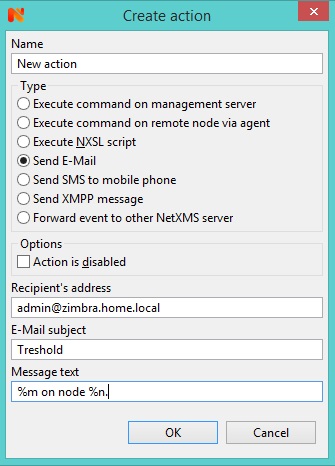
NetXMS oskab saata e-kirju, sms-e, xmpp sõnumeid, kui käivitaja aktiveerub. Siin pole midagi keerulist — täitke lihtsalt vajalikud väljad.
Samuti on võimalik:
— Saata teade teisele NetXMS serverile
— Teha käsk administratiivserveris NetXMS
— Teha käsk node'is NetXMS agendi abil
— Täita NXSL skripti (NSXL on NetXMS-i oma )
Pärast toimingu loomist saab seadistada ka viivituse täitmise ajal ning rakendada makrot täitmiseks. Viivitus on vajalik, et mitte häirida operaatorit juhul, kui probleem lahendatakse iseenesest (näiteks, kui ping-küsimise vastusaeg oli suurem kui määratud väärtus, kuid järgmise kontrollimise järgi võib see normaliseeruda, nii et miks häirida selliste pisiasjade tõttu?).
3.9. Rikkumise õiguste piiramine
Iga objekti jaoks saab seadistada oma juurdepääsuõigused. Iga objekti sees, mis kuulub teise objekti alla, saab samuti seadistada juurdepääsuõigused. See võimaldab paindlikult jaotada ülesandeid ja jälgimisvõimalusi erinevatele kasutajagruppidele. See on kõik, mida ma tahtsin öelda.
4. Kokkuvõte
Sooviksin vastu vaielda oma artikli pealkirjaga. NetXMS ei ole laiskade jaoks. Lihtsalt arendajad ei pannud rõhku funktsionaalsusele nagu mõned teised, kuid lisaks sellele hoolitsesid nad ka liidese eest.
Olgu nii. Olen kasutanud Zabbixit ja NetXMS-i. Seega kirjutan lihtsalt oma muljed nende kahe süsteemi kohta.
Nii et.
NetXMS paistab olevat kasutajasõbralik süsteem. Noh… administraatorile… jah, administraatorile. Sellel on niiöelda intuitiivne liides, ja see on tõeliselt suurepärane. Pole vaja kirjutada oma valemeid, lugeda hulga saatetekste, et aktiveerida pingide kontroll switchile või muud lihtsat asja. Kuid. Zabbixis ei erine see lihtne asi palju millestki tõeliselt keerulisest, nii et kui oled selle omandanud — siis teed kõik muu samamoodi. NetXMS-is on vihjeid, enamus parameetreid on võimalik liidesest leida, hiirega valida ja häälestada. Zabbixis pead sa teada, kas süsteem suudab seda ja toda, ja kui jah — siis kuidas see kirjutatakse ja milliseid parameetreid see tagastab. Zabbix võidab kogukonna ja suurte šabloonide hulgaga igaks juhuks… kui selle kõva kraami seest õnnestub leida seda, mida vajad… Teisest küljest on NetXMS-il samuti hulk fänne ja loodud lisandeid sellele süsteemile. Ja ise süsteem suudab välja kastist jälgida kõige populaarsemaid rakendusi, mida on mainitud projekti pealkirjas.
Peamine pluss NetXMSi puhul Zabbixi ees on minu jaoks võimalus käivitada probleemse sõlme peal skript vastusena triggerele. CPU temperatuur tõusis üle piiri — see kustutab ise hosti. Ja siis hakkame uurima — mis probleem on. Võib-olla on Zabbixil ka selline võimalus, aga ma ei suutnud. Nii nagu portide jälgimine ruuterites. Ja siin toimub see ise… Noh, nagu ise… Peab valdama skriptilist keelt, ja kõik…
Kasutusõigused NetXMS-is võimaldavad väga paindlikult piirata erinevate süsteemi kasutajate võimalusi. Kuid selle kõike seadistamiseks tuleb korralikult vaeva näha.
Üldiselt on süsteemid piisavalt sarnased ja nende võimalused näivad esmapilgul vähemalt võrreldavad. Kuigi tundub, et Zabbix suudab rohkem, kuid need võimalused on sügaval kapoti all ja lihtsalt surmaga harilikule administraatorile "kõik ühes" kättesaamatud. NetXMS paistab aga olema lihtne, arusaadav, sõbralik ja meeldiv.
Zabbixil on suurepärane dokumentatsioon, wiki, how to, F.A.Q., parimad tavad ning igasugused foorumid jne, kus võib leida vastuseid praktiliselt kõikidele küsimustele. Ja kui midagi — saab esitada oma küsimuse.
Kokkuvõttes soovitaksin NetXMS-i inimestele, kes alles alustavad või neile, kes ei vaja süvitsi minevat jälgimist kõigest ja kõige üle. Olen kindel, et kui sellega rohkem tegeleda, saab sealt välja pigistada väga sügavaid jälgimisi.
Kuid peamiseks plussiks pean ma siiski väga meeldivat liidest ja lihtsust seadistamisel.
5. Kasutatud materjalid
youtube-kanal
Allikas: habr.com
