


pakub terminali kasutajaliidest Kubernetes klastrite haldamiseks. Selle Open Source projekti eesmärk on lihtsustada rakenduste navigeerimist K8s keskkonnas, nende jälgimist ja haldamist. K9s jälgib pidevalt Kubernetes'e muudatusi ja pakub kiireid käsklusi jälgitavate ressursside haldamiseks.
Projekt on kirjutatud Go keeles ja see on eksisteerinud juba üle pooleteise aasta: esimene commit tehti 1. veebruaril 2019. Artikli kirjutamise ajal on sellele antud üle 9000 tähe ja ligi 80 kaastöötajat. Vaatame, mida k9s suudab?
Installeerimine ja käivitamine
See on kliendi (Kubernetes klastrile) rakendus, mida on kõige lihtsam käivitada Docker pildina:
docker run --rm -it -v $KUBECONFIG:/$KUBECONFIG: /root/.kube/config quay.io/derailed/k9sMõnede Linuxi distributsioonide ja teiste operatsioonisüsteemide jaoks on samuti valmis installivad . Üldiselt saab Linuxi süsteemidele installida binaarfaili:
sudo wget -qO- https://github.com/derailed/k9s/releases/download/v0.22.0/k9s_Linux_x86_64.tar.gz | tar zxvf - -C /tmp/
sudo mv /tmp/k9s /usr/local/bin
Spetsiifilisi nõudeid klastrile K8s ei ole. Tagasiside põhjal töötab rakendus ka vanade Kubernetes versioonidega, nagu 1.12.
Rakendust käivitada, kasutades standardset konfguratsioonifaili .kube/config — sarnaselt sellele, kuidas seda teeb kubectl.
Navigeerimine
Koheselt avatakse aken, kus on vaikimisi tähtsuse nimi, mis on määratud konteksti jaoks. Kui olete määranud kubectl config set-context --current --namespace=test, siis avatakse see nimi test. (Kontekstide/nime ruumide vahetamisest vt allpool.)
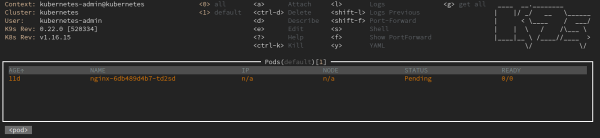
Liikumiseks käskude režiimi tuleb vajutada «:». Pärast seda saate k9s'i tööprotsesse hallata käskudega — näiteks saab väärtuse StatefulSets vaatamiseks sisestada :sts.

Mõnede teiste Kubernetes ressursside jaoks:
-
:ns— Nime ruumid; -
:deploy— Rakendused; -
:ing— Sisenemised; -
:svc— Teenused.
Kuna need on täielik loetelu ressursitüüpide vaatamiseks, on käsk :aliases.
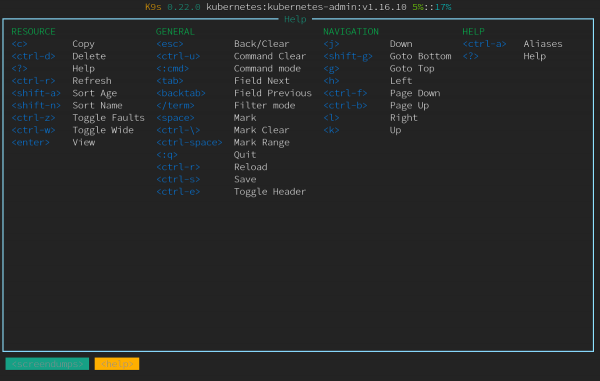
Mugavalt saab vaadata ka käskude nimekirja, mis on saadaval kuumade klahvikombinatsioonide raames praeguses aknas: selleks piisab, kui vajutada «?».
K9s'is on samuti otsingurežiim, kuhu liikumiseks tuleb lihtsalt sisestada «/». Sellega otsitakse praeguse „akna” sisu. Oletame, et kui te juba sisestasite :ns, avate nimekiri nimevaid ruume. Kui neid on liiga palju, et pikka aega alla kerida, piisab nimekiri aknas sisse kirjutamisest /mynamespace.
Labelsit otsimisel saab valida kõik pod'id soovitud nimede ruumis ja seejärel sisestada näiteks / -l app=whoami. Saame nimekirja pod'idest, millel on see silt:

Otsing toimib kõigis akend tüüps, sealhulgas logides, YAML-manifestide vaatamises ja describe resursside jaoks — rohkem nende võimaluste kohta vt allpool.
Kuidas näeb üldiselt välja navigeerimise järjestus?
Käsk :ctx võimaldab valida konteksti:

Nimede ruumi valimiseks on juba varem mainitud käsk :ns, ja seejärel saab kasutada otsingut soovitud nime ruumi jaoks: /test.
Kui nüüd valida huvipakkuv ressurss (näiteks sama StatefulSet), kuvatakse selle kohta vastav teave: kui palju pod'e on käimas ja lühikesed andmed nende kohta.

Võibolla huvitavad ainult pod'id — siis piisab, kui sisestada :pod. ConfigMap’ide puhul (:cm — nende ressursside nimekiri) saab valida huvipakkuva objekti ja vajutada "u", mille järel K9s ütleb, kes konkreetselt seda (seda CM) kasutab.
Veel üks mugav funktsioon ressursside vaatamiseks on nende "rentgen" (XRay view). Selle režiimi aktiveerib käsk :xray RESOURCE ja... lihtsam on näidata, kuidas see töötab, kui seletada. Siin on illustreerimine StatefulSets'i jaoks:
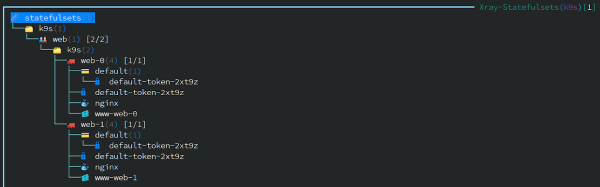
(Iga neid ressurssidest saab redigeerida, muuta, teha describe.)
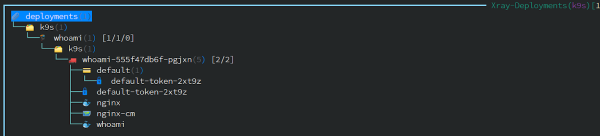
Ja siin on Deployment koos Ingressiga:
Töötamine ressurssidega
Iga ressursi kohta saab teavet YAML-formaadis või selle describe vastavate klahvikombinatsioonide vajutamisega ("y" ja "d" vastavalt). Loomulikult on veel rohkem põhitegevusi: nende nimekiri ja klahvikombinatsioonid on alati nähtavad tänu mugavale "peakirjale" liideses (peidetakse vajutades Ctrl + e).

Iga ressursi redigeerimisel ("e" pärast valimist) avatakse tekstiredaktor, mis on määratud keskkonnamuutujates (export EDITOR=vim).
Nii näeb välja ressursi üksikasjalik kirjeldus (describe):
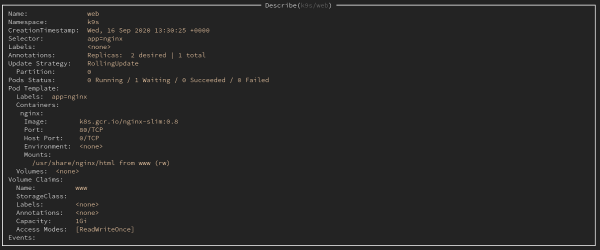
Sellist väljundit (või väljundit YAML-manifesti vaatamisest) saab salvestada tuttava klahvikombinatsiooni Ctrl + s kasutades. Kuhu see salvestatakse, selgub K9s teatest:
Log /tmp/k9s-screens-root/kubernetes/Describe-1601244920104133900.yml salvestatud edukalt! Loodud varufailidest saab taastada ressursse, eemaldades eelnevalt süsteemi etiketid ja annotatsioonid. Selleks tuleb minna direktoriumi, kus need asuvad (:dir /tmp), seejärel valida vajalik fail ja rakendada apply.
Muide, igal ajal on võimalik tagasi lüüa ka eelnevale ReplicaSet'ile, kui praegusega on probleeme. Selleks tuleb valida vajalik RS (:rs nende nimekirjast):

…ja teostada rollback kombinatsiooniga Ctrl + l. Me peaksime saama teate, et kõik läks edukalt:
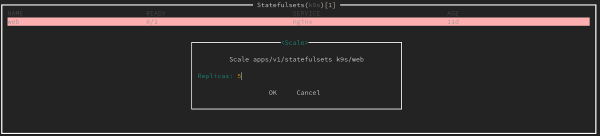
k9s/whoami-5cfbdbb469 successfully rolled backJa et koopiaid skaleerida, piisab, kui vajutada „s” (scale) ja valida vajalik eksemplaride arv:
Igas konteineris on võimalik shelliga sisse logida: selleks minge soovitud pod'i juurde, vajutage „s” (shell) ja valige konteiner.
Muud võimalused
Tõepoolest, toetatakse ka logide vaatamist („l” valitud ressursi jaoks). Ja et vaadata uusi logisid, pole pidevalt vaja vajutada Enter: piisab, kui teha märgistamine („m”), pärast mida jälgite ainult uusi sõnumeid.

Samuti saab samas aknas valida ajavahemiku logide väljastamiseks:
- klahv „1” — 1 minuti jooksul;
- „2” — 5 minutit;
- „3” — 15 minutit;
- „4” — 30 minutit;
- „5” — 1 tund;
- „0” — kogu pod’i eluaja jooksul.
Eraldi töörežiim Pulse (kommando :pulse) näitab üldteavet Kubernetes klastrist:
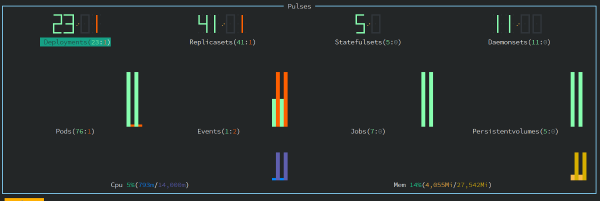
Selles saab näha ressursside arvu ja nende olekut (rohelisega kuvatakse need, millel on staatus Käimas).
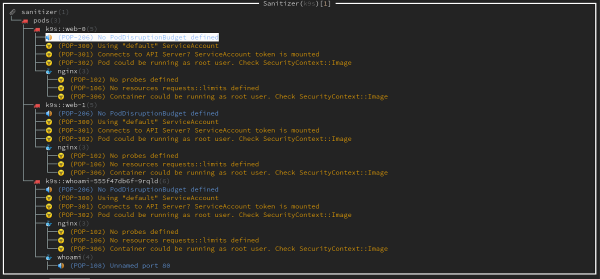
Veel üks huvitav K9s funktsioon kannab nime Popeye. See kontrollib kõiki ressursse teatud korrektsuse kriteeriumite järgi ja väljastab saadud „hinnangu” koos selgitustega. Näiteks võib näha, et puuduvad proovid või piirangud, ja mõni konteiner võib käivituda root'ina...
Toetatakse ka põhitoetust Helm. Näiteks saab vaadata klastrisse juurutatud vabastusi:
:helm all # kõik
:helm $namespace # konkreetse nimespetsiifilise jaoks
Benchmark
K9s on isegi integreeritud — see on lihtne HTTP-serverile koormuse generaator, alternatiiv tuntud ab (ApacheBench) suhtes.
Selle käivitamiseks on vajalik port-forward aktiveerimine pod'is. Selleks valime pod'i ja vajutame Shift + f, liikudes port-forward alamvalikusse aliasega „pf”.
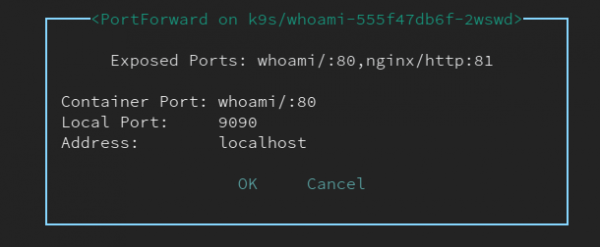
Pärast pordi valimist ja Ctrl + b vajutamist käivitub ise benchmark. Selle töö tulemused salvestatakse /tmp ja on saadaval edasiseks vaatamiseks K9s-is.

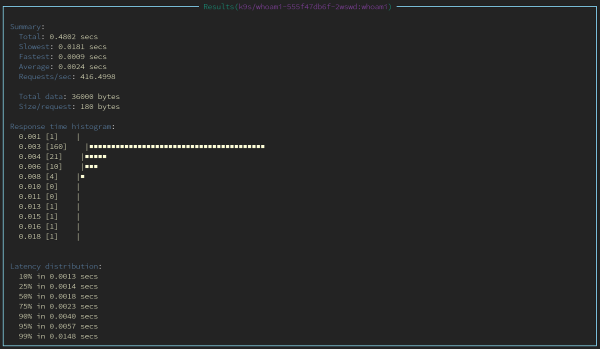
Benchmarki konfiguratsiooni muutmiseks tuleb luua fail $HOME/.k9s/bench-.yml (määratakse iga klastrile).
NB: Oluline on, et kõikide YAML-failide laiendid kaustas .k9s oleks täpselt .yml (.yaml ei tööta korrektselt).
Konfiguratsiooni näidis:
tulemused:
  vaikeparameetrid:
    # Ühenduste arv
    concurrency: 2
    # Küsimuste arv
    requests: 1000
  konteinerid:
    # Seaded bänkmurda konteineri jaoks
    # Kontainer määratletakse kui namespace/pod-nimi:container-nimi
    default/nginx:nginx:
      concurrency: 2
      requests: 10000
      http:
        path: /
        method: POST
        body:
          {"foo":"bar"}
        header:
          Accept:
            - text/html
          Content-Type:
            - application/json
 teenused:
    # Bänkmurda saab läbi viia NodePort ja LoadBalancer teenustes
    # Süntaks: namespace/teenuse-nimi
    default/nginx:
      concurrency: 5
      requests: 500
      http:
        method: GET
        path: /auth
      auth:
        user: flant
        password: s3cr3tp455w0rd
Liides
Ressursside loendi veergude välimus muudetakse faili loomisega $HOME/.k9s/views.yml. Näide selle sisust:
k9s:
 views:
   v1/pods:
     columns:
       - AGE
       - NAMESPACE
       - NAME
       - IP
       - NODE
       - STATUS
       - READY
   v1/services:
     columns:
       - AGE
       - NAMESPACE
       - NAME
       - TYPE
       - CLUSTER-IP
Tõsi, veergude järgi sildi puudumise kohta on olemas .
Veergude sortimine toimub klaviatuurikombinatsioonide abil:
- Shift + n — nime järgi;
- Shift + o — sõlmede järgi;
- Shift + i — IP järgi;
- Shift + a — konteineri eluea järgi;
- Shift + t — taaskäivituste arvu järgi;
- Shift + r — valmisoleku staatuse järgi;
- Shift + c — CPU tarbimise järgi;
- Shift + m — mälu tarbimise järgi.
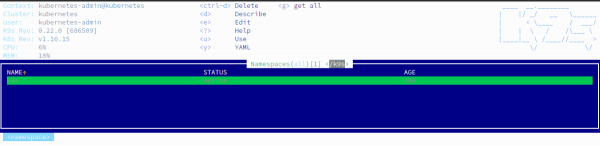
Kuid kui kellelegi ei meeldi vaikimisi värvilahendus, toetab K9s isegi . Valmis näidised (7 tk) on saadaval . Siin on näide ühest sellisest nahkade (in the navy):
Pluginad
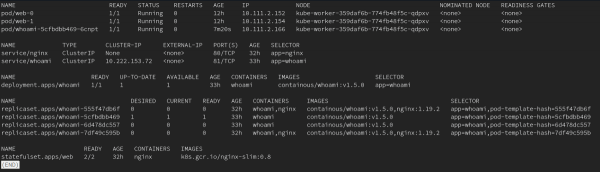
Lõpuks laiendada K9s võimalusi. Isiklikult olen kasutanud vaid ühte neist — kubectl get all -n $namespace.
See näeb välja selline. Loome faili $HOME/.k9s/plugin.yml sellise sisuga:
plugin:
 get-all:
   shortCut: g
   confirm: false
   description: get all
   scopes:
   - all
   command: sh
   background: false
   args:
   - -c
   - "kubectl -n $NAMESPACE get all -o wide | less"
Nüüd saab liikuda nimede ruumi ja vajutada "g" vastava käsu täitmiseks:
Pluginate seas on näiteks integreerimised kubectl-jq ja logide vaatamise utiliidiga .
Kokkuvõte
Minu arust on K9s töös väga mugav: harjub üsna kiiresti kõike vajalikku otsima ilma kubectl. Meeldis logide vaatamine ja nende salvestamine, ressursside kiire redigeerimine, üldine töö kiirus*, osutus kasulikuks Popeye režiim. Eraldi väärivad märkimist pluginade loomise võimalused ja rakenduse kohandamine vastavalt oma vajadustele.
* Kuigi olen suurte logide mahtude puhul märganud K9s aeglast tööd. Sellistel hetkedel kasutas utiliit isegi 2 Intel Xeon E312xx tuuma ja võis isegi hanguda.
Mida hetkel puudub? Kiire tagasipöördumine eelmisele versioonile (see ei puuduta RS) ilma kaustasse minekuta. Lisaks toimub taastamine ainult kogu ressursi jaoks: kui olete eemaldanud annotatsiooni või sildi, tuleb eemaldada ja taastada kogu ressurss (siin tuleb minna kausta). Teine pisiasi - puudub selliste salvestatud "bäkkapide" kuupäev.
P.S.
Lugege ka meie blogist:
- «»;
- «»;
- «».
Allikas: habr.com
