

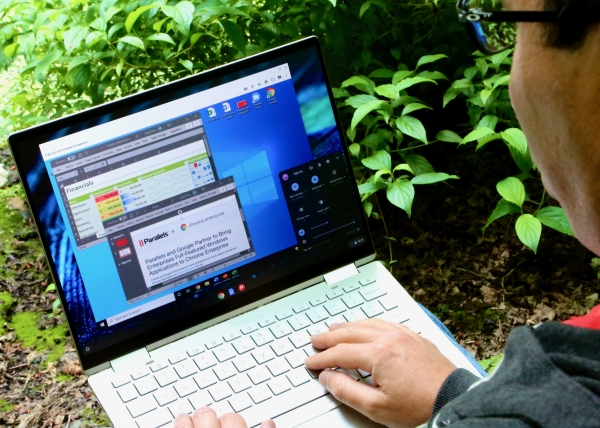
Parallels meeskond esitles Parallels Desktop lahendust Chromebook Enterprise'ile, mis võimaldab Windowsi käivitada otse ettevõtte Chromebook'i seadmetes.
«Kasutades Chrome OS-i, valivad tänapäeva ettevõtted üha enam töörežiime — kaugtööd, kontoris töötamist või hübriidmudelit. Oleme rõõmsad, et Parallels on pakkunud meile koostööd, et teostada traditsiooniliste ja kaasaegsete Windowsi rakenduste toe integreerimine Parallels Desktop'is Chromebook Enterprise'ile, et organisatsioonidel oleks lihtsam üleminek pilvepõhiste seadmete ja tööprotsesside kasutamisele.», — ütles Google'i Chrome OS'i asepresident John Solomon.
«Parallels Desktop'i Chromebook Enterprise'ile arendamisel kasutasime kõiki Parallelsi kogemusi uute tarkvaralahenduste arendamisel enam kui 22 aasta jooksul. Meie ettevõte on pikka aega loonud lahendusi, mis võimaldavad töötada mitme operatsioonisüsteemi ja rakendusega samal seadmel, et suurendada töö efektiivsust.», rääkis Nikolai Dobrovolski, Parallelsi vanem asepresident.. — Parallels Desktop mitte ainult ei võimalda töötada Chromebooki platvormil Chrome OS-i tarkvara ja täisfunktsionaalsete Windowsi rakendustega, vaid pakub ka palju muid võimalusi. Näiteks saab hõlpsasti edastada tekste ja pilte Windows 10 ja Chrome OS-i vahel, saata printimisteateid rakendustest Chrome OS-i jagatud printeritesse või kasutada printereid, mis on saadaval ainult Windows 10-s. Lisaks toetatakse Windowsi failide salvestamist Chromebook'i seadmesse, pilve või mõlemale.».
«Tänapäeval on ettevõtete IT-strateegiate osana peaaegu alati arvesse võetud pilveteenuste toetust, kuna paindlike pilvelahenduste populaarsus, mis muudab töö produktiivsemaks, kasvab. Uutele HP Elite c1030 Chromebook Enterprise mudelitele paigaldatakse Parallels Desktop lahendus, mis on revolutsiooniline toode, mis muudab juhtide ja töötajate arusaamu pilvekasutuses ning võimaldab hõlpsasti Windowsi rakendusi Chrome OS-is käitada.», märkis Maulik Pandya, HP Inc. pilveklientidega tegelev asepresident ja juht.
Windowsi ja Chrome OS-i täielik integratsioon Parallels Desktop'i abil aitab tööülesandeid veelgi kiiremini täita.
Samaaegne mitme täisfunktsionaalse Windowsi ja Chrome OS-i rakenduse käivitamine. Töötage Microsoft Office'i paketi ja teiste täieliku funktsionaalsusega Windowsi rakendustega otse ettevõtte Chromebooki seadmetes. Lisage Excelis diagrammidele trendijooneid, Wordis tsiteeritud kirjeldusi ning PowerPointis isiklikke fonte või pealkirju ja jaluseid (kõik need funktsioonid ei ole teiste Microsoft Office'i versioonide jaoks saadaval), ilma et peaksite Chrome OS-i rakendusi sulgema. Enam ei ole vaja taaskäivitada ega kasutada usaldamatuid emulator'e.
Installeerige ja käitage Chromebookis mis tahes ettevõtte lubatud täieliku funktsionaalsusega Windowsi rakendusi. Töötage maksimaalse tõhususega, kasutades kõiki Windowsi rakenduste tööriistu ja võimalusi, sealhulgas ärirakendusi. Nüüd ei teki teil raskusi ülesannete täitmisel, mis vajavad täieliku funktsionaalsusega Windowsi tarkvara.
Ei ole Internetti? Pole probleemi! Käivitage Windowsi rakendusi Chromebookis isegi ilma Interneti-ühenduseta või madala ühenduse kiirusel ja töötage igal pool — kaugel linnast, lennukis ja igal pool, kus ühenduse kvaliteet jätab soovida.
Tootlikkuse suurendamine ja täielik integratsioon. Ühine lõikelauaga. Kandke tekste ja pilte sujuvalt Windowsi ja Chrome OS-i vahel igas suunas: Windowsist Chrome OS-i ja vastupidi.
Ühine kasutajaprofiil. Windowsi kasutajafolderid ("Töölaud", "Dokumendid" ja "Allalaadimised") suunatakse Chrome OS-i Windowsi failide jaotusse, et Chrome OS-i rakendused saaksid vastavaid faile ligipääseda ilma koopiaid loomata. Samuti võimaldab see Chrome OS-il pääseda nendes kaustades olevatele failidele isegi kui Windowsi operatsioonisüsteem ei ole aktiivne.
Ühised kasutajafolderid. Saate muuta ükskõik millise Chrome OS kausta ühisteks Chrome OS-i ja Windowsi vahel (sealhulgas pilvekauplus kaustu, näiteks "Google Drive" või OneDrive'i kaustades) ja salvestada sinna Windowsi rakenduste faile.
Dünaamiline ekraanilahendus. Windowsi ekraanilahenduse muutmine on veelgi lihtsam: piisab vaid Windows 10 akna suuruse muutmisest, lohistades seda nurga või serva kaudu.
Täisekraanimoodi tugi Windows 10 jaoks. Saate avada Windows 10 akna kogu Chromebooki ekraanil, vajutades ekraani paremas ülanurgas asuvat "Maximeeri" nuppu. Või avada Windowsi eraldi virtuaalsel töölaual ja kergesti vahetada Chrome OS-i ja Windowsi vahel, kasutades pühkimisžesti.
Windowsi veebilehtede avamine eelistatud platvormil. Windows 10-s saab veebilehtede avamist linkidele klikkides seadistada sobival viisil:
Chrome OS-is või tuntud Windowsi brauseris (Chrome, Microsoft Edge, Internet Explorer, Firefox, Brave, Opera jne).
Windowsi rakenduste sidumine Chrome OS-is avatavatele failidele. Windowsi rakendused on täielikult integreeritud Chrome OS-i funktsiooniga 'Ava rakenduse kaudu'. Saate määrata vajaliku Windowsi rakenduse teatud tüüpi failide vaikimisi valikuks või avada faili Windowsis.
Printimine ilma raskusteta. Chrome OS-i printereid saab lisada ka Windows 10-s. Samuti toetatakse printerite kasutamist, mis on saadaval ainult Windows 10-s (võib olla vajalik vastavate Windows 10 printerite draiverite paigaldamine).
Standardne virtualiseerimise võimekus. Windowsi töö peatamine ja taaskäivitamine. Saate igal ajal Windowsi OS-i töö peatada ja kohe jätkata, kui naasete ülesande juurde.
Windowsi rakendustega töötamine Chromebooki hiire, puuteplaadi ja klaviatuuri abil.
Kursori sünkroonimine. Kasutage Chrome OS-is ja Windowsis töötades hiirt nagu tavaliselt. Kursor välimus muutub automaatselt sõltuvalt OS-ist.
Kaalumine ja suumi muutmine. Windowsi rakendustes toetatakse täielikult kerimist ja suumi muutmist puuteplaadi, hiire või puutekaane abil.
Heli. Windowsi rakendustes heli esitamine on juba rakendatud. Tulevastes uuendustes on plaanis lisada mikrofonitugi.
Ketta jõudlus. Parallelsi välja töötatud virtuaalse ketta tehnoloogia pakub paremaid jõudluse näitajaid võrreldes tavalise NVMe (püsiv mälu) draiveriga.
Võrk. Windowsi OS kasutab Chrome OS-i võrguühendust, isegi kui see on tunneldatud VPN. Samuti saab Windowsis seadistada VPN-i võrgu kasutamist.
Lihtne juurutamine ja litsentside haldamine. Minimaalne tehnilise toe sekkumine. Parallels Desktopi installimiseks ja aktiveerimiseks, samuti IT-osakonna poolt pakutud ja käivitamiseks valmis Windowsi pildi allalaadimiseks piisab Chromebooki kasutajal lihtsalt Parallels Desktopi ikoonile klõpsamisest. Allalaadimise õigsust tagab SHA256 kontrollsummade kontroll. CPU ja RAM ressursid jagatakse automaatselt arvesse võttes Chromebooki seadme praegust jõudlust.
Windowsi operatsioonisüsteemi haldamine. Administratorid saavad valmistada Windowsi pilti silmas pidades nii Chromebooki kasutajaid kui ka IT-osakonda. Täisfunktsionaalses Windowsi operatsioonisüsteemis toetatakse domeenide ühendusi ning grupipoliitika ja
muude haldustööriistade kasutamist. Seega vastab teie Microsofti operatsioonisüsteemi eksemplar kõigile ettevõtte turvastandarditele. Lisaks, kui välja lülitada „Ühine kasutajaprofiil” funktsioon, on juurdepääsetavad liikuva profiili, kaustade suunamise ja FSLogix võimalused.
Integreerimine Google'i administraatori konsooliga. Google'i administraatori konsooli saab kasutada järgmiste ülesannete täitmiseks. o Parallels Desktopi aktiveerimine ja deaktiveerimine üksikutes kasutajaseadmetes:
- korporatiivse Windowsi pildi juurutamine üksikutes kasutajaseadmetes;
- nõutava kettaruumi määramine Windowsi virtuaalmasina allalaadimiseks ja sellega töötamiseks;
- komandorida keelamine virtuaalmasinate haldamiseks üksikutes kasutajaseadmetes;
- anonüümse Parallels Desktopi toote töö analüüsiandmete kogumise lubamine või keelamine
Chrome OS turvastandardid. Windowsi juurutamise tõttu kaitstud isoleeritud keskkonnas Google'is välistatakse kõik riskid Chrome OS-ile.
Mugav litsentsimismudel. Kasutajate arvu järgi litsentsimine ei sea töötajate tegevusele mingeid piiranguid. IT-spetsialistid saavad hõlpsasti jälgida kasutajalitsentside olekuid, osta ja rakendada täiendavaid mooduleid mis tahes ajal või taastada litsentse vastavalt Google'i administraatori konsoolist kasutatavatele ressurssidele.
Madala kogukuluga omamine ja kõrge kasutajate rahulolu. Konsolideerige riistvararessursse, vähendage kulusid ja reisige kergelt. Nüüd on kõik Windows 10 ja Chrome OS rakendused ning failid, mis võivad ettevõtte Chromebooki seadmete kasutajatele vajalikud olla, käe ulatuses. Täisfunktsionaalsete Windows rakenduste kasutamiseks ei pea enam ostma ja hooldama PC-d (ega mõtlema, kuhu see reisil panna) ega installima kasutu VDI lahendust, kui Internetti pole.
Parallelsi tipptasemel tugi. Parallels Desktopi litsentsi ostmisel Chromebook Enterprise'ile saab iga klient õiguse tugiteenusele. Tugiteenust saab taotleda telefoni või e-posti teel Parallelsi minu konto portaali kaudu. Seal saate jälgida avatud küsimusi ja nende staatust. Parallels Desktopi tehnilise toe spetsialistid pakuvad äriklassi abi. Lisaks on küsimustele Parallels Desktopi kohta vastuseid võimalik leida kasutajajuhendist, administraatori juhendist ja veebipõhisest teadmistebaasist.
Tulevastes värskendustes Parallels Desktopile Chromebook Enterprise'ile on plaanis lisada uusi funktsioone, sealhulgas toe kaameratele, mikrofonidele ja USB-seadmetele.
Saadavus, tasuta prooviversioon ja hinnad
Parallels Desktop Chromebook Enterprise'ile on saadaval juba täna. Ühe kasutaja aastase tellimuse hind on 69,99 USA dollarit. Lisainformatsiooni saamiseks toote kohta ja täisfunktsionaalse prooviversiooni allalaadimiseks, mis sisaldab 5 kasutajalitsentsi tasuta 1 kuu jooksul, külastage lehte parallels.com/chrome.
Allikas: habr.com
