


Praktilised näited , mis viivad teie kaugjuhtimise süsteemiadministraatori oskused uuele tasemele. Käsklused ja näpunäited aitavad mitte ainult kasutada SSH, vaid ka paremini navigeerida võrgus.
Mõnede trikide tundmine ssh on kasulik igale süsteemiadministraatorile, võrguinsenerile või turbespetsialistile.
Praktilised SSH näited
Esiteks alused
SSH käsurea analüüs
Järgmises näites kasutatakse tavalisi parameetreid, mida sageli kohandatakse kaugserverile ühendamisel SSH.
localhost:~$ ssh -v -p 22 -C neo@remoteserver-v: tõrkeotsingu teave on eriti kasulik autentimisprobleemide analüüsimisel. Seda saab kasutada mitu korda, et näidata täiendavaid andmeid.- p 22: pordiks kaugserverisse SSH-ühendamiseks. 22 pole kohustuslik, sest see on vaikimisi väärtus, kuid kui protokoll on mõnel muul pordil, siis määrame selle parameetri kaudu . Kuulamisport määratakse failis-psshd_configvormingusPort 2222-C.: ühenduse tihendamine. Kui teil on aeglane kanal või vaatate palju teksti, võib see ühendust kiirendada.neo@: rida enne sümbolit @ tähistab kasutajanime autentimiseks kaugserveris. Kui seda ei määrata, kasutatakse vaikimisi teie hetkel sisselogitud konto kasutajanime (~$ whoami). Kasutaja saab samuti määrata parameetrigaremoteserverõpivad.: hostinimi, millega ühendatakse:ssh, see on täielik domeeninimi, IP-aadress või mõni host kohalikus hosts-failis. Hostile, mis toetab nii IPv4 kui ka IPv6, saab käivitusreale lisada parameetri-4või-6korrektseks lahendamiseks.
Kõik eespool loetletud parameetrid on valikulised, välja arvatud : hostinimi, millega ühendatakse.
Konfiguratsioonifaili kasutamine
Kuigi paljud tunnevad konfiguratsioonifaili vormingus, on olemas ka kliendi konfiguratsioonifail käsule ssh. Vaikimisi väärtus ~/ .ssh / config, kuid selle võib määrata parameetrina valikule -F.
Host *
     Port 2222

Host remoteserver
     HostName remoteserver.thematrix.io
     User neo
     Port 2112
     IdentityFile /home/test/.ssh/remoteserver.private_key
Eespool toodud näidiskonfiguratsioonifailis ssh on kaks hosti sissekanne. Esimene tähistab kõiki hoste, kelle puhul kehtib konfiguratsiooniparameeter Port 2222. Teine ütleb, et hosti puhul : hostinimi, millega ühendatakse tuleb kasutada teist kasutajanime, porti, FQDN-i ja IdentityFile'i.
Konfiguratsioonifail võib säästa palju aega sümbolite sisestamisel, võimaldades automaatselt rakendada arenenud konfiguratsiooni konkreetsetele hostidele ühendamisel.
Failide kopeerimine SSH-i kaudu SCP-ga
SSH-klient tuleb koos kahe väga mugava tööriistaga, et faile kopeerida krüpteeritud ssh-ühenduse kaudu. Allpool on toodud kommando scp ja sftp tavalise kasutamise näide. Pange tähele, et paljusid parameetreid ssh kohta rakendatakse ka nendes käskudes.
localhost:~$ scp mypic.png neo@remoteserver:/media/data/mypic_2.pngSelles näites on fail mypic.png kopeeritud aadressile : hostinimi, millega ühendatakse kausta /media/data ja nimetatud ümber mypic_2.png.
Ärge unustage, et portide parameetrite vahel on erinevusi. Sellel komistavad paljud, kes käivitavad scp käivitusreal. Siin on sadama parameeter -P, mitte -p, nagu ssh-kliendis! Te unustate, kuid ärge muretsege, kõik unustavad.
Neile, kes tunnevad käsureaga ftp, on paljud käsklused sarnased sftp. Te saate teha push, put ja ls, nagu süda soovib.
sftp neo@remoteserverPraktilised näited
Paljusid neist näidetest saab saavutada erinevate meetoditega. Nagu kõigis meie ja näidetes, eelistatakse praktilisi näiteid, mis lihtsalt oma tööd teevad.
1. SSH socks-proksi
SSH Proxy funktsioon number 1 on põhjendatud. See on palju võimsam, kui paljud arvavad, ja annab teile juurdepääsu igasugustele süsteemidele, millele kaugarvuti pääseb, kasutades praktiliselt igasuguseid rakendusi. SSH klient suudab tunnelida liiklust läbi SOCKS-proksi lihtsa käsuga. Oluline on mõista, et liiklus eemalolevatesse süsteemidesse tuleb eemalolevast serverist ja see kajastub veebiserveri logides.
localhost:~$ ssh -D 8888 user@remoteserver

localhost:~$ netstat -pan | grep 8888
tcp        0      0 127.0.0.1:8888       0.0.0.0:*               LISTEN      23880/ssh
Siin käivitame SOCKS-proksi TCP-porti 8888, teine käsk kontrollib, kas port on aktiivne ja kuulab. 127.0.0.1 näitab, et teenus töötab ainult localhostis. Me saame kasutada veidi teistsugust käsku, et kuulata kõiki liidesi, sealhulgas Etherneti või WiFi, mis lubab teistel rakendustel (nt brauserid) meie võrgus proksi teenusele SSH SOCKS-proksi kaudu juurde pääseda.
localhost:~$ ssh -D 0.0.0.0:8888 user@remoteserverNüüd saame seadistada brauseri SOCKS-proksi ühendamiseks. Firefoxis valige Seaded | Üldine | Võrgu seaded. Määrake IP-aadress ja port ühenduse loomiseks.
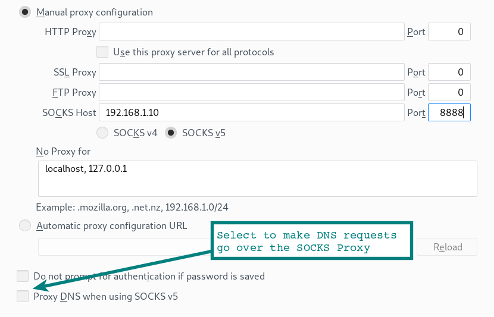
Pange tähele vormi alumise osa valikut, et brauseri DNS-päringud läheksid samuti läbi SOCKS-proksi. Kui kasutate proksi serverit veebiliikluse krüpteerimiseks kohalikus võrgus, siis soovite kindlasti valida selle variandi, et DNS-päringud tunnelitaksid SSH-ühenduse kaudu.
SOCKS-proksi aktiveerimine Chromes
Chrome'i käivitamine määratud käskude parameetritega aktiveerib SOCKS-proksi ning tunneldab ka brauseri DNS-päringud. Usalda, aga kontrolli. Kasutage kontrollimiseks, et DNS-päringud ei oleks enam nähtavad.
localhost:~$ google-chrome --proxy-server="socks5://192.168.1.10:8888"Muude rakenduste kasutamine proksiga
Pange tähele, et paljud teised rakendused saavad samuti kasutada SOCKS-proksi. Veebibrauser on lihtsalt kõige populaarsem neist. Mõnedes rakendustes on proksi aktiveerimise seadistused. Teised vajavad veidi abi abiprogrammilt. Näiteks, võimaldab käivitada Microsoft RDP ja teisi läbi SOCKS-proksi.
localhost:~$ proxychains rdesktop $RemoteWindowsServerSOCKS-proksi seadistused määratakse proxychains konfigureerimisfailis.
Nipid: kui kasutate Linuxist eemalolevat töölauale Windowsis? Proovige klienti . See, et on kaasaegsem rakendus kui
rdesktop, mis tagab palju sujuvama suhtluse.
SSH-i kasutamine socks-proksi kaudu
Oled kohvikus või hotellis ja pead kasutama üsna ebastabiilset WiFi-d. Kohalikult, sülearvutiga, käivitame ssh-proksi ja loome ssh-tunneli kodus oleva Raspberry Pi-sse. Kasutades veebibrauserit või muid rakendusi, mis on seadistatud socks-proksi jaoks, saame ligipääsu kõikidele meie koduse võrgu teenustele või pääseda internetti läbi koduse ühenduse. Kõik teie sülearvuti ja koduserveri vahel (kaudu WiFi ja internet kodus) on krüpteeritud SSH-tunnelis.
2. SSH-tunnel (portide ümbersuunamine)
Lihtsaimal kujul SSH-tunnel avab lihtsalt portaali teie kohalikus süsteemis, mis ühendub mõne teise portaali teisel pool tunnelit.
localhost:~$ ssh -L 9999:127.0.0.1:80 user@remoteserver Vaatame parameetrit -L. Seda võib vaadata kui kohaliku poole kuulamist. Seega, ülaltoodud näites kuulatakse porti 9999 localhost'i poole ja suunatakse port 80 peale remoteserverit. Pange tähele, et 127.0.0.1 viitab localhost'ile eemalolevas serveris!
Liigume samm edasi. Järgmises näites ühendatakse kuulamisportid teiste kohalike võrgus olevate sõlmedega.
localhost:~$ ssh -L 0.0.0.0:9999:127.0.0.1:80 user@remoteserverNendes näidetes ühendame veebiserveriga, kuid see võib olla ka proksi- või mis tahes muu TCP-teenus.
3. SSH-tunnel kolmandasse hosti
Saame samu parameetreid kasutada tunneli seostamiseks eemalolevast serverist teise teenusega, mis töötab kolmandas süsteemis.
localhost:~$ ssh -L 0.0.0.0:9999:10.10.10.10:80 user@remoteserverAntud näites suuname tunneli remoteserverist veebiserverisse, mis töötab aadressil 10.10.10.10. Liiklus remoteserverist 10.10.10.10 ei ole enam SSH-tunnelis. Veebiserver 10.10.10.10 peab remoteserverit veebipäringute allikaks.
4. Tagasine ssh-tunnel
Siin seadistame kuulamisporti eemalolevas serveris, mis ühendub tagasi meie localhost'i (või mõne muu süsteemi) kohaliku portiga.
localhost:~$ ssh -v -R 0.0.0.0:1999:127.0.0.1:902 192.168.1.100 user@remoteserverSelles SSH-seansis luuakse ühendus remoteserveri sadamast 1999 meie kohaliku kliendi sadamasse 902.
5. Tagasi SSH-proksi
Sel juhul seadistame socks-proxy meie ssh-ühendusele, kuid proxy kuulab serveri kaugemas otsas. Ühendused sellele kaugule proxy'le ilmuvad nüüd tunnelist kui liiklus meie localhostilt.
localhost:~$ ssh -v -R 0.0.0.0:1999 192.168.1.100 user@remoteserverKaug-SSH-tunnelite tõrkeotsing
Kui teil on probleeme kaug-SSH valikute töötamisega, kontrollige koos netstat, millistele veel liidestele kuulamisport on ühendatud. Kuigi meie näidetes oleme määranud 0.0.0.0, kuid kui väärtus GatewayPorts ja vormingus on seadistatud väärtusele no, siis kuulaja on seotud ainult localhostiga (127.0.0.1).
Turvahooja märkus
Pange tähele, et tunnelite ja socks-proxy avamisel võivad sisemised võrguresursid olla ligipääsetavad usaldamatutele võrkudele (nt internet!). See võib olla tõsine turvaprobleem, seega veenduge, et te mõistate, mis kuulaja on ja millistele ressurssidele tal juurdepääs on.
6. VPN-i seadistamine SSH kaudu
Üks tuntud termin ründeviiside spetsialistide (pentesterite jne) seas on "võrgupunkt". Ühenduse luues muutub see süsteem väravaks, mille kaudu pääseb ligi mujale võrgule. Võrgupunkt, mis võimaldab laieneda.
Selle võrgupunkti jaoks saame kasutada SSH-proxyt ja proxychains, kuid on teatud piirangud. Näiteks ei saa otseselt socketitega töötada, seega ei saa me võrgu sees portide skaneerimist teostada läbi SYN.
Kasutades seda arenenud VPN-i võimalust, väheneb ühendus tasemele 3. Seejärel saame lihtsalt suunata liikluse läbi tunnelite, kasutades standardset võrgu marsruutimist.
Meetod kasutab ssh, iptables, tun liideseid ja marsruutimist.
Alustame nende parameetrite seadistamisest vormingus. Kuna me muudame nii kaug- kui ka kliendi süsteemi liideseid, vajame root'i õigusi mõlemal küljel.
PermitRootLogin yes
PermitTunnel yes
Seejärel seadistame ssh-ühenduse, kasutades parameetrit, mis küsib tun-seadmete algatamist.
localhost:~# ssh -v -w any root@remoteserver Nüüd peab meil olema tun-seade liideste kuvamisel (# ip a). Järgmine samm on lisada IP-aadressid tunneliliidesele.
SSH kliendi pool:
localhost:~# ip addr add 10.10.10.2/32 peer 10.10.10.10 dev tun0
localhost:~# ip tun0 up
SSH serveri pool:
remoteserver:~# ip addr add 10.10.10.10/32 peer 10.10.10.2 dev tun0
remoteserver:~# ip tun0 up
Nüüd on meil otseühendus teise hostiga (route -n ja ping 10.10.10.10).
Saate marsruutida mis tahes alamvõrgu hosti kaudu teisel pool.
localhost:~# route add -net 10.10.10.0 netmask 255.255.255.0 dev tun0 Kaugpool peab olema aktiveeritud ip_forward ja iptables.
remoteserver:~# echo 1 > /proc/sys/net/ipv4/ip_forward
remoteserver:~# iptables -t nat -A POSTROUTING -s 10.10.10.2 -o enp7s0 -j MASQUERADE
Bumm! VPN SSH-tunnelil 3. tasemel. See on juba võit.
Kui tekivad probleemid, kasutage ja ping, et välja selgitada põhjus. Kuna mängime 3. tasemel, lähevad meie icmp paketid läbi selle tunnel.
7. SSH võtme kopeerimine (ssh-copy-id)
Siin on mitmeid viise, kuid see käsk säästab aega, et mitte faile käsitsi kopeerida. See kopeerib lihtsalt ~/.ssh/id_rsa.pub (või vaikevõtme) teie süsteemist ~/.ssh/authorized_keys kaugserverisse.
localhost:~$ ssh-copy-id user@remoteserver
8. Kaugkäskude täitmine (interaktiivselt)
Käsku ssh seda saab siduda teiste käskudega tavalise mugava liidese saavutamiseks. Lihtsalt lisage kaugserveris käivitamiseks soovitud käsk viimase parameetrina jutumärkides.
localhost:~$ ssh remoteserver "cat /var/log/nginx/access.log" | grep badstuff.php Käesoleval näite puhul grep täidetakse kohalikus süsteemis pärast seda, kui logi on SSH-kanali kaudu alla laaditud. Kui fail on suur, on mugavam käivitada grep kaugpooles, lihtsalt pannes mõlemad käsud kahekordsesse jutumärki.
Teine näide täidab sama funktsiooni, mis ssh-copy-id eelnevas näites.
localhost:~$ cat ~/.ssh/id_rsa.pub | ssh remoteserver 'cat >> .ssh/authorized_keys'
9. Kaugpakkide pealtkuulamine ja vaatamine Wiresharkis
Võtsin ühe meie näidistest. Kasutage seda kaugpakkide pealtkuulamiseks, suunates tulemused otse kohaliku Wiresharki GUI-sse.
:~$ ssh root@remoteserver 'tcpdump -c 1000 -nn -w - not port 22' | wireshark -k -i -
10. Kohaliku kausta kopeerimine kaugserverisse SSH kaudu
Ilus nip, mis tihendab kausta kasutades bzip2 (see on -j parameeter käsus tar), seejärel ekstraheerib voolu bzip2 teisel pool, luues kaugserverisse kausta koopia.
localhost:~$ tar -cvj /datafolder | ssh remoteserver "tar -xj -C /datafolder"
11. GUI kaugrakendused SSH X11 edastamisega
Kui kliendil ja kaugserveril on paigaldatud 'X', siis saab kaugelt käivitada GUI käsku, mille aken on teie kohalikul töölaual. See funktsioon on olnud pikka aega, kuid on endiselt väga kasulik. Käivitage kaugveebibrauser või isegi VMWare Workstationi konsool, nagu ma teen selles näites.
localhost:~$ ssh -X remoteserver vmware Vajadus rida X11Forwarding jah failis vormingus.
12. Failide kaugkopia rsync ja SSH abil
rsync on oluliselt mugavam scp, kui on vajalik katalooge perioodiliselt varundada, suurt hulka faile või väga suuri faile. Siin on edastamise taastamise funktsioon ja ainult muudetud failide kopeerimine, mis säästab liiklust ja aega.
Selles näites kasutatakse kompressiooni gzip (-z) ja arhiivimise režiimi (-a), mis hõlmab rekursiivset kopeerimist.
:~$ rsync -az /home/testuser/data remoteserver:backup/
13. SSH Tor võrgus
Anonüümsed Tor-võrgud saavad tunneldada SSH-liiklust käsu abil torsocks. Järgmine käsk edastab ssh-proksi Tor'i kaudu.
localhost:~$ torsocks ssh myuntracableuser@remoteserverkasutab proksi jaoks porti 9050 localhostis. Nagu alati Tor'i kasutades, on oluline tõsiselt kontrollida, milline liiklus on tunneldatud ja teisi operatsioonisüsteemi turvalisuse (opsec) muresid. Kuhu su DNS-päringud lähevad?
14. SSH EC2 instantsile
EC2 instantsile ühendamiseks on vajalik privaatne võti. Laadige see alla (.pem laiendiga) Amazon EC2 juhtpaneelilt ja muutke õigusi (chmod 400 my-ec2-ssh-key.pem). Hoidke võti usaldusväärses kohas või asetage see oma kausta ~/.ssh/.
localhost:~$ ssh -i ~/.ssh/my-ec2-key.pem ubuntu@my-ec2-public Parameeter -i lihtsalt ütleb ssh-klientile, et kasutaks seda võtit. Fail ~/ .ssh / config sobib ideaalselt võtme automaatseks seadistamiseks EC2-hostile ühendamisel.
Host my-ec2-public
   Hostname ec2???.compute-1.amazonaws.com
   User ubuntu
   IdentityFile ~/.ssh/my-ec2-key.pem
15. Tekstifailide redigeerimine VIM abil läbi ssh/scp
Kõigile huvilistele vim-is. säästab see nõuanne veidi aega. Kasutades vim-is. faile redigeeritakse scp ühe käsuga. See meetod loob faili kohalikult /tmp, ja seejärel kopeeritakse see tagasi, kui oleme selle salvestanud vim-is..
localhost:~$ vim scp://user@remoteserver//etc/hosts Märkus: formaat on veidi erinev tavapärasest scp. Pärast hosti on meil kahekordne //. See on viide absoluutsele teele. Üks kaldkriips tähistab teed, mis on kodukaustast lähtuvalt users.
**warning** (netrw) ei saa meetodit määrata (format: protocol://[user@]hostname[:port]/[path])Kui näete sellist viga, kontrollige käskude formaati. See tähendab tavaliselt sünntaksiviga.
16. Kaug-SSH monteerimine kohalikuks kaustaks SSHFS abil
Käesoleva kaudu sshfs — failisüsteemi klient ssh — me saame ühendada kohaliku katalooge kaugasukohta kõigi faili interaktsioonidega krüpteeritud sessioonis ssh.
localhost:~$ apt install sshfs Ubuntu ja Debianis paigaldame paketi sshfs, ja siis lihtsalt mountime kaugsüsteemi meie süsteemi.
localhost:~$ sshfs user@remoteserver:/media/data ~/data/
17. SSH multiplexer ControlPath abil
Vaikimisi, kui olemasolev ühendus kaugserveriga on juba loodud ssh teise ühenduse loomisega ssh või scp kehtestab uue sessiooni täiendava autentimisega. Valik ControlPath lubab kasutada olemasolevat sessiooni kõigi järgmiste ühenduste jaoks. See kiirendab protsessi oluliselt: efekt on tuntav isegi lokaalses võrgus, rääkimata kaugressurssidega ühendumisest.
Host remoteserver
        HostName remoteserver.example.org
        ControlMaster auto
        ControlPath ~/.ssh/control/%r@%h:%p
        ControlPersist 10m
ControlPath määrab sokli, mille kaudu uued ühendused kontrollivad aktiivse sessiooni olemasolu ssh. Viimane valik tähendab, et isegi pärast konsoolist lahkumist jääb olemasolev sessioon avatud 10 minutiks, nii et selle aja jooksul saate olemasoleva sokli kaudu uuesti ühendada. Lisainformatsiooni saamiseks vaadake juhendit ssh_config man.
18. Voogedastusvideo SSH kaudu VLC ja SFTP abil
Isegi pikaajalised kasutajad ssh ja vlc (Video Lan Client) ei tea alati sellest mugavast võimalusest, kui on vaja vaadata videot võrgu kaudu. Seadetes File | Open Network Stream programmide vlc saate sisestada asukoha nagu sftp://. Kui parooli nõutakse, kuvatakse palve.
sftp://remoteserver//media/uploads/myvideo.mkv
19. Kahefaktoriline autentimine
Sama kahefaktoriline autentimine, nagu teie pangaarve või Google'i konto, kehtib SSH teenuse kohta.
Muidugi, ssh omab algselt kahefaktorilise autentimise funktsiooni, mis tähendab parooli ja SSH võtme kasutamist. Füüsilise seadme või Google Authenticatori rakenduse eelised seisnevad selles, et tegemist on tavaliselt teise füüsilise seadmega.
Vaadake meie 8-minutilist juhendit .
20. Hostide vahetamine ssh ja -J abil
Kui võrgu segmenteerimise tõttu on vajalik läbida mitu ssh hosti, et jõuda lõppvõrku, võib teid aega säästa lühiühenduse -J abil.
localhost:~$ ssh -J host1,host2,host3 user@host4.internal Siin on oluline mõista, et see ei ole sama, mis käsk ssh host1, seejärel user@host1:~$ ssh host2 jne. Parameeter -J kasutab kavalalt edasi suunamist, et localhost loods seansi järgmise hostiga ahelas. Nii, antud näites autentitakse meie localhost host4 peal. See tähendab, et meie localhost võtmed on kasutuses ja seanss localhostist host4 on täielikult krüpteeritud.
Sellise võimaluse jaoks ssh_config määra konfiguratsioonivalik ProxyJump. Kui pead regulaarselt mitmest hostist üle minema, siis konfigureerimise automatiseerimine säästab palju aega.
21. SSH brute-force katsete blokeerimine iptables'i abil
Igaüks, kes on juhtinud SSH teenust ja vaadanud logisid, teab, kui palju brute-force katseid toimetatakse iga tunni jooksul iga päev. Kiire viis logide müra vähendamiseks on viia SSH tavapärasest portist kõrvale. Tee muudatus failis vormingus konfiguratsioonivaliku abil Port##.
EL-i abil iptables samuti saab lihtsalt blokeerida katseid ühenduse loomiseks porti, saavutades teatud piiri. Lihtne viis selle saavutamiseks on kasutada , kuna see mitte ainult ei blokeeri SSH, vaid viib ellu ka palju muid rünnakute avastamise meetmeid hostinime põhjal (HIDS).
22. SSH Escape sadamate edasi suunamise muutmiseks
Ja meie viimane näide ssh on mõeldud sadamate edasi suunamise muutmiseks reaalajas olemasoleva seansi raames. sshKujutage ette sellist stsenaariumi. Olete sügaval võrgus; võib-olla olete hüpanud läbi pool tosinat hosti ja vajate oma tööjaamal kohalikku porti, mis on suunatud Microsoft SMB vana Windows 2003 süsteemi (kas keegi mäletab ms08-67?).
Pärast enter, proovige sisestada konsooli ~C. See on juhtimissektsioon seansis, mis võimaldab olemasolevat ühendust muuta.
localhost:~$ ~C
ssh> -h
Käsklus:
      -L[bind_address:]port:host:hostport    Küsi kohalikku edasi suunamist
      -R[bind_address:]port:host:hostport    Küsi kaug-ette suunamist
      -D[bind_address:]port                  Küsi dünaamilist edasi suunamist
      -KL[bind_address:]port                 Tühista kohalik edasi suunamine
      -KR[bind_address:]port                 Tühista kaug-ette suunamine
      -KD[bind_address:]port                 Tühista dünaamiline edasi suunamine
ssh> -L 1445:remote-win2k3:445
Etevaatlik port.
Siin näete, et oleme suunanud meie kohalikku porti 1445 Windows 2003 hostile, mille leidsime sisevõrgust. Nüüd käivitage lihtsalt msfconsole, ja võite edasi minna (eeldades, et kavatsete seda hosti kasutada).
Kokkuvõte
Need näited, näpunäited ja käsud ssh peavad andma lähtepunkti; täiendavat teavet iga meeskonna ja võimaluste kohta on saadaval abilehtedel (man ssh, man ssh_config, Olen alati olnud võlunud võimalusest pääseda süsteemidesse ja käivitada käsklusi igas maailma nurgas. Arendades oma oskusi tööriistadega nagu).
sa saad olema tõhusam igas mängus, mida mängid. ssh 🥇Praktilised näpunäited, näited ja SSH tunnelid | ProHoster
Allikas: habr.com
