

Tere tulemast!
Nii et, kõigile tuntud põhjustel tuleb rohkem aega veeta kodus arvuti ees.
Sellises olukorras tuleb meenutada ammu möödunud aegu.
Nagu juba artikli pealkirjast selgub, räägime Synology NAS seadistamisest mänguserverina.
Achtung — artiklis on palju ekraanipilte (ekraanipildid on klikitavad)!
Enne alustamist on siin tööriistade nimekiri, mida me vajame:
Synology NAS — siin ei näe ma piire, arvan, et sobib igaüks, kui ei ole plaanis hoida serverit 10 000 mängijale.
Docker — erilisi oskusi ei ole vaja, piisab, kui mõista töötamise põhimõtet.
LinuxGSM — selle kohta, mis on LinuxGSM, saab lugeda ametlikult veebilehelt https://linuxgsm.com.
Käesoleval hetkel (aprill 2020) on LinuxGSM-is saadaval 105 mänguserverit.
Kogu nimekirja saab vaadata siit https://linuxgsm.com/servers.
Steam — mängude turg.
Mänguserver LinuxGSM-il on integreeritus SteamCMD, see tähendab, et LinuxGSM mänguserverit saab kasutada ainult Steam'i mängude jaoks.
Docker'i installimine Synology NAS-ile
Sellel etapil on kõik lihtne, liikume Synology halduspaneeli, seejärel "Pakettide keskusesse", leiame ja installime Docker'i.
Pakettide keskus
Käivitame ja näeme umbes sellist pilti (mul on see konteiner juba installitud)
Konteineri haldamine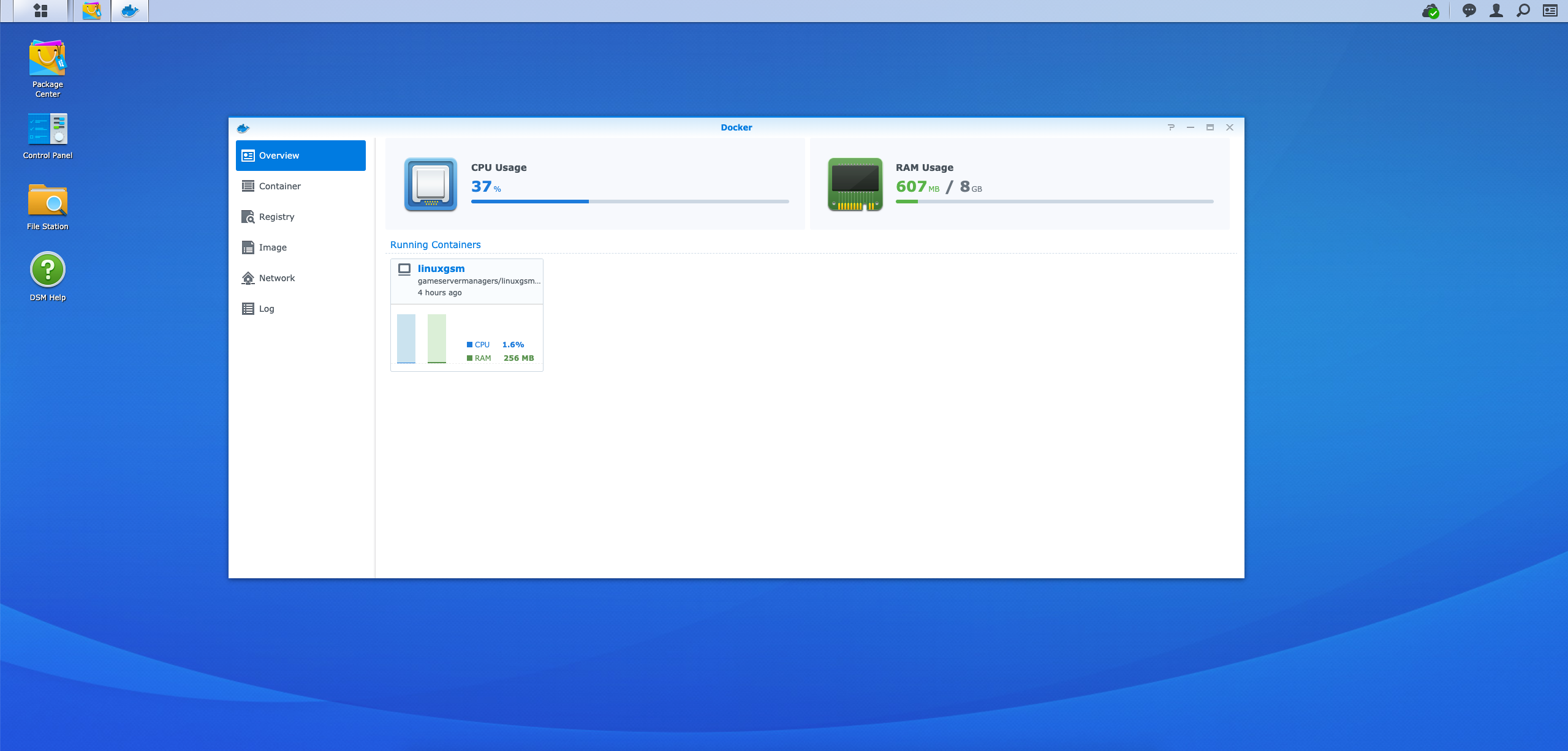
Jätkame ja läheme vahekaardile "Registry", sisestame otsingusse "gameservermanagers", valime pildi "gameservermanagers/linuxgsm-docker" ja vajutame nuppu "Laadi alla".
gameservermanagers/linuxgsm-docker
Seejärel liigume vahekaardile "Pilt", ootame pildi allalaadimise lõpetamist ja vajutame nuppu "Käivita".
Pildi allalaadimine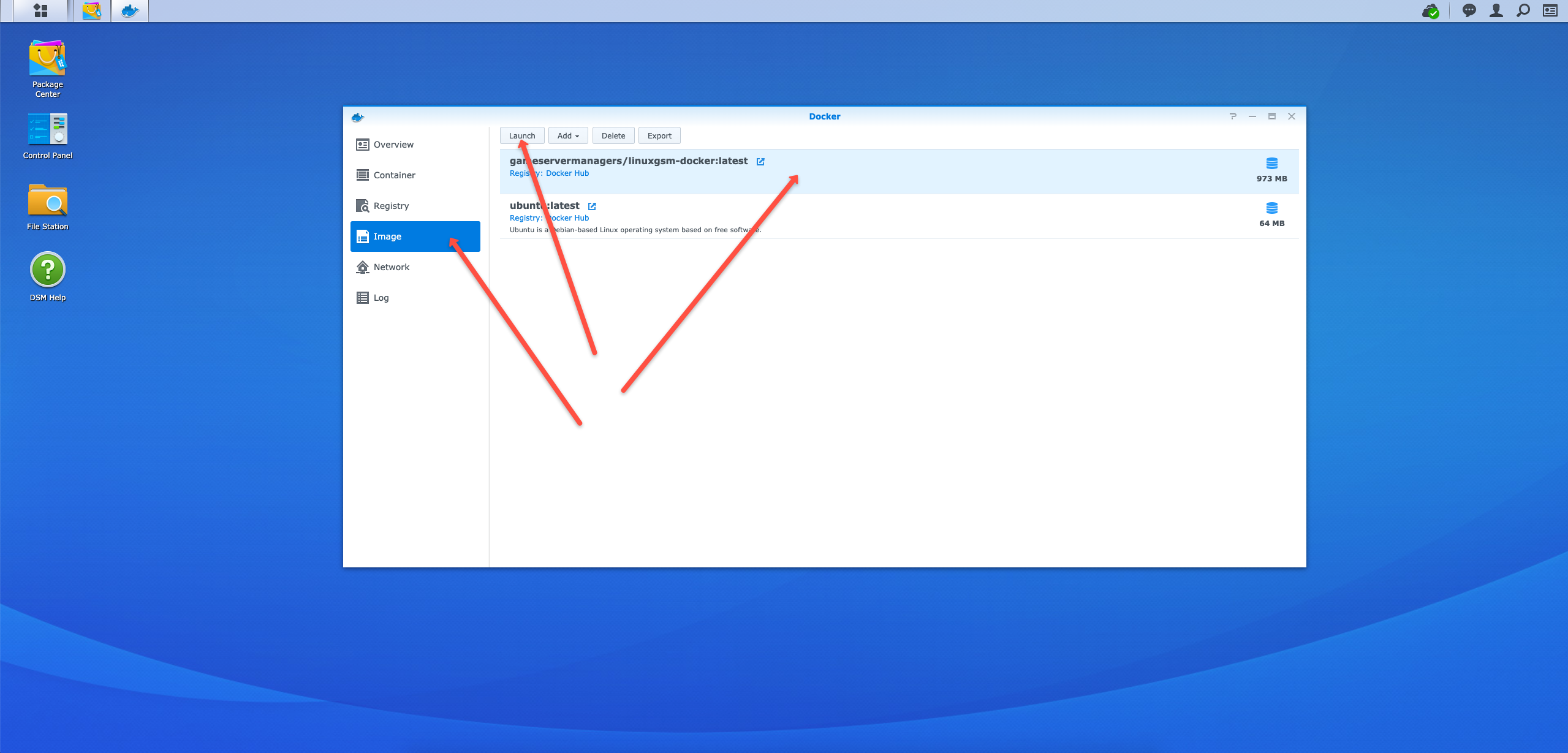
Avanenud aknas tuleb minna "Täpsemad seaded" ja seejärel vahekaardile "Võrk" ning märkida linnuke "Kasuta sama võrku kui Docker Host".
Ülejäänud seadeid, näiteks "Konteineri nimi", muudame enda soovide kohaselt.
Konteineri nimi — nagu hästi arvata võib, on see konteineri nimi, see tuleb hiljem kasuks. Soovitan nimetada see kuidagi lühidalt, näiteks "test".
Seejärel vajutame nuppu "Rakenda" või "Järgmine" paar korda, kuni seadistus on lõpetatud.
Täiendavad seaded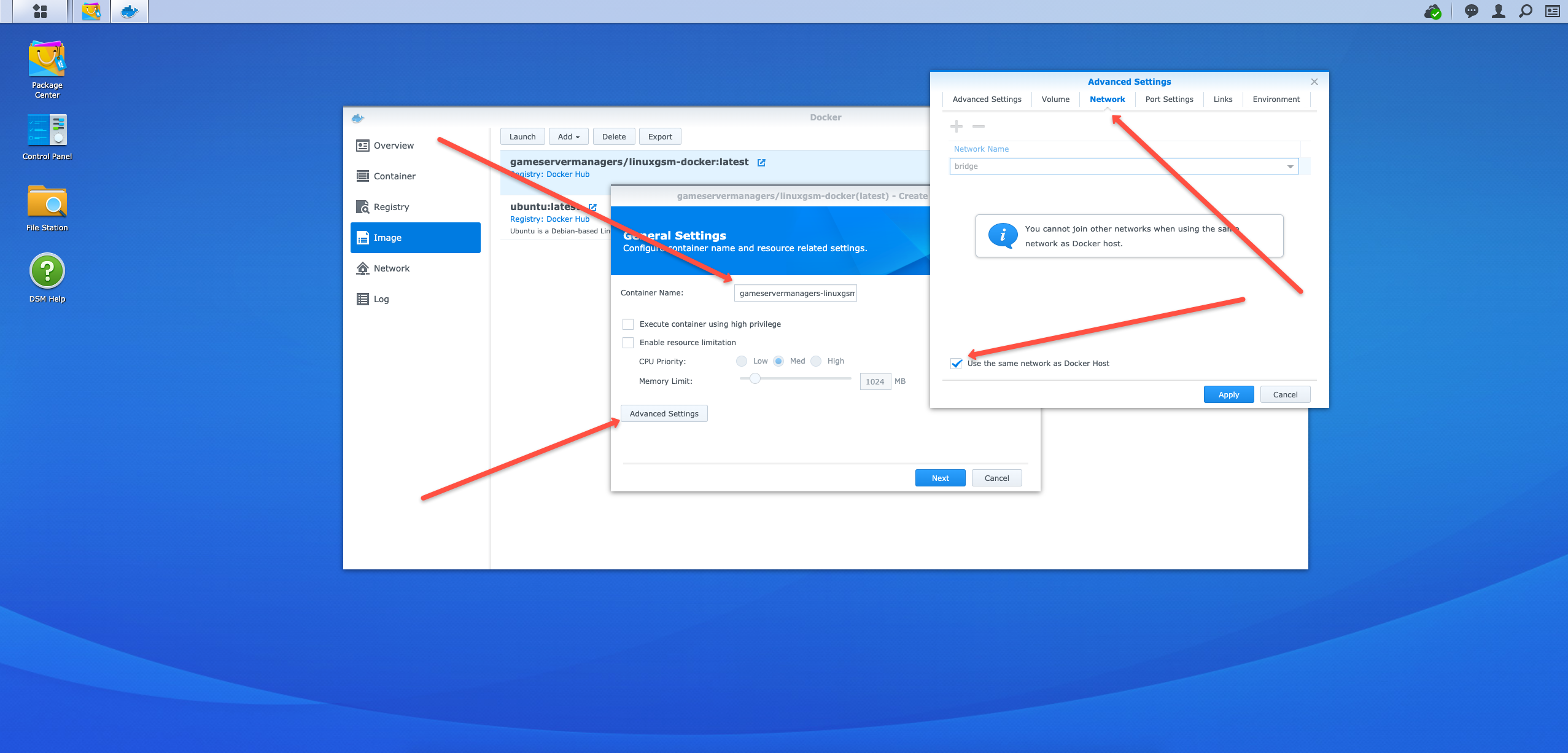
Liigume vahekaardile "Konteiner" ja näeme uut käivitatud konteinerit (kui ei, käivitame selle).
Siin saab seda peatada, käivitada, kustutada ja teha muid toiminguid.
Konteineri käivitamine
LinuxGSM konteineri seadistamine
Enne kui ühendame Synology NAS-iga SSH kaudu, tuleb aktiveerida SSH juurdepääs halduspaneelis.
SSH kaudu ühendamine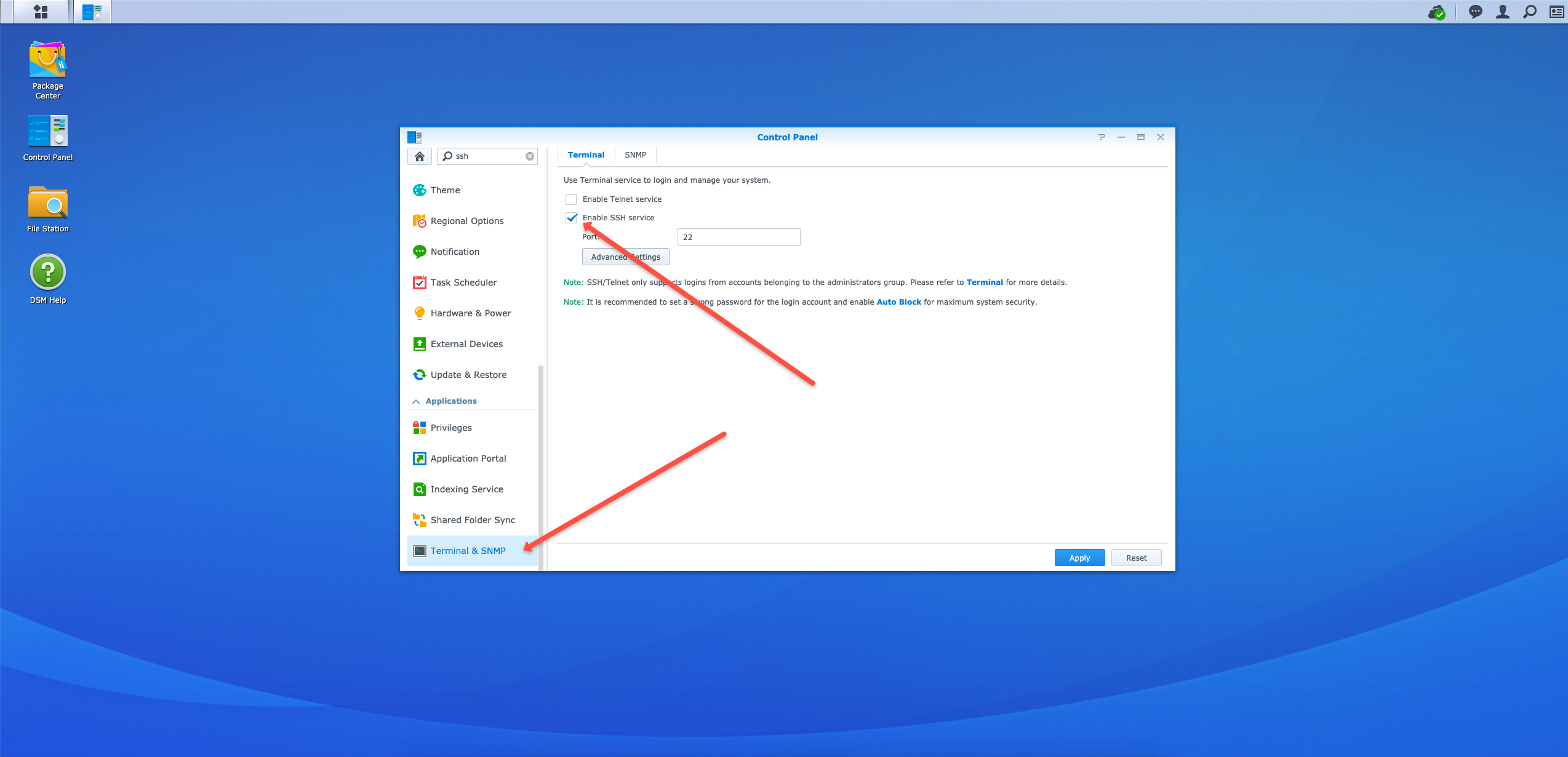
Edasi on vajalik kasutada sisemise IP aadressi Synology NAS serverid SSH kaudu ühendamiseks.
Liigume terminali (või mõne muu analooge, näiteks Windowsis) PuTTY.) ja kasutame järgmist käsku:
ssh user_name@IPMinu puhul näeb see välja järgmine
ssh admin@192.168.0.166Synology NAS serveri IP-aadress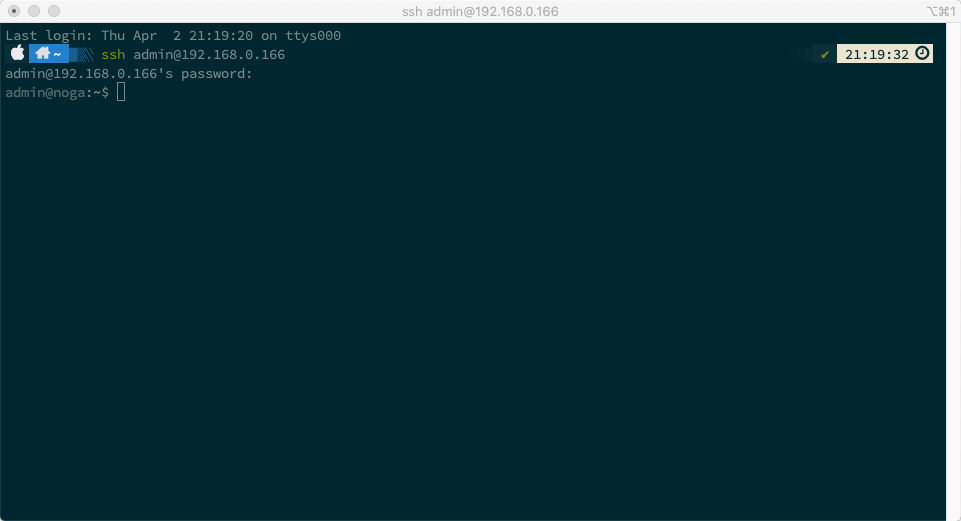
Pärast autentimist tuleks käivitada käsk konteinerisse "test" (väli "Container Name" Dockeris) minemiseks kasutaja "root" all
sudo docker exec -u 0 -it test bashÜhendamine Dockeriga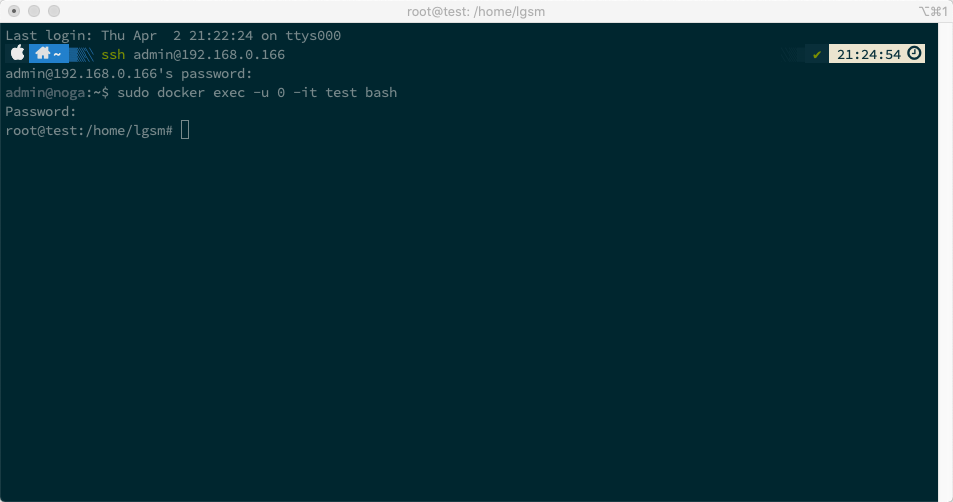
Enne "LinuxGSM" installimist tuleb teha mõned toimingud.
Seame kasutaja "root" parooli
passwdSeejärel värskendame kõik paketid
apt update && apt upgrade && apt autoremoveOotame protsessi lõppu...
Pakettide värskendamine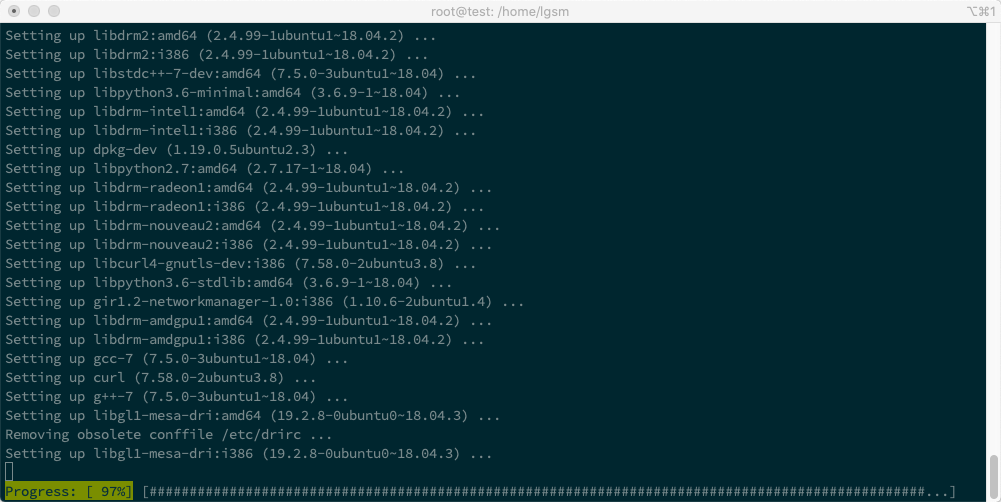
Edasi installime vajalikud utiliidid
apt-get install sudo iproute2 netcat nano mc p7zip-rar p7zip-fullKuna erinevaid toiminguid "root" all tegemine ei ole kõige parem idee, lisame uue kasutaja "test".
adduser testJa lubame uuel kasutajal kasutada "sudo"
usermod -aG sudo testLülitume uuele kasutajale "test"
su testUtiliitide installimine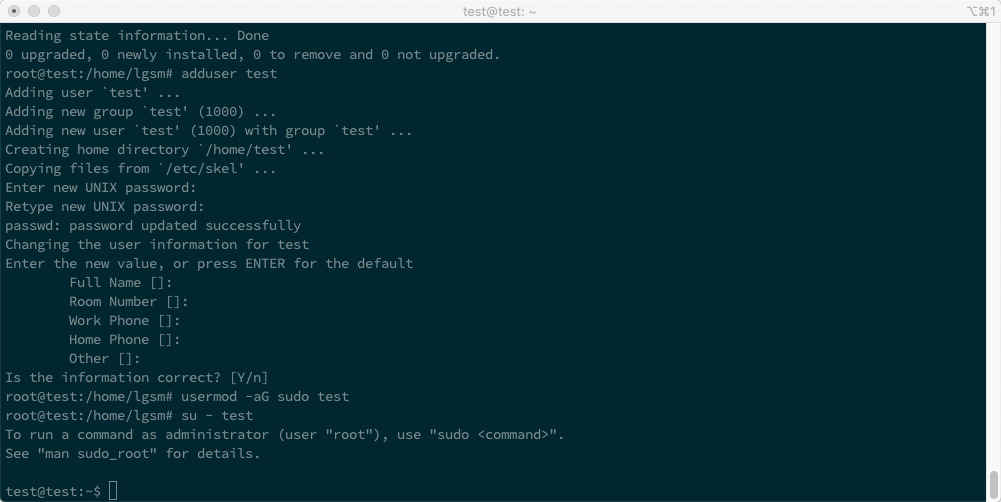
LinuxGSM installimine ja seadistamine
Vaatame LinuxGSM-i seadistamise näidet mängule "Counter-Strike", tuntud ka kui "CS 1.6". https://linuxgsm.com/lgsm/csserver
Liigume "Counter-Strike" juhiste lehele linuxgsm.com/lgsm/csserver.
Vahekaardil "Dependencies" kopeerime koodi "Ubuntu 64-bit" jaoks.
Artikli kirjutamise ajal näeb see kood välja selline:
sudo dpkg --add-architecture i386; sudo apt update; sudo apt install mailutils postfix curl wget file tar bzip2 gzip unzip bsdmainutils python util-linux ca-certificates binutils bc jq tmux lib32gcc1 libstdc++6 lib32stdc++6 steamcmd
Sõltuvuste installimine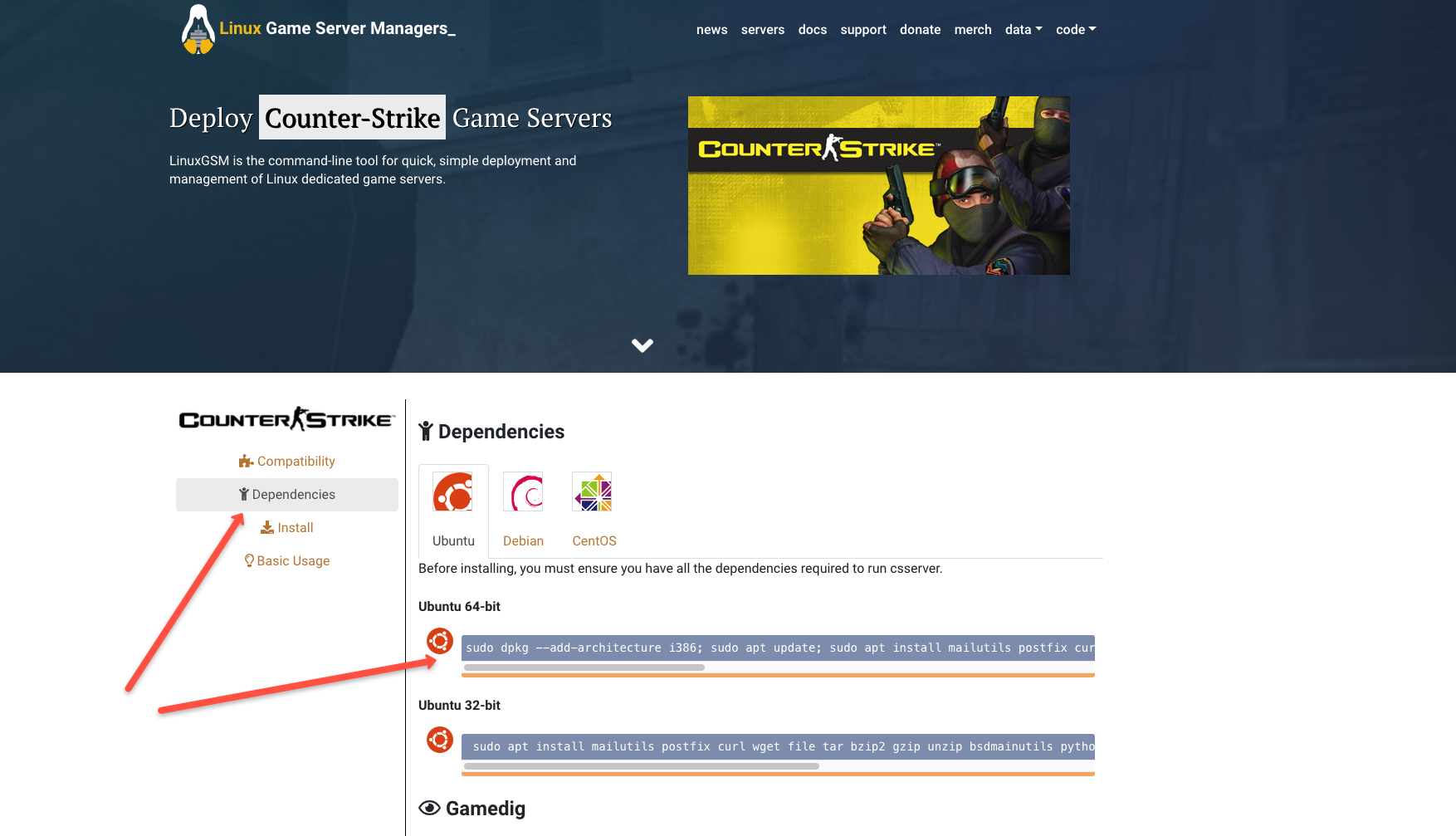
Installimise käigus tuleb nõustuda "Steam License"-iga:
Steam License
Liigume "Install" vahekaardile ja kopeerime koodi 2. sammust (1. etappi jätame vahele, kuna kasutaja "test" on juba olemas):
Installi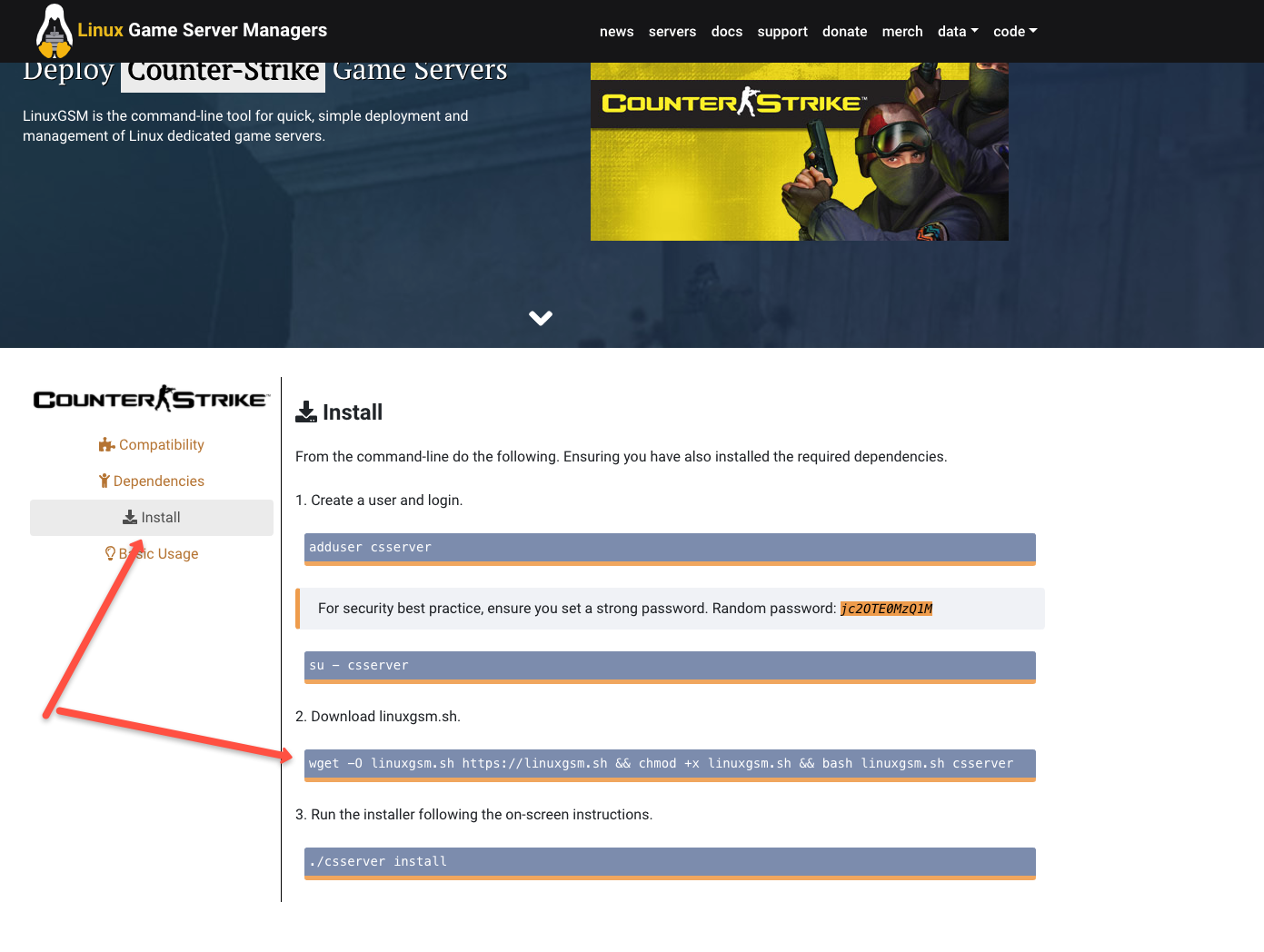
wget -O linuxgsm.sh https://linuxgsm.sh && chmod +x linuxgsm.sh && bash linuxgsm.sh csserver
Ootame allalaadimist:
Allalaadimine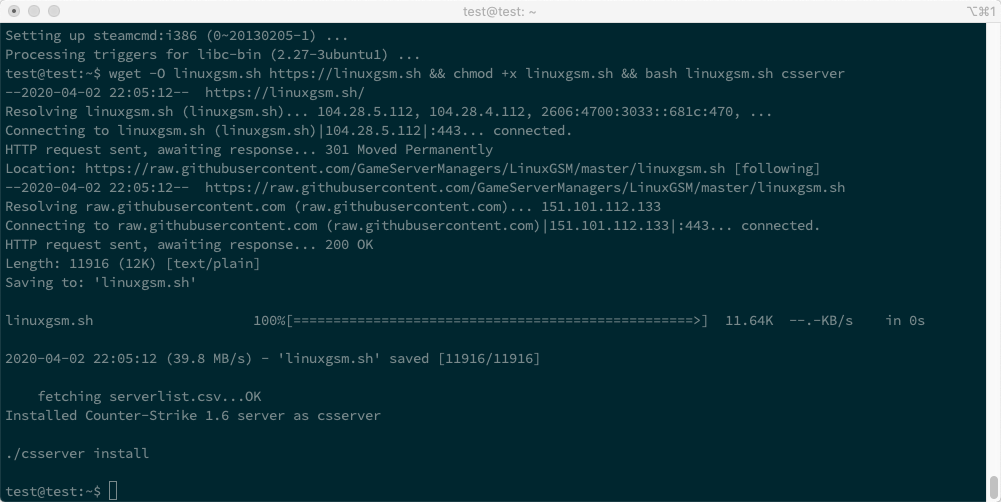
Ja käivitame installimise:
./csserver installKui kõik läheb plaanipäraselt, näeme kauaoodatud "Install Complete!"
Install Complete!
Käivitame... ja näeme viga "Multiple IP addresses found."
./csserver startMultiple IP addresses found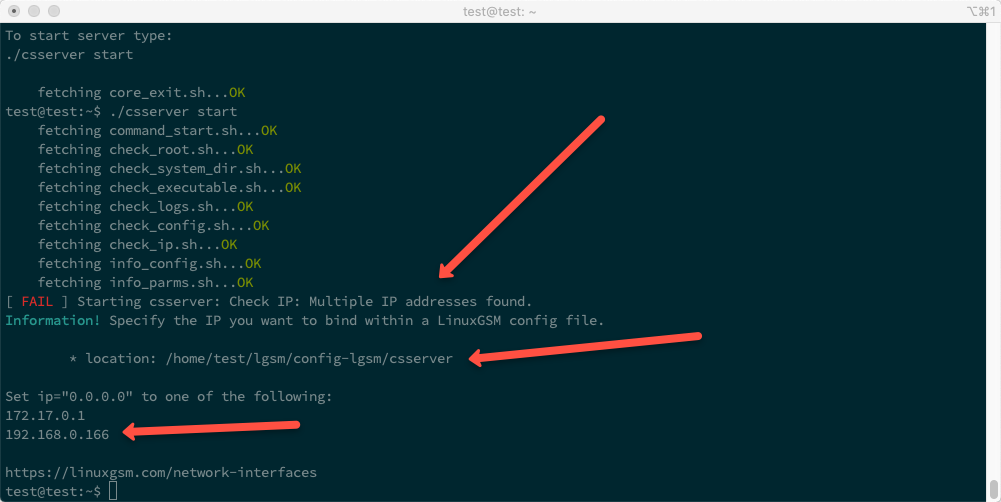
Edasi tuleb serverile selgelt näidata, millist IP-d kasutada.
Minu puhul on see:
192.168.0.166Liigume kausta, mille tee oli teates "location":
cd /home/test/lgsm/config-lgsm/csserverJa vaatame, millised failid selles kaustas on:
lscsserver kausta failide nimekiri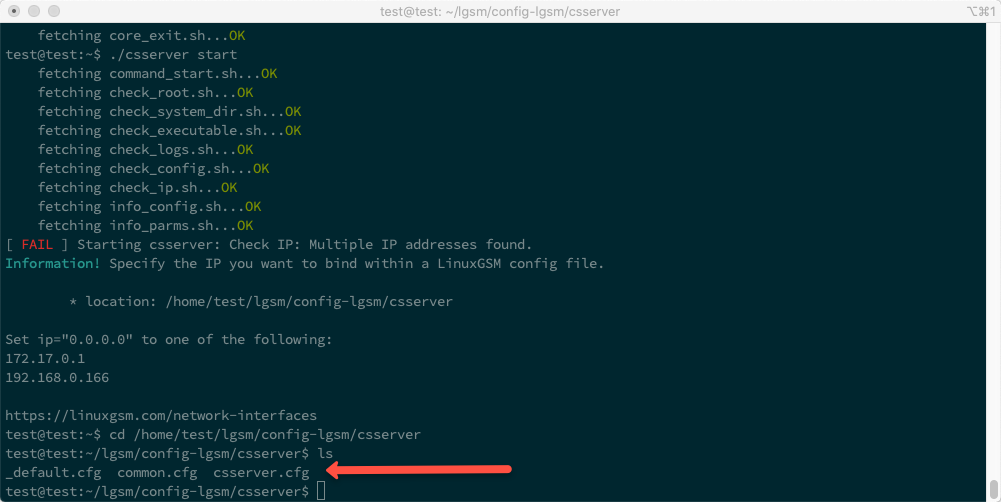
Kopeerime faili "_default.cfg" sisu faili "csserver.cfg":
cat _default.cfg >> csserver.cfgJa siseneme faili "csserver.cfg" redigeerimisrežiimi:
nano csserver.cfgFaili csserver.cfg redigeerimine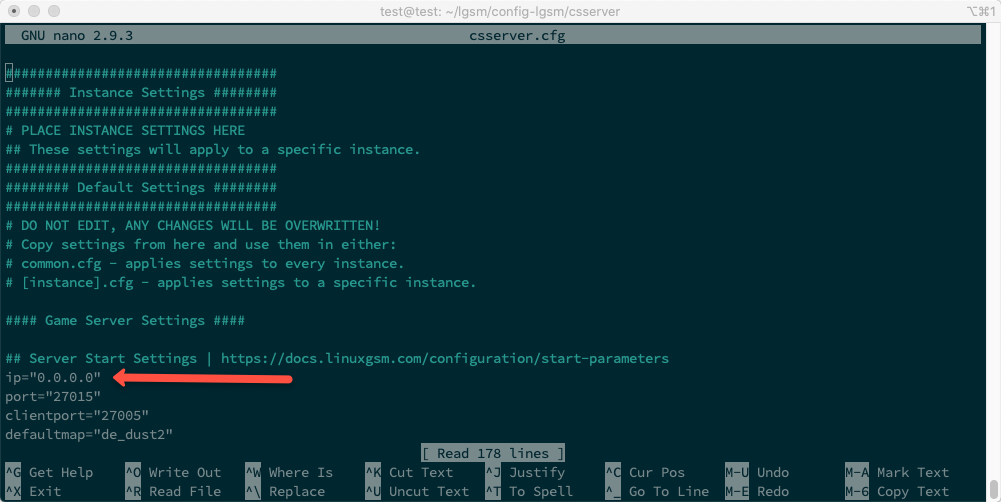
Otsime rida:
ip="0.0.0.0"Ja asendame IP-aadressi, mis oli ettepanek, minu puhul on see "192.168.0.166".
Nii see võiks välja näha:
ip="192.168.0.166"Klammerdame klahvikombinatsiooni:
Ctr + XJa pärast salvestamise küsimist vajutame:
YNaaseme kasutaja „test“ kausta:
cd ~Ja proovime taas serveri käivitada. Nüüd peaks server töötama probleemideta:
./csserver startServeri käivitamine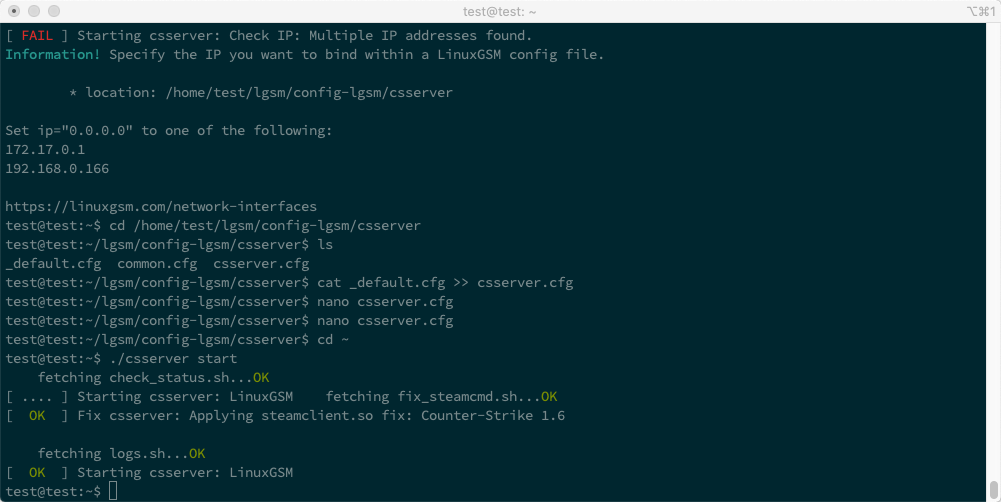
Detailsema teabe vaatamiseks kasutame käsku:
.\/csserver detailsDetailne teave serveris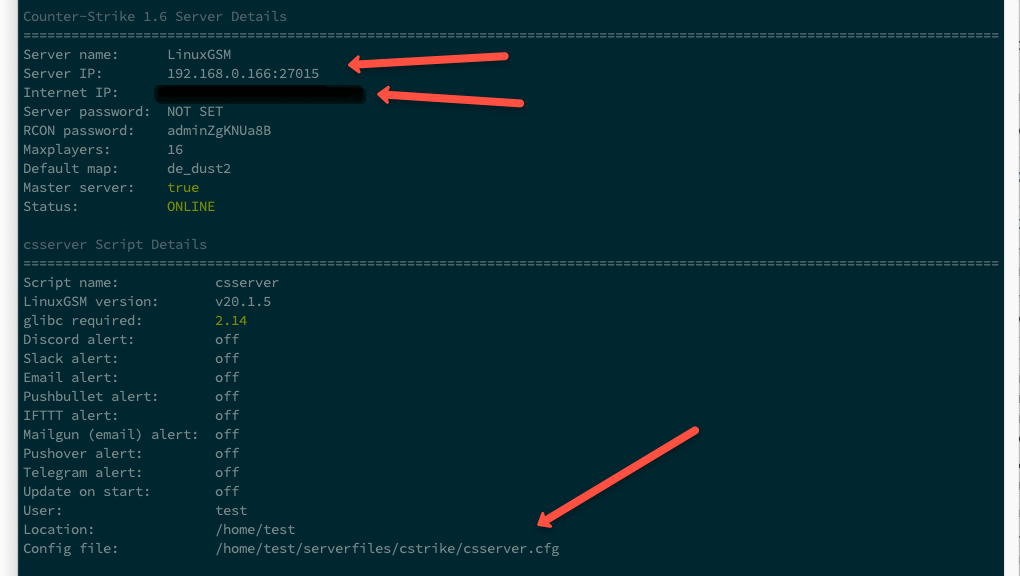
Olulistest parameetritest tasub välja tuua:
- Serveri IP: 192.168.0.166:27015
- Interneti IP: xxx.xx.xxx.xx:27015
- Konfiguratsioonifail: \/home\/test\/serverfiles\/cstrike\/csserver.cfg
Selles etapis on mänguserver juba kergesti ligipääsetav kohalikus võrgus.
IP-aadressi suunamise seadistamine
Kohalikus võrgus mängimine on hea, kuid mängida sõpradega üle interneti — parem!
IP-aadressi suunamiseks, mille ruuter sai teenusepakkujalt, kasutame NAT-mehanismi.
Samuti on kohane märkida, et enamik teenusepakkujaid kasutab oma klientide jaoks dünaamilisi IP-aadresse.
Mugavuse ja stabiilsuse tagamiseks tasuks hankida staatiline IP-aadress.
Kuna mul on ruuter „TP-Link Archer C60“, toon näite seadistamisest, nagu see on minu ruuteris rakendatud.
Muude ruuterite puhul eeldan, et suunamise seadistamine on sarnane.
Siin on kõik lihtne — tuleb määrata suunamine välisest IP-aadressist serveri sisemisele IP-aadressile kahe sadama jaoks:
- 27015
- 27005
Minu ruuteri administreerimise paneel näeb välja järgmine
Ruuteri administreerimise paneel
Ja kõik, pärast ruuteri seadete salvestamist on mänguserver internetivõrgus määratud portide kaudu välise IP-aadressiga kergesti ligipääsetav!
Täiendavad seadistused CS 1.6 näitel
CS 1.6 näitel tahaksin jagada mõned kasulikud nõuanded.
Serveri konfigureerimiseks on kaks faili
Esimene asub siin:
~\/lgsm\/config-lgsm\/csserver\/csserver.cfgTeine asub siin:
~\/serverfiles\/cstrike\/csserver.cfgEsimene fail sisaldab üldseadeid, nagu IP-aadress, kaart serveri esmakordseks laadimiseks jne.
Teine fail sisaldab käsu seadistusi, mida saab täita „Counter-Strike“ konsoolis, näiteks „rcon_password“ või „sv_password“.
Teises failis soovitan seada parooli serveriga ühenduse tegemiseks CVar-i „sv_password“ kaudu ja seada parool serveri enda konsoolist haldamiseks CVar-i „rcon_password“ kaudu.
Kogu CVar-i muutujate nimekirja saab vaadata siit http://txdv.github.io/cstrike-cvarlist
Samuti võib olla vajalik installida lisakaardid, näiteks „fy_pool_day“.
Kõik CS 1.6 kaardid asuvad siin:
~\/serverfiles\/cstrike\/mapsOtsime vajaliku kaardi, laadime selle otse serverisse (kui see on arhiivis, siis võtame selle lahti), liigutame faili, millel on laiend «.bsp», kaustas «~\/serverfiles\/cstrike\/maps» ja taaskäivitame serveri.
~.\/csserver restartMuide, kõik serveri käsud on võimalik vaadata nii
~.\/csserver
Kokkuvõte
Olen tulemusega rahul. Kõik töötab kiiresti ja ei lagune.
LinuxGSM-il on palju täiendavaid seadeid, näiteks integreerimine Telegrami ja Slackiga teavitamiseks, kuid mõned funktsioonid vajavad veel täiustamist.
Kokkuvõttes soovitan kasutamiseks!
Allikad
https://linuxgsm.com
https://docs.linuxgsm.com
https://digitalboxweb.wordpress.com/2019/09/02/serveur-counter-strike-go-sur-nas-synology
https://medium.com/@konpat/how-to-host-a-counter-strike-1-6-game-on-linux-full-tutorial-a25f20ff1149
http://txdv.github.io/cstrike-cvarlist
UPD
Nagu märkis centralhardware kõik Synology NAS-sid ei pruugi Dockerit toetada, siin on seadmete nimekiri, mis võivad https://www.synology.com/ru-ru/dsm/packages/Docker.
Allikas: habr.com
