

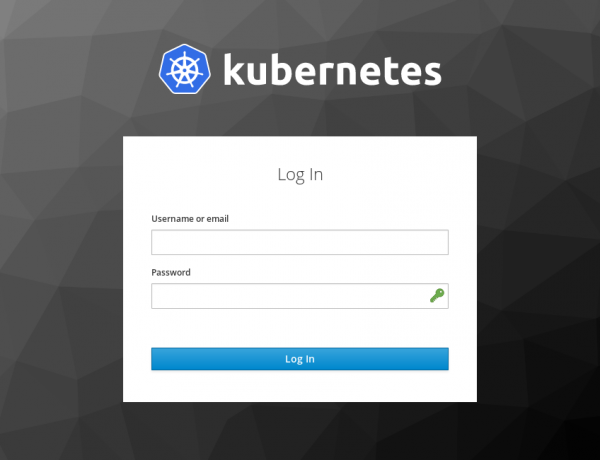
Lühike juhend selle kohta, kuidas kasutada Keycloaki, et siduda Kubernetes teie LDAP-serveriga ja seadistada kasutajate ja rühmade importimist. See võimaldab konfigureerida RBAC teie kasutajate jaoks ja kasutada auth-proxy't, et kaitsta Kubernetes Dashboardi ja teisi rakendusi, mis ei oska iseseisvalt autoriseerida.
Keycloaki paigaldamine
Oletame, et teil on juba LDAP-server. See võib olla Active Directory, FreeIPA, OpenLDAP või midagi muud. Kui LDAP-serverit pole, saate põhimõtteliselt luua kasutajaid otse Keycloaki liideses või kasutades avalikke oidc-teenusepakkujaid (Google, Github, Gitlab), tulemus saab olema peaaegu sama.
Esmalt paigaldame Keycloaki, paigaldamine võib toimuda eraldi või otse Kubernetes-klastris, tavaliselt kui teil on mitu Kubernetes-klastrit, oleks lihtsam paigaldada see eraldi. Teiselt poolt saate alati kasutada ja paigaldada selle otse oma klastrisse.
Keycloaki andmete salvestamiseks vajate andmebaasi. Vaikimisi kasutatakse h2 (kõik andmed salvestatakse kohapeal), kuid võimalik on kasutada ka postgres, mysql või mariadb.
Kui siiski otsustate Keycloaki eraldi paigaldada, leiate üksikasjalikumad juhised .
Föderatsiooni seadistamine
Esmalt loome uue realm'i. Realm on meie rakenduse ruum. Igal rakendusel võib olla oma realm erinevate kasutajate ja autoriseerimiseseadeustega. Master realm'i kasutab Keycloak ise ja selle kasutamine millegi muuna pole õige.
Klõpsame Lisa realm
Valik
Väärtus
Nimi
kubernetes
Kuvamise nimi
Kubernetes
HTML kuvamise nimi
<img src="https://kubernetes.io/images/nav_logo.svg" width="400" >
Kubernetes kontrollib vaikimisi, kas kasutaja e-kiri on kinnitatud või mitte. Kuna kasutame oma LDAP-serverit, siis see kontroll tagastab peaaegu alati false. Lülitame selle parameetri kuvamise Kuberneteses välja:
Kliendi ulatuste —> E-post —> Mapper'id —> E-kiri on kinnitatud (Kustuta)
Nüüd seadistame föderatsiooni, selleks liigume:
Kasutaja föderatsioon —> Lisa teenusepakkuja… —> ldap
Toon näite FreeIPA seadistuse kohta:
Valik
Väärtus
Konsoli kuvamise nimi
freeipa.example.org
Tootja
Red Hat Directory Server
UUID LDAP atribuudi
ipauniqueid
Ühenduse URL
ldaps://freeipa.example.org
Kasutajate DN
cn=users,cn=accounts,dc=example,dc=org
Bind DN
uid=keycloak-svc,cn=users,cn=accounts,dc=example,dc=org
Bind Credential
<password>
Lubage Kerberose autentimine:
on
Kerberose realm:
EXAMPLE.ORG
Serveri peamine:
HTTP/freeipa.example.org@EXAMPLE.ORG
KeyTab:
/etc/krb5.keytab
Kasutajat keycloak-svc tuleb eelnevalt meie LDAP-serveris luua.
Active Directory puhul piisab lihtsalt valimisest Tootja: Active Directory ja vajalikud seaded täiendavad vormi automaatselt.
Klõpsame Salvesta
Liigume edasi:
Kasutaja föderatsioon —> freeipa.example.org —> Mapper'id —> Eesnimi
Valik
Väärtus
Ldap atribuut
givenName
Nüüd lülitame sisse grupide mappimise:
Kasutaja föderatsioon —> freeipa.example.org —> Mapper'id —> Loo
Valik
Väärtus
Nimi
groups
Mappimise tüüp
group-ldap-mapper
LDAP Gruppide DN
cn=groups,cn=accounts,dc=example,dc=org
Kasutaja Gruppide Retrieve Strateegia
GET_GROUPS_FROM_USER_MEMBEROF_ATTRIBUTE
Sellega on föderatsiooni seadistus lõpetatud, liikume kliendi seadistamise juurde.
Kliendi seadistamine
Loome uue kliendi (rakenduse, mis saavad kasutajaid Keycloakist). Liigume:
Kliendid —> Loo
Valik
Väärtus
Client ID
kubernetes
Juurdepääsu tüüp
konfidentsiaalne
Juurlink
http://kubernetes.example.org/
Kehtivad ümbersuunamise URI-d
http://kubernetes.example.org/*
Admin URL
http://kubernetes.example.org/
Samuti loome grupide jaoks scope:
Kliendi Scopes —> Loo
Valik
Väärtus
Mall
Ilma mallita
Nimi
groups
Täielik grupitee
false
Ja seadistame nende jaoks mappimise:
Kliendi Scopes —> groups —> Mapper'id —> Loo
Valik
Väärtus
Nimi
groups
Mappimise tüüp
Grupi kuuluvus
Tokeni kaitsenimi
groups
Nüüd peame lülitama grupide mappimise meie kliendi范围:
Kliendid —> kubernetes —> Kliendi Scopes —> Vaikimisi kliendi scoperid
Valime groups ja Saadaval kliendi scoperid, klõpsake Lisa valitud
Nüüd seadistame rakenduse autentimise, liigume:
Kliendid —> kubernetes
Valik
Väärtus
Autoriseerimine lubatud
KAS
Klõpsake salvesta ja sellega on kliendi seadistus lõpetatud, nüüd vahekaardil
Kliendid —> kubernetes —> Krediteerimine
saate hankida Secret mida me hiljem kasutame.
Kubernetes'e seadistamine
Kubernetes'i seadistamine OIDC-autoriseerimiseks on piisavalt triviaalne ja ei ole eriti keeruline. Kõik, mis teil on vaja, on panna CA-sertifikaat teie OIDC-serverist /etc/kubernetes/pki/oidc-ca.pem ja lisada vajalikud valikud kube-apiserverile.
Selleks värskendage /etc/kubernetes/manifests/kube-apiserver.yaml kõikidel teie juhtmasteritel:
...
spec:
  konteinerid:
  - käsk:
    - kube-apiserver
...
    - --oidc-ca-file=\/etc\/kubernetes\/pki\/oidc-ca.pem
    - --oidc-client-id=kubernetes
    - --oidc-groups-claim=groups
    - --oidc-issuer-url=https:\/\/keycloak.example.org\/auth\/realms\/kubernetes
    - --oidc-username-claim=email
...
Ja värskendage ka kubeadm konfiguuri klastris, et neid seadeid uuendamise ajal mitte kaotada:
kubectl edit -n kube-system configmaps kubeadm-config...
data:
ClusterConfiguration: |
apiServer:
extraArgs:
oidc-ca-file: \/etc\/kubernetes\/pki\/oidc-ca.pem
oidc-client-id: kubernetes
oidc-groups-claim: groups
oidc-issuer-url: https:\/\/keycloak.example.org\/auth\/realms\/kubernetes
oidc-username-claim: email
...Sellega on Kubernetes seadistus lõpetatud. Saate samu samme kordata kõikides oma Kubernetes klastrites.
Esialgne autoriseerimine
Pärast neid toiminguid on teil juba Kubernetes klaster seadistatud OIDC-autoriseerimisega. Ainult see, et teie kasutajatel ei ole veel seadistatud klienti nagu ka oma kubeconfigi. Selle probleemi lahendamiseks tuleb seadistada automaatne kubeconfigi andmine kasutajatele pärast eduka autoriseerimise.
Selleks võite kasutada spetsiaalseid veebirakendusi, mis võimaldavad kasutajakontot autentida ja seejärel valmis kubeconfigi alla laadida. Üks mugavamaid on , see võimaldab ühes konfiguratsioonis kirjeldada kõiki Kubernetes-klastrite ja kergesti nende vahel lülituda.
Kuberos seadistamiseks on piisav, kui kirjeldada template kubeconfigile ja käivitada järgmiste parameetritega:
kuberos https://keycloak.example.org/auth/realms/kubernetes kubernetes /cfg/secret /cfg/templateRohkem üksikasjade saamiseks vaadake GitHubis.
Samuti on võimalik kasutada , kui soovite autentida otse kasutaja arvutis. Sel juhul avaneb kasutajale brauseris autentimisvorm localhostis.
Saadud kubeconfigi saab kontrollida veebisaidil . Lihtsalt kopeerige väärtus users[].user.auth-provider.config.id-token oma kubeconfigist vormi ja saate kohe tõlgenduse.
RBAC seadistamine
RBAC seadistamisel on võimalik viidata nii kasutajanimele (välja nimi jwt-tokenis), kui ka kasutajagruppidele (välja groups jwt-tokenis). Siin on näide õiguste seadistamisest grupile kubernetes-default-namespace-admins:
kubernetes-default-namespace-admins.yaml
apiVersion: rbac.authorization.k8s.io/v1
kind: Role
metadata:
  name: default-admins
  namespace: default
rules:
- apiGroups:
  - '*'
  resources:
  - '*'
  verbs:
  - '*'
---
apiVersion: rbac.authorization.k8s.io/v1
kind: RoleBinding
metadata:
  name: kubernetes-default-namespace-admins
  namespace: default
roleRef:
  apiGroup: rbac.authorization.k8s.io
  kind: Role
  name: default-admins
subjects:
- apiGroup: rbac.authorization.k8s.io
  kind: Group
  name: kubernetes-default-namespace-admins
Rohkem näiteid RBAC kohta leiate
auth-proxy seadistamine
On olemas suurepärane projekt , mis kaitseb igasuguseid rakendusi, pakkudes kasutajale võimalust autentida OIDC-serveris. Näitan, kuidas seda seadistada Kubernetes Dashboardi näitel:
dashboard-proxy.yaml
apiVersion: extensions/v1beta1
kind: Deployment
metadata:
  name: kubernetes-dashboard-proxy
spec:
  replicas: 1
  template:
    metadata:
      labels:
        app: kubernetes-dashboard-proxy
    spec:
      containers:
      - args:
        - --listen=0.0.0.0:80
        - --discovery-url=https://keycloak.example.org/auth/realms/kubernetes
        - --client-id=kubernetes
        - --client-secret=
        - --redirection-url=https://kubernetes-dashboard.example.org
        - --enable-refresh-tokens=true
        - --encryption-key=ooTh6Chei1eefooyovai5ohwienuquoh
        - --upstream-url=https://kubernetes-dashboard.kube-system
        - --resources=uri=/*
        image: keycloak/keycloak-gatekeeper
        name: kubernetes-dashboard-proxy
        ports:
        - containerPort: 80
          livenessProbe:
            httpGet:
              path: /oauth/health
              port: 80
            initialDelaySeconds: 3
            timeoutSeconds: 2
          readinessProbe:
            httpGet:
              path: /oauth/health
              port: 80
            initialDelaySeconds: 3
            timeoutSeconds: 2
---
apiVersion: v1
kind: Service
metadata:
  name: kubernetes-dashboard-proxy
spec:
  ports:
  - port: 80
    protocol: TCP
    targetPort: 80
  selector:
    app: kubernetes-dashboard-proxy
  type: ClusterIP
Allikas: habr.com
