

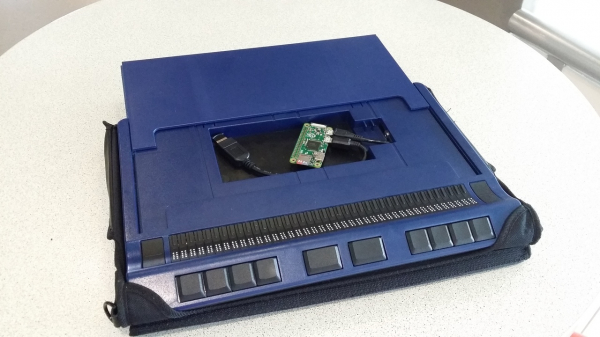
Autor paigaldas Raspberry Pi Zero, Bluetooth-„pulga“ ja kaabli oma uue Handy Tech Active Star 40 brailleekraani sisse. Integreeritud USB-port tagab toite. Tulemuseks on iseseisev monitorita arvuti ARM protsessoriga, Linuxi operatsioonisüsteemiga, varustatud klaviatuuri ja brailleekraani. Seadet saab laadida/toitma läbi USB, sealhulgas toitebankide või päikeseenergial töötavate laadijate abil. Seega võib see töötada ilma elektrivõrguta mitte paar tundi, vaid mitmeid päevi.
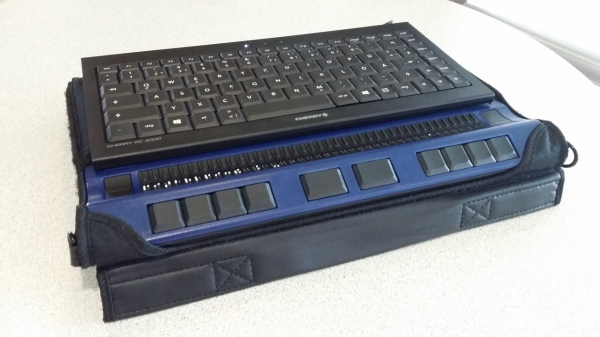
Braille-ekraanide mõõtmete diferentseerimine
Esiteks eristuvad nad rea pikkuse järgi. 60 ja rohkem Braille'i tähte omavad seadmed on head lauaarvutiga töötamiseks, 40-tähelised on mugavad kaasas kanda koos sülearvutiga. Praegu on olemas ka nutitelefonide ja tahvelarvutitega ühendatavad Braille-ekraanid, mille rea pikkus on 14 või 18 tähte.
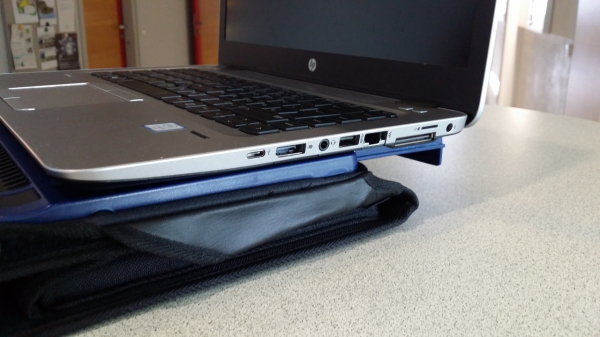
Möödunud ajal olid brailleekraani seadmed üsna mahukad. Näiteks 40-tähelise ekraani suurus ja kaal olid sarnased 13-tollise sülearvuti omadustega. Nüüd on nad sama hulga tähiste juures piisavalt kompaktsed, et ekraan mahtuks sülearvuti ette, mitte sülearvuti ekraani peale.
See on muidugi parem, kuid endiselt pole kahe eraldi seadme süles hoidmine just mugav. Lauas töötades ei ole kaebusi, aga tasub meeles pidada, et sülearvutit nimetatakse teisiti ka läptopiks, ja proovida õigustada seda nimetust, ning nagu osutub, on miniatuurne 40-täheline ekraan isegi vähem mugav.
Seega ootab autor kauaoodatud uue mudeli väljatulekut Handy Tech Star seerias. Juba 2002. aastal välja antud eelmise mudeli Handy Tech Braille Star 40 korpus oli piisavalt suur, et see mahtuks sülearvuti peale. Ja kui see ei mahu — on ette nähtud väljatõmmatav jalus. Praegu on see mudel asendatud Active Star 40-ga, mis on praktiliselt sama, kuid moderniseeritud elektroonikaga.
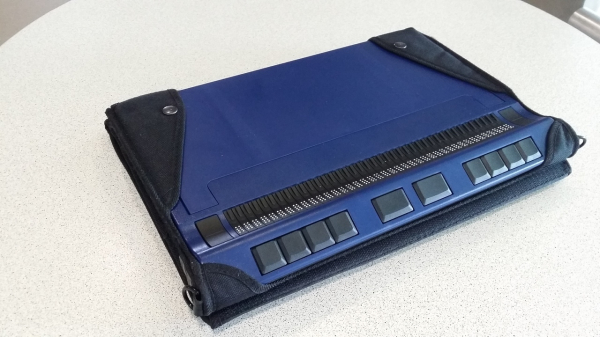
Ja väljatõmmatav jalus on jäänud:
Kuid kõige mugavam uuenduses on umbes nutitelefoni mõõtmega süvend (vt KDPV). See avaneb, kui plaati tagurpidi nihutada. Seal nutitelefoni hoidmine osutus ebamugavaks, aga tühja sektsiooni tuleb ju kuidagi kasutada, kus sees on isegi toiteväljavõtu võimalus.
Esimene asi, mille autor välja mõtles, oli panna sinna Raspberry Pi, kuid kui ekraan osteti, selgus, et "maasikaga" ei liigu alus, mis katab pesa. Kui ainult plaat oleks lihtsalt 3 mm õhem...
Kuid kolleeg rääkis Raspberry Pi Zero väljatulekust, mis osutus nii miniatuurseks, et sinna pesa mahuks kaks... või võib-olla isegi kolm. See telliti kohe koos 64 GB mälukaardi, Bluetoothi, „pulgaga“ ja Micro USB kaabliga. Mõne päeva pärast saabus kõik ja nägijad sõbrad aitasid autoril kaardi ette valmistada. Kõik töötas kohe nagu peab.
Mida selle jaoks tehti
Handy Tech Active Star 40 tagaküljel on kaks USB-porti selliste seadmete jaoks nagu klaviatuurid. Kompaktne magnetkinnitusklaviatuur on kaasas. Kui klaviatuur on ühendatud ja ekraan töötab Bluetoothi kaudu, tunneb arvuti lisaks seda ka Bluetooth-klaviatuurina.
Nii et kui Raspberry Pi Zero, mis on paigutatud nutitelefoni pesasse, ühendada Bluetoothi „pulga“ kaudu, saab see Bluetoothi abil braillikuvaga andmeid vahetada , ja kui klaviatuur ekraanile ühendatakse, töötab "maasikas" ka selle juurde.
Aga see pole veel kõik. Isegi "maasikas" saab Bluetooth PAN kaudu Internetti pääseda mis tahes seadme kaudu, mis seda toetab. Autor seadis oma nutitelefoni ja arvutid kodus ja tööl vastavalt, kuid kavas on hiljem kohandada veel üks "maasikas" - klassikaline, mitte Zero, ühendatud Etherneti ja teise Bluetoothi „pulga“ kaudu.
BlueZ 5 ja PAN
PAN-i konfigureerimise meetod oli mitte-iloogiline. Autor leidis Python-skripti bt-pan (vt allpool), mis võimaldab konfigureerida PAN-i ilma GUI-ta.
Selle abil saab seadistada nii serveri kui ka kliendi. Saades vastava käsu D-Bus'i kaudu kliendirežiimis töötamise ajal, loob see kohe pärast serveriga ühenduse loomist uue võrgu seadme bnep0. Tavaliselt kasutatakse selle liidese IP-aadressi määramiseks DHCP-d. Serverirežiimis nõuab BlueZ sillaseadmepaneeli nime määramist, kuhu ta saab lisada igasuguseid seadmeid, et liita iga kliendi jaoks. Silla seadme aadressi konfigureerimine ja DHCP-serveri käivitamine pluss IP-maskeerimine sillal on tavaliselt kõik, mis on vajalik.
Bluetooth PAN punkt Systemdiga
Silla on autor kasutanud süsteemivõrgu seadistamiseks systemd-networkd:
Fail /etc/systemd/network/pan.netdev
[NetDev]
Nimi=pan
Tüüp=sild
EesmineViivitusSec=0
Fail /etc/systemd/network/pan.network
[Match]
Nimi=pan

[Võrk]
Aadress=0.0.0.0/24
DHCPServer=jah
IPMasquerade=jah
Nüüd peab BlueZ konfigureerima NAP profiili. Selgus, et BlueZ 5.36 tavainstrumentidega seda teha ei saa. Kui autor eksib, parandage teda: mlang (oskab kõrvu liikuda) blind (tavaliselt juurdepääs ja kvantiline) guru
Aga ta leidis ja vajalike D-Bus kutsumiste teostamiseks.
Mugavuse huvides on autor kasutanud Systemd teenust skripti käivitamiseks ja sõltuvuste kontrollimiseks.
Fail /etc/systemd/system/pan.service
[Unit]
Kirjeldus=Bluetooth Personal Area Network
Pärast=bluetooth.service systemd-networkd.service
Nõuab=systemd-networkd.service
Osa=bluetooth.service

[Teenuse]
Tüüp=teavita
ExecStart=/usr/local/sbin/pan

[Install]
SoovitudSisse=bluetooth.target
Fail /usr/local/sbin/pan
#!/bin/sh
# Ugly hack to work around #787480
iptables -F
iptables -t nat -F
iptables -t mangle -F
iptables -t nat -A POSTROUTING -o eth0 -j MASQUERADE

exec /usr/local/sbin/bt-pan --systemd --debug server pan
Teist faili ei oleks vaja, kui Debianis oleks IPMasquerade= tugi (vt. ).
Pärast käskude täitmist systemctl daemon-reload ja systemctl restart systemd-networkd saate Bluetooth PAN-i käivitada käsklusega systemctl start pan
Bluetooth PAN klient Systemdiga
Kliendi osa on samuti lihtne konfigureerida Systemd abil.
Fail /etc/systemd/network/pan-client.network
[Match]
Nimi=bnep*

[Võrk]
DHCP=jah
Fail /etc/systemd/system/pan@.service
[Unit]
Kirjeldus=Bluetooth Personal Area Network klient

[Teenuse]
Tüüp=teavita
ExecStart=/usr/local/sbin/bt-pan --debug --systemd client %I --wait
Nüüd pärast konfiguratsiooni taaskäivitamist saate ühendada määratud Bluetooth juurdepääsupunktiga järgmiselt:
systemctl start pan@00:11:22:33:44:55Paari loomine käsurealt
Kuna konfiguratsiooni serveri ja klientide osas tuleb teostada pärast nende Bluetoothi kaudu paaritamist. Serveris on vaja käivitada bluetoothctl ja anda sellele käsud:
power on
agent on
default-agent
scan on
scan off
pair XX:XX:XX:XX:XX:XX
trust XX:XX:XX:XX:XX:XX
Pärast skaneerimise käivitamist oodake paar sekundit, kuni soovitud seade loendis ilmub. Kirjutage üles selle aadress ja kasutage seda, andes käsu pair, ja vajadusel ka käsu trust.
Kliendi poolt tuleb teha sama, kuid käsku trust pole tõenäoliselt vaja. Serverile on see vajalik NAP profiili kaudu ühenduse vastuvõtmiseks ilma kasutaja käsitlemise kinnitamiseta.
Autor ei ole kindel, kas see on optimaalne käskude järjestus. Võib-olla on kõik, mis on vajalik - klient tuleb serveriga paaritada ja serveris käsk trust täita, aga ta ei ole seda veel proovinud.
Bluetooth HID profiili kasutamise lubamine
On vajalik, et „malina“ tunnustaks klaviatuuri, mis on ühendatud puuteekraaniga juhtmega ja Bluetoothi kaudu juba ekraanile edastatud. Tehakse samamoodi, ainult et selle asemel agent on peab andma käsu agent KeyboardOnly ja bluetoothctl leiab seadme HID-profiiliga.
Kuid Bluetoothi seadistamine käsurealt on keeruline
Kuigi autor suutis kõik konfigureerida, mõistab ta, et BlueZ seadistamine käsurealt on ebamugav. Esialgu arvas ta, et agendid on vajalikud ainult PIN-koodide sisestamiseks, kuid selgus, et näiteks HID-profiili sisselülitamiseks tuleb tippida „agent KeyboardOnly“. Üllatav, et Bluetooth PAN-i käivitamiseks tuleb otsida vajalikke skripte repotest. pand — kuhu see BlueZ 5 kadus? Kas on äkki ilmunud uus lahendus, millest autor ei tea, kuid mis on lauale kerkinud?
Tõhusus
Andmeedastuskiirus oli umbes 120 kbit/s, mis on täiesti piisav. 1-GHz ARM-protsessor on käsurea liidese jaoks väga kiire. Autor plaanib siiski seadet kasutada peamiselt ssh ja emacsi jaoks.
Konsoli fondid ja ekraani eraldusvõime
Ekranisalongiga, mida framebuffer kasutab vaikimisi Raspberry Pi Zero-l, on üsna kummaline: fbset teatab, et selle eraldusvõime on 656×416 pikslit (monitori pole muidugi ühendatud). 8×16 konsoolifondi korral saime 82 sümbolit reas ja 26 rida.
40 kohaga braillekuvariga töötamine selles režiimis on ebamugav. Autor sooviks, et ekraanile kuvataks braille'is Unicode märke. Õnneks toetab Linux 512 sümbolit, kuid enamikus konsoolifontides on neid 256. Console-setup'i abil saab kasutada kahte 256-sümbolist fonti koos. Autor lisas faili /etc/default/console-setup järgmised read:
SCREEN_WIDTH=80
SCREEN_HEIGHT=25
FONT="Lat15-Terminus16.psf.gz brl-16x8.psf"
Märkus: et font brl-16×8.psf oleks saadaval, tuleb installida console-braille.
Mis edasi?
Braille-ekraanil on 3,5 mm pesa, kuid autor ei tea Mini-HDMI-st audio signaali väljavõtmiseks üleminekude kohta. Autor ei suutnud kasutada "malinka" sisseehitatud helikaarti (kummaline, tõlkija oli kindel, et Zero-l seda pole, kuid helitugevuse PWM-i kaudu GPIO-sse suunamise meetodeid on). Ta plaanib kasutada USB-OTG hubi ja ühendada välist helikaarti, et suunata heli sisseehitatud Braille-ekraani kõlarisse. Kaks välist kaarti ei töötanud kummalisel põhjusel, praegu otsib ta sarnast seadet teisel kiibistikul.
Lisaks on ebamugav "malinkat" käsitsi välja lülitada, oodata paar sekundit ja seejärel Braille-ekraan välja lülitada. Kõik see on tingitud sellest, et see lülitab toide välja seadme pesast. Autor plaanib paigutada seadmesse väikese vaheakustika ja edastada GPIO kaudu "malinkale" teate ekraani väljalülitamisest, et see saaks tööd lõpetada. Niisugune mini UPS.
Süsteemi pilt
Kui teil on sama Braille-ekraan ja soovite teha sama, on autor valmis pakkuma valmis süsteemi pilti (Raspbian Stretch põhjal). Kirjutage talle sellest ülaltoodud aadressil. Kui soovijaid on piisavalt palju, võib isegi välja anda komplekte, mis sisaldavad kõike vajalikku selliseks ümberseadmestamiseks.
Tänud
Aitäh Dave Mielke tekstikorrektuuri eest.
Aitäh Simon Kainz fotode eest.
Aitäh Graz Tehnikaülikooli kolleegidele autori kiire tutvustamise eest Raspberry Pi maailmaga.
P.S. autori kohta sellel teemal (ei avane — tõlkija) tehti vaid viis päeva enne originaali väljaandmist, ja võib öelda, et välja arvatud heliprobleemid, on seadistatud ülesanne peaaegu lahendatud. Muide, autori lõplik versioon tekstist toimetati talle valmistatud "isehooldustest Braille-ekraanist", ühendades selle SSH kaudu koduarvutiga.
Allikas: habr.com
