


Docker'iga põhjaliku töö jaoks WSL-is on vajalik WSL 2 installimine. Käesoleva märkuse kirjutamise ajal on selle kasutamine võimalik ainult Windowsi eelvaateprogrammi raames (WSL 2 on saadaval versioonides 18932 ja kõrgemates). Samuti tuleks eraldi mainida, et Docker Desktopi installimiseks ja seadistamiseks on vajalik Windows 10 Pro versioon.
Esimesed sammud
Pärast eelvaateprogrammi liitumist ja uuenduste installimist tuleb installida Linuxi distributsioon (antud näites kasutatakse Ubuntu 18.04) ja Docker Desktop WSL 2 Tech Preview:
Mõlema punkti puhul järgige kõiki installimise ja seadistamise juhiseid.
Ubuntu 18.04 installimine
Enne Ubuntu 18.04 käivitamist tuleb lubada Windowsi WSL ja Windows Virtual Machine Platform PowerShelli kahe käsu abil:
Enable-WindowsOptionalFeature -Online -FeatureName Microsoft-Windows-Subsystem-Linux(vajalik on arvuti taaskäivitamine)Enable-WindowsOptionalFeature -Online -FeatureName VirtualMachinePlatform
Seejärel tuleb veenduda, et kasutame WSL v2. Selleks käivitage WSL-i terminalis või PowerShellis järjestikku järgmised käsud:
wsl -l -v— vaatame, mis versioon praegu installitud on. Kui see on 1, siis liigume loendis edasiwsl --set-version ubuntu 18.04 2— versiooni 2 versioonile uuendaminewsl -s ubuntu 18.04— seadistame Ubuntu 18.04 vaikimisi distributsiooniks
Nüüd saab käivitada Ubuntu 18.04, teha seadistusi ( määrata kasutajanimi ja parool).
Docker Desktopi installimine
Installimise käigus järgige juhiseid. Arvuti nõuab安装后重新启动 и首次启动时启用Hyper-V (mida toetab Windows 10 Pro versioon).
Oluline! Kui Docker Desktop teavitab tulemüüri blokeeringust, minge viirusetõrje seadistustesse ja tehke järgmistel muudatustel võrgureegli seadetes (antud näites kasutatakse viirusetõrjena Kaspersky Total Security):
- Minge seadistustesse -> Kaitse -> Võrgu tulekahju -> Kohandage paketireegleid -> Kohalik teenus (TCP) -> Muuda
- Kohalikest sadamatest kustutage port 445
- Salvesta
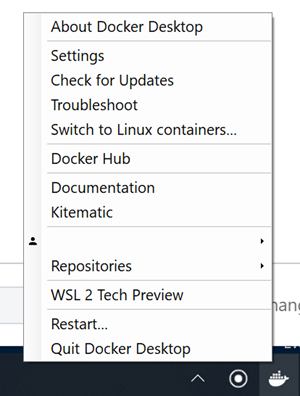
Pärast Docker Desktopi käivitamist valige selle kontekstimenüüs punkt WSL 2 Tech Preview.
Avanenud aknas vajutage nuppu Start.
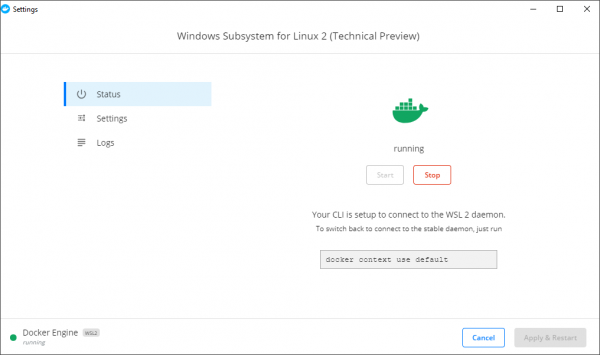
Nüüd on docker ja docker-compose saadaval WSL-i distributsioonis.
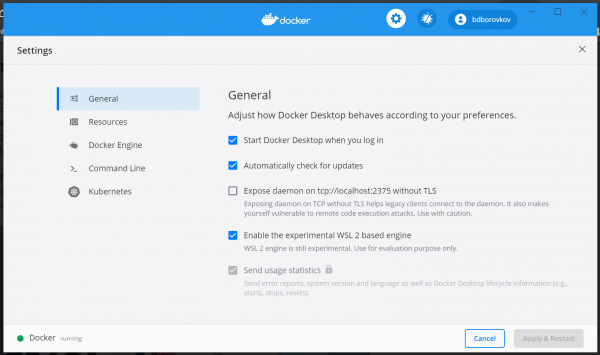
Oluline! Uuendatud Docker Desktopis on nüüd WSL-i vahekaart seadete aknas. Seal aktiveeritakse WSL-i tugi.
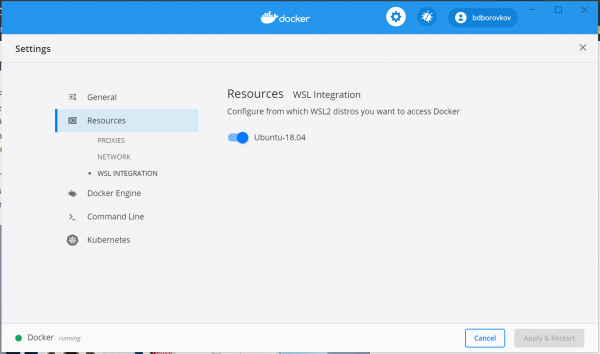
Oluline! Peale WSL aktiveerimise märkeruudu valimist on vajalik ka vahekaart Resources->WSL Integration aktiveerida teie WSL distributsioon.
Käivitamine
Üllatus oli, et paljud probleemid tekkisid projekti konteinerite käivitamisel, mis asuvad Windowsi kasutajakaustas.
Erinevad vead, mis on seotud bash-skriptide käivitamisega (mis tavaliselt käivitatakse konteinerite koostamisel vajalike raamatukogude ja distributsioonide installimiseks) ja muude Linuxi arendusele iseloomulike asjadega, muudavad mõtlema projektide paigutamisele otse Ubuntu 18.04 kasutajakausta.
.
Eelmise probleemi lahendusest tuleneb järgmine küsimus: kuidas töötada projektifailidega Windowsis installitud IDE kaudu. Parima praktikana leidsin vaid ühe võimaluse - töötamine VSCode'i kaudu (kuigi olen PhpStormi fänn).
Pärast VSCode'i allalaadimist ja installimist on kindlasti vajalik paigaldada laiendus .
Pärast ülalmainitud laienduse installimist piisab lihtsalt käsu käivitamisest code . projekti kaustas, kui VSCode on avatud.
Antud näites on konteineritesse pääsemiseks vajalik nginx. Selle installimine toimub käsuga sudo apt-get install nginx ei osutunud nii lihtsaks. Esmalt tuli WSL distributsioon uuendada, käivitades käsu sudo apt update && sudo apt dist-upgrade, ja alles seejärel sai nginx'i installimisega alustada.
Oluline! Kõik lokaalsed domeenid ei registreeru Linuxi distributsiooni /etc/hosts failis (seda seal isegi ei ole), vaid Windows 10 hosts failis (tavaliselt asub see C:WindowsSystem32driversetchosts).
Allikad
Iga sammu põhjalikuma kirjelduse leiate siit:
Allikas: habr.com
