

Sissejuhatus
Kontori infrastruktuuri optimeerimine ja uute töökohtade kasutuselevõtt on tõsine probleem kõikide tüüpi ja suurusega ettevõtete jaoks. Uue projekti parim lahendus on pilveressursside rentimine ja litsentside omandamine, mida saab kasutada nii teenusepakkuja juures kui ka oma andmekeskuses. Üks sellise stsenaariumi lahendusi on , mis võimaldab luua koostöö- ja ettevõtte kommunikatsooni platvormi nii pilves kui ka oma infrastruktuuris.

See lahendus on mõeldud igas suuruses kontoritele ja sellel on kaks peamist paigaldusstsenaariumi: kui postkastide arv on kuni 3000 ja ei ole kõrgeid nõudmisi katastroofitaluvuse osas, saab kasutada ühe serveri (single-server) paigaldust, samas kui mitme serveri (multi-server) paigaldus tagab usaldusväärse ja kiire töö kümnete ja sadade tuhandete postkastide jaoks. Kõigil juhtudel saavad kasutajad juurde pääseda oma postkastile, dokumentidele ja sõnumitele läbi ühtse veebiliidese mis tahes operatsioonisüsteemist ilma täiendava tarkvara installimise ja seadistamiseta või läbi mobiilirakenduste iOS ja Android jaoks. Saab kasutada tuttavaid kliente nagu Outlook ja Thunderbird.
Projekti elluviimiseks valis Zextras partner Yandex.Cloud, kuna selle arhitektuur sarnaneb AWS-iga ja seal on S3 ühilduva salvestuse toetus, mis aitab vähendada suure volüümi postituste, sõnumite ja dokumentide salvestamiskulusid ning suurendab lahenduse katastroofitaluvust.
Yandex.Cloud keskkonnas kasutatakse ühe serveri paigaldamiseks virtuaalmasinate haldamiseks põhivahendeid ja virtuaalsete võrkude haldamise võimalusi . Mitme serveri paigalduse jaoks tuleb koos eelnevalt mainitud vahenditega kasutada ka tehnoloogiaid , vajadusel (sõltuvalt süsteemi suurusest) ka , ja võrgu tasakaalustajat .
S3-ühilduvat objektide salvestust saab kasutada mõlema paigalduse variandi korral ning see võib olla ühendatud kohalikele süsteemidele, et säästlikult ja katastroofitalutavalt andmeid e-posti serveri jaoks Yandex.Cloudis salvestada.
Single-server installatsiooni jaoks, sõltuvalt kasutajate ja/või e-posti kastide arvust, on vajalik: põhiserverile 4-12 vCPU, 8-64 GB vRAM (konkreetne vCPU ja vRAM sõltuvad e-postikastide arvust ning tegelikust koormusest), vähemalt 80 GB kettaruumi operatsioonisüsteemi ja rakenduste jaoks ning lisakettaruumi e-posti, indeksite, logide jne salvestamiseks, mis sõltub e-posti kastide arvust ja keskmisest suurusest ning võib süsteemi töö ajal dünaamiliselt muutuda; abiserverite jaoks Docs: 2-4 vCPU, 2-16 GB vRAM, 16 GB kettaruumi (konkreetsete ressursside väärtused ja serverite arv sõltuvad tegelikust koormusest); võib olla vajalik ka TURN/STUN server (oma vajadus eraldi serverina ja ressursid sõltuvad tegelikust koormusest). Multi-server installatsioonide korral määratakse virtuaalmasinate arv ja rollid ning neile eraldatud ressursid individuaalselt vastavalt kasutaja nõudmistele.
Artikli eesmärk
Zextras Suite'i toodete juurutamise kirjeldus Yandex.Cloud keskkonnas, mis põhineb Zimbra postiserveril single-server installatsiooni variandi kaudu. Saadud installatsiooni saab kasutada tootmis keskkonnas (kogenud kasutajad saavad teha vajalikke seadistusi ja lisada ressursse).
Zextras Suite/Zimbra süsteemi kuuluvad:
- Zimbra — ettevõtte e-post, mis võimaldab ühiseid postikaste, kalendreid ja kontaktide loendeid (aadressiraamatud).
- Zextras Docs — integreeritud kontoripakett, mis põhineb LibreOffice online'il dokumentide, tabelite ja esitluste loomise ja koostöö jaoks.
- Zextras Drive – isiklik failihaldus, mis võimaldab redigeerida, salvestada ja jagada faile ja kaustu teiste kasutajatega.
- Zextras Team – sõnumirakendus, mis toetab hääle- ja videokonverentse. Saadaval on Team Basic versioon, mis toetab vaid 1:1 suhtlemist, ning Team Pro versioon, mis toetab mitme osalejaga konverentse, kanaleid, ekraani jagamist, failide vahetamist ja muid funktsioone.
- Zextras Mobile – mobiilse seadme tugi läbi Exchange ActiveSync e-posti sünkroonimiseks mobiilsete seadmetega, mille funktsioonideks on MDM (Mobile Device Management) haldamine. Lubab kasutada Microsoft Outlook'i e-posti kliendina.
- Zextras Admin – mitmeüürilise halduse rakendamine süsteemis, kus on administraatorite delegatsioon kliendirühmade ja teenuste klasside haldamiseks.
- Zextras Backup - täislükkega andmete varundamine ja taastamine reaalajas
- Zextras Powerstore — hierarhiline objektihoidla posti süsteemi jaoks, toetades andmete töötlemise klasside, andmete salvestamise kohapeal või pilvesalvestuses S3 arhitektuuris, sealhulgas Yandex Object Storage.
Pärast installatsiooni lõpetamist saab kasutaja töötava süsteemi Yandex. Cloud keskkonnas.
Tingimused ja piirangud
- Postkastide, indeksite ja muude andmete tüüpide jaoks diskruumide eraldamine ei ole kirjeldatud, kuna Zextras Powerstore toetab erinevaid salvestustüüpe. Salvestustüübid ja -suurused sõltuvad ülesannetest ja süsteemi parameetritest. Vajadusel saab seda teha hiljem kirjeldatud installatsiooni tootmisse viimise protsessis.
- Installeerimise hõlbustamiseks ei arvestata DNS-serveri haldamise kasutamist, et lahendada sisemisi (mitteavalikke) domeeninimesid, kasutatakse Yandex. Cloud standardset DNS-serverit. Tootmiskeskkonnas kasutamiseks soovitatakse kasutada DNS-serverit, mis võib juba olla olemas ettevõtte infrastruktuuris.
- Eeldatakse, et kasutatakse Yandex. Cloudi kontot vaike seadistustega (eriti, et teenuse "Konsolisse" sisenedes eksisteerib vaid kataloog (saadavate pilvede loendis nimega default). Kasutajad, kes on tuttavad Yandex. Cloudi kasutamisega, saavad omal valikul luua eraldi katalooge testkeskkonna jaoks või kasutada juba olemasolevat.
- Kasutajal peab olema avalik DNS ala, millele tal peab olema haldusjuurdepääs.
- Kasutajal peab olema juurdepääs Yandex. Cloud 'Konsolis' kataloogile vähemalt rolliga 'editor' ( 'Pilve omanikul' on kõik vajalikud õigused vaikimisi, teistele kasutajatele juurdepääsu andmiseks pilve on juhised: , , )
- Seekords ei käsitleta X.509 kasutaja sertifikaatide installimist, mida kasutatakse võrgu side kaitsmiseks TLS mehhanismide abil. Pärast installimist kasutatakse enesekohased sertifikaate, mis võimaldavad brauseritel juurde pääseda installitud süsteemile. Need teavitavad tavaliselt, et serveril ei ole kontrollitavat sertifikaati, kuid võimaldavad jätkata. Enne klientide seadmed kinnitatud sertifikaatide (avalike ja/või ettevõttesiseste sertifitseerimiskeskuste allkirjastatud) installimist ei pruugi mobiilirakendused installitud süsteemiga töötada. Seetõttu on nende sertifikaatide installimine tootmiskeskkonnas vajalik ja see toimub pärast testimist vastavalt ettevõtte turvapoliitikale.
Zextras/Zimbra süsteemi „single-server“ installimise protsessi kirjeldus
1. Eeltingimused
Enne installimist tuleb tagada:
a) Muutuste tegemine avalikusse DNS tsooni (Zimbra serveri A-kirje loomine ja MX-kirje teenindatavale e-posti domeenile).
b) Virtuaalse võrgu infrastruktuuri seadistamine Yandex.Cloudis.
Samuti, pärast muudatuste tegemist DNS tsoonis, kulub nende muudatuste levikuks aega, kuid samas ei saa luua A-kirjet, teadmata selle külge seotud IP-aadressi.
Seetõttu teostatakse toimingud järgmises järjestuses:
1. Reservi avalik IP-aadress Yandex.Cloudis
1.1 Yandex.Cloudi konsoolis (vajadusel valides katalooge „saadaval olevad pilved“) mine osakonda Virtuaalne Privaatne Pilv, alajaotusse IP-aadressid, seejärel vajuta nuppu „Reservi aadress“, vali eelistatud kättesaadavusala (või nõustu pakutud väärtusega; see kättesaadavusala peab hiljem olema kasutatav kõigis edasistes Yandex.Cloudi tegevustes, kui vastavates vormides on kättesaadavusala valimise võimalus), avanud dialoogaknas, soovi korral vali võimalus „DDoS-i kaitse“ ja vajuta nuppu „Reservi“ (vt ka ).
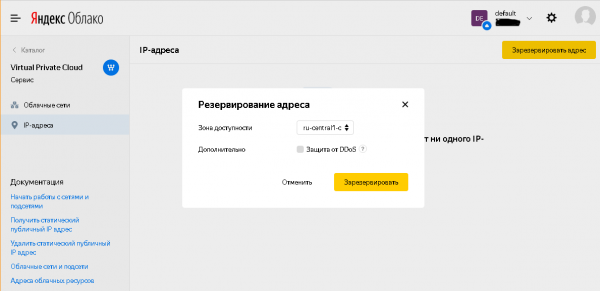
Dialooge sulgemisel on IP-aadresside loendis saadaval süsteemi määratud staatiline IP-aadress, mida saab kopeerida ja kasutada järgmisel sammul.
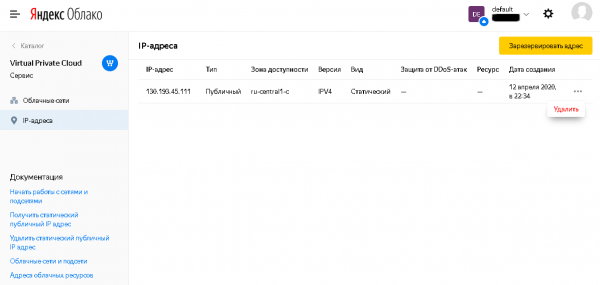
1.2 DNS-i 'otse' tsoonis tuleb teha A-kirje Zimbra serveri jaoks, mis osutab eelnevalt määratud IP-aadressile, A-kirje TURN-serveri jaoks, mis osutab samale IP-aadressile, ja MX-kirje haldatud meiliaadressi jaoks. Meie näites on need mail.testmail.svzcloud.ru (Zimbra server), turn.testmail.svzcloud.ru (TURN server) ja testmail.svzcloud.ru (meiliaadress).
1.3 Yandex. Cloudis konkreetses kättesaadavuse tsoonis peate alamvõrgu, mida kasutatakse virtuaalmasinate juurutamiseks, lubama NAT Internetti.
Selleks valige jaotises Virtual Private Cloud, allosas 'Pilveruudud' vastav pilveruum (vaikimisi on seal saadaval ainult ruum default), valige seal vastav kättesaadavuse tsoon ja selle seadetes valige 'Lubage NAT internetis'.
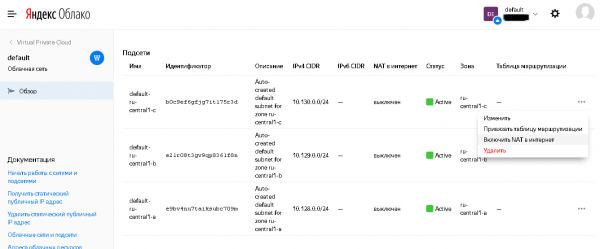
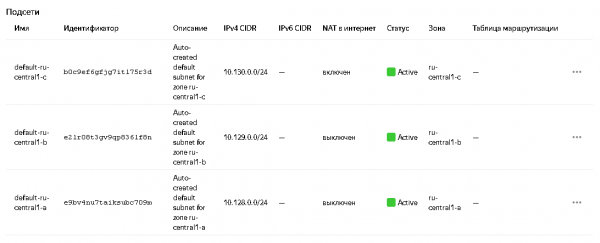
Oleku muudetakse alamvõrkude loendis:
Lisateabe saamiseks vaadake dokumentatsiooni: ja .
2. Virtuaalmasinate loomine
2.1. Zimbra jaoks virtuaalmasina loomine
Tegevuste järjekord:
2.1.1 Yandex. Cloudi konsoolis minge jaotisesse Compute Cloud, alamjaotisse 'Virtuaalsed masinad', ja klõpsake nuppu 'Loo VM' (lisateabe saamiseks virtuaalmasina loomise kohta vaadake. ).
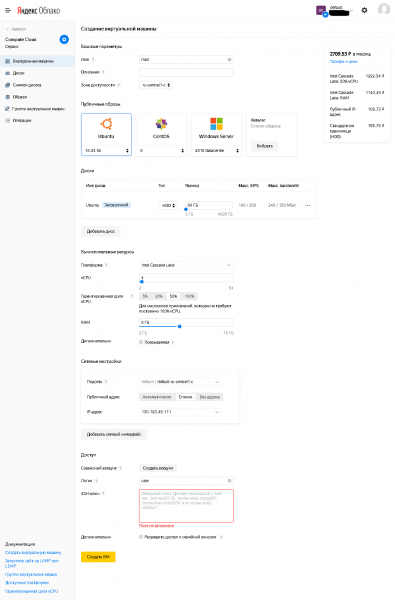
2.1.2 Seal tuleb määrata:
- Nimi – vabalt valitud (vastavalt Yandex. Cloudi toetatud vormingule)
- Kättesaadavus tsoon – peab vastama varem valitud virtuaalvõrgule.
- Avalikes piltides valige Ubuntu 18.04 lts
- Kettadel seadistage algketas, mille suurus on vähemalt 80GB. Katsetamiseks piisab HDD tüübidest (ja samuti tootmises, tingimusel et mõned tüübid andmeid viidatakse SSD-kettale). Vajadusel saab pärast VM-i loomist lisada täiendavaid kettaid.
Arvutusressurssides määrake:
- vCPU: vähemalt 4.
- Garantiitud vCPU osa: tegevuste kirjeldamisel uudistes vähemalt 50%, pärast installimise lõppu, vajadusel võib vähendada.
- RAM: soovitatav 8GB.
- Alamvõrk: valige alamvõrk, mille jaoks eelnevalt ettevalmistamise etapis lubati NAT Internetis.
- Avalik aadress: valige IP-aadress, mida on varem kasutatud A-kirje loomiseks DNS-is.
- Kasutaja: oma äranägemise järgi, kuid erinevalt root-kasutajast ja Linuxi süsteemiarvestest.
- Pead kindlasti määrama avaliku (avatud) SSH-võtme.
→
Vaata ka Lisa 1. SSH võtmete loomine openssh ja putty ning võtmete konverteerimine putty formaadist openssh formaati.
2.1.3 Seadistamise lõppedes kliki "Loo VM".
2.2. Virtuaalmasina loomine Zextras Docs jaoks
Tegevuste järjekord:
2.2.1 Yandex. Cloudi konsoolis minge jaotisesse Compute Cloud, alamjaotisse 'Virtuaalsed masinad', ja klõpsake nuppu 'Loo VM' (lisateabe saamiseks virtuaalmasina loomise kohta vaadake. ).
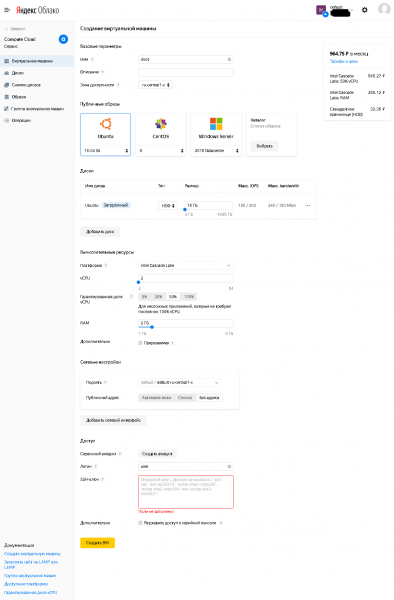
2.2.2 Seal tuleb määrata:
- Nimi – vabalt valitud (vastavalt Yandex. Cloudi toetatud vormingule)
- Kättesaadavus tsoon – peab vastama varem valitud virtuaalvõrgule.
- Avalikes piltides valige Ubuntu 18.04 lts
- Kettadel seadistage algketas, mille suurus on vähemalt 80GB. Katsetamiseks piisab HDD tüübidest (ja samuti tootmises, tingimusel et mõned tüübid andmeid viidatakse SSD-kettale). Vajadusel saab pärast VM-i loomist lisada täiendavaid kettaid.
Arvutusressurssides määrake:
- vCPU: vähemalt 2.
- Garantiitud vCPU osa: tegevuste kirjeldamisel uudistes vähemalt 50%, pärast installimise lõppu, vajadusel võib vähendada.
- RAM: vähemalt 2GB.
- Alamvõrk: valige alamvõrk, mille jaoks eelnevalt ettevalmistamise etapis lubati NAT Internetis.
- Avalik aadress: ilma aadressita (sellele masinale ei ole vajalik interneti ligipääs, vaid ainult selle masina väljaminev ligipääs internetti, mida tagab "NAT internetti" kasutada soovitud alalisest võrgust).
- Kasutaja: oma äranägemise järgi, kuid erinevalt root-kasutajast ja Linuxi süsteemiarvestest.
- Peab kindlasti määrama avaliku (avatud) SSH-võtme, võib kasutada sama, mis Zimbra serveri jaoks, või genereerida eraldi võtme paari, kuna Zextras Docs serveri jaoks vajalik privaatvõti tuleb paigutada Zimbra serveri kettale.
Vaata ka Lisa 1. SSH võtmete loomine openssh ja putty ning võtmete konverteerimine putty formaadist openssh formaati.
2.2.3 Seadistamise lõppedes kliki "Loo VM".
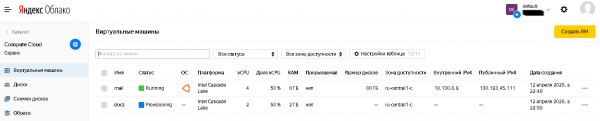
2.3 Loodud virtuaalmasinad on saadaval virtuaalmasinate nimekirjas, kus näidatakse nende staatust ja kasutatavaid IP-aadresse, nii avalikke kui ka siseadresse. IP-aadresside teave on vajalik paigalduse edasistes etappides.
3. Zimbra serveri ettevalmistamine installimiseks
3.1 Uuenduste installimine
Pead Zimbra serverisse sisse logima selle avaliku IP-aadressi kaudu, kasutades oma eelistatud ssh-client'i, privaatvõtit ssh ja kasutajanimet, mis määrati virtuaalmasina loomisel.
Sisse logides teosta käsklused:
sudo apt update
sudo apt upgrade
(viimase käsu täitmisel vasta "y" küsimusele, kas oled kindel, et soovid automaatse uuenduste nimekirja installida)
Uuenduste installimise järel võid (aga ei pea) täita käsu:
sudo apt autoremoveJa sammude lõpetamiseks täida käsk
sudo shutdown –r now3.2 Rakenduste täiendav installimine
Pead installima NTP-klienti süsteemi aja sünkroonimiseks ja rakenduse screen järgmise käsuga:
sudo apt install ntp screen(viimase käsu täitmisel vasta "y" küsimusele, kas oled kindel, et soovid pakettide loendit installida)
Saad ka installida lisainstrumente administraatori mugavuse huvides. Näiteks Midnight Commander'i saab installida käsuga:
sudo apt install mc3.3. Süsteemi konfiguratsiooni muutmine
3.3.1 Failis /etc/cloud/cloud.cfg.d/95-yandex-cloud.cfg muuta parameetri väärtust manage_etc_hosts c true . Tundub, et false.
Märkuseks: selle faili redigeerimiseks tuleks redaktor käivitada root-kasutaja õigustes, näiteks “sudo vi /etc/cloud/cloud.cfg.d/95-yandex-cloud.cfg” või, kui paketina on installitud mc, võib kasutada käsku «sudo mcedit /etc/cloud/cloud.cfg.d/95-yandex-cloud.cfg»
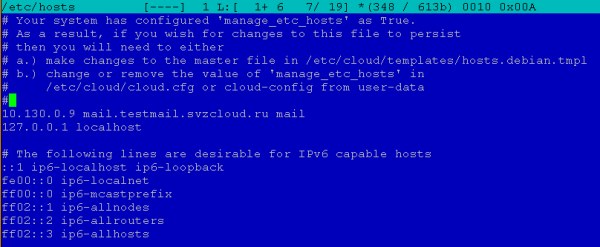
3.3.2 Redigeeri /etc/hosts järgmiselt, asendades FQDN hosti määratlevas reas aadress 127.0.0.1 selle serveri sisemise IP-aadressiga, ja nime - täieliku nimega .internal tsoonis serveri avaliku nimega, mis on eelnevalt märgitud DNS tsooni A-kirjes, ning vastavalt sellele muutes hosti lühinime (kui see erineb avalikus DNS-is A-kirjes olevast lühinimest).
Näiteks nägi meie puhul hosts-fail välja järgmine:

Redigeerimise järel nägi see välja järgmine:
Märkuseks: selle faili redigeerimiseks tuleks redaktor käivitada root-kasutaja õigustes, näiteks “sudo vi /etc/hosts” või, kui paketina on installitud mc, võib kasutada käsku «sudo mcedit /etc/hosts»
3.4 Määra kasutaja parool
See on vajalik, kuna hiljem hakatakse seadistama tulemüüri ning juhtudel, kui selle seadistamise käigus tekib probleeme, on parooli olemasolu korral võimalik siseneda virtuaalsesse masinasse Yandex Cloudi veebikonsooli kaudu, kasutades seriaalkonsooli ja keelata tulemüür ning/või parandada viga. Virtuaalmasina loomisel ei ole kasutajal parooli ning seetõttu on juurdepääs võimalik ainult SSH kaudu, kasutades võtme autentimist.
Parooli määramiseks tuleb käivitada käsk:
sudo passwdNäiteks, meie puhul on see käsk “sudo passwd user”.
4. Zimbra ja Zextras Suite'i installimine
4.1. Zimbra ja Zextras Suite'i distributsioonide allalaadimine
4.1.1 Zimbra distributsiooni allalaadimine
Tegevuste järjekord:
1) Avage brauseris URL ja täitke vorm. Teie e-posti aadressile saadetakse kiri, mis sisaldab linke Zimbra allalaadimiseks erinevatele OS-idele.
2) Valige uusim distributsiooniversioon platvormile Ubuntu 18.04 LTS ja kopeerige link
3) Laadige Zimbra distributsioon Zimbra serverisse ja välja pakkimiseks täitke järgmised käsud ssh-seansis Zimbra serveris
cd ~
mkdir zimbra
cd zimbra
wget
tar –zxf
(meie näites on see “tar –zxf zcs-9.0.0_OSE_UBUNTU18_latest-zextras.tgz”)
4.1.2 Zextras Suite'i distributsiooni allalaadimine
Tegevuste järjekord:
1) Avage brauseris URL
2) Täida vorm, sisestades vajalikud andmed, ja vajuta nuppu “DOWNLOAD NOW”
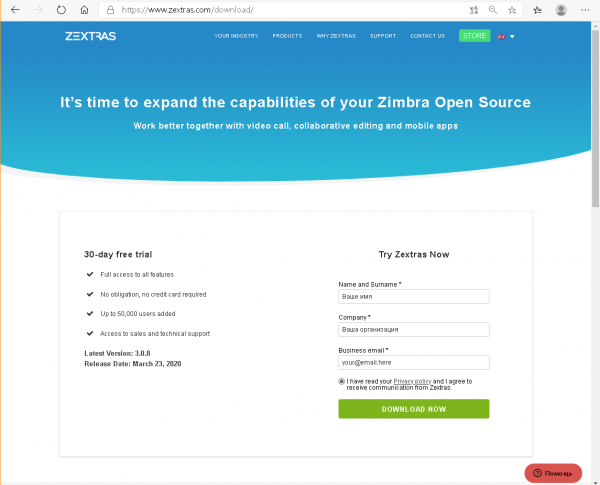
3) Avaneb allalaadimise leht
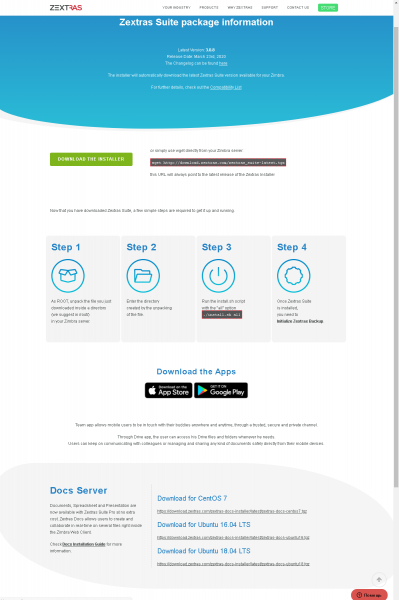
Sellel on kaks huvipakkuvat URL-i: üks lehe ülaosas Zextras Suite jaoks, mis on meil praegu vajalik, ja teine alumises osas Docs Serveri jaoks Ubuntu 18.04 LTS, mis on hiljem vajalik Zextras Docs'i installimiseks VM-ile.
4) Laadi alla Zextras Suite'i distributsioon Zimbra serverisse ja pakkige see lahti. Selleks kasutage SSH seansis Zimbra serveris järgmisi käske:
cd ~
mkdir zimbra
cd zimbra
(kui pärast eelnevat sammu ei ole praegune kataloog muutunud – eelnevaid käske on võimalik mitte täita)
wget http://download.zextras.com/zextras_suite-latest.tgz
tar –zxf zextras_suite-latest.tgz
4.2. Zimbra installimine
Tegevuste järjekord
1) Liigume katalooge, kuhu failid pärast 4.1.1 sammu välja pakiti (võite vaadata käsklusega ls, olles kataloogis ~/zimbra).
Meie näites on see:
cd ~/zimbra/zcs-9.0.0_OSE_UBUNTU18_latest-zextras/zimbra-installer2) Käivitage Zimbra installimine käsuga
sudo ./install.sh3) Vastame installeri küsimustele
Installerile saab vastata "y" (vastab "jah"), "n" (vastab "ei") või jätta installeri ettepanekud muutmata (ta pakub valikuid, näidates neid ruudukestega, näiteks "[Y]" või "[N]").
Kas nõustute tarkvara litsentsilepinguga? – jah.
Kas kasutada Zimbra paketi hoidlat? – vaikimisi (jah).
“Kas installida zimbra-ldap?”, “Kas installida zimbra-logger?”, “Kas installida zimbra-mta?– vaikimisi (jah).
Kas installida zimbra-dnscache? – ei (operatsioonisüsteemis on vaikimisi oma vahemälu DNS server, seega tekib sellele paketile konflikt sadamate tõttu).
Kas installida zimbra-snmp? – soovi korral, võib jätta vaikimisi variandi (jah), seda paketti ei ole võimalik ka mitte installida. Meie näites on jäetud vaikimisi variant.
“Kas installida zimbra-store?”, “Kas installida zimbra-apache?”, “Kas installida zimbra-spell?”, “Kas installida zimbra-memcached?”, “Kas installida zimbra-proxy?– vaikimisi (jah).
Kas installida zimbra-snmp? – ei (pakett ei ole tegelikult toetatud ja funktsionaalselt asendab Zextras Drive).
Kas installida zimbra-imapd? – vaikimisi (ei).
Kas installida zimbra-chat? – ei (funktsionaalselt asendab Zextras Team)
Pärast seda küsib installer, kas jätkata installimist?
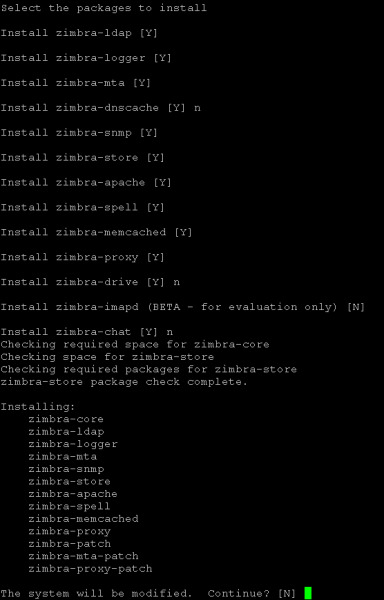
Ütlege "jah", kui võib jätkata, vastasel juhul öelge "ei" ja saate võimaluse muuta vastuseid varasematele küsimustele.
Pärast jätkamise nõusolekut viib installer paketid installimise lõpule.
4.) Vastame esialgse seadistaja küsimustele
4.1) Kuna meie näites erinevad DNS-i nimekirja postiserver (A-kirje nimi) ja teenindatava postidomeeni nimi (MX-kirje nimi), annab seadistustööriist hoiatuse ja pakub välja teenindatava postidomeeni nime määramist. Nõustume tema ettepanekuga ja sisestame MX-kirje nime. Meie näites näeb see välja järgmiselt:

Märkus: teenindatava postidomeeni määramine, mis ei võrdu serveri nimega, on võimalik ka siis, kui serveri nimel on samanimeline MX-kirje.
4.2) Seadistustööriist näitab põhimenüüd.
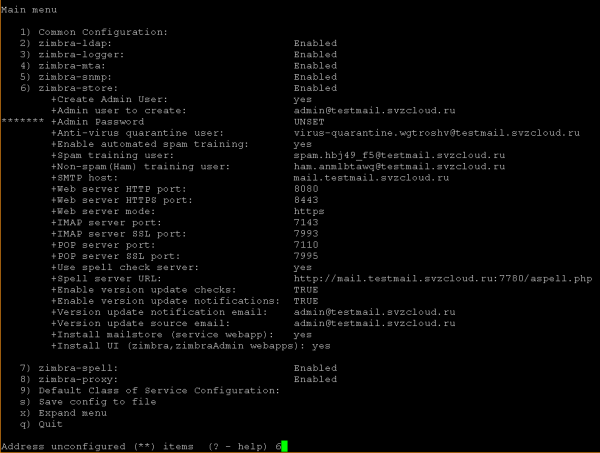
Peame määrama Zimbra administraatori parooli (menüü punkt 6 meie näites), ilma milleta ei saa installimist jätkata, ja muutma zimbra-proxy seadistust (menüü punkt 8 meie näites; vajadusel saab seda seadistust muuta ka pärast installimist).
4.3) Zimbra-store seadete muutmine
Seadistustööriista kutse juures sisestame menüü punkte ja vajutame Enter. Jõuame salvestusmenüüsse:
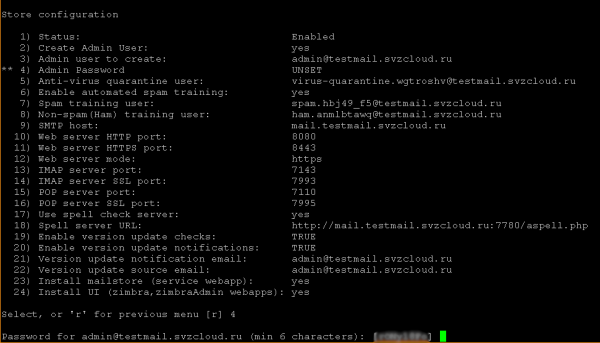
kus seadistustööriista kutse juures sisestame Admin Password menüü punkti numbri (meie näites 4), vajutame Enter, pärast mida pakub seadistustööriist juhuslikult genereeritud parooli, millega saab nõustuda (meeles pidada) või sisestada oma. Mõlemal juhul tuleb lõpuks vajutada Enter, pärast mida eemaldatakse Admin Password punktist ootuse märge kasutajasisendi jaoks:
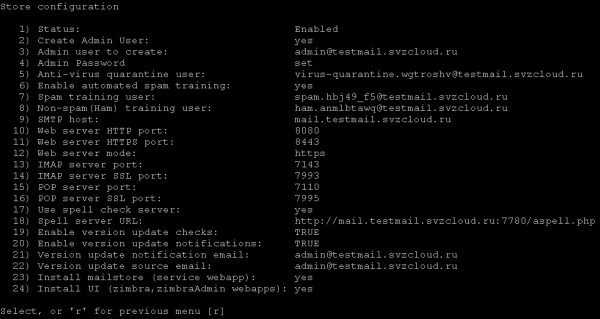
Naaseme eelneisse menüüsse (nõustume seadistustööriista ettepanekuga).
4.4) Zimbra-proxy seadete muutmine
Sarnaselt eelmisele samule, valime põhimenüüs punkti numbri «zimbra-proxy» ja sisestame selle seadistustööriista kutse juures.
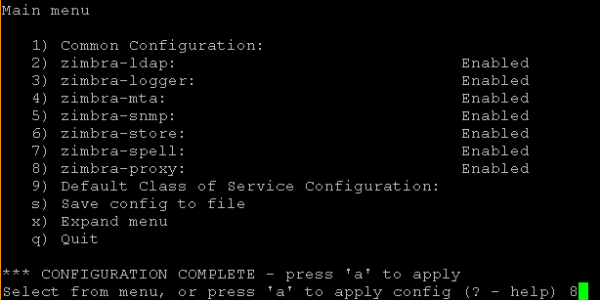
Avatud menüüs Proxy configuration valime punkti numbri «Proxy server mode» ja sisestame selle seadistustööriista kutse juures.
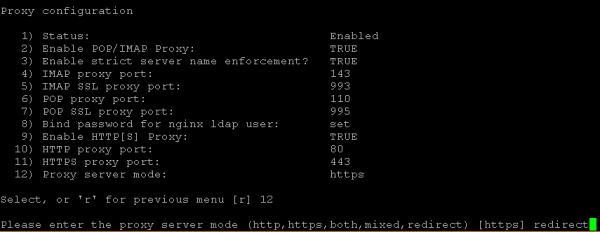
Seadistustööriist pakub valida ühe režiimi, sisestame selle kutse juures “redirect” ja vajutame Enter.
Pärast seda naaseme põhimenüüsse (nõustume seadistustööriista ettepanekuga).
4.5) Konfiguratsiooni käivitamine
Konfiguratsiooni käivitamiseks tippige konfigureerija käsureale „a”. Pärast seda küsib ta, kas soovite sisestatud konfiguratsiooni faili salvestada (mida saab kasutada korduvaks installimiseks) – sealjuures võib nõustuda vaikimisi ettepanekuga. Kui salvestamine toimuma hakkab, küsitakse, kuhu faili konfiguratsiooni salvestada (samuti võib nõustuda vaikimisi ettepanekuga või sisestada oma faili nime).
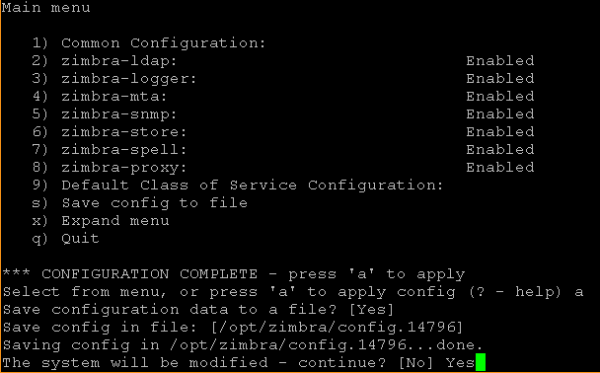
Sellel etapil on veel võimalik lõpetada ja teha muutusi konfiguratsioonis, nõustudes vaikimisi vastusega küsimusele „Süsteemi muudetakse – jätkata?”.
Installatsiooni alustamiseks tuleb sellele küsimusele vastata „Jah”, pärast mida konfigureerija rakendab mõneks ajaks varem sisestatud seaded.
4.6) Zimbra installatsiooni lõpetamine
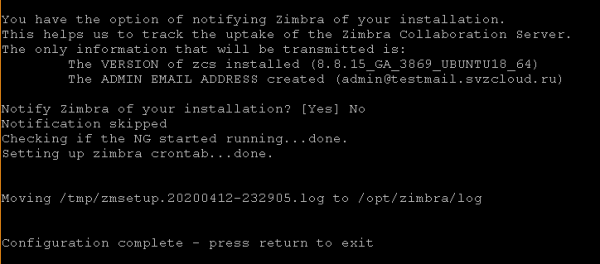
Enne lõpetamist küsib installer, kas Zimbrale teatada teostatud installatsioonist? Saate nõustuda vaikimisi ettepanekuga või sellest loobuda (vastates „Ei”).
Pärast seda teeb installer veel mõnda aega lõppoperatsioone ja kuvab teate süsteemi konfigureerimise lõpetamise kohta, pakkudes ühe klahvi vajutamist installerist väljuda.
4.3. Zextras Suite'i installatsioon
Zextras Suite'i installatsiooni kohta rohkem vt .
Tegevuste järjekord:
1) Liikuge katalooge, kuhu failid avati sammul 4.1.2 (seda saab vaadata käsuga ls, olles kaustas ~/zimbra).
Meie näites on see:
cd ~/zimbra/zextras_suite2) Käivitage Zextras Suite'i installatsioon käsuga
sudo ./install.sh all3) Vastame installeri küsimustele
Installer töötab sarnaselt Zimbra installeriga, välja arvatud konfigureerija puudumise korral. Installerile võib vastata küsimustele „y” (vastab „jah”), „n” (vastab „ei”) või jätta installerite ettepanekud muutmata (ta pakub valikuid, näidates neid nurksulgudes, näiteks „[Y]” või „[N]”).
Installatsiooniprotsessi alustamiseks tuleb järjestikku vastata „jah” järgmistele küsimustele:
Kas nõustute tarkvara litsentsilepinguga?
Kas soovite, et Zextras Suite allalaadib, installib ja uuendab automaatselt ZAL teeki?
Pärast seda kuvatakse teade koos ettepanekuga vajutada Enter jätkamiseks:
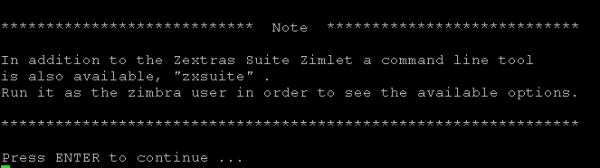
Pärast Enteri vajutamist algab installatsiooniprotsess, mida katkendlikult katkestatakse küsimustega, millele me nõustume vaikimisi ettepanekutega („jah”), nimelt:
Zextras Suite Core paigaldatakse nüüd. Jätkata?
Kas soovite lõpetada Zimbra veebirakenduse (meilibu)?
Zextras Suite Zimlet seadistamine toimub nüüd. Jätkata?
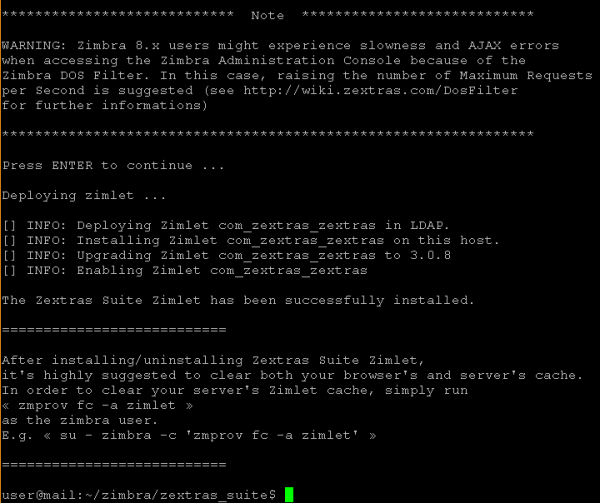
Enne installatsiooni lõpposa alustamist kuvatakse teade, et on vaja seadistada DOS filter, mille käigus palutakse vajutada Enter klahvi selleks, et jätkata. Pärast Enter klahvi vajutamist algab installatsiooni lõpposa, mille lõpus kuvatakse lõppteade ja installija töö lõpetatakse.
4.4. Esialgne seadistuse häälestamine ja LDAP konfiguratsiooni parameetrite määramine
1) Kõik edasised toimingud teostatakse kasutaja zimbra alt. Selle jaoks tuleb käivitada käsk
sudo su - zimbra2) Muutke DOS filtri seadistust järgmise käsu abil
zmprov mcf zimbraHttpDosFilterMaxRequestsPerSec 1503) Zextras Docs installimiseks on vajalik teave Zimbra seadistamise teatud parameetrite kohta. Seda saab teha käsuga:
zmlocalconfig –s | grep ldapMeie näites kuvatakse järgmine teave:
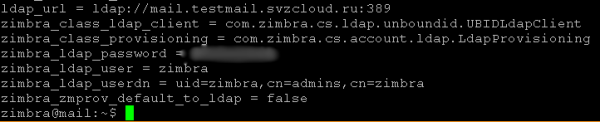
Edasiseks kasutamiseks on vajalik ldap_url, zimbra_ldap_password (ja zimbra_ldap_userdn, kuigi Zextras Docs installija tavaliselt annab õigeid oletusi LDAP kasutajanime kohta).
4) Lõpetage töö kasutaja zimbra alt, täites käsu
logout
5. Docs serveri ettevalmistamine installatsiooniks
5.1. SSH privaatvõtme laadimine Zimbra serverisse ja sisenemine Docs serverisse
Zimbra serverisse tuleb laadida paaris SSH privaatvõti, mille avalikku võtit kasutati sammu 2.2.2 p.2.2 ajal Docs virtuaalmasina loomisel. Selle saab laadida serverisse SSH kaudu (näiteks sftp) või kleepida lõikepaneeli kaudu (kui kasutatava SSH kliendi ja keskkonna võimalused lubavad).
Eeldame, et privaatvõti on salvestatud faili ~/.ssh/docs.key ja Zimbra serverisse sisenemiseks kasutatav kasutaja on selle omanik (kui faili laadimine/loomine toimus selle kasutaja alt, on see automaatselt saanud selle omanikuks).
On vajalik üks kord käivitada käsk:
chmod 600 ~/.ssh/docs.keyEdaspidiseks Docs serverisse sisenemiseks tuleb järgida järgmisi samme:
1) Siseneda Zimbra serverisse
2) Käivitada käsk
ssh -i ~/.ssh/docs.key user@Kus väärtust saab teada "Yandex Cloud Consolist", näiteks nagu näidatud p.2.3.
5.2. Uuenduste installimine
Pärast sisenemist Docs serverisse tuleb täita käsud, mis on analoogsed Zimbra serveri käsudega:
sudo apt update
sudo apt upgrade
(viimase käsu täitmisel vasta "y" küsimusele, kas oled kindel, et soovid automaatse uuenduste nimekirja installida)
Uuenduste installimise järel võid (aga ei pea) täita käsu:
sudo apt autoremoveJa sammude lõpetamiseks täida käsk
sudo shutdown –r now5.3. Rakenduste täiendav installimine
NTP-klient tuleb installida süsteemi aja sünkroniseerimiseks ja rakendus screen, võrreldav sama toiminguga Zimbra serveris, järgmise käsuga:
sudo apt install ntp screen(viimase käsu täitmisel vasta "y" küsimusele, kas oled kindel, et soovid pakettide loendit installida)
Saad ka installida lisainstrumente administraatori mugavuse huvides. Näiteks Midnight Commander'i saab installida käsuga:
sudo apt install mc5.4. Süsteemi konfiguratsiooni muutmine
5.4.1. Failis /etc/cloud/cloud.cfg.d/95-yandex-cloud.cfg tuleb samuti nagu Zimbra serveris muuta parameetri manage_etc_hosts väärtus true-st false-ks.
Märkuseks: selle faili redigeerimiseks tuleks redaktor käivitada root-kasutaja õigustes, näiteks “sudo vi /etc/cloud/cloud.cfg.d/95-yandex-cloud.cfg” või, kui paketina on installitud mc, võib kasutada käsku «sudo mcedit /etc/cloud/cloud.cfg.d/95-yandex-cloud.cfg»
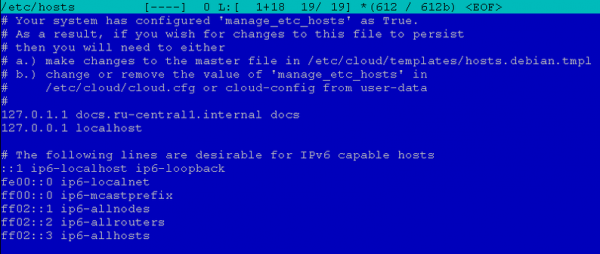
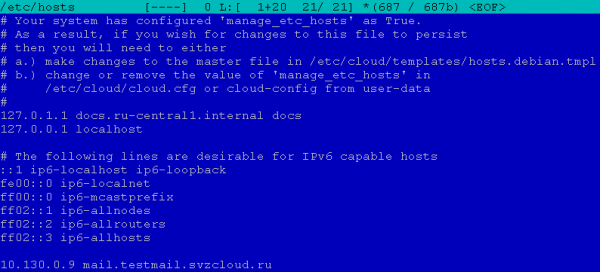
5.4.2. Muuda /etc/hosts, lisades sinna Zimbra serveri avaliku FQDN, aga sisemise IP-aadressiga, mille Yandex.Cloud on määranud. Kui hallatud sise DNS-serverit kasutavad virtuaalsed masinad (näiteks tootmiskeskkonnas) ja suudavad lahendada Zimbra serveri avaliku FQDN sisemise IP-aadressiga, kui päring tuleb sisevõrgust (avalikust Internetist peab Zimbra serveri FQDN lahenduma avaliku IP-aadressiga ja TURN server peab lahenduma avaliku IP-aadressiga alati, sealhulgas siseaadressidelt), seda operatsiooni ei nõuta.
Näiteks nägi meie puhul hosts-fail välja järgmine:
Redigeerimise järel nägi see välja järgmine:
Märkuseks: selle faili redigeerimiseks tuleks redaktor käivitada root-kasutaja õigustes, näiteks “sudo vi /etc/hosts” või, kui paketina on installitud mc, võib kasutada käsku «sudo mcedit /etc/hosts»
6. Zextras Docs'i installatsioon
6.1. Sisenemine Docs serverisse
Sissepääsu protseduur Docs serverisse on kirjeldatud punktis 5.1.
6.2. Zextras Docs distributsiooni allalaadimine
Tegevuste järjekord:
1) Lehelt, kust allalaaditi Zextras Suite distributsioon punktis 4.1.2. (sammus 3), kopeerige URL Docs'i versioonile Ubuntu 18.04 LTS (kui see ei olnud varem kopeeritud).
2) Laadi alla Zextras Suite'i distributsioon Zimbra serverisse ja pakkige see lahti. Selleks kasutage SSH seansis Zimbra serveris järgmisi käske:
cd ~
mkdir zimbra
cd zimbra
wget
(meie puhul käivitame käsu «wget »)
tar –zxf(meie juhul käivitame käsu «tar –zxf zextras-docs-ubuntu18.tgz»)
6.3. Zextras Docs'i installatsioon
Zextras Docs'i installimise ja seadistamise kohta lisainfot vaata. .
Tegevuste järjekord:
1) Liigume katalooge, kuhu failid pärast 4.1.1 sammu välja pakiti (võite vaadata käsklusega ls, olles kataloogis ~/zimbra).
Meie näites on see:
cd ~/zimbra/zextras-docs-installer2) Käivita Zextras Docs'i installatsioon käsuga
sudo ./install.sh3) Vastame installeri küsimustele
Installerile võib vastata küsimustele “y” (see tähendab «jah»), “n” (see tähendab «ei») või jätta installerile tehtud ettepanekud muutmata (ta pakub variantide seadistamist, kuvades need ruudukestedes, näiteks “[Y]” või “[N]”).
Süsteemi muudetakse, kas soovite jätkata? – valime vaikimisi variandi («jah»).
Pärast seda algab sõltuvuste installimine: installer näitab, milliseid pakette ta soovib installida ja küsib kinnitust nende installimiseks. Kõikides olukordades nõustume vaikimisi ettepanekutega.
Näiteks võib ta küsida «python2.7 ei leitud. Kas soovite selle installida?», «python-ldap ei leitud. Kas soovite selle installida?» jne.
Pärast kõigi vajalike pakettide installimist küsib installer nõusolekut Zextras Docs'i installimiseks:
Kas soovite installida Zextras DOCS? – valime vaikimisi variandi («jah»).
Pärast seda toimub mõnda aega pakettide installimine, nimelt Zextras Docs ja üleminek konfigureerija küsimustele.
4) Vastame konfigureerija küsimustele
Konfigureerija küsib järjestikku konfigureerimise parameetreid, vastuseks sisestatakse väärtused, mis on saadud sammus 3 p.4.4. Esmane seade ja LDAP konfiguratsiooni parameetrite määramine.
Meie näite seadistused on järgmised:

5) Zextras Docs installatsiooni lõpetamine
Pärast konfigureerijale vastamist lõpetab installer Docs lokaalse konfiguratsiooni ja registreerib installitud teenuse eelnevalt installitud Zimbra põhiserveris.
Single-server installatsiooni jaoks on tavaliselt sellest piisavalt, kuid mõnel juhul (kui dokumente ei avata Docs veebikliendis vahekaardil Drive) võib olla vajalik täita tegevus, mis on kohustuslik multi-server installatsiooni jaoks – meie näites on põhiserveris Zimbra vajalik toiming Zimbra kasutaja alt järgmine käsk: /opt/zimbra/libexec/zmproxyconfgen ja zmproxyctl restart.
7. Zimbra ja Zextras Suite (välja arvatud Team) esmane seadistus
7.1. Esmane sisenemine administraatori konsooli
Siseneda brauseris URL-ile: https://<FQDN_ Zimbra_server>:7071
Soovi korral on võimalik siseneda veebikliendisse URL-ile: https://<FQDN_ Zimbra_server>
Sisenedes kuvavad brauserid hoiatuse ohtlikest ühendustest seoses sertifikaadi kontrollimise võimaluse puudumisega. Brauserile tuleb vastata, et ta nõustub edasi minema, hoolimata sellest hoiatust. See on tingitud sellest, et pärast installimist kasutatakse enesekinnitust X.509 sertifikaati TLS-ühendustes, mille võib hiljem (toodangus - tuleb) asendada kaubandusliku või muu sertifikaadiga, mida tunnustavad kasutatavad brauserid.
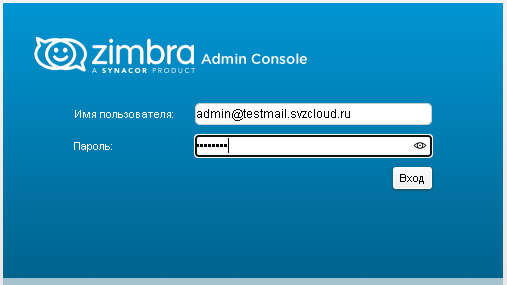
Autentimise vormis tuleb sisestada kasutajanimi formaadis admin@<teie teenindatav e-posti domeen> ja Zimbra administraatori parool, mis määrati Zimbra serveri installimise käigus sammus 4.3 p.4.2.
Meie näites näeb see välja järgmiselt:
Administraatori konsool:
Veebiklient:
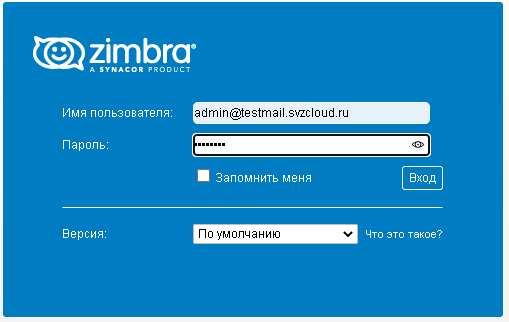
Märkus 1. Kui sisselogimisel administraatori konsooli või veebikliendi ei määrata teenindatavat postidomeeni, autentitakse kasutajad Zimbra serveri installatsiooni käigus loodud postidomeeniga. Pärast installatsiooni on see ainus olemuslik teenindatav postidomeen sellel serveril, kuid süsteemi käitamisel võivad lisanduda täiendavad postidomeenid, ning siis on domeeni selge määramine kasutajanime osana tähtis.
Märkus 2. Veebikliendisse sisselogimisel võib brauser küsida luba saidi teavituste kuvamiseks. Tuleb anda nõusolek saidilt teavituste saamiseks.
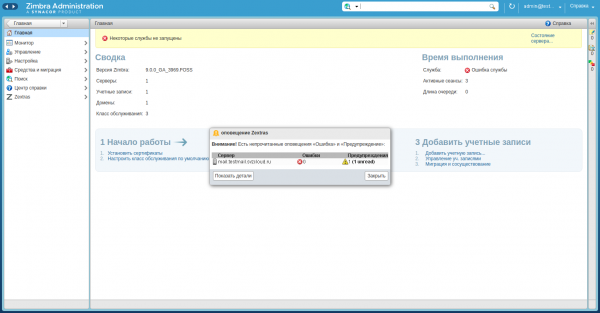
Märkus 3. Pärast sisselogimist administraatori konsooli võib kuvatakse teade administraatorile, mis tavaliselt tuletab meelde, et tuleb seadistada Zextras Backup ja/või osta Zextras litsents enne teie tasuta litsentsi aegumist, mis on vaikimisi kehtestatud. Need toimingud saab teha hiljem, mistõttu sisselogimise hetkel kuvatud teateid saab ignoreerida ja/või need saab menüüs Zextras: Zextras Teatis märgistada loetuks.
Märkus 4. Eriti tuleb märkida, et serveri oleku monitoris kuvatakse Docs teenuse olek kui „mittesaadav“, isegi kui Docs veebikliendis töötab korrektselt:
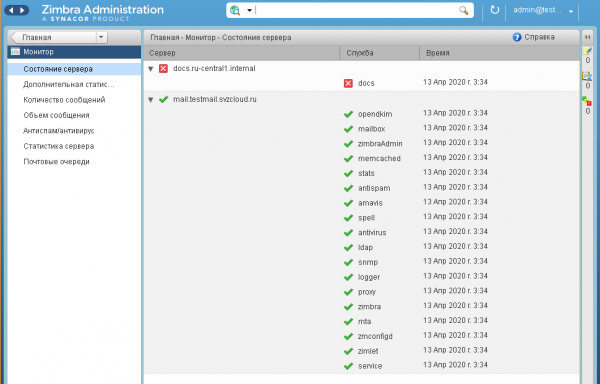
See on tasuta versiooni eripära ja seda saab lahendada ainult litsentsi ostmise ja tugiteenusega ühendust võtmisega.
7.2. Zextras Suite komponentide juurutamine
Menüüs Zextras: Core tuleb klõpsata nuppu „Juurutada“ kõikide zimlet'ide jaoks, mida plaanitakse kasutada.
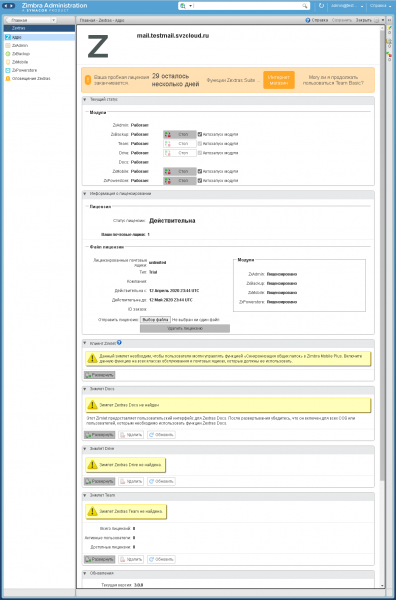
Zimlet'ide juurutamisel kuvatakse dialoog operatsiooni tulemuse kohta järgmise näiduga:
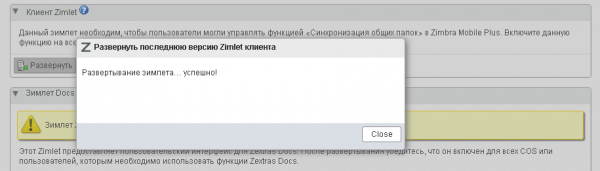
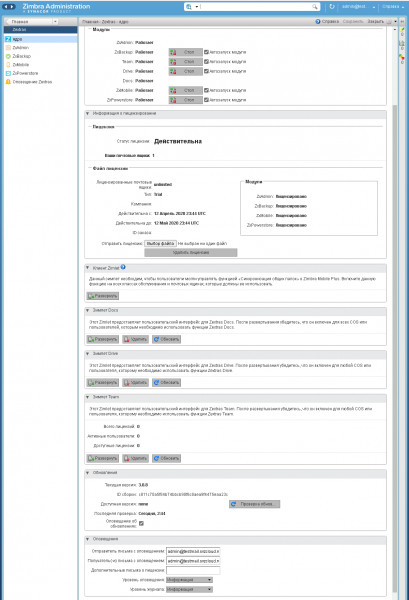
Meie näites toimub kõigi Zextras Suite zimlet'ide juurutamine, pärast mida võtme Zextras: Core kuju on järgmine:
7.3. Ligipääsu se настрой тур
7.3.1. Globaalsete seadete muutmine
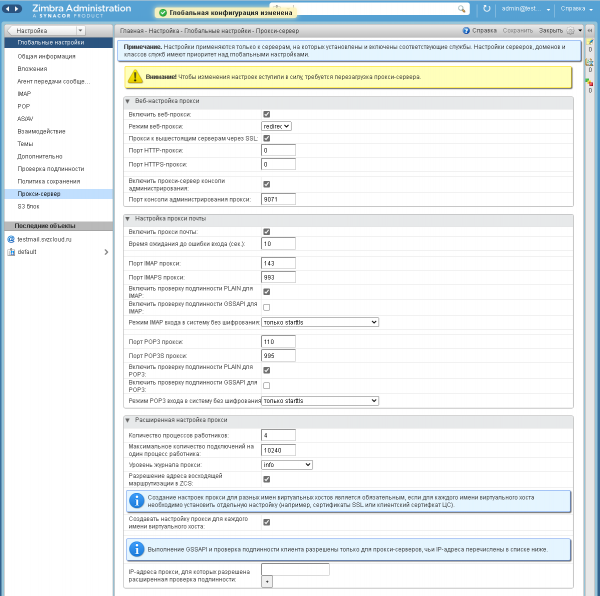
Menüüs Seadistus: Globaalsete seadete all, alamenüüs Proxiserver, muudage järgmised parameetrid:
Veebiproksi režiim: suunamine
Käivitage administratiivkonsooli proksiserver: märkige ruut.
Seejärel klõpsake paremas ülanurgas nuppu „Salvesta“.
Meie näites pärast muudatusi võtab vorm järgmise kuju:
7.3.2. Peamise Zimbra serveri seadete muutmine
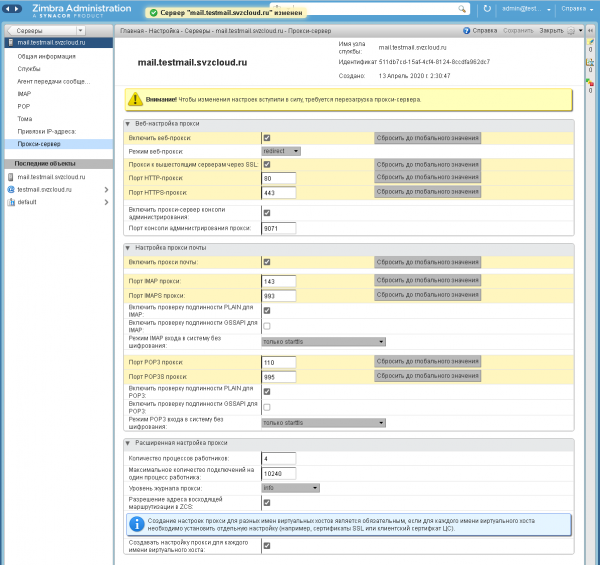
Seadist: Serverid: , alamenüüs Proksi-server, muuda järgmisi seadeid:
Veebiproksi režiim: vajuta nuppu „Tagasta vaikeväärtusele“ (sellega väärtus ei muutu, kuna see on juba installimise ajal määratud). Lülita sisse halduskonsoli proksi-server: kontrolli, et märkeruut on olemas (vaikeväärtus peaks olema rakendatud, kui ei, võib vajutada nuppu „Tagasta vaikeväärtusele“ ja/või määrata käsitsi). Pärast seda vajuta vormi paremas ülanurgas nuppu „Salvesta“.
Meie näites pärast muudatusi võtab vorm järgmise kuju:
Märkus: (võib vajada taaskäivitamist, kui sellel pordil sisse logimine ei toimi)
7.4. Uus sisselogimine halduskontrolli
Logi halduskontrolli brauseris URL-i kaudu: https://:9071
Edaspidi kasuta selle sisselogimise jaoks seda URL-i
Märkus: ühes serveris paigaldamisel on tavaliselt piisav muudatus, mis tehti eelneval sammul, kuid mõnel juhul (kui määratud URL-i kaudu ei kuvata serveri lehte) võib osutuda vajalikuks teostada toiming, mis on kohustuslik mitme serveri paigaldamiseks – meie näites peab peamisel Zimbra serveril Zimbra kasutaja alt käivitama käsu /opt/zimbra/libexec/zmproxyconfgen ja zmproxyctl restart.
7.5. Vaike COS-i redigeerimine
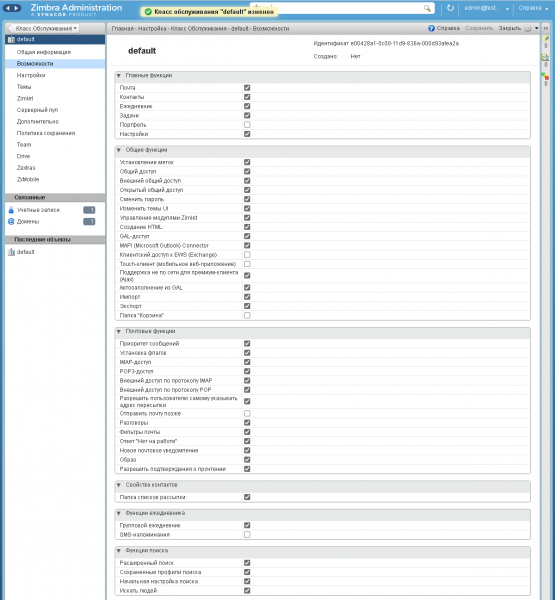
Seadistuses: Teenindusklass vali COS nimega „default“.
Alamenüüs „Võimalused“ eemalda märkeruut funktsioonilt „Portfell“, seejärel vajuta vormi paremas ülanurgas nuppu „Salvesta“.
Meie näites on pärast seadistust vorm järgmine:
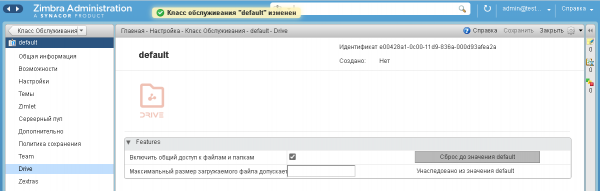
Samuti on soovitatav alamenüüs Drive märkida ruut seadistusele „Luba failide ja kaustade jagamine“, seejärel vajuta vormi paremas ülanurgas nuppu „Salvesta“.
Meie näites on pärast seadistust vorm järgmine:
Testkeskkonnas samas teenindusklassides saab aktiveerida Team Pro funktsioone, selleks alamenüüs Team märgi ruut sama nimega, seejärel vormi seadistus omandab järgmise ilme:
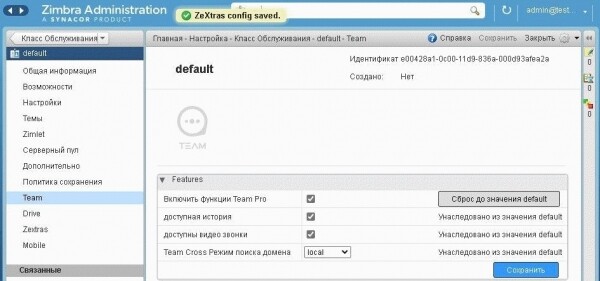
Team Pro funktsioonide väljalülitamisel saavad kasutajad kasutada ainult Team Basic funktsioone.
Pöörame teie tähelepanu sellele, et Zextras Team Pro litsentseeritakse eraldi Zextras Suite'ist, mis võimaldab seda osta väiksemale arvule postkottidele kui Zextras Suite; Team Basic funktsioonid on kaasatud Zextras Suite litsentsi. Seetõttu võib tootmis keskkonnas osutuda vajalikuks luua eraldi teenusklass Team Pro kasutajatele, kuhu on kaasatud vastavad funktsioonid.
7.6. Tuleb seadistada tulemüür
Nõutav Zimbra põhiserveri jaoks:
a) Luba juurdepääs internetist portidele ssh, http/https, imap/imaps, pop3/pop3s, smtp (põhiport ja lisaportideks, mida e-posti kliendid kasutavad) ja administraatori konsooli port.
b) Luba kõik ühendused sisevõrgust (kelle jaoks 1.3. sammus 1 oli NAT interneti jaoks sisse lülitatud).
Zextras Docs serveri jaoks ei ole tulemüüri seadistamine vajalik, kuna sellele ei ole juurdepääs internetist.
Selleks tuleb järgida järgmisi samme:
1) Logige Zimbra põhiserveri tekstikonsooli. SSH kaudu sisse logides tuleb käivitada käsk "screen", et vältida käskude katkemist ajutise ühenduse katkestamise tõttu tulemüüri seadete muutmise ajal.
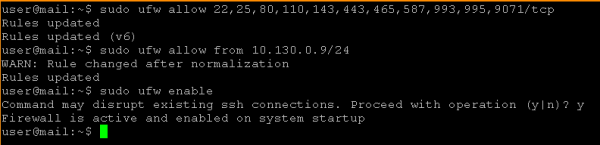
2) Käivita käskud
sudo ufw allow 22,25,80,110,143,443,465,587,993,995,9071/tcp
sudo ufw allow from /
sudo ufw enable
Meie näites näeb see välja järgmiselt:
7.7. Veebikliendi ja administraatori konsooli juurdepääsu kontrollimine
Tulemüüri toimimise kontrollimiseks saab brauseris külastada järgmisi URL-e
Administraatori konsool: https://:9071
Veebiklient: http:// (toimub automaatne suunamine aadressile https://)
Alternatiivse URL-i https://:7071 kaudu ei tohi administraatori konsool avaneda.
Veebiklient näeb meie näites välja järgmiselt:
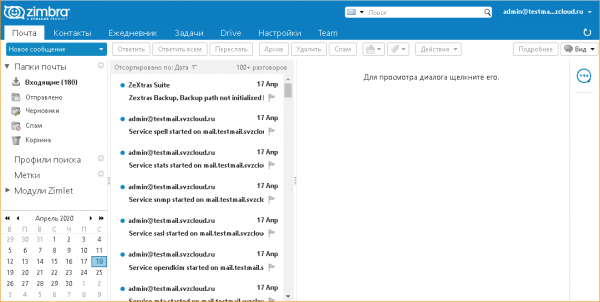
Märkus. Veebikliendi avamisel võib brauser küsida luba kuvada saidilt teateid. On oluline nõustuda saidilt teateid saama.
8. Audio- ja videokonverentside töö tagamine Zextras Teamis
8.1. Ülevaade
Tehtud toimingud ei ole vajalikud, kui kõik Zextras Team'i kliendid suhtlevad omavahel ilma NAT-ta (sel juhul on oluline, et kliendid suhtlevad omavahel ilma NAT-ta), või kui kasutatakse ainult tekstil põhinevat vestlusprogrammi.
Kliendi vaheline suhtlemine audio- ja videokonverentside režiimis:
a) On vajalik installida või kasutada olemasolevat TURN-serverit.
b) Kuna TURN-serveriga on tavaliselt kaasas ka STUN-serveri funktsionaalsus, on soovitatav kasutada seda ka selles rollis (alternatiivina võib kasutada avalikke STUN-servereid, kuid ainult STUN-funktsionaalsus on sageli ebapiisav).
Tootmisümbes, arvestades võimalikku suurt koormust, on soovitatav viia TURN-server eraldi virtuaalmasinale. Testimiseks ja/või vähese koormuse korral võib TURN-server olla ühendatud Zimbra peaserveriga.
Meie näites vaatleme TURN-serveri installimist Zimbra peaserverisse. TURNi installimine eraldi serverisse on sarnane, erinevusega, et TURNi tarkvara installimise ja konfigureerimisega seotud sammu teostatakse TURN-serveris, samas kui Zimbra serveri seadistamise sammud selle serveri kasutamiseks tehakse Zimbra peaserveris.
8.2. TURN-serveri installimine
Esmalt logige SSH kaudu Zimbra peaserverisse ja täitke käsk
sudo apt install resiprocate-turn-server8.3. TURN-serveri seadistamine
Märkus. Kõiki allpool mainitud konfiguratsioonifailide muutmiseks tuleb redigeerija käivitada root-kasutaja õigustes, näitekssudo vi /etc/reTurn/reTurnServer.config” või, kui paketina on installitud mc, võib kasutada käsku «sudo mcedit /etc/reTurn/reTurnServer.config»
Kasutaja lihtsustatud loomine
Testühenduse lihtsustamiseks ja silumiseks TURN-serveriga keelame TURN-serveri kasutajate andmebaasis hashitud paroolide kasutamise. Toote toimumise tingimustes on soovitatav kasutada hashitud paroole; sellisel juhul tuleb paroole hashida vastavalt juhistele, mis sisalduvad failides /etc/reTurn/reTurnServer.config ja /etc/reTurn/users.txt.
Tegevuste järjekord:
1) Redigeerige faili /etc/reTurn/reTurnServer.config
Muuda parameetri „UserDatabaseHashedPasswords“ väärtus „true“ väärtuseks „false“.
2) Redigeerige faili /etc/reTurn/users.txt
Määrake kasutajanimi, parool, realm (mugandus, ei kasutata Zimbra ühenduse seadistamisel) ja seadistage konto staatuseks "AUTORISED".
Meie näites nägi fail algselt välja järgmiselt:
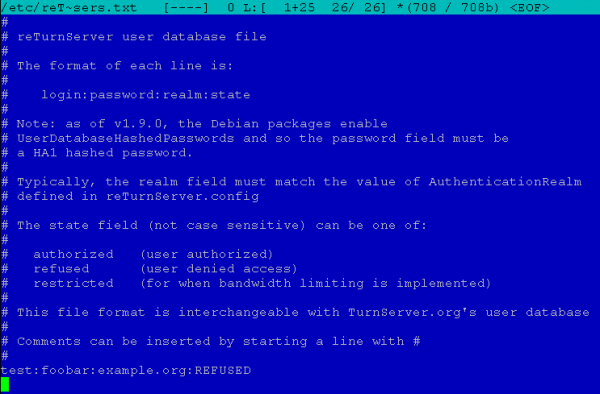
Pärast redigeerimist nägi see välja järgmiselt:
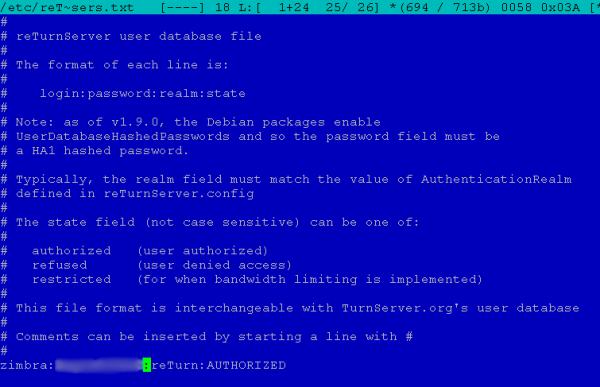
3) Konfiguratsiooni rakendamine
Käivitada käsk
sudo systemctl restart resiprocate-turn-server8.4. TURN serveri tulemüüriseade
Selles etapis seadistatakse täiendavad tulemüürireeglid, mis on vajalikud TURN serveri toimimiseks. Tuleb lubada juurdepääs peamisele portile, millel server vastu võtab päringud, ja dünaamilisele portide vahemikule, mida server kasutab meediasuundade loomiseks.
Pordid on määratletud failis /etc/reTurn/reTurnServer.config, meie puhul on need:

ja
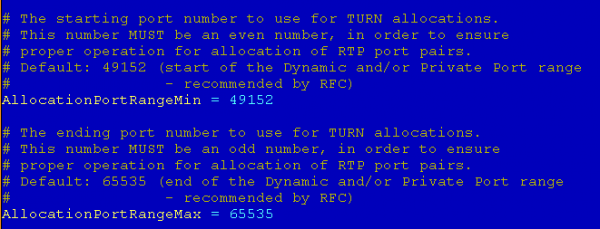
Tulemüürireeglite määratlemiseks tuleb täita järgmised käsud
sudo ufw allow 3478,49152:65535/udp
sudo ufw allow 3478,49152:65535/tcp
8.5. TURN serveri kasutamine Zimbras
Seadistamiseks kasutatakse TURN serveri FQDN-i, mis loodi sammus 1.2 punkti 1, ja mis peaks DNS-serverite poolt olema lahendatud ühesuguse avaliku IP-aadressiga nii Interneti päringute kui ka siseaadresside päringute jaoks.
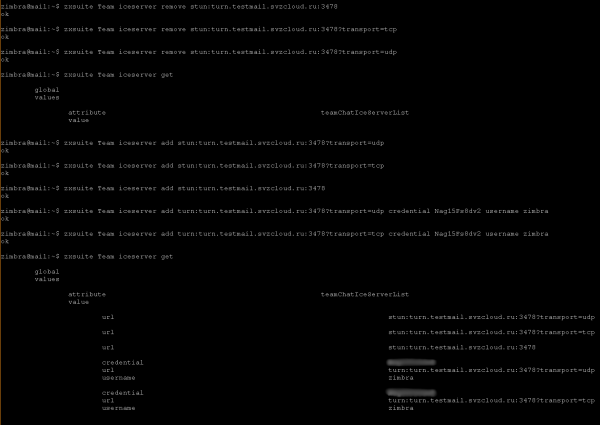
Vaadake praegust ühenduse seadistust "zxsuite team iceServer get", mis on täidetud kasutaja zimbra alt.
Lisaks TURN serveri seadistamise kohta vt peatükki „Zextras Team installimine TURN serveri kasutamiseks“ .
Seadistamiseks tuleb Zimbra serveris täita järgmised käsud:
sudo su - zimbra
zxsuite team iceServer add stun:<FQDN teie TURN serverist>:3478?transport=udp
zxsuite team iceServer add turn:<FQDN teie TURN serverist>:3478?transport=udp credential <parool> username <kasutajanimi>
zxsuite team iceServer add stun:<FQDN teie TURN serverist>:3478?transport=tcp
zxsuite team iceServer add turn:<FQDN teie TURN serverist>:3478?transport=tcp credential <parool> username <kasutajanimi>
zxsuite team iceServer add stun:<FQDN teie TURN serverist>:3478
logout
Kasutaja<kasutajanimi> ja parool<parool> on väärtused, mis on määratud sammus 2 punktis 8.3.
Meie näites näeb see välja järgmiselt:
9. SMTP protokolli kaudu e-posti edastamise lubamine
Vastavalt , Yandex.Cloudis on alati blokeeritud väljaminev liiklus TCP-porti 25 suunas Internetti ja Yandex Compute Cloud virtuaalmasinatele, kui pöörduda avaliku IP-aadressi kaudu. See ei takista e-posti vastuvõtmist teenindatavast postidomeenist, kui see saadetakse teiselt postiserverilt, kuid takistab e-kirjade saatmist Zimbra serverist väljapoole.
Dokumendis on märgitud, et Yandex.Cloud võib TCP-porti 25 avada, kui te esitate toele taotluse ja järgite , ja jätab endale õiguse sadama port uuesti blokeerida, kui reegleid rikutakse. Pordi avamiseks on vajalik võtta ühendust Yandex.Cloudi tugiteenusega.
Rakendus
SSH võtmete loomine Openssh ja Putty ning võtmete ülemineku konverteerimine Putty formaadist Openssh formaati
1. SSH võtmepaaride loomine
Windowsis Putty abil: käivitage käsk puttygen.exe ja vajutage nuppu 'Generate'
Linuxis: käivitage käsk
ssh-keygen2. Võtmete konverteerimine Putty formaadist Openssh formaati
Windowsis:
Tegevuste järjekord:
- Käivitage programm puttygen.exe.
- Laadige alla privaatvõti ppk formaadis, valides menüüst Fail → Laadi privaatvõti.
- Sisestage kood (passphrase), kui see on selle võtme jaoks vajalik.
- Avatud SSH formaadis avalik võti kuvatakse puttygens kirjeldusega 'Public key for pasting into OpenSSH authorized_keys file field'
- Privaatvõtme eksportimiseks Openssh formaati valige põhimenüüs Valikud → Ekspordi Openssh võti
- Salvesta privaatvõti uude faili.
Linuxis
1. Paigaldage PuTTY tööriistade pakett:
Ubuntu-s:
sudo apt-get install putty-toolsDebian-taolistel distributsioonidel:
apt-get install putty-toolsYum'i põhjal põhinevas RPM distributsioonides (CentOS jms.):
yum install putty2. Privaatvõtme konvertimiseks käivitage käsk:
puttygen -O private-openssh -o3. Avaliku võtme genereerimiseks (kui vajalik):
puttygen -O public-openssh -oTulemus
Pärast soovituste järgi paigaldamist saab kasutaja Yandex.Cloudi infrastruktuuris seadistatud Zimbra postiserveri koos Zextras laiendiga ettevõtte suhtluseks ja dokumentidega koostööks. Seaded on tehtud teatud piirangutega testkeskkonnale, kuid installatsiooni tootmisrežiimi viimine ja Yandex.Cloudi objekti salvestuse kasutamisvõimaluste lisamine ei ole keeruline. Küsimuste korral lahenduse juurutamise ja kasutamise osas pöörduge Zextras partneri poole — või esindajate poole .
Küsimuste korral, mis on seotud Zextras Suite'iga, võite pöörduda ettevõtte «Zextras» esindaja Ekaterina Triandafiliidi poole e-posti aadressil katerina@zextras.com
Allikas: habr.com
