

Tere tulemast, auväärt Habržiteli ja juhuslikud külalised. Selles artiklite tsüklis käsitleme lihtsa võrgu loomist firmale, mille IT-infrastruktuur ei ole liiga nõudlik, kuid mis vajab kvaliteetset internetiühendust, ligipääsu ühistele failiallikatele, VPN-ühendust töötamise jaoks ning videovalvesüsteemi kasutuselevõttu, millele oleks ligipääs igast maailma nurgast. Väikeettevõtetele on iseloomulik kiire kasv ja vastavalt sellele võrgukonfiguratsioonide ümberplaneerimine. Selles artiklis alustame 15 töökoha kontorist ning laiendame võrku edasi. Kui teile on mõni teema huvitav, kirjutage kommentaaridesse, püüame seda artiklis ellu viia. Eeldan, et lugeja on tuttav arvutivõrkude põhitõdedega, kuid kõikide tehniliste terminitega toon viiteid Vikipeediale, kui midagi ei ole arusaadav — klikkige ja parandage see puudus.
Alustame. Iga võrk algab keskkonna uurimisest ja kliendi nõuete kogumisest, mis hiljem vormitakse tehniliseks ülesandeks. Tihti ei mõista tellija ise lõpuni, mida ta soovib ja mida tal selleks vaja on, seega tuleb teda suunata selle poole, mida me suudame teha, kuid see on rohkem müügiesindaja töö. Meie, aga tagame tehnilise osa, seega oletame, et meile on antud sellised algsed nõuded:
- 17 töökohaga statsionaarseid arvuteid
- Võrgu andmemälu ()
- Videovalvesüsteem, kasutades ja IP kaameraid (8 tk)
- Wi-Fi katvus kontoris, kahe võrgu olemasolu (sise- ja külaliste jaoks)
- Võimalus lisada võrguprintereid (kuni 3 tk)
- Perspektiiv avada teine kontor linna teises otsas
Seadmete valimine
Ma ei hakka süvenema tarnija valikusse, kuna see on küsimus, mis tekitab igaveseid vaidlusi, jäägem sellele, et brändi osas on juba otsustatud, see on Cisco.
Võrgu alus on (ruuter). Oluline on hinnata meie vajadusi, kuna kavatseme tulevikus võrku laiendada. Ruuteri ostmine varuga säästab kliendi raha laiendamise käigus, ehkki esimesel etapil võib see olla veidi kallim. Cisco pakub väikese ettevõtte segmendis seeriat Rvxxx, kuhu kuuluvad kodukontorite ruuterid (RV1xx, mis enamasti sisaldavad sisseehitatud Wi-Fi moodulit), mis on mõeldud mitme tööjaama ja võrgu salvestusseadmise ühendamiseks. Kuid meid need ei huvita, kuna nende VPN-i võimalused on üsna piiratud ja ribalaius on madal. Meid ei huvita ka sisseehitatud traadita moodul, kuna ruuter paigutatakse tehnilisse ruumi riiulisse, Wi-Fi korraldatakse Access Point'ide abil.. Meie valik langeb RV320-le, mis on vanema seeria noorem mudel. Meil ei ole vajadust suure arvu portide järele sisseehitatud lülitisse, kuna lüliti on meil eraldi, et tagada piisav portide arv. Ruuteri peamised eelised on piisavalt kõrge ribalaius. serverid (75 Mbit/s), 10 VPN tunneliga litsentsi olemasolu, Site-to-site VPN tunnelite seadistamise võimalus. Samuti on oluline, et oleks olemas teine WAN port Interneti-varuühenduse tagamiseks.
Routeri taga peaks olema . Lüliti kõige olulisem parameeter on omaduste kogum, millega see varustatud on. Aga kõigepealt loeme portide arv. Me planeerime lülitisse ühendada: 17 personaalarvutit, 2 WiFi ligipääsupunkti, 8 IP-kaamerat, 1 NAS, 3 võrguprinterit. Arvutades saame tulemuseks 31, mis vastab algselt ühendatud seadmete arvule, lisame sellele 2 (me planeerime võrgu laiendamist) ja peatume 48 porti peal. Nüüd funktsionaalsusest: meie lüliti peab oskama , soovitavalt kõik 4096, ei tee paha võrke, kuna lüliti saab teises hoone otsas optikaga ühendada ning peab suutma töötada suletud ringis, mis võimaldab meil lingid varundada (), samuti saavad AR ja kaamerad toidet ühest pöördvõrgu juhtmest, seega on vajalik olemasolu. (protokollide kohta võite lugeda vikist, nimed on klikitavad). Liigne keerukus meile ei sobi, seega valime Cisco SG250-50P, kuna sellel on meie jaoks piisav funktsionaalsus ja samal ajal ei sisalda see ülearuseid funktsioone. Wi-Fi-st räägime järgmises artiklis, kuna see on piisavalt ulatuslik teema. Seal peatume ka AР valikul. NAS ja kaamerad meie valikusse ei kuulu, eeldame, et sellega tegelevad teised inimesed, meid huvitab ainult võrk.
Planeerimine
Alustame selle määratlemisega, millised virtuaalsed võrgud on meile vajalikud (kuidas virtuaalsed võrgud VLAN toimivad, võite lugeda Vikipeediast). Nii et meil on mitu loogilist võrgu segmenti:
- Kliendi tööjaamad (PC)
- Server (NAS)
- Videovalve
- Külalisseadmed (WiFi)
Samuti, hea tava kohaselt, viime seadmete haldamise liidese eraldi VLAN-i. VLAN-e saab nummerdada igasuguses järjekorras, valin sellise:
- VLAN10 Haldus (MGMT)
- VLAN50 Serveri
- VLAN100 LAN+WiFi
- VLAN150 Külaliste WiFi (V-WiFi)
- VLAN200 Kaamerate
Edasi koostame IP-plaani, kasutame 24 bitti ja alamvõrku 192.168.x.x. Alustame.
Reserveeritud grupp sisaldab aadresse, mis on konfigureeritud staatiliselt (printerid, serverid, haldusliideseid jne, klientide jaoks) annab dünaamilise aadressi).
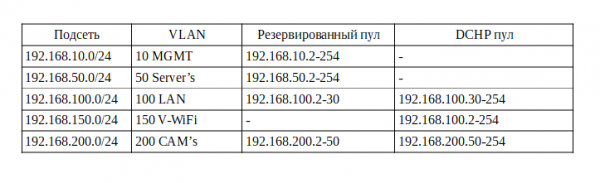
Siin on IP-ga mõned punktid, millele sooviksime tähelepanu pöörata:
- Haldusvõrgus pole DHCP tõstmine mõtet, samuti nagu serveriruumis, kuna kõik aadressid määratakse käsitsi seadmete seadistamisel. Mõned jätavad väikese DHCP-pooli uute seadmete ühendamiseks algkonfiguratsiooni jaoks, kuid ma olen harjunud ja soovitan teil seadmed konfigureerida mitte kliendi juures, vaid enda laual, seetõttu ei loo ma seda pooli.
- Mõned kaameramudelid võivad nõuda staatilist aadressi, me arvame, et kaamerad saavad selle automaatselt.
- Kohalikus võrgus jätame pööri printeritele, kuna võrguprintimise teenus ei tööta eriti usaldusväärselt dünaamiliste aadressidega.
Ruuti seadistamine
Nüüd liikume seadistamise juurde. Võtame patšikoodi ja ühendame selle ruuteri ühe neljast LAN portist. Ruuteril on vaikimisi sisse lülitatud DHCP server, mis on kergesti ligipääsetav aadressil 192.168.1.1. Kontrolli saame teha käsurea tööriistaga ipconfig, mille väljundis on meie ruuter vaikeväravaks.
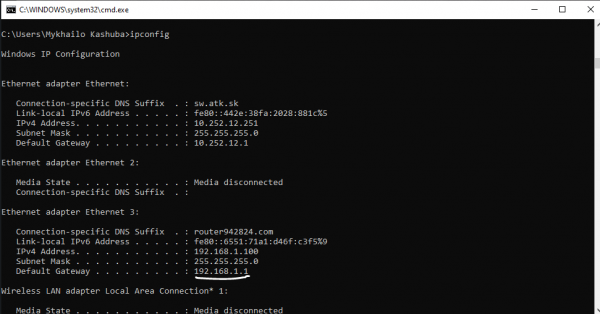
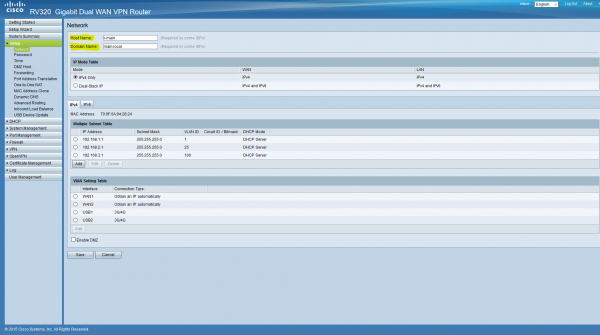
Brauseris suundume sellele aadressile, kinnitame, et ühendamine ei ole turvaline, ja logime sisse kasutajanime/parooliga cisco/cisco. Muudame kohe parooli turvaliseks. Esmalt suundume Setup vahekaardile, jaotisse Network, kus määrame ruuteri nime ja domeeninime.
Nüüd lisame meie ruuterisse VLAN-id. Suundume Port Management/VLAN Membership. Meid tervitab VLAN-ide tabel, mis on seadistatud vaikimisi.
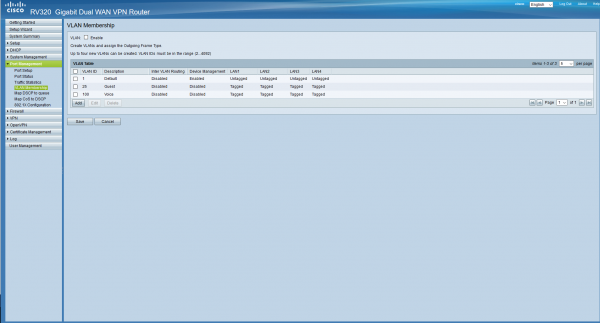
Need ei ole meile vajalikud, kustutame kõik, välja arvatud esimene, kuna see on vaikimisi seadistus ja kustutada ei saa. Siia lisame VLAN-id, mille oleme planeerinud. Ära unusta ülemises osas linnukest ära märkida. Samuti lubame seadmete haldamise ainult haldusvõrgus ja võimaldame marsruutimise erinevate võrkude vahel igal pool, välja arvatud külalisvõrgus. Portid seadistame veidi hiljem.
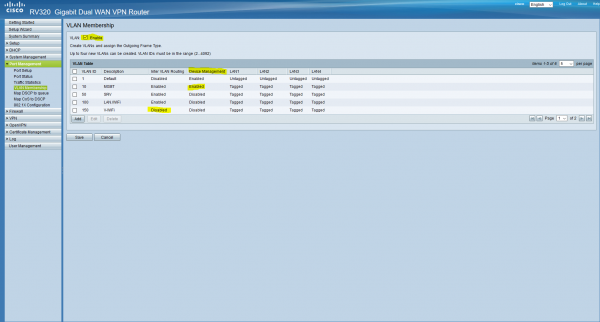
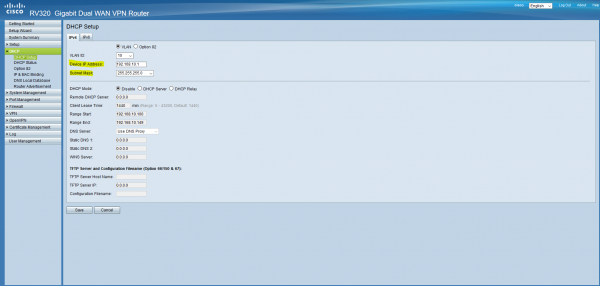
Nüüd seadistame DHCP serverid vastavalt meie tabelile. Selleks läheme DHCP/DHCP Setup.
DHCP mitte ei aktiveeritud võrkudes seadistame ainult värava aadressi, mis on alamvõrgus esimene (vastavalt ka maski).
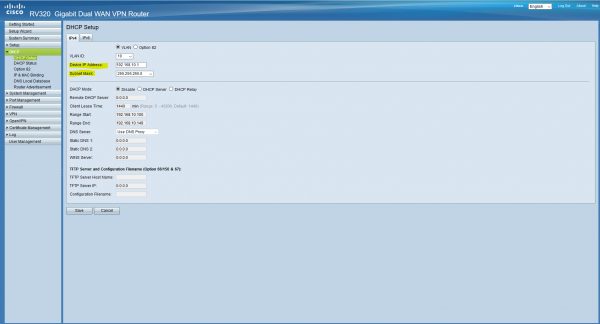
DHCP-ga võrkudes on kõik piisavalt lihtne, seadistame samuti värava aadressi, seejärel määratleme puulad ja DNS-i aadressid:
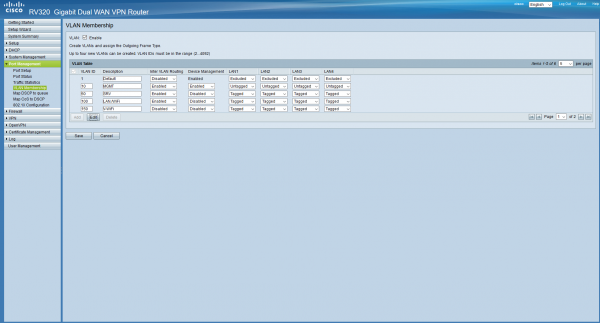
Nüüd, kui oleme DHCP-ga tuttavad, saavad kohaliku võrgu ühendatud kliendid aadressi automaatselt. Seame nüüd konfigureerime sadamad (sadamat konfigureeritakse standardi kohaselt , link on klikitav, võite sellega tutvuda). Kuna eeldatakse, et kõik kliendid on ühendatud hallatavate lülititega, on kõigil portidel natif VLAN, mis tähendab, et iga seadme, mis on ühendatud sellele portile, satub sellesse võrku (lisainfot leiate siit). Tagasi Port Management/VLAN Membership ja seadistame selle. VLAN1 jätame kõigil portidel välistatud, see pole meile vajalik.
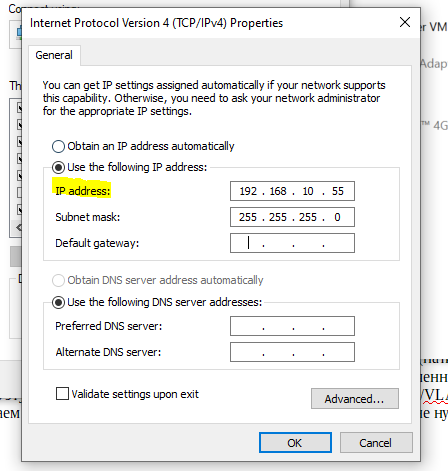
Nüüd peame oma võrgukaardil seadistama staatilise aadressi juhtimise alamvõrgust, kuna oleme sellesse alamvõrku sattunud pärast 'salvesta' klikkimist, ja DHCP serverit siin ei ole. Liigume võrguadapteri seadistustesse ja seadistame aadressi. Pärast seda on ruuter saadaval aadressil 192.168.10.1.
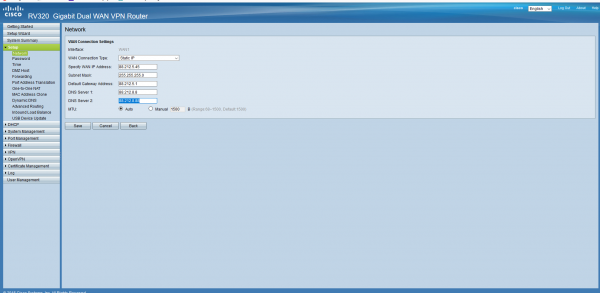
Seame meie Interneti-ühendus sisse. Oletame, et oleme saanud operaatorilt staatilise aadressi. Liigume valikusse Setup/Network, all markeerime WAN1, vajutame Edit. Valime Static IP ja seadistame oma aadressi.
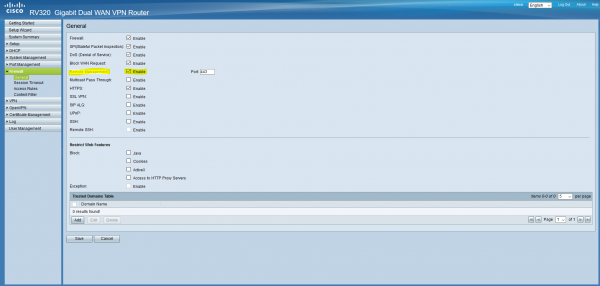
Ja viimane asi täna — konfigureerime kaugjuurdepääsu. Selleks liigume menüüsse Firewall/General ja paneme linnukese Remote Management, vajadusel seadistame porti.
Täna on ehk kõik. Artikli lõpuks on meil baasseadetega ruuter, millega saame Internetti pääseda. Artikli maht osutub suuremaks, kui eeldasin, seega järgmises osas lõpetame ruuteri seadistamise, loome VPN-liidese, konfigureerime tulemüür ja logimise, samuti seadistame lüliti ja saame juba oma kontori tööle panna. Loodan, et artikkel oli Teile vähemalt pisut kasulik ja hariv. Kirjutan esmakordselt, seega olen väga tänulik konstruktiivse kriitika ja küsimuste eest, proovides vastata kõigile ja arvesse võtta Teie märkusi. Samuti, nagu ma juba mainisin alguses, oodatakse teie mõtteid selle kohta, mis veel võiks kontoris olemas olla ja mida me veel konfigureerime.
Minu kontaktid:
Telegram:
Skype/mail: kashuba@antik.sk
Liituge, räägime.
Allikas: habr.com

