


Peamised punktid või millest on see artikkel
Jätkame artiklite tsüklit ShIoTiny — visuaalselt programmeeritav kontroller, mis põhineb kiibil ESP8266.
Selles artiklis räägitakse vannitoa või muu niiske ruumi ventilatsiooni juhtimise projekti näitel, kuidas luua programm ShIoTiny.
Eelmised artiklid seeriast.
Viidatud lingid
Sissejuhatus
Mõistmine ei tule ilma kogemuseta. See on tõde, mida on ajaga ja põlvkondadega tõestatud. Seetõttu pole paremat viis harida oma praktilisi oskusi kui proovida midagi ise teha. Ja näited, mis näitavad, mida saab teha ja mida mitte, tulevad sel hetkel väga ära. Teiste vead ei suuda muidugi meie enda vigu ära hoida, kuid need võivad aidata viia viimaste arvu minimaalseteni.
Eelmiste artiklite lugejate küsimused ja kirjad innustasid mind tegema väikese näidisprojekti ventilatsiooni juhtimiseks, et näidata, kuidas ShIoTiny üksused töötavad.
Algne idee, mille alusel kontroller sündis ShIoTiny — pumpamiseks ja kastmiseks mõeldud jaam — ei sobi kaugeltki kõikidele ja ei ole huvitav. Seetõttu valisin kõikidele arusaadava ja paljudele kasuliku ventilatsiooni juhtimise süsteemi näitena.
Ütlen, et projekti idee ei ole minu oma, vaid ja seejärel kohandasin seda ShIoTiny.
Esiteks mõista, mida sa tahad
Täiendamise protsess on lõputu. Ja just see omadus on hävitanud hulga häid ideid ja projekte. Arendaja, selle asemel, et välja anda vähemalt mitte ideaalne, kuid töötav lahendus — jätkas selle täiustamist. Ja täiustas seni, kuni konkurendid möödusid temast, tehes välja vähemalt mitte ideaalset (ja tihti avatud), kuid töötavat lahendust.
Seetõttu on väga oluline teada — kus projektis punkt panna. Või teisisõnu, tuleb määratleda, mida me soovime saavutada projekti lõpus, arvestades seda, mis meil on alguses. Venekeeles on dokumendile, mis koostatakse just eesmärgiga kirjeldada, kuidas midagi luua, suurepärane lühike ja sisukas sõna „plaan“, mida mõistuse puudumisega tõlkijad ja defektiivsed juhid on viimasel ajal kuidagi hakanud nimetama „teekaardiks“. Aga las olla.
Meie plaan on järgmine. Oletame, et on ruum, kus niiskus võib vahel tõsiselt tõusta. Näiteks nagu vannituba või köök. Niiskus on ebameeldiv asi ja selle vastu võitlemine on vana kui aeg: ruumi ventileerimine. Ventileerimise viise on mitmeid. Kuid loobume eksootilistest ja vananenud meetoditest nagu orjad, kes lehvitavad, ning peatume tavalisel ventilaatoril. Ventilaatorid on odavamad ja neid on meie kandis lihtsam leida.
Kokkuvõttes tahame ventilaatorit juhtida: sisse lülitada ja vastavalt välja lülitada. Täpsemalt, tahame, et see lülituks ise sisse ja välja, kui vajalik.
Jäänud on määrata, millistel tingimustel ventilaator peaks sisse lülituma ja millistel tingimustel - välja lülituma.
Siin on kõik ilmne: kui niiskus ületab mõnda määratud piiri - ventilaator lülitub sisse ja tõmbab õhku välja; niiskus on normaliseerunud - ventilaator lülitub välja.
Hoolikas lugeja paneb kohe tähele sõna „määratud”. Kelle määratud? Kuidas määratud?
Piirniiskuse määramine on võimalik mitmeti. Vaatleme kahte meetodit: esimene - muutuva takistuse abil ja teine - üle võrgu MQTT protokolli kaudu. Igal neist meetoditest on omad eelised ja puudused, mida arutame hiljem.
Nendele, kes ei mõistnud, selgitan, et „piirniiskus” on niiskuse tase, mille ületamisel on vajaliku ventilaatori sisselülitamine.
Järgmine küsimus: kas anda kasutajale võimalus ventilaator otse sisse lülitada? St olenemata niiskuse tasemest, nuppu vajutades? Meie kinnitasime sellise võimaluse. Lõppude lõpuks võib ventilaator olla vajalik mitte ainult kõrge niiskuse korral, vaid ka näiteks ebameeldiva lõhna eemaldamiseks, mida rahvasuus tuntakse kui „hais”.
Nii et oleme aru saanud, mida tahame ning ka veidi, kuidas see toimib. Loetleme lühidalt kõik meie õhutusüsteemi funktsioonid:
- piirniiskuse taseme seadmine (kaks varianti);
- niiskustaseme mõõtmine;
- ventilaatori automaatne sisse lülitamine;
- ventilaatori automaatne välja lülitamine;
- ventilaatori manuaalne sisse lülitamine (nupu vajutamisel).
Nii, plaan on selge. Kõik ülaltoodud funktsioonid tuleb meie programmis rakendada. Selle "plaani" alusel me ka tegutseme. Esmalt joonistame seadme struktuurskeemi.
Seadme struktuurskeem
Tegelikult on selliseid skeeme meil kaks. Esimene — variant, kus niiskustase määratakse muutuva takistusega. Teine skeem — variant, kus niiskustase määratakse võrgus MQTT-protokolli kaudu.
Kuna need skeemid erinevad vaid ühe elemendi — muutuva takistiga „niiskuse määramise seade” — poolest, joonistame siiski vaid ühe struktuurskeemi. Loomulikult näeb struktuurskeem vastavalt GOST-ile teistsugune välja. Kuid meie ei suuna tähelepanu inseneride "puhastele menüüd” vaid noorele põlvkonnale. Seetõttu on visuaalsus olulisem.
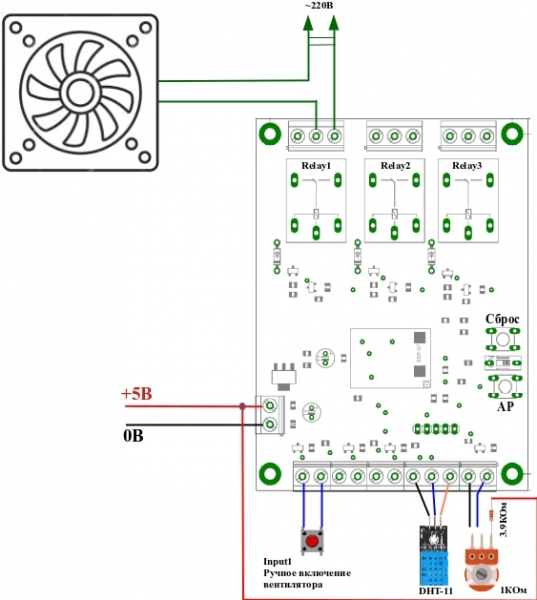
Nii, mida me joonisel näeme? Ventilaator on ühendatud releega Relay1 kontrolleris. ShIoTinyJuhin tähelepanu, et ventilaator on seade, mis töötab kõrge pingega. Seega, kui keegi kavatseb sellist asja ise teha — olge ettevaatlik. Ehkki, vähemalt enne kui torkate sõrmed või mõõteseadmed skeemi — lülitage ventilaator kindlasti välja. Teine märk oleks: kui teie ventilaator on võimsam kui 250W, siis ei tohiks te seda otse ShIoTiny ühendada — ainult käivitusseadmest.
Ventilaatorist oleme aru saanud. Nüüd on nupp „manuaalne sisselülitamine” ventilaatorile. See on ühendatud sissepääsuga Input1. Siin pole rohkem seletamist.
Temperatuuri ja niiskustaseme andur DHT-11 (või DHT-22 või nende analoogid). Selle ühendamiseks on kontrolleris ette nähtud spetsiaalne sisend. ShIoTiny. Nagu jooniselt näha — sellise anduri ühendamine ei ole probleem.
Ja lõpuks, muutuva takistusega, mis määrab niiskuse läve. Täpsemalt — jagur, mis koosneb muutuva ja püsiva takistusega. Selle ühendamisega pole probleeme, aga selgitan, et sisseehitatud A/D muundur ESP8266 on maksimaalselt 1V. Seega on vajalik pingejagur umbes 5 korda.
Ja veel korda tuletan meelde, et see jagur pole vajalik, kui niiskuse läve määratakse võrgus MQTT-protokolli kaudu.
Alustame seadme töö algoritmi koostamist ElDraw ShIoTiny toimetajas. Kuidas sinna toimetajasse pääseda, saate lugeda varasemates artiklites või juhendis, mille link on artikli alguses.
Esimene variant, kõige lihtsam
Alustame lihtsast: relee aktiveerimisest Relay1 niiskustaseme ületamisel määratud aja jooksul.
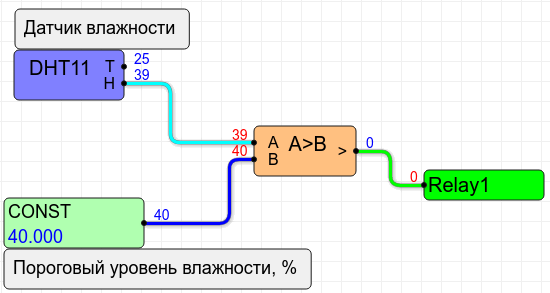
Nagu näeme, pole siin midagi keerulist: ainult neli plokki, välja arvatud kommentaariplokid. DHT11 — see on temperatuur ja niiskuse andur (seda võib asendada DHT22).
Konstant CONST — niiskustase protsentides.
Võrdlusplokk — plokk, mis võrdleb kaht numbrit ja annab väljundis 1, kui määratud tingimus on täidetud, ja 0, kui tingimus ei ole täidetud.
Meie puhul on selliseks tingimuseks A>B, kus A — anduri mõõdetud niiskustase, ja B — sama niiskuse piirtase.
Niipea kui mõõdetud niiskustase (A) ületab niiskuse piirtaseme (B), ilmub võrdlusploki väljundisse 1 ja relee lülitub sisse. Ja vastupidi, niipea kui niiskustase normaliseerub (st A>B A<=B ilmub 0 ja relee lülitub välja.), ilmub võrdlusploki väljundisse 1 ja relee lülitub sisse. Ja vastupidi, niipea kui niiskustase normaliseerub (st A>B Kas kõik on selge? Kes ei saa hästi aru — looge uuesti või vaadake plokkide töö kirjeldust juhendis.
Mainin, et anduri andmed
uuendatakse umbes iga 10 sekundi järel. Seetõttu ei saa relee lülituda sisse ega välja sagedamini kui kord 10 sekundi jooksul. DHT11 Kõik olekski hästi, aga me tahaksime määrata niiskustaseme kasutades muutuja takistit. Mitte midagi lihtsamat!
Lihtsalt asendame konstantsuse ploki A/C plokiga. Lõppude lõpuks ühendasime pingedivideri muutuva takistiga just A/C-ga.
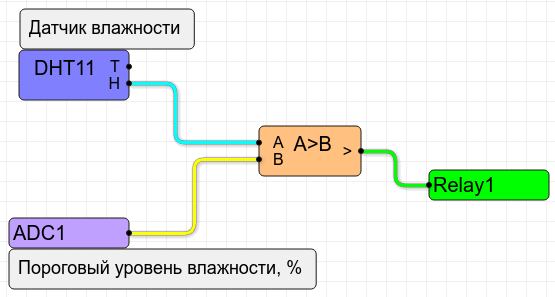
A/C sisenemine pinget on vahemikus 0 kuni 1 V. Kuid anduri väljundis olevale niiskusele — vahemik on 0 kuni 100%. Kuidas me neid siis võrdleme? Kõik on lihtne. A/C plokk
ei mõõda mitte ainult sisendpinget, vaid oskab seda ka ShIoTiny skaalal ja nihutada See tähendab, et A/C ploki väljundis on väärtus.
, arvutatud valemiga X— sisendpinge ADC (0 kuni 1 V);

, kus  — vahemik (ADC vahemik) ja k — nihke (ADC nihke). Nii et kui seadistame bk=100 b=0 ja , siis pinget muutesvahemikus 0 kuni 1, väärtus
  A/C ploki väljundis muutub vahemikus 0 kuni 100. See tähendab, et see on numbreid muutva niiskuse vahemikust 0 kuni 100% võrdeliselt. X ADC sõlme väljund muudab vahemikus 0 kuni 100. See tähendab, et see vastab niiskuse muutumise vahemikule 0 kuni 100%.
Või, lihtsustatult öeldes, pöörates muutuva takistuse mootori, saab seadistada niiskuse künniset ükskõik kus vahemikus 0 kuni 100. Ainuke ebamugavus on see, et puuduvad igasugused kuvamise seadmed. Kuid praktikas, kui muutuva takistuse mootoril on 6 jaotust (0%, 20%, 40%, 60%, 80%, 100%) — siis seda piisab, et seada niiskuse künnis.
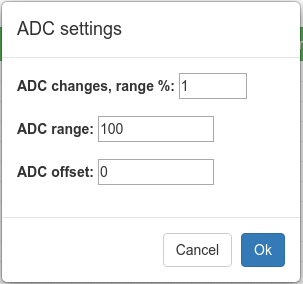
Kuidas me saame määrata koefitsiente k — nihke (ADC nihke). Nii et kui seadistame b- nihke (ADC offset)? See on sama lihtne kui raha! Klõpsake hiirega sõlmel ADC1 ja teil avaneb koheselt seadistamise aken. Selles aknas saate seadistada kõike, mis teil on vajalik. Meie olukorra jaoks on see selline aken nagu joonisel.
Nii et meil on olemas lihtne toimiv lahendus. Alustame selle täiustamist.
Muide, lihtsal lahendusel on üks eelis — see ei vaja internetti. See on täielikult iseseisev.
Teine variant, ühendame nupu
Kõik töötab ja kõigil on hea meel. Kuid on probleem — me ei saa sundventilatsiooni sisse lülitada. Oleme juba kokku leppinud, et sissepääsule Input1 on ühendatud nupp, mis lülitab ventilaatori sisse ja välja, ignoreerides niiskuse andurit.
On aeg selle nuppu meie skeemis-programmis töödelda.
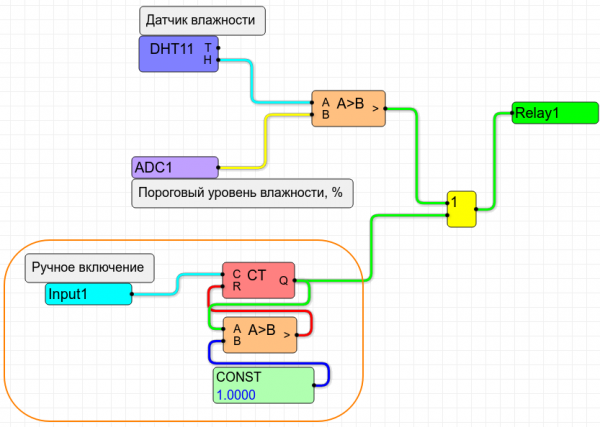
Nupu vajutamise töötlemise plokk on välja toodud oranži joonena. See on nupu vajutuste loendur, mis lähtestatakse nulli, kui selle väljund ületab ühe (roheline joon, sõlme väljund CT).
Siin töötab kõik sama lihtsalt nagu varem: loendur CT loendab nupu vajutusi, mis on ühendatud sisendiga Input1. See tähendab, et selle loenduri väljund suureneb iga nupu vajutusega 1 võrra.
Niipea, kui see väärtus on võrdne kahega (st suurem kui 1), ilmub kohe komparaatori väljundisse A>B 1. Ja see 1 lähtestab loenduri CT nulli. Räägime komparaatorist, mis on skeemi alumine osa!
Nii et meie nupul on kaks olekut — 0 ja 1. Kui meil oleks vaja rohkem olekuid (3 või 4 või veel rohkem) — piisaks lihtsalt konstantset CONST muuta ühele teisele väärtusele.
Nii et meil on kaks tingimust ventilaatori sisselülitamiseks: ületamine määratud niiskuse tasemest ja korra nende vajutamine nuppu. Ükskõik millise tingimuse täitmisel lülitub ventilaator sisse. Ja see töötab, kuni nuppu uuesti vajutatakse Ja niiskuse tase ei normaliseeru.
Muidugi, algoritmi saab veelgi keerulisemaks muuta, kuid me ei tee seda — jätame loomingulisuseks ruumi soovijatele.
Kolmas variant, ühendame internetiga
Kõik, mida me oleme kirjeldanud, töötab täiesti. Aga kuidas on uhkuse küsimusega? Iga akne ajal hippi-häkker-naerja naerab selle üle, kes keerab nuppu ja vajutab nuppu, mitte ei juhi oma nutitelefonist! Nupu keeramine on "ebaaktuaarne". Aga sõrmega nutitelefonil libisemine, seda sõrme veretuks kulutades — see ongi hippi-häkkeri soovide haripunkt (ma ei ole kunagi suutnud neid eristada — nii et kui ma eksisin, vabandage).
Aga olgem nende isikute suhtes leebed. Interneti kaudu juhtimisega on ka reaalsed eelised. Esiteks, see on kõrge nähtavus. On tohutult rakendusi kõikide platvormide jaoks, mis võimaldavad paarise klõpsuga luua täiesti kasutatava juhtpaneeli meie kontrolli — Carlssoniga. Teiseks, see võimaldab kaugelt jälgida ruumi niiskuse taset. Ja kolmandaks, saab näha mitte ainult seda, kas ventilaatore keerleb või mitte, vaid ka seda, milline on seatud niiskuse piirväärtus. Ja samuti — kas ventilaatore lülitati sisse automaatselt või käsitsi. Ühesõnaga, kõik, mida soovite.
Küll aga on mõne ventilaatore jaoks liiga palju au — nii palju tähelepanu. Kuid see on vaid näide.
Nii et internetiühenduse loomiseks kasutame me tehnoloogiat MQTT ja samanimelist protokolli.
Selle tehnoloogia kasutamiseks on meil vajalik MQTT-broker. See on spetsiaalne server, mis teenindab MQTT-kliente, näiteks ShIoTIny ja teie nutitelefoni.
Tehnoloogia olemus MQTT on selline, et iga klient avaldab MQTT-brokeris (serveris) suvalisi andmeid kindla nime all (mida nimetatakse teema terminoloogias MQTT). Teised kliendid võivad liituda suvaliste andmetega nende nime järgi (teema) ja saada uusi avaldatud andmeid. See tähendab, et kogu andmevahetus toimub kliendi-brokeri-kliendi põhimõttel.
Mina Ma ei hakka arhiivisuguseid üksikasju. Internetis on tohutult artikleid ja õpetusi selle kohta, kuidas töötab MQTT ning millised programmid on rikaste paneelide loomiseks. Lihtsalt näitan, kuidas me saame andmeid vastu võtta ja avaldada ShIoTiny.
Brokernikuna kasutasin ma , kuid põhimõte on igal pool sama.
Nii et eeldame, et olete registreerunud MQTT-brokerisÜldjuhul annab maakler teile (või nõuab, et te välja mõtleksite) kasutajanime ja parooli (autentimiseks), samuti portsjoni ühendamiseks. Ühendage ShIoTiny aadressile MQTT maakleriga kahe erineva meetodi kaudu — tavaline ühendus ja TLS (SSL).
Kõik need parameetrid ShIoTiny sisestatakse vahekaardile Võrgundus, jaos MQTT ühendus Serveriga.
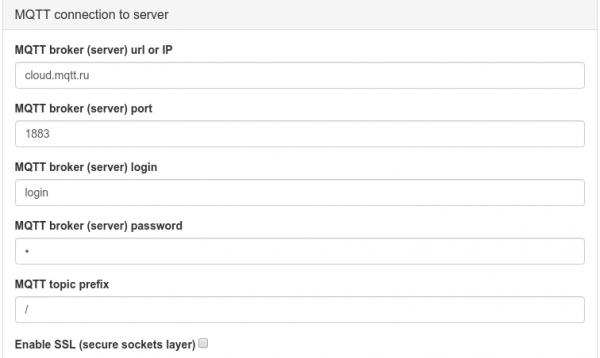
Kui teie MQTT-broker ei nõua autentimist — ärge sisestage kasutajanime ja parooli (jätke need väljad tühjaks).
Parameeter MQTT teema prefiks nõuab eraldi selgitamist.
MQTT parameetrite prefiks on string, mis lisatakse teema nimele (teema) publikatsioonide ja tellimuste ajal MQTT maakleris. Et määrata MQTT prefiks oma kontrollerile, peate selle lihtsalt sisestama väljale "MQTT teema prefiksi» («MQTT teema prefiks". Prefiks algab alati kaldkriipsuga («/»)! Kui te ei sisesta väljale kaldkriipsu — lisatakse see automaatselt. Prefiksis ei tohi kasutada märke «#» ja «+». Teisi piiranguid pole.
Näiteks, kui avaldate parameetri "staatus" (või tellite selle), ja teie prefiks on määratud kui "/shiotiny/", siis avaldatakse see parameeter maakleris nime all "/shiotiny/status". Kui teil on määratud tühi prefiks, siis kõik parameetrid maakleris algavad kaldkriipsuga («/»): «staatus" avaldatakse kui "/status».
Nii et oletame, et olete registreerunud MQTT-brokeris ja saanud kasutajanime, parooli ja portsjoni. Seejärel olete need parameetrid määranud vahekaardile Võrgundus, jaos MQTT ühendus Serveriga kontrolleris. ShIoTiny.
Oletame, et prefiks on määratud väärtusele "/room/».
Alustame sellega, et avaldame kõigi võtme parameetrite seisundi: relee Realay1, käsitsi sisse-lülitamise seisund, automaatse sisse-lülitamise seisund ja lõpuks piiri- ja praegused niiskustasemed. Ja boonuseks — toatemperatuur. Kuidas seda teha, vaadake jooniselt.
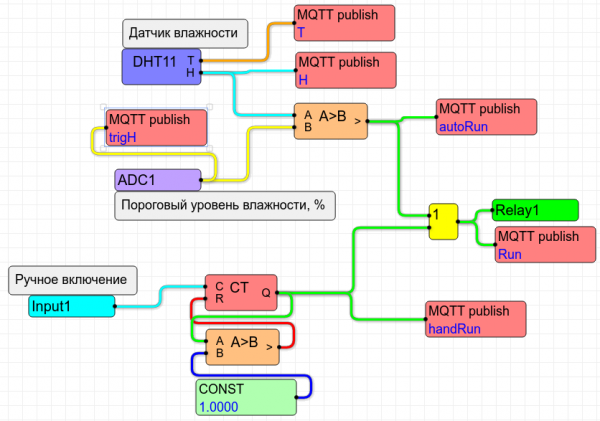
Kuidas näeme, siis erinevus eelneva variandi vahel on ainult sõlmedes "MQTT avaldamine". Võttes arvesse prefiksi, avaldatakse järgmised parameetrid:
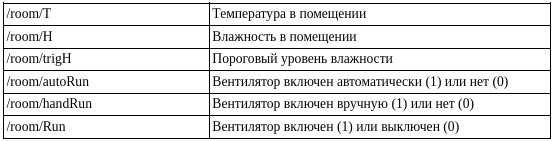
Kuidas näeme, on kogu süsteemi seisund meil käeulatuses!
Aga me tahame mitte ainult näha, vaid ka juhtida. Kuidas olla? Väga lihtne. Loobume niiskustaseme piiri määramisest läbi ADC ja muutmisvastase jaoturi ning määrame selle piiri niiskustaseme otse oma nutitelefonist! MQTT Kustutame sõlme ADC skeemist ja lisame sinna kolm uut sõlme:
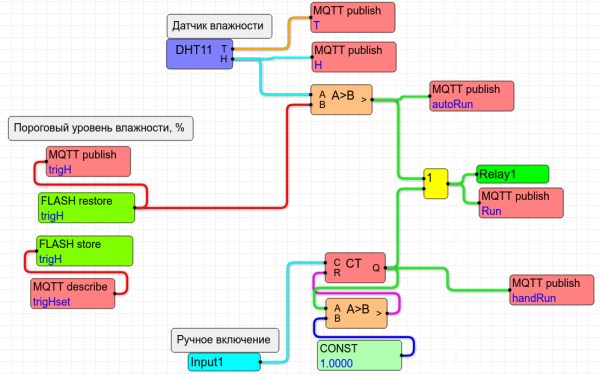
FLASH salvestamine FLASH taastamine, MQTT kirjeldus ja Sõlme funktsioon.
on selge: see saab parameetri Sõlme funktsioon (niiskustase) MQTT maaklerilt. /room/trigHset Aga mida ta andmetega edasi teeb? Lihtsalt edastab need sõlmele .. FLASH taastamine, mis omakorda salvestab need andmed energiat mittehaldas mälus nimega trigH. Pärast seda loeb sõlm MQTT kirjeldus energiamitthoidva mälu andmed nimega trigH ja mis edasi juhtub, me juba teame.
Miks sellised keerukused? Miks ei saa saadud andmeid kohe võrreldavale sisendiks anda?
Nagu ütles tover Š. Holms — see on elementaarne! Keegi ei garanteeri, et pärast seadme sisselülitamist see ühendub MQTT maakleriga. Ja niiskust tuleb mõõta. Ja ventilaator tuleb sisse lülitada. Kuid ilma teabeta niiskuse piirtaseme kohta on see võimatu! Seetõttu meie seade sisselülitamisel tõmbab varasemalt mäletatud niiskuse piirtaseme energiat mittehaldavas mälus ja kasutab seda otsuste tegemiseks. Ja kui tekib ühendus MQTT-vahetajaga ja keegi avaldab uue väärtuse /room/trigHset, siis kasutatakse seda uut väärtust.
Edasi võite välja mõelda kõike, mida soovite. Näiteks lisada niiskusele ka temperatuuri jälgimine. Või lisada 'nutikat' valgustuse juhtimist (meil on veel kaks releed ja kaks sisendit kasutamata). Kõik on teie kätes!
Kokkuvõte
Nii oleme vaadanud mitmeid lihtsate põhimõtete rakendamise näiteid ShIoTiny baasil. Äkki on sellest kellelegi kasu.
Kuidas ikka, ettepanekud, soovid, küsimused, trükivead ja muu — aadressil: shiotiny@yandex.ru
Allikas: habr.com
