

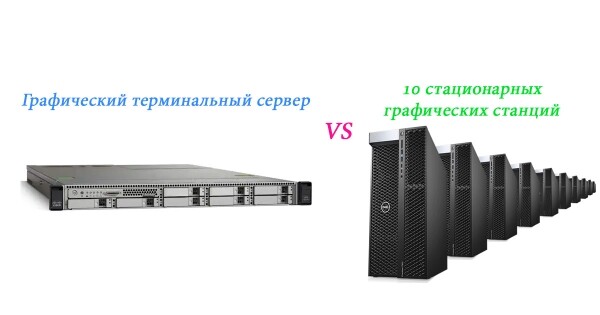
Peaaegu igal ettevõttel on hetkel kohustuslik CAD/CAM või raskete disainiprogrammidega töötav osakond või grupp.
Seda kasutajagruppi ühendavad tõsised nõudmised riistvarale: palju mälu — 64 GB ja rohkem, professionaalne graafikakaart, kiire SSD ja need peavad olema usaldusväärsed. Sageli ostavad ettevõtted mõnedele selle ala töötajatele mitmeid võimsaid arvuteid (või graafikajaamu) ja ülejäänud saavad vähem võimsaid sõltuvalt vajadustest ja ettevõtte rahalistest võimalustest. See on tavaliselt standardne lähenemine selliste probleemide lahendamiseks ja see töötab hästi. Kuid pandeemia ja kaugtöö ajal ning üldiselt — on see lähenemine mitteoptimaalne, väga liialdatud ja äärmiselt ebamugav haldamise, juhtimise ja muude aspektide poolest. Miks see nii on ja milline lahendus rahuldab paljude ettevõtete graafikajaamade vajadusi ideaalselt? Tere tulemast alla, kus on kirjeldatud, kuidas kokku panna töö- ja soodne lahendus, et täita mitut eesmärki korraga, ning milliseid väikeseid nüansse tuleks arvesse võtta, et see lahendus edukalt rakendada.
Möödunud aasta detsembris avas üks ettevõte uue büroo väikese teadus- ja arendusfirma jaoks ning ülesanne oli korraldada neile kogu IT-infrastruktuur, arvestades, et ettevõttel olid juba olemas sülearvutid kasutajatele ja paar serverit. Sülearvutid olid juba paar aastat vanad ning enamasti olid need mängukonfiguratsioonid, millel oli 8-16 GB RAM-i, ja need ei suutnud enamasti CAD/CAM rakendustest tulenevat koormust taluda. Kasutajad peavad olema mobiilsed, kuna tihti tuleb töötada väljaspool kontorit. Igas kontoris ostetakse igale sülearvutile täiendav monitor (nii töötatakse graafikaga). Selliste sisendiandmete korral on ainus optimaalne, kuid minu jaoks riskantne lahendus — rakendada võimas terminaliserver koos tugevate professionaalsete graafikakaartide ja NVMe SSD-diskiga.
Graafilise terminaliserveri eelised ja töö RDP kaudu
- Üksikutes võimas arvutites või graafikajaamades ei kasutata riistvararesursse enamasti isegi kolmandikku ajast ja need seisavad tühjalt, ainult lühikese aja jooksul kasutatakse neid 35-100% oma võimsusest. Peamiselt on efektiivsus 5-20 protsenti.
- Kuid sageli ei ole riistvara osa kõige kulukam komponent, sest baas graafilised või CAD/CAM tarkvaralitsentsid maksavad sageli alates 5000 dollarist, ja kui lisada laiendatud võimalused, siis alates 10 000 dollarist. Üldiselt käivituvad need programmid RDP sessioonis probleemideta, kuid mõnikord on vaja RDP valikut juurde tellida või foorumitest otsida, mida konfigureerimisse või registrisse kirjutada ja kuidas RDP sessioonis sellist tarkvara käivitada. Kuid kontrollimiseks, kas me vajame tarkvara töötab RDP kaudu. tuleb juba alguses ja teha seda lihtsalt: proovime sisse logida RDP kaudu — kui programm käivitub ja kõik põhifunktsioonid töötavad, siis tõenäoliselt ei ole litsentsidega probleeme. Ja kui kuvatakse viga, siis enne graafilise terminaliserveri projekti elluviimist otsime meile rahuldava lahenduse.
- Samuti on suur pluss, et toetatakse samasugust konfiguratsiooni ja spetsiifilisi seadistusi, komponente ja malle, mida on sageli keeruline rakendada kõikide PC kasutajate jaoks. Tarkvara haldamine, administreerimine ja uuendamine on samuti 'ilma tõrgeteta'.
Kokkuvõttes on eeliseid palju — vaatame, kuidas meie peaaegu ideaalne lahendus praktiliselt toimib.
Kogume serveri kasutatud CISCO UCS-C220 M3 v2'l
Esialgu oli plaanis osta uuem ja võimsam server, millel on 256GB DDR3 ECC mälu ja 10GB ethernet, kuid öeldi, et tuleb veidi kokku hoida ja mahtuda 1600 dollari suurusesse terminaliserveri eelarvesse. Noh, hästi — klient on alati õigesti kokkuhoidlik ja valime selle summa ulatuses:
kasutatud CISCO UCS-C220 M3 v2 (2 X SIX CORE 2.10GHZ E5-2620 v2) 128GB DDR3 ECC — 625$
3,5" 3TB SAS 7200 USA's — 2×65$=130$
SSD M.2 2280 970 PRO, PCI-E 3.0 (x4) 512GB Samsung — 200$
Graafikakaart QUADRO P2200 5120MB — 470$
Adapter Ewell PCI-E 3.0 to M.2 SSD (EW239) -10$
Kokku serveri eest = 1435$
Oli plaanis võtta 1TB SSD ja 10GB etherneti adapter — 40$, kuid selgus, et nende kahe serveri jaoks ei olnud UPS'i, ning tuli veidi kokku tõmmata ja osta UPS PowerWalker VI 2200 RLE -350$.
Miks server, mitte võimas PC? Valitud konfiguratsiooni põhjendus.
Paljud lühinägelikud administraatorid (olen seda palju näinud) ostavad mingil põhjusel võimsa (tihti mängutietar) PC, paigaldavad sinna 2-4 ketast, loovad RAID 1, nimetavad seda uhkelt serveriks ja panevad selle kontori nurka. Loomulikult on kogu komponente 'segapudin' kahtlase kvaliteediga. Seega selgitan üksikasjalikult, miks on sellisel eelarvel just selline konfiguratsioon valitud.
- Usaldusväärsus!!! — kõik serverikomplektid on projekteeritud ja testitud töötama üle 5-10 aasta. Mänguarvutite emaplaadid kestavad aga maksimaalselt 3-5 aastat ja nende rikki mineku protsent garantiiajal ületab mõnel juhul 5%. Meie server on superusaldusväärse kaubamärgiga CISCO, seega ei tohiks erilisi probleeme tekkida, ja probleemide tõenäosus on oluliselt madalam kui tavalisel PC-l.
- Olulised komponendid, näiteks toiteplokk, on dupleeritud, ja ideaaljuhul saab toite anda kahest erinevast liinist, ning kui üks plokk peab ebaõnnestuma, jätkab server töötamist.
- ECC mälu — praegu mäletab vähesed, et algselt viidi ECC mälu sisse ühemuti vigade parandamiseks, mis esinevad peamiselt kosmiliste kiirte mõjude tõttu, ja 128GB mälu puhul võib viga esineda mitu korda aastas. Tavalises PC-s võime kogeda programmide krahhi, hangumist jne, mis pole kriitiline, kuid serveris on vea hind vahel väga kõrge (näiteks vale kirje andmebaasi), meie juhul tuleb tõsise tõrke korral server taaskäivitada ja see võib maksma minna mitu päeva erinevate inimeste tööd.
- Mõõtkavade muutmine — tihti tõuseb ettevõtte nõudmine ressursside järele mitmekordselt paari aasta jooksul ja serverisse on lihtne lisada mälu, kettaid, vahetada protsessoreid (meie juhul kuue tuuma E5-2620 kümne tuuma Xeon E5 2690 v2 vastu) — tavalises PC-s pole peaaegu mingeid mõõtkavade muutmise võimalusi.
- Serveriformaat U1 — serverid peavad paiknema serverites! ja kompaktses rack-struktuuris, mitte soojendama (kuni 1kW soojust) ja mürisema kontori nurgas! Uues kontoris oli just eraldi ettenähtud natuke (3-6 ruumi) serveriruumis, ja üks ruum meie serverile oli just käepärane.
- Kaugjuhtimine ja konsool — ilma selleta on normaalse serveri hooldamine kaugjuhtimise kaudu äärmiselt keeruline!
- 128GB RAM — tehnilistes tingimustes oli öeldud 8-10 kasutajat, kuid tegelikult on 5-6 samaaegset sessiooni — seega arvestades tüüpilist maksimumi antud ettevõttes, kus 2 kasutajat kasutavad 30-40GB=70GB ja 4 kasutajat 3-15GB=36GB, + kuni 10GB operatsioonisüsteemile, kokku 116GB ja 10% meie varus (see kõik on harvadel juhtudel maksimaalses kasutuses). Kui seda peaks siiski puudu jääma, saab igal ajal lisada kuni 256GB.
- Videokaart QUADRO P2200 5120MB — keskmiselt on iga kasutaja jaoks antud ettevõttes vähe.
Eemese seansi graafikakaardi mälu kasutamine oli 0,3 GB kuni 1,5 GB, seega 5 GB on piisav. Algandmed võeti sarnasel, kuid vähem võimsal lahendusel, mille alus oli i5/64 GB/Quadro P620 2 GB, millest piisas 3-4 kasutaja jaoks. - SSD M.2 2280 970 PRO, PCI-E 3.0 (x4) 512GB Samsung — samal ajal töötamise jaoks.
8-10 kasutajat, on vajalik NVMe kiirus ja Samsungi SSD usaldusväärsus. Sellel kettal kasutatakse operatsioonisüsteemi ja rakendusi. - 2x3TB SAS — ühendame RAID 1-sse, et kasutada mahukaid või harva kasutatavaid kohalikke andmeid, samuti süsteemi ja kriitiliste kohalike andmete varundamiseks NVMe kettalt.
Konfiguratsioon on heaks kiidetud ja ostetud ning varsti saabub tõe hetk!
Kogumine, seadistamine, installimine ja probleemide lahendamine.
Algusest peale ei olnud mul kindlust, et see on 100% töötav lahendus, kuna igal etapil, alustades kogumisest kuni installimise, käivitamise ja rakenduste korrektse tööni, võis jääda toppama ja jätkata ei saanud, seetõttu leppisin serveri osas kokku, et selle saab paar päeva jooksul tagasi tuua, ja teisi komponente saab kasutada alternatiivses lahenduses.
1. väljamõeldud probleem — graafikakaart on professionaalne, täismõõt! + paar mm, aga mis siis, kui see ei mahu? 75 W — aga mis siis, kui PCI pesa ei toeta? Ja kuidas saada normaalne jahutus nende 75 W jaoks? Kuid see mahtus, käivitati, jahutus oli normaalne (eriti kui serveri ventilaatorid sätiti keskmisest kõrgematele pööretetele). Tõsi, kui installisin, tõstsin veidi midagi (juba ei mäleta, mis), et mitte midagi lühistada, ja selleks, et paremat jahutust saavutada, tõmbasin serveri lõpuks seadistamise järel kattelt kile, mis oli kogu katte peal ja mis võis jahutust halvendada.
2. katsumus — NVMe kettas adapteri kaudu ei pruukinud tuvastada või süsteem ei paigaldunud sinna, ja kui paigaldus ikkagi toimus, siis ei käivitunud. Ometi paigaldus Windows NVMe kettale, kuid käivitada ei saanud, mis on mõistetav, kuna BIOS (isegi uuendatud) ei tahtnud NVMe-d käivitamiseks kuidagi tuvastada. Ei tahtnud kiirparandusi, aga pidin — siin tuli appi meie lemmik habr ja post. Laaditud. , lõin CloverBootManageriga USB-mälupulga vastavalt postituse juhistele, seadistasin selle BIOSis esimeseks käivitamiseks ja nüüd laadime juba mälupulgalt laadijat, Clover nägi edukalt meie NVMe-d kettana ja paari sekundi jooksul laadis sealt automaatselt! oleks saanud mängida Cloveri installimisega meie 3TB RAID-kettale, aga oli juba laupäeva õhtu ja tööd oli veel terve päev, sest esmaspäevaks tuli kas server üle anda või jätta. Jätsin käivitusmälupulga serverisse, seal oli just üleliigne USB.
Kolmas peaaegu nurjumise oht. Installisin Windows 2019 Standard + RD teenused, paigaldasin peamise rakenduse, millepärast kõik algas, ja kõik töötab suurepäraselt ning on lausa ülikiire.
Suurepärane! Sõidan koju ja logige sisse RDP kaudu, rakendus käivitub, kuid tunnen tõsist viivitust, vaatan ja progarmmis on sõnum „pehme režiim sisse lülitatud“. Mis?! Otsin uuemaid ja superprofessionaalseid draivereid grafikaadapterile, installin – tulemus null, vanemad draiverid p1000 jaoks samuti ei toimi. Samal ajal mu sisemine hääl torkab pidevalt: „ma ütlesin, et ära katseta uuendustega – võta p1000“. Aeg on juba kaugel öö, isaga rasket südant lähen magama. Pühapäev, sõidan kontorisse – panen serverisse quadro P620 ja samuti RDP ei tööta – MS, mis toimub? Otsin foorumitest „2019 server ja RDP“ – vastuse leidsin peaaegu kohe.
Selgub, et kuna enamikul on nüüd kõrgresolutsiooniga monitorid ja enamikul serveritel pole sisseehitatud graafikakaartidel neid eraldusvõimet, siis riistvaraline kiirus on vaikimisi rühmapoliitikate kaudu keelatud. Kutsun välja juhised selle lubamiseks:
- Ava rühmapoliitika redigeerimise tööriist, kas Juhtpaneelist või kasuta Windowsi otsingu dialooge (Windowsi klahv + R, siis kirjutage gpedit.msc)
- Sirvi: Kohalik arvutipoliitikaArvutikonfiguratsioonAdministratiivsed mallidWindowsi komponendidKauglaundusteenusedKaugsessioni hostKaugsessioni keskkond
- Seejärel lülita sisse „Kasutage kõigi kauglaudteenuste sessioonide jaoks riistvara vaikegraafikakaart“
Taaskord — kõik töötab RDP kaudu suurepäraselt. Vahetame graafikakaardi P2200 vastu ja see töötab jälle! Nüüd, kui oleme kindlad, et lahendus on täielikult töö valmis, viime kõik serveri seaded ideaali, viime domeeni, konfigureerime kasutajate ligipääsu ja muud, paigaldame serveri serveriruumis. Testime koos meeskonnaga paar päeva — kõik töötab ideaalselt, serveri ressursid piisavad igaks otstarbeks ja RDP töö tulemusena tekkiv minimaalne viivitus on kõikidele kasutajatele märkamatuks jäänud. Suurepärane — ülesanne on täidetud 100% ulatuses.
Mõned punktid, millest sõltub graafika serveri edukas juurutamine
Kuna igal juurutamisetapil võivad graafika serverisse siseneda takistused, mis võivad tekitada olukorra, mis on sarnane pildile põgenevatest kaladest

siis planeerimise etapis tuleb teha mõned lihtsad sammud:
- Sihtgrupp ja ülesanded — kasutajad, kes töötavad intensiivselt graafikaga ja kellele on vaja graafikakaardi riistvaralist kiirust. Meie lahenduse edu põhineb äärmiselt suurte võimsuse vajaduste rahuldamisel graafika ja CAD/CAM programmide kasutajatele juba üle 10 aasta tagasi, ning praeguseks on meil võimsuse reserv, mis ületab vajadused 10 ja enam korda. Näiteks piisab GPU Quadro P2200 võimsusest 10 kasutajale, ja isegi videomälu puuduse korral täiendatakse graafikakaarti RAM-iga, ning tavalise 3D arendaja jaoks ei ole selline väike mälu kiirus langus märgatav. Kuid kui kasutajate ülesannetes on intensiivsed arvutustööd (renderdamine, arvutused jne), mis sageli kasutavad 100% ressursse - siis meie lahendus ei sobi, kuna teised kasutajad ei saa nendel hetkedel korralikult töötada. Seetõttu analüüsime hoolikalt kasutajate ülesandeid ja praegust ressursikoormust (vähemalt ligikaudselt). Samuti pöörame tähelepanu päevasele kettale kirjutamise mahule ja kui see on suur, valime selle mahu jaoks serveri SSD-d või Optane kettad.
- Kasutajate arvu põhjal valime sobiva serveri, graafikakaardi ja kettad:
- protsessorid arvutatakse valemi järgi 1 süda kasutaja kohta + 2,3 operatsioonisüsteemile; igal juhul ei kasuta igaühe oma kasutuses ühte või maksimaalselt kahte (harva mudeli koormuse korral) südamikku korraga.
- videokaart - vaatame keskmist videomälu ja GPU tarbimist RDP seansi kasutaja kohta ning valime professionaalse videokaardi!
- samamoodi käitume RAM-i ja salvestussüsteemiga (praegu on isegi RAID nvme odavalt saadaval).
- Kontrollime hoolikalt serveri dokumentatsiooni (õnneks on kõik kaubamärkide serverid varustatud täieliku dokumentatsiooniga) ja vastavust liideste, kiirusest, toiteallikast ja toetatud tehnoloogiatest ning füüsilistest mõõtmetest ja soojust eemalduvate komponentide normidest.
- Kontrollime meie tarkvara normaalset toimimist mitmes RDP seansis, samuti litsentsi piirangute puudumist ja kontrollime hoolikalt vajalike litsentside olemasolu. Lahendame selle küsimuse enne esimesi samme rakendamise elluviimisel. Nagu mainis austatud malefix kommentaaris.
— Litsentsid võivad olla seotud kasutajate arvuga — siis rikute te litsentsi.
— Tarkvara võib mitme samaaegselt töötava instantsi korral valesti toimida — kui vähemalt ühes kohas kirjutatakse prügi või seaded ei salvestata kasutajaprofiili/%temp% vaid avalikesse kohtadesse — siis te saate hiljem probleemi lahendamisega väga lõbus olema. - Mõtleme läbi, kus graafikaserver paigutatakse, ärgem unustagem UPS-i ja seal olevate kiirete ethernet-portide ning interneti olemasolu (vajadusel) ja samuti serveri kliimatingimuste vastavust.
- Kohandame rakendamise tähtaega vähemalt 2,5-3 nädalani, kuna paljude isegi väikeste vajalike komponentide kohaletoimetamine võib võtta kuni kaks nädalat, ja kokkuvõtte ning seadistamine kestab mitu päeva — lihtsalt serveri käivitamine kuni operatsioonisüsteemini võib võtta rohkem kui 5 minutit.
- Arutame juhtkonnaga ja tarnijatega, et kui mõnel etapil projekt ei edene või läheb valesti, on võimalik tagastamine või vahetamine.
- Samuti oli malefixi kommentaaris lahkelt soovitatud, et kõik seadistustega katsetuste lõpus tuleks kõik kustutada ja alustada nullist. Nii:
malefix kommentaaris
Pärast kõiki katsetusi seadistustega — tuleb kõik kustutada ja alustada nullist. Nii:
— uue paigaldamise käigus kordate minimaalset vajalikku seadistust (mida olete eelnevalt dokumenteerinud) - Käitusüsteemi (soovitavalt Windows Server 2019 — seal on kvaliteetne RDP) installime esmalt prooviversioonina, kuid kindlasti mitte evaluate (ĺ peate hiljem uuesti nullist installima). Ja alles pärast edukat käivitamist lahendame litsentside küsimused ja aktiveerime OS-i.
- Samuti valime enne rakendamist algatusrühma töö kontrollimiseks ja selgitame tulevastele kasutajatele graafikaserveri töö eeliseid. Kui seda teha hiljem, suurendame kaebuste, sabotaaži ja põhjendamatute negatiivsete arvustuste riski.
Tunde järgi ei erine RDP kaudu töötamine kohalikust seansist. Tihti unustad isegi, et töötad kuskil RDP kaudu — isegi video ja mõnikord videokõned RDP seansis toimivad ilma märgatavate viivitusteta, kuna enamiku jaoks on praegu kiudoptiline internet. Kiirus ja funktsionaalsus RDP-s on Microsofti ettevõttel jätkuvalt meeldivalt üllatav, samuti riistvaraline kiirus 3D ja mitme ekraani toetus — kõik, mis on vajalik graafiliste, 3D ja CAD/CAM programmide kaugmaandamiseks!
Nii et paljudel juhtudel on graafikaserveri installimine vastavalt rakendatud lahendusele eelistatum ja mobiilsem kui 10 graafilist tööjaama või arvutit.
P.S. Kuidas lihtsalt ja turvaliselt interneti kaudu RDP-ga ühendust luua, samuti optimaalsed seaded RDP-klientidele — saate vaadata artiklis ""
Allikas: habr.com
