

Tere kõigile. Jagame tõlget artikli lõpposa, mis on spetsiaalselt ette valmistatud kursuse tudengitele. . Esimese osaga saab tutvuda .
Apache Beam ja DataFlow reaalaja töötluse jaoks
Google Cloudi seadistamine
Märkus: Konveieri käivitamiseks ja kohandatud logi andmete avaldamiseks kasutasin Google Cloud Shelli, kuna mul oli probleem konveieri käivitamisega Python 3-s. Google Cloud Shell kasutab Python 2-d, mis sobib paremini Apache Beamiga.
Konveieri käivitamiseks peame natuke seadistuses kaevuma. Neil teist, kes pole varem GCP-d kasutanud, tuleb järgida järgmisi 6 sammu, nagu on esitatud .
Pärast seda tuleb meil laadida meie skriptid Google'i pilve salvestusse ja kopeerida need meie Google Cloud Shel'i. Laadimine pilve salvestusse on piisavalt lihtne (kirjeldus on saadaval ). Meie failide kopeerimiseks saame avada Google Cloud Shel'i tööriistaribalt, klõpsates alloleval pildil 2 esimesel ikoonil.

Joonis 2
Failide kopeerimiseks ja vajalike teekide installimiseks vajalikud käsud on loetletud allpool.
# Copy file from cloud storage
gsutil cp gs://<YOUR-BUCKET>/ * .
sudo pip install apache-beam[gcp] oauth2client==3.0.0
sudo pip install -U pip
sudo pip install Faker==1.0.2
# Environment variables
BUCKET=<YOUR-BUCKET>
PROJECT=<YOUR-PROJECT>
Meie andmebaasi ja tabeli loomine
Pärast kõikide seadistamisega seotud sammude täitmist on järgmine asi, mida teha, luua BigQuery's andmekogum ja tabel. Selle tegemiseks on mitmeid viise, kuid kõige lihtsam on kasutada Google Cloudi konsoli, luues esmalt andmekogumi. Saate järgida järgmisi , et luua tabel skeemiga. Meie tabelil on 7 veergu, mis vastavad iga kohandatud logi komponentidele. Mugavuse huvides määratleme kõik veerud string-tüüpi (string), välja arvatud muutuja timelocal, ja nimetame need vastavalt meie varem genereeritud muutujatele. Meie tabeli skeem peaks välja nägema nagu joonisel 3.
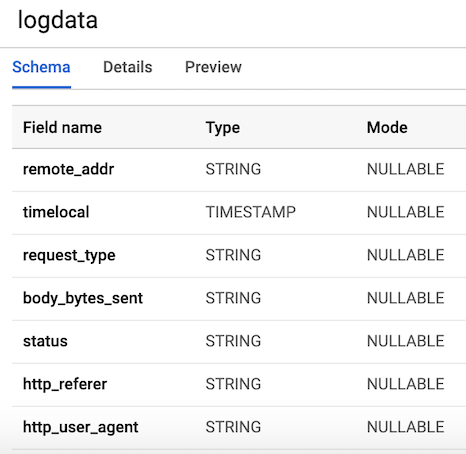
Joonis 3. Tabeli skeem
Kohandatud logi andmete avaldamine
Pub/Sub on meie konveieri kriitiliselt oluline komponent, kuna see võimaldab mitmetel sõltumatutel rakendustel omavahel suhelda. Eelkõige toimib see vahendajana, mis võimaldab meil edastada ja vastu võtta sõnumeid rakenduste vahel. Esimene asi, mida me peame tegema, on luua teema (topic). Piisab lihtsalt Pub/Sub-i minemisest konsoolis ja vajutades LOO TEEMA.
Allpoolt esitatud kood kutsub välja meie skripti logiandmete genereerimiseks, nagu eespool määratletud, ja seejärel ühendub ja saadab logid Pub/Subi. Ainus, mida peame tegema, on luua objekt PublisherClient, määrata teema rada meetodi kaudu topic_path ja kutsuda välja funktsioon publish jot topic_path ja andmete poolt. Pange tähele, et impordime generate_log_line meie skriptist stream_logs, seega veenduge, et need failid asuksid samas kaustas, muidu saate importimisvea. Seejärel saame selle käivitada meie google'i konsoolist, kasutades:
python publish.pyfrom stream_logs import generate_log_line
import logging
from google.cloud import pubsub_v1
import random
import time
PROJECT_ID="user-logs-237110"
TOPIC = "userlogs"
publisher = pubsub_v1.PublisherClient()
topic_path = publisher.topic_path(PROJECT_ID, TOPIC)
def publish(publisher, topic, message):
data = message.encode('utf-8')
return publisher.publish(topic_path, data = data)
def callback(message_future):
# Kui tähtaeg pole määratud, siis ootab erandi meetod lõputult.
if message_future.exception(timeout=30):
print('Sõnumi avaldamine {} tõi kaasa erandi {}.'.format(
topic_name, message_future.exception()))
else:
print(message_future.result())
if __name__ == '__main__':
while True:
line = generate_log_line()
print(line)
message_future = publish(publisher, topic_path, line)
message_future.add_done_callback(callback)
sleep_time = random.choice(range(1, 3, 1))
time.sleep(sleep_time)Kui fail käivitub, saame jälgida logiandmete väljundit konsoolis, nagu on näidatud alloleval joonisel. See skript töötab seni, kuni me ei kasuta CTRL+C, et see lõpetada.

Joonis 4. Väljund publish_logs.py
Meie toru koodi kirjutamine
Nüüd, kui oleme kõik ette valmistanud, saame liikuda kõige huvitavama osa juurde - meie toru koodi kirjutamine, kasutades Beam'i ja Pythonit. Beam toru loomiseks peame looma toru objekti (p). Pärast selle objekti loomist saame rakendada mitmeid funktsioone järjestikku, kasutades operaatorit pipe (|). Üldiselt näeb töövoog välja nagu alloleval joonisel.
[Lõplik Väljund PCollection] = ([Algne Sisend PCollection] | [Esimene Muundamine]
             | [Teine Muundamine]
             | [Kolmas Muundamine])
Meie koodis loome kaks kasutaja määratud funktsiooni. Funktsiooni regex_clean, mis skaneerib andmed ja ekstraktib vastava rea, tuginedes PATTERNS nimekirjale, kasutades funktsiooni re.search. Funktsioon tagastab koma jagatud rea. Kui te ei ole regulaarsete väljendite ekspert, soovitan tutvuda selle ja harjutada märkmikus koodi testimiseks. Pärast seda määratleme kasutaja ParDo-funktsiooni nimega Split, mis on Beam'i transformatsiooni variant paralleelse töötlemise jaoks. Pythonis tehakse seda erilisel viisil — peame looma klassi, mis pärib Beam'i klassist DoFn. Funktsioon Split võtab eelmisest funktsioonist lahendatud stringi ja tagastab sõnastike loendi, mille võtmed vastavad meie BigQuery tabeli veergude nimedele. On siiski midagi, mida tuleb selle funktsiooni kohta märkida: pidin impordima datetime funktsiooni sees, et see töötaks. Sain alguses faili impordimisel veateate, mis oli kummaline. See loend edastatakse seejärel funktsioonile WriteToBigQuery, mis lihtsalt lisab meie andmed tabelisse. Batch DataFlow Job ja Streaming DataFlow Job kood on toodud allpool. Ainuke erinevus partii ja voolu koodi vahel on see, et partii töötlemisel loeme CSV-d aadressilt src_path, kasutades funktsiooni ReadFromText Beam'ist.
Batch DataFlow Job (pakettide töötlemine)
import apache_beam as beam
from apache_beam.options.pipeline_options import PipelineOptions
from google.cloud import bigquery
import re
import logging
import sys

PROJECT='user-logs-237110'
schema = 'remote_addr:STRING, timelocal:STRING, request_type:STRING, status:STRING, body_bytes_sent:STRING, http_referer:STRING, http_user_agent:STRING'


src_path = "user_log_fileC.txt"

def regex_clean(data):

    PATTERNS =  [r'(^S+.[S+.]+S+)s',r'(?<=[).+?(?=])',
           r'"(S+)s(S+)s*(S*)"',r's(d+)s',r"(?<=[).d+(?=])",
           r'"[A-Z][a-z]+', r'"(http|https):\/\/[a-z]+.[a-z]+.[a-z]+']
    result = []
    for match in PATTERNS:
      try:
        reg_match = re.search(match, data).group()
        if reg_match:
          result.append(reg_match)
        else:
          result.append(" ")
      except:
        print("Regex otsingus tekkis viga")
    result = [x.strip() for x in result]
    result = [x.replace('"', "") for x in result]
    res = ','.join(result)
    return res


class Split(beam.DoFn):

    def process(self, element):
        from datetime import datetime
        element = element.split(",")
        d = datetime.strptime(element[1], "%d\/ %b\/ %Y:%H:%M:%S")
        date_string = d.strftime("%Y-%m-%d %H:%M:%S")

        return [{
            'remote_addr': element[0],
            'timelocal': date_string,
            'request_type': element[2],
            'status': element[3],
            'body_bytes_sent': element[4],
            'http_referer': element[5],
            'http_user_agent': element[6]

        }]

def main():

   p = beam.Pipeline(options=PipelineOptions())

   (p
      | 'ReadData' >> beam.io.textio.ReadFromText(src_path)
      | "clean address" >> beam.Map(regex_clean)
      | 'ParseCSV' >> beam.ParDo(Split())
      | 'WriteToBigQuery' >> beam.io.WriteToBigQuery('{0}:userlogs.logdata'.format(PROJECT), schema=schema,
        write_disposition=beam.io.BigQueryDisposition.WRITE_APPEND)
   )

   p.run()

if __name__ == '__main__':
  logger = logging.getLogger().setLevel(logging.INFO)
  main()
Streaming DataFlow Job (voo töötlemine)
import apache_beam.options.pipeline_options as PipelineOptions
from google.cloud import pubsub_v1
from google.cloud import bigquery
import apache_beam as beam
import logging
import argparse
import sys
import re


PROJECT="user-logs-237110"
schema = 'remote_addr:STRING, timelocal:STRING, request_type:STRING, status:STRING, body_bytes_sent:STRING, http_referer:STRING, http_user_agent:STRING'
TOPIC = "projects/user-logs-237110/topics/userlogs"


def regex_clean(data):

    PATTERNS =  [r'(^S+.[S+.]+S+)s',r'(?<=[).+?(?=])',
           r'"(S+)s(S+)s*(S*)"',r's(d+)s',r"(?> beam.io.ReadFromPubSub(topic=TOPIC).with_output_types(bytes)
      | "Decode" >> beam.Map(lambda x: x.decode('utf-8'))
      | "Clean Data" >> beam.Map(regex_clean)
      | 'ParseCSV' >> beam.ParDo(Split())
      | 'WriteToBigQuery' >> beam.io.WriteToBigQuery('{0}:userlogs.logdata'.format(PROJECT), schema=schema,
        write_disposition=beam.io.BigQueryDisposition.WRITE_APPEND)
   )
   result = p.run()
   result.wait_until_finish()

if __name__ == '__main__':
  logger = logging.getLogger().setLevel(logging.INFO)
  main()
Konteineri käivitamine
Saame võime käivitada torujuhtme mitmel erineval viisil. Kui soovime, saame selle lihtsalt kohapeal terminali kaudu käivitada, sisenedes kaugjuhtimisega GCP-sse.
python -m main_pipeline_stream.py
 --input_topic "projects/user-logs-237110/topics/userlogs"
 --streaming
Kuid me kavatseme selle käivitada DataFlow kaudu. Saame seda teha allpool toodud käsuga, seadistades järgmised kohustuslikud parameetrid.
project— Teie GCP projekti ID.runner— torujuhtme käivitamise tööriist, mis analüüsib teie programmi ja konstrueerib teie torujuhtme. Pilve täitmiseks peate määrama DataflowRunneri.staging_location— tee Cloud Dataflow pilvealusesse salvestusse koodipakettide indekseerimiseks, mis on vajalik tööde täitmiseks.temp_location— tee Cloud Dataflow pilvealusesse salvestusse ajutiste failide jaoks, mis on loodud torujuhtme käitamise ajal.voog
python main_pipeline_stream.py
--runner DataFlow
--project $PROJECT
--temp_location $BUCKET/tmp
--staging_location $BUCKET/staging
--streaming
Kuna selle käskluse täitmine kestab, saame minna Google'i konsooli vahekaardile DataFlow ja vaadata meie toru. Kui klikime torule, peaksime nägema midagi, mis sarnaneb joonisele 4. Veaparanduse jaoks võib olla väga kasulik vaadata logisid ja seejärel Stackdriveri üksikasjalikke logisid. See on aidanud mul mitmeid probleeme toruga lahendada.
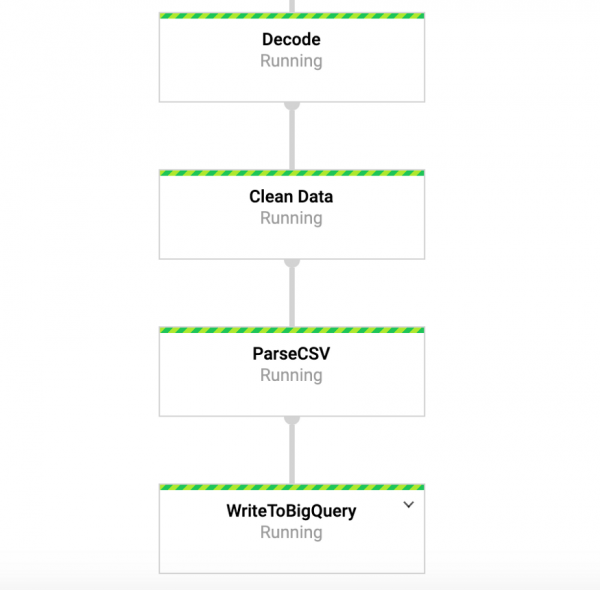
Joonis 4: Beam-toru
Ligipääs meie andmetele BigQuery's
Seega peaks meil juba olema töötav toru, kuhu andmed edastatakse meie tabelisse. Selle kontrollimiseks saame minna BigQuery'sse ja vaadata andmeid. Pärast alloleva käsu kasutamist peaksid ilmuma esimesed paar rida andmekogumist. Nüüd, kui meil on andmed BigQuery's, saame teha edasist analüüsi, jagada andmeid kolleegidega ja alustada äriküsimustele vastamist.
SELECT * FROM `user-logs-237110.userlogs.logdata` LIMIT 10; 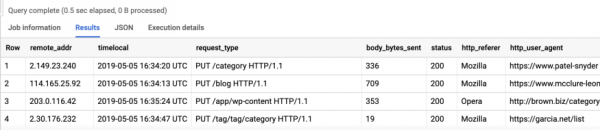
Joonis 5: BigQuery
Kokkuvõte
Loodame, et see postitus toimib kasuliku näitena voogedastustoru loomise osas ning annab ideid, kuidas andmeid kergemini kätte saada. Andmete säilitamine sellises vormingus pakub meile palju eeliseid. Nüüd saame hakata vastama olulistele küsimustele, näiteks: kui palju inimesi kasutab meie toodet? Kas kasutajate arv kasvab ajaga? Milliste tootekomponentidega inimesed kõige rohkem suhtlevad? Ja kas on vigu seal, kus neid olema ei peaks? Need on küsimused, mis on organisatsiooni jaoks huvitavad. Vastuste põhjal nendest küsimustest saame toote paremaks muuta ja kasutajate huvi suurendada.
Beam on tõepoolest kasulik selliste harjutuste jaoks ning tal on ka mitu muud huvitavat kasutusala. Näiteks võite analüüsida börsi tehingute andmeid reaalajas ning teha tehinguid analüüsi põhjal. Võimalik, et teil on sensoriandmed, mis pärinevad sõidukitest, ja soovite arvutada liiklustaseme. Samuti võite olla mänguettevõte, mis kogub kasutajaandmeid ja kasutab neid teabepaneelide loomiseks võtmeindikaatorite jälgimiseks. Noh, sõbrad, see on juba teema järgmise postituse jaoks, aitäh lugemise eest, ja nende jaoks, kes soovivad täielikku koodi näha, on allpool link minu GitHubi lehele.
Sellega on kõik. .
Allikas: habr.com
