

Tavaliselt on vaja paigaldada 3CX pilves, kuid teie valitud pilveteenuse pakkuja ei kuulu nimekirja 3CX (näiteks Mail.ru Cloud Solutions). Pole hullu! Selle tegemine ei ole sugugi keeruline, tuleb ainult välja selgitada, kas teenuse pakkuja toetab Openstack infrastruktuuri. 3CX, koos teiste ettevõtetega, Openstacki arengut ning toetab Openstack API-d ja standardset Horizon liidest jälgimiseks ja haldamiseks.
Seega, 3CX paigaldamiseks on vajalik:
- Openstack API-d toetav pilveteenuse pakkuja, kel on aktiveeritud konto
- API pääsme andmed PBX Express teenuse jaoks, sealhulgas Openstack API URL
Vaatleme 3CX paigaldamist Dreamhosti teenuse pakkuja näitel.
OpenStack hostingu konto loomine
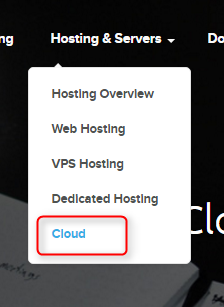
1. Minge aadressile ja liikuge sektsiooni Hosting & Servers > Cloud. Avanenud lehe peal klõpsake nuppu Get started with DreamCompute.
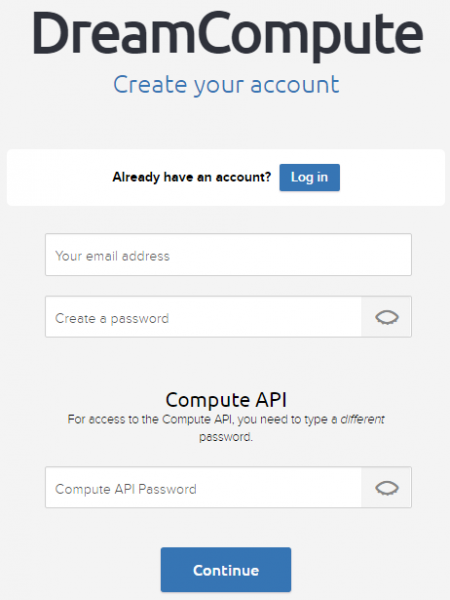
2. Täitke oma andmed. Compute API jaoks on vajalik eraldi parool, mida PBX Express teenus kasutab Dreamhosti Openstack platvormiga andmete vahetamiseks. Iga Openstacki pakkuja küsib tõenäoliselt sarnast teavet.
3. Pärast registreerimist saate e-kirja, kus on vajalik teave teie konto kinnitamiseks ja aktiveerimiseks. Üldiselt küsivad operaatorid passikoopia või krediitkaardi andmeid.
OpenStacki konto seadistamine 3CX PBX Express jaoks
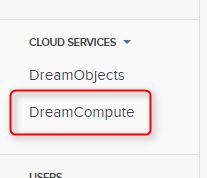
4. Pärast konto kinnitamist minge juhtpaneeli, avage jaotis Cloud Services ja klõpsake DreamCompute'il.
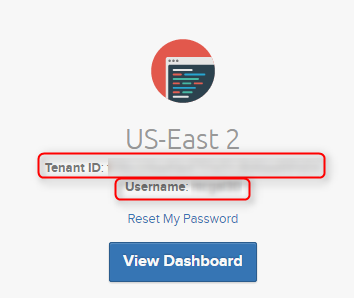
5. Siin näete üürniku ID-d ja kasutajanime (Tenant ID ja Username). Märkige need üles — vajate neid 3CX installimisel PBX Expressi kaudu. Seejärel klõpsake View Dashboard.
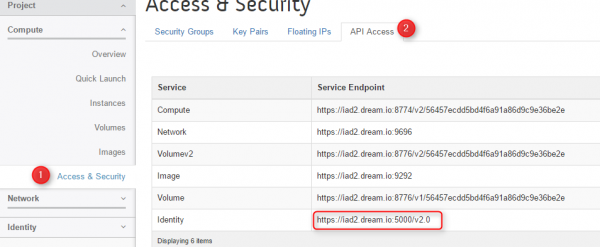
6. Juhtpaneelil minge jaotisse Access & Security > leht API Access. Siin märkige URL, mis asub Identity real — selle URL-i kaudu suunab PBX Express taotlused Dreamhost OpenStacki.
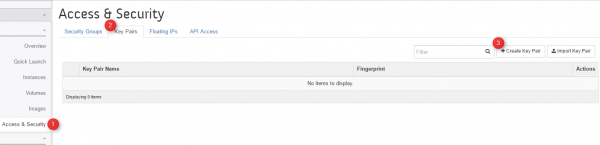
7. Samas jaotises Access & Security minge vahekaardile Key Pairs ja klõpsake Create Key Pair.
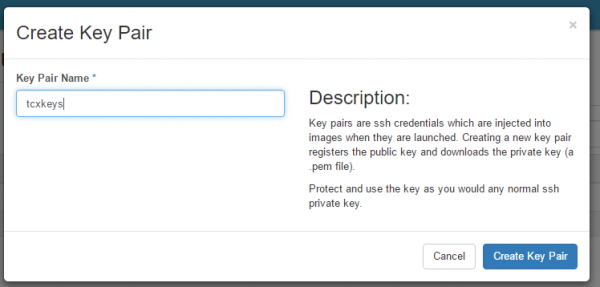
8. Avanevas aknas sisestage võtmepaari nimi ja klõpsake Create Key Pair. Võtmed luuakse ja allalaaditakse teie arvutisse.
Cloud 3CX installimine PBX Expressi teenuse kaudu
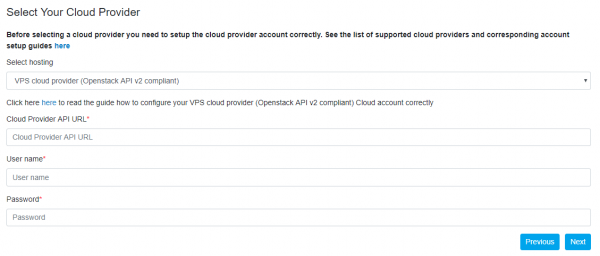
9. Nüüd on kõik valmis 3CX pilve-ATSi installimiseks teenuse kaudu . Ühe PBX Express Meistri etapi ajal küsitakse teie Openstack hostimise parameetreid. Need parameetrid aitavad PBX Expressil automaatselt luua VPS-serveri, millel on installitud 3CX. Dreamhosti puhul tuleb märkida järgmised parameetrid:
- Valige hostimine — VPS pilveteenuse pakkuja (OpenStack API v2 nõuetele vastav)
- Pilveteenuse pakkuja API URL — URL sammust 6
- Kasutajanimi — kasutajanimi sammust 5
- Parool — tenant ID sammust 5
10. Järgmisel lehel, kui te ei tea, mida sisestada, klõpsake lihtsalt Next. Kui tunnete neid parameetreid, saate märkida serveri asukoha, ja kasutatava SSH-võtme paari. Paigaldatav pilt peab olema ainult Debian-9.
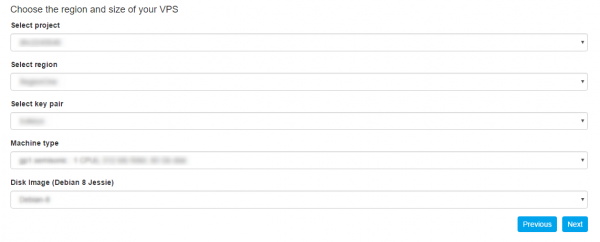
Seejärel klõpsake Next ja sisestage oma isiklikud andmed. Varsti on teie pilve ATC valmis — te saate vastava teate E-mailile. Salvestage see — seal on oluline teave.
Nüüd saate jätkata ATC seadistamist — ühendada , Kui kaua aega kulub väljastamiseks?
Allikas: habr.com
