

Täna pühendame tunni VLAN-i seadistamisele, st üritame teha kõike seda, millest oleme rääkinud eelmistel tundidel. Praegu käsitleme kolme küsimust: VLAN-i loomine, VLAN-i portide määramine ja VLAN-i andmebaasi vaatamine.
Avame programmi Cisco Packet Tracer akna koos minu joonistatud loogilise meie võrgu topoloogiaga.
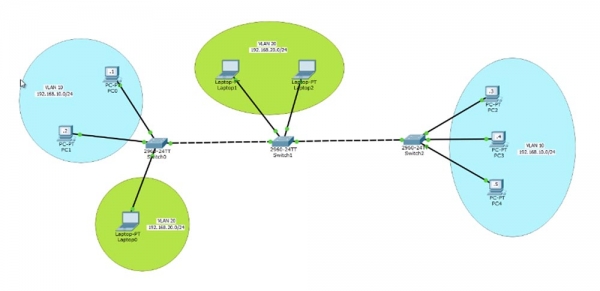
Esimesele lülitile SW0 on ühendatud kaks arvutit PC0 ja PC1, mis on ühendatud VLAN10 võrku IP-aadresside vahemikuga 192.168.10.0/24. Vastavalt sellele on nende arvutite IP-aadressid 192.168.10.1 ja 192.168.10.2. Tavaliselt tuvastavad inimesed VLAN-i numbri IP-aadressi kolmanda okteti järgi, meie puhul on see 10, siiski ei ole see kohustuslik tingimus võrgu määratlemisel, võite määrata mistahes VLAN-i identifikaatori, kuid see järjestus on ettevõtetes tavapärane, kuna see lihtsustab võrgu seadistamist.
Järgmine on lüliti SW1, mis on ühendatud VLAN20 võrku IP-aadressiga 192.168.20.0/24, millel on kaks sülearvutit Laptop1 ja Laptop2.
VLAN10 asub ettevõtte 1. korrusel ja esindab müügiosakonna juhtide võrku. Samuti on selle lülitiga SW0 ühendatud turundaja sülearvuti Laptop0, mis kuulub VLAN20. See võrguosa ulatub 2. korrusele, kus asuvad teised töötajad, ja see on ühendatud müügiosakonnaga, mis võib asuda teises hoones või sama kontori 3. korrusel. Siin on veel 3 arvutit – PC2, 3 ja 4, mis on osa VLAN10 võrgust.
VLAN10, nagu ka VLAN20, peab tagama sujuva suhtluse kõigi töötajate vahel, sõltumata sellest, et nad asuvad erinevatel korrustel või erinevates hoonetes. Just sellist võrgu kontseptsiooni me täna arutame.
Hakkame seda seadistama ja alustame arvutist PC0. Klõpsates ikoonil, siseneme arvuti võrgu seadistustesse ja sisestame IP-aadressi 192.168.10.1 ja alamvõrgu maski 255.255.255.0. Ma ei sisesta vaikeväravat, kuna see on vajalik ühe kohaliku võrgu väljaviimiseks teise, kuid meie juhul ei kavatse me käsitleda OSI 3. kihi seadistusi, meid huvitab ainult 2. kiht, ja me ei kavatse arutada liikluse marsruutimist teise võrku.
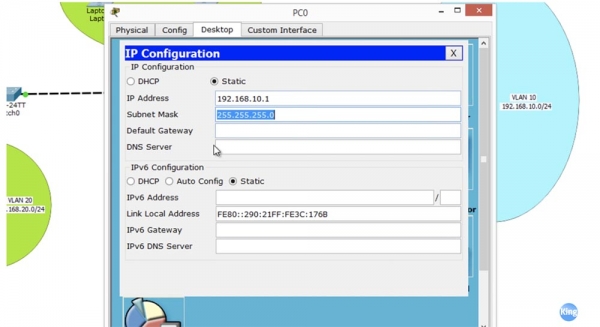
Kavandame intranet'i seadistamist ja ainult neid hoste, mis sinna kuuluvad. Seejärel liigume arvuti PC2 juurde ja teeme sama, mis esimese arvuti puhul. Nüüd kontrollime, kas suudan pingida PC1 arvutist PC0. Nagu näete, ping töötab ning arvuti IP-aadressiga 192.168.10.2 tagastab pakette usaldusväärselt. Nii oleme edukalt loonud ühenduse PC0 ja PC1 vahel lüliti kaudu.
Kuna mõistame, miks me selle saavutame, uurime lüliti seadistusi ja vaatame VLAN-i tabelit.
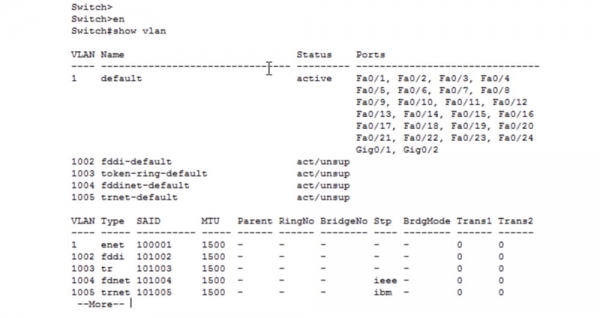
Tehniliselt on sellel lülitil 5 VLAN-i: vaikimisi VLAN1 ning lisaks 1002, 1003, 1004 ja 1005. Kui vaadata nelja viimast võrku, võib näha, et need ei ole toetatud ja on tähistatud 'unsupported'. Need on vanade tehnoloogiate virtuaalsed võrgud – fddi, fddinet, trnet. Praegusel hetkel ei kasutata neid, kuid tehniliste nõuete kohaselt on need endiselt uutes seadmetes sisse lülitatud. Seega on meie lülitil vaikimisi ainult üks virtuaalne võrk – VLAN1, mistõttu kõik Cisco lüliti pordid on ''karbist välja'' seadistatud selle võrgu jaoks. Need on 24 Fast Etherneti porti ja 2 Gigabit Etherneti porti. See lihtsustab uute lülitite ühilduvust, kuna vaikimisi on kõik neist osa ühest ja samast VLAN1.
Peame ümber määrama pordid, mis on vaikimisi seadistatud töötama VLAN1-ga, et need töötaksid VLAN10-ga. Packet Tracer näitab, et meie juhul on need portideks Fa0 ja Fa0/2.
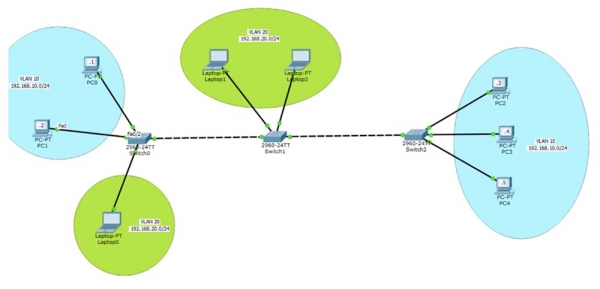
Naaseme lüliti SW0 juurde ja seadistame need kaks porti. Selleks kasutan käsku configure terminal, et pääseda globaalsete seadistuste režiimi, ning sisestan jõuete seadistamise käsu – int fastEthernet 0/1. Pean seadistama selle pordi access-režiimi, kuna see on access-port, ja kasutama käsku switchport mode access.
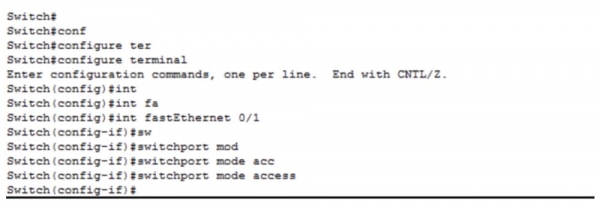
See port seadistatakse staatiliseks access-portiks, kuid kui ühendan sellele teise lüliti, siis tänu DTP protokolli kasutamisele läheb see dünaamilisse trunk-režiimi. Vaikimisi kuulub see port VLAN1-le, seega pean kasutama käsku switchport access vlan 10. Sellega annab süsteem meile teate, et VLAN10 ei eksisteeri ja see tuleb luua. Kui mäletate, eksisteerib VLAN andmebaasis meie jaoks ainult üks võrk – VLAN1, ja VLAN10 võrku seal ei ole. Kuid me palusime lülitil lubada juurdepääs VLAN10-le, seega saime veateate.
Seetõttu peame looma VLAN10 ja sellele access-porti lisama. Pärast seda, kui minna VLAN andmebaasi, võib näha just äsja loodud VLAN0010, mis on aktiivses olekus ja millele kuulub port Fa0/1.
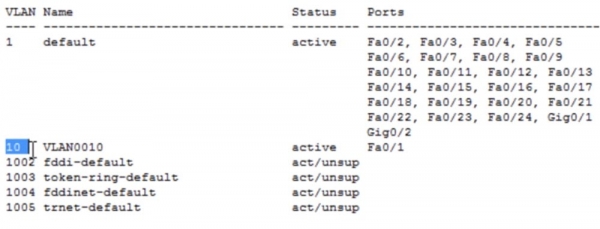
Me ei ole arvutisse mingeid muudatusi teinud, vaid lihtsalt seadistanud switši porti, kuhu see on ühendatud. Nüüd proovime pingi kaudu ühendust võtta IP-aadressiga 192.168.10.2, nagu me mõni minut tagasi edukalt tegime. Meil ei õnnestunud, kuna port, kuhu PC0 on ühendatud, kuulub nüüd VLAN10-sse, samas kui port, mis on seotud arvutiga PC1, kuulub endiselt VLAN1-esse, ning nende kahe võrgu vahel ei ole ühtegi ühendust. Et luua side nende arvutite vahel, tuleb mõlemad portid seadistada töötama VLAN10-ga. Sisenen taas globaalsete konfiguratsioonide režiimi ja teen sarnased toimingud switchport f0/2 jaoks.
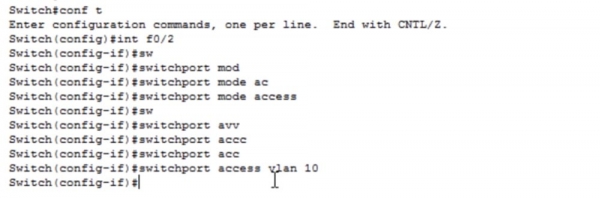
Vaadakem veel kord VLAN tabelit. Nüüd näeme, et VLAN10 on seadistatud portidel Fa0/1 ja Fa0/2. Nagu näeme, on ping nüüd edukas, kuna mõlemad switši SW0 ports, kuhu seadmed on ühendatud, kuuluvad sama võrku. Proovime muuta võrgu nime, et tähistada selle otstarvet. Kui soovime VLAN-is mingeid muudatusi teha, peame sisenema selle võrgu seadistusse.
Selle jaoks sisestan käsu vlan 10, ja näete, et käsurea vihje on muutunud Switch (config) # -st Switch (config-vlan) # -ks. Kui sisestada küsimärke, näitab süsteem meile ainult 3 võimalikku käsku: exit, name ja no. Ma võin määrata võrgu nime käsuga name, taastada käsud algsesse olekusse, sisestades no, või salvestada tehtud muudatused, kasutades käsku exit. Seetõttu sisestan käsud name SALES ja exit.
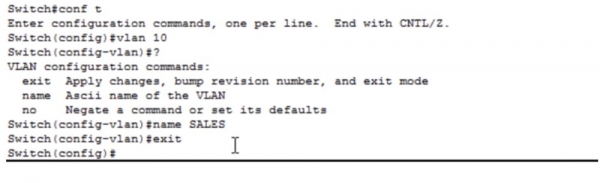
Vaadates VLAN andmebaasi, saame kinnitada, et meie käsud on täidetud ja endine VLAN10 kannab nüüd nime SALES – müügiosakond. Seega oleme ühendanud kaks arvutit meie büroos loodud müügiosakonna võrku. Nüüd tuleb luua võrk turundusosakonnale. Selleks, et ühendada selle võrku sülearvuti Laptop0, tuleb minna selle võrgu seadistustesse ja sisestada IP-aadress 192.168.20.1 ja alamvõrgu mask 255.255.255.0, vaikevärav pole meil vajalik. Seejärel tuleb naasta lüliti seadistuste juurde, minna portide seadistustesse käsuga int fa0/3 ja sisestada käsk switchport mode access. Järgmine käsk on switchport access vlan 20.
Saame jälle teate, et sellist VLAN-i ei eksisteeri ja see tuleb luua. Saame minna ka teist teed – lahkun lüliti portaali seadistustest (config-if), sisenen lülitisse (config) ja sisestan käskluse vlan 20, luues sellega VLAN20 võrgu. Ehkki saame kõigepealt luua VLAN20 võrgu, anda sellele nimetus MARKETING, salvestada muudatused käsuga exit ja seejärel seadistada port selle jaoks.
Kui minna VLAN andmebaasi käsuga sh vlan, on näha meie loodud võrku MARKETING ja vastavat porti Fa0/3. Ma ei saa arvuteid sellest sülearvutist pildistada kahel põhjusel: meil on erinevad VLAN-id ja meie seadmed kuuluvad erinevatesse alamvõrkudesse. Kuna need kuuluvad erinevatesse VLAN-id, viskab lüliti pakette sülearvutist, mis on suunatud teise võrku, kuna tal pole VLAN20-le kuuluvat porti.
Nagu ma ütlesin, ettevõte laieneb, väikesest kontorist esimesel korrusel jääb väheseks, seetõttu paigutab ta turundusosakonna hoone teisele korrusele, paigaldab sinna arvutid kahele töötajale ja soovib tagada ühenduse turundusosakonna ja esimesel korrusel asuva osakonna vahel. Selleks tuleb kõigepealt luua trunki kahe lüliti vahel – esimesel lülitil Porto Fa0/4 ja teisel Porto Fa0/1. Selleks sisenen SW0 seadistustesse ja sisestan käsud int f0/4 ja switchport mode trunk.
On olemas kapseldamise käsk switchport trunk enc, kuid uut tüüpi lülititel seda ei kasutata, kuna nad kasutavad vaikimisi 802.1q protokolli kapseldustehnoloogiat. Kuid vanemad Cisco lülitite mudelid kasutasid omandiõigusega ISL protokolli, mida enam ei kasutata, kuna nüüd mõistavad kõik lülitid protokolli .1Q. Seega pole sul enam vaja kasutada käsku switchport trunk enc.
Kui minna VLAN andmebaasi, on selge, et port Fa0/4 on kadunud. See on tingitud sellest, et antud tabelis on loetletud ainult access-portid, mis kuuluvad konkreetsesse VLAN-i. Tõukordade nägemiseks tuleb kasutada käsku sh int trunk.
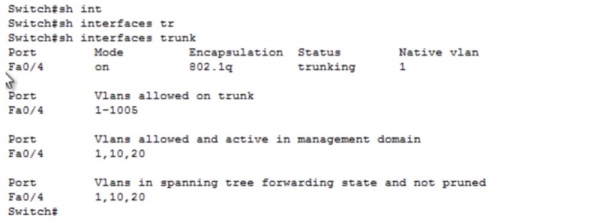
Käskude aknas näeme, et port Fa0/4 on sisse lülitatud, pakub kapseldamist protokolli 802.1q ja kuulub native VLAN 1 alla. Nagu me teame, kui see trunk-port vastu võtab mitteetiketiga liiklust, suunab ta selle automaatselt native VLAN 1 võrku. Järgmises tundis räägime native VLAN-i seadistamisest, aga praegu pidage meeles, millised on antud seadme trunk-seaded.
Nüüd liigun teise lülitisse SW1, sisenen int f0/1 seadistamisrežiimi ja kordam oma portide seadistamise järjestust sarnaselt eelnevale juhtumile. Portid Fa0/2 ja Fa0/3, kuhu on ühendatud turundusosakonna töötajate sülearvutid, tuleb seadistada access-režiimi ja määrata VLAN20-in.
Eelmisel juhul seadistasime iga lüliti porti eraldi, aga nüüd tahan näidata, kuidas seda protsessi kiirendada käsurea mallide abil. Saame sisestada käsku int range f0/2-3, mille tulemuseks on käsurea kuvamine Switch (config-if-range)#, ja saate sisestada sama parameetri või rakendada sama käsu määratud portide vahemikule, näiteks korraga 20 porti jaoks.
Eelmises näites kasutasime mitu korda samu käske switchport mode access ja switchport access vlan 10 mitme lüliti poriga. Need käsud saab sisestada ainult üks kord, kui kasutada portide vahemikku. Nüüd sisestan käsud switchport mode access ja switchport access vlan 20 valitud portide vahemikule.
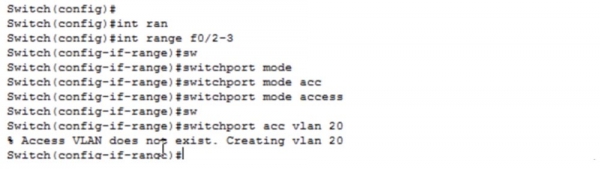
Kuna VLAN20 võrku veel ei eksisteeri, loob süsteem selle automaatselt. Kannan exit, et salvestada tehtud muudatused ja palun näidata mulle VLAN tabelit. Nagu näete, on nüüd portid Fa0/2 ja Fa0/3 just loodud VLAN20 osa.
Nüüd seadistan teise korruse sülearvutite IP-aadressid meie kontoris: Laptop1 saab aadressi 192.168.20.2 ja alamvõrgu maski 255.255.255.0, samas kui Laptop2 saab IP-aadressi 192.168.20.3. Kontrollime võrgu toimimist, pingides esimest sülearvutit teisest. Nagu näete, ping läheb läbi, sest mõlemad seadmed on osa ühest VLAN-ist ja ühendatud sama lülitiga.
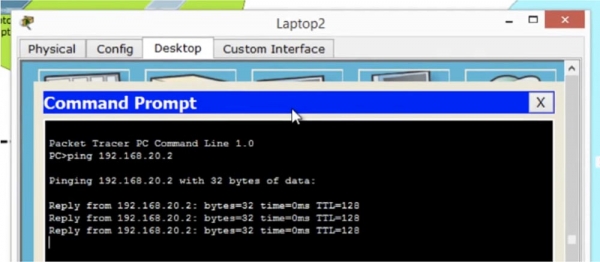
Kuid turundusosakonna sülearvutid esimesel ja teisel korrusel on ühendatud erinevate lülititega, kuigi need asuvad samas VLAN võrgus. Kontrollime, kuidas tagatakse nende vahel suhtlus, selleks pingin Laptop2-lt sülearvutit esimesel korrusel, mille IP-aadress on 192.168.20.1. Nagu näete, kõik töötab ilma probleemideta, vaatamata sellele, et sülearvutid on ühendatud erinevate lülititega. Suhtlus toimub tänu sellele, et mõlemad lülitid on ühendatud trankiga.
Kas ma saan luua ühenduse Laptop2 ja arvuti PC0 vahel? Ei, ei saa, sest nad kuuluvad erinevatesse VLAN-idesse. Nüüd seadistame arvutite PC2,3,4 võrgu, selleks loome esmalt tranki teise lüliti Fa0/4 ja kolmanda lüliti Fa0/1 vahel.
Sisenen SW1 seadetesse ja sisestan käsu config t, seejärel valin int f0/4, seejärel sisestan käsud switchport mode trunk ja exit. Samuti seadistan kolmanda lüliti SW2. Oleme loonud tranki, ja näete, et pärast seadistuste jõustumist muutus portide värv oranžist roheliseks. Nüüd tuleb seadistada portid Fa0/2,0/3,0/4, kuhu on ühendatud müügiarvutid, mis kuuluvad VLAN10 võrku. Selleks sisenen lüliti SW2 seadistustesse, valin portide vahemiku f0/2-4 ja rakendan neile käsud switchport mode access ja switchport access vlan 10. Kuna nende portide VLAN10 võrk puudub, loob süsteem selle automaatselt. Kui vaadata selle lüliti VLAN-andmebaasi, näete, et nüüd kuuluvad portid Fa0/2,0/3,0/4 VLAN10 võrku.
Pärast seda tuleb seadistada võrk iga kolme arvuti jaoks, sisestades IP-aadressid ja alamvõrgu maskid. PC2 saab aadressi 192.168.10.3, PC3 – aadressi 192.168.10.4, ja PC4 – IP-aadressi 192.168.10.5.
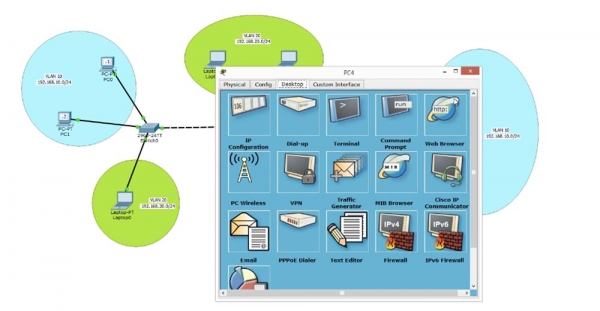
Küsimusele, kas meie võrk töötab, vastamiseks pingime arvutit PC0 esimesel korrusel arvutist PC4, mis asub kolmandal korrusel või teises hoones. Pingimine ebaõnnestus, nii et proovime välja selgitada, miks me ei saanud seda teha.
Kui me üritasime Laptop0-st Laptop2-le pingida, töötas kõik suurepäraselt, kuigi sülearvutid olid ühendatud erinevatesse lülititesse. Miks siis nüüd, kui meie müügiosakonna arvutid on samuti ühendatud erinevatesse lülititesse, mis on ühendatud trunkiga, ping ei läbi? Probleemi põhjuse mõistmiseks tuleks meenutada, kuidas lüliti töötab.
Kui me saadame paketi arvutist PC4 lülitisse SW2, näeb see, et pakett tuleb pordist Fa0/4. Lüliti kontrollib oma andmebaasi ja leiab, et port Fa0/4 kuulub VLAN10 võrku. Seejärel märgib lüliti raami võrgu numbri, st lisab paketti VLAN10 pealkirja ja saadab selle trunki kaudu teise lüliti SW1. See lüliti "loeb" pealkirja ja näeb, et pakett on mõeldud VLAN10 võrgule, vaatab oma VLAN andmebaasi ja, nähes, et VLAN10 seal puudub, viskab paketi tagasi. Seega saavad seadmed PC2, 3 ja 4 probleemideta omavahel suhelda, kuid katse suhelda arvutitega PC0 ja PC1 lõppeb läbi kukkumise, sest lüliti SW1 ei tea midagi VLAN10 võrgust.
Saame selle probleemi kergesti lahendada, minnes SW1 seadistustesse, luues VLAN10 võrgu käsuga vlan 10 ja määrates sellele nime MARKETING. Proovime uuesti pingida - näete, et esimesed kolm paketti lükatakse tagasi ja neljas läbib eduka. See on tingitud sellest, et alguses kontrollis lüliti IP-aadresse ja määras MAC-aadressi, mis võttis teatud aja, seega kolm esimest paketti lükati ajastuse tõttu tagasi. Nüüd on ühendus loodud, sest lüliti on täiendanud oma MAC-aadresside tabelit ja suunab paketid otse nõutud aadressile.
Kõik, mida ma tegin probleemi lahendamiseks, oli minna vahepealse lüliti seadistustesse ja luua seal VLAN10 võrgu. Nii et isegi kui võrk ei ole otseselt lülitiga seotud, peab see siiski teadma kõigist võrkudest, mis osalevad võrguühendustes. Kuid kui teie võrgus on sada lülitit, ei saa te füüsiliselt igaühe seadistustesse minna ja käsitsi VLAN-i identifikaatoreid konfigureerida. Just sellepärast kasutame VTP protokolli, mille seadistust me käsitleme järgmises videoõppes.
Nii, täna vaatame üle kõik, mida planeerisime: kuidas luua VLAN-e, kuidas määrata VLAN-ide porte ja kuidas vaadata VLAN-andmebaasi. Võrkude loomiseks siseneme lüliti globaalsete seadistuste režiimi ja kasutame käsku vlan , samuti saame määrata loodud võrkudele nime käsklusega name .

Me saame luua VLAN-e ka teisel viisil, sisenedes liideserežiimi ja kasutades käsku switchport access vlan . Kui antud numbriga võrku ei eksisteeri, loob süsteem selle automaatselt. Ärge unustage pärast algseadete muutmist kasutada käsku exit, vastasel juhul ei salvestata neid VLAN-andmebaasi. Edasi saate määrata pordi konkreetsete VLAN-võrkude külge, kasutades vastavaid käsklusi.

Käsk switchport mode access muudab liidese staatiliseks access-port režiimiks, pärast mida määratakse vastav VLAN-port käsklusega switchport access vlan . VLAN-andmebaasi vaatamiseks kasutatakse käsku show vlan, mida tuleks sisestada kasutajarežiimis EXEC. Trunk-portide nimekirja vaatamiseks tuleks kasutada käsku show int trunk.


Aitäh, et olete meiega. Kas teile meeldivad meie artiklid? Kas soovite näha rohkem huvitavat sisu? Toetage meid tellimuse esitamise või tuttavatele soovitamisega, 30% allahindlus Habr'i kasutajatele ainulaadsele sissetuleku tasemel serverile, mille oleme teie jaoks välja mõelnud: (saadaval RAID1 ja RAID10 variandid, kuni 24 tuuma ja kuni 40GB DDR4).
Dell R730xd kaks korda odavam? Ainult meie juures Hollandis! Dell R420 — 2x E5-2430 2.2Ghz 6C 128GB DDR3 2x960GB SSD 1Gbps 100TB — alates $99! Lugege sellest
Allikas: habr.com
