

Täna vaatame lähemalt mõningaid marsruutimise aspekte. Enne alustamist tahan vastata üliõpilaste küsimusele minu sotsiaalmeedia kontode kohta. Vasakul olen lisanud meie ettevõtte lehtede lingid ja paremal oma isiklikud lehed. Tahan märkida, et ma ei lisa kedagi oma Facebooki sõprade nimistusse, kui ma ei tunne teda isiklikult, seega palun ärge saatke mulle sõbrakutseid.

Saate lihtsalt meie Facebooki lehe jälgida, et olla kõigist sündmustest kursis. Vastan LinkedInis saadetud sõnumitele, seega võite mulle sinna kirjutada, ja loomulikult olen Twitteris väga aktiivne. Selle video all on lingid kõikidele 6 sotsiaalmeedia kanalile, mida saate kasutada.
Nagu tavaliselt, täna käsitleme kolme teemat. Esimene neist on marsruutimise olemuse selgitamine, kus räägin teile marsruuditabelitest, staatilisest marsruutimisest ja muudest seotud teemadest. Seejärel vaatame Inter-Switch marsruutimist, st kuidas toimub marsruutimine kahe lüliti vahel. Tunni lõpus tutvume Inter-VLAN marsruutimise kontseptsiooniga, kus üks lüliti suhtleb mitme VLAN-iga ja kuidas toimub side nende võrkude vahel. See on väga huvitav teema ja võib-olla soovite seda mitu korda üle vaadata. On veel üks huvitav teema, mida nimetatakse Router-on-a-Stick ehk "marsruuter pulgal".
Nii, mis on marsruuditabel? See on tabel, mille alusel marsruuterid teevad marsruudivalikuid. Näete, kuidas näeb välja tüüpiline Cisco marsruuditabel. Igal Windowsi operatsioonisüsteemiga arvutil on samuti marsruuditabel, kuid see on juba teine teema.
R-tähe alguses tähendab, et marsruut võrku 192.168.30.0/24 tagab protokoll RIP, C tähendab, et võrk on otse ühendatud ruuteri liidesega, S tähistab staatilist marsruutimist ja punkt selle ehk S. järel näitab, et see marsruut on kandidaat vaikimisi marsruutimiseks. On olemas mitmeid staatiliste marsruutide tüüpe, ja täna tutvume nendega.
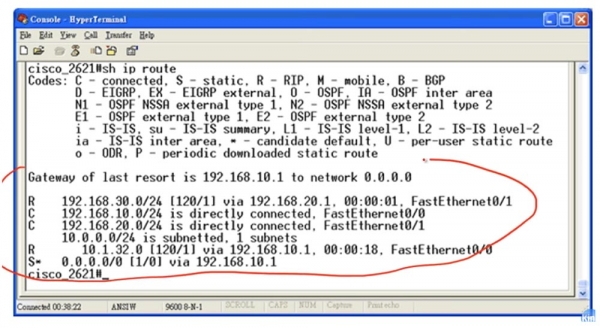
Vaatame näiteks esimest võrku 192.168.30.0/24. Ribal näete kahte arvu nurksulgudes, mille vahel on kaldkriips, millest me juba rääkisime. Esimene number 120 on administratiivne kaugus, mis näitab selle marsruudi usaldusväärsuse taset. Oletame, et tabelis on veel üks marsruut selle võrgu poole, tähistatud tähtedega C või S, mille administratiivne kaugus on väiksem, näiteks 1, nagu staatilisel marsruudil. Selles tabelis te ei leia kahte identset võrku, kui me ei kasuta sellist mehhanismi nagu koormuse tasakaalustamine, kuid oletame, et meil on 2 kirjet sama võrgu jaoks. Niisiis, kui te näete väiksemat numbrit, siis see tähistab, et see marsruut on usaldusväärsem, ja vastupidi, mida suurem on administratiivne kaugus, seda vähem usaldusväärne on antud marsruut. Edasi on ribal märgitud, millise liidese kaudu tuleks liiklust edastada – meie juhul on see port 192.168.20.1 FastEthernet0/1. Just need komponendid moodustavad marsruuditabeli.
Nüüd räägime sellest, kuidas ruuter teeb marsruudistamise otsuseid. Varem mainisin vaikekandidaati ja nüüd selgitan, mida see tähendab. Oletame, et ruuter saab liiklust võrgu aadressile 30.1.1.1, mille kohta ei ole marsruutimistabelis sissekanne. Tavalistes tingimustes viskab ruuter selle liikluse lihtsalt kõrvale, kuid kui tabelis on vaikekandidaadi sissekanne, tähendab see, et kõik, millest ruuter midagi ei tea, suunatakse vaikekandidaadile. Antud juhul osutab sissekanne, et liiklus, mis tuleb tundmatule võrgu aadressile, tuleb edastada edasi pordi kaudu 192.168.10.1. Seega liigub liiklus võrgu 30.1.1.1 suunas vaikekandidaadi marsruudi kaudu.
Kui ruuter saab päringu ühenduse loomiseks mingi IP-aadressiga, vaatab ta kõigepealt, kas see aadress on mõnes kindlas marsruudis. Seetõttu, kui ta saab liiklust võrgu 30.1.1.1 jaoks, kontrollib ta esmalt, kas selle aadress on konkreetses marsruuditabeli kirjes. Näiteks, kui ruuter saab liiklust aadressile 192.168.30.1, siis kontrollides kõiki kirjeid näeb ta, et see aadress kuulub aadresside vahemikku 192.168.30.0/24, pärast mida saadab ta liikluse mööda seda marsruuti. Kui ta ei leia konkreetseid kirjeid võrgu 30.1.1.1 jaoks, saadab ruuter selle liikluse vaikimisi kandidaatmarsruudi kaudu. Just sel viisil langetatakse otsuseid: kõigepealt vaadatakse tabelis konkreetseid marsruutide kirjeid ja seejärel kasutatakse vaikimisi kandidaatmarsruuti.
Vaatame nüüd erinevaid staatilisi marsruutide tüüpe. Esimene tüüp on default route, ehk marsruut, mida kasutatakse vaikimisi.
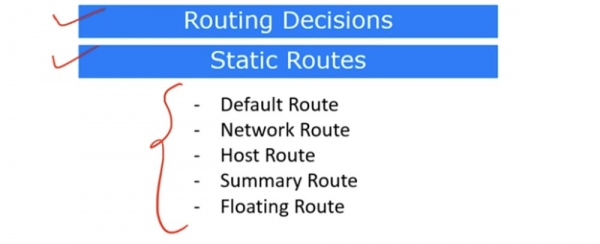
Nagu ma juba ütlesin, kui ruuter saab liiklust, mis on suunatud tundmatule võrgule, saadab ta selle vaikimisi marsruudi kaudu. Selle kohta, et on määratud vaikimisi marsruut, viitab rida 'Gateway of last resort is 192.168.10.1 to network 0.0.0.0', mis tähendab 'Viimase abinõuna võrgu 0.0.0.0 värav on IP-aadressiga 192.168.10.1'. See marsruut on määratud marsruutimiste tabeli viimasel real, mille pealkiri on S ja punkt.
Seda parameetrit saab määrata globaalsete konfiguratsioonirežiimide kaudu. Tavalise marsruudi seadistamiseks RIP-protokolli kaudu peate sisestama käsu ip route, märkides vastava võrgu identifikaatori, meie juhul 192.168.30.0, ja alamvõrgu maski 255.255.255.0, ning seejärel määrama 192.168.20.1 järgmise hüppena. Kuid kui määrate vaikimisi marsruudi, ei pea te võrgu identifikaatorit ja maski määrama, peate lihtsalt sisestama ip route 0.0.0.0 0.0.0.0, mis tähendab, et alamvõrgu maski aadressi asemel sisestate jälle neli nulli, ja rea lõpus määrate aadressi 192.168.20.1, mis tähistab vaikimisi marsruuti.
Järgmine staatilise marsruudi tüüp on Network Route ehk võrgu marsruut. Võrgu marsruudi seadmiseks tuleb märkida kogu võrk, kasutades käsku ip route 192.168.30.0 255.255.255.0, kus 0 alamvõrgu maski lõpus tähendab kogu 256 aadressi vahemikku võrgus /24, ning märkida järgmise hüppe IP-aadress.
Nüüd joonistan ülemisele osale šablooni, mis kujutab vaikimisi marsruudi ja võrgu marsruudi seadistamise käsku. See näeb välja järgmiselt:
ip route esimene osa aadressist teine osa aadressist .
Vaikse marsruudi puhul koosneb nii esimene kui ka teine osa aadressist 0.0.0.0, samas kui võrgu marsruudi esimene osa esindab võrgu identifikaatorit ja teine - alamvõrgu maski. Edasi on märgitud võrguaadress, kuhu ruuter plaanib järgmise hüppe teha.
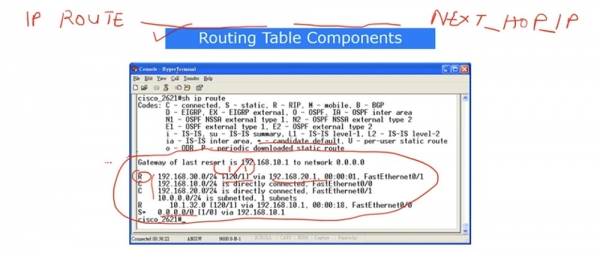
Hosti marsruudi seadistamiseks kasutatakse konkreetse hosti IP-aadressi. Käskluse mallis on see aadressi esimene osa, meie puhul 192.168.30.1, mis viitab konkreetsele seadmele. Teine osa on alamside mask 255.255.255.255, mis samuti viitab konkreetse hosti IP-aadressile, mitte kogu võrgu /24. Seejärel tuleb märkida järgmise hüppe IP-aadress. Nii saate seadistada hosti marsruudi.
Summary route on koondmarsruut. Te mäletate, et oleme juba arutanud marsruutide koondamist, kui meil on mingi IP-aadresside vahemik. Võtame näiteks esimese võrgu 192.168.30.0/24 ja kujutame ette, et meil on ruuter R1, mille külge on ühendatud 192.168.30.0/24 võrk nelja IP-aadressiga: 192.168.30.4, 192.168.30.5, 192.168.30.6 ja 192.168.30.7. Kaldkriips 24 tähendab, et selles võrgus on kokku 256 kehtivat aadressi, kuid käesoleval juhul on meil ainult 4 IP-aadressi.
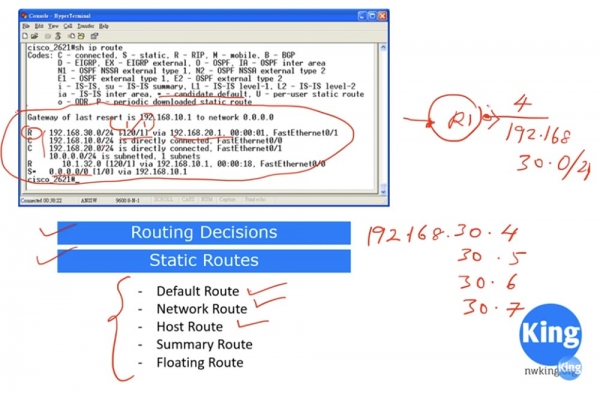
Kui ma ütleksin, et kogu liiklus 192.168.30.0/24 võrku peab minema läbi selle marsruudi, oleks see vale, kuna selline IP-aadress nagu 192.168.30.1 ei pruugi selle liidese kaudu olla ligipääsetav. Seetõttu ei saa me antud juhul esimeseks aadressi osaks kasutada 192.168.30.0, vaid peame täpsustama, millised konkreetsed aadressid on saadaval. Antud juhul on 4 konkreetset aadressi, mis on saadaval paremal liidesel, ja ülejäänud aadressid võrgus – vasakul liidesel ruuteris. Just sellepärast peame seadistama kokkuvõtva või aggregaatmarsruudi.
Marsruutide kokkuvõtmise printsiipidest me mäletame, et ühes alamvõrgus jäävad esimesed kolm oktetti aadressist muutumatuks, ja peame looma alamvõrgu, mis ühendaks kõik 4 aadressi. Selleks peame määrama aadressi esimeses osas 192.168.30.4 ja teises osas alamvõrgu maskiks kasutama 255.255.255.252, kus 252 tähistab, et antud alamvõrgus on 4 IP-aadressi: .4, .5, .6 ja .7.
Kui teie marsruutimistabelis on kaks kirjet: RIP marsruut võrgu 192.168.30.0/24 jaoks ja kokkuvõtlik marsruut 192.168.30.4/252, siis marsruutimise põhimõtete kohaselt on konkretse liikluse prioriteetne marsruut just kokkuvõtlik marsruut. Kõik, mis ei kuulu antud konkreetse liikluse alla, kasutab võrgu marsruuti.
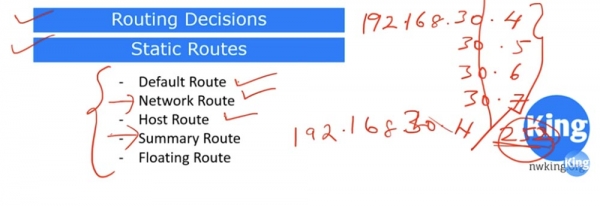
Kokkuvõtlik marsruut tähendab, et liidate mitmeid konkreetseid IP-aadresse ja loote neile eraldi marsruudi.
Staatiliste marsruutide grupis on veel nn 'ujuv' marsruut ehk Floating Route. See on varumarsruut, mida kasutatakse juhul, kui tekivad probleemid staatilise marsruudi füüsilise ühendusega, mille haldusvahemaa on 1. Meie näites on see marsruut IP-aadressi 192.168.10.1 kaudu, mis on viimasel real marsruutimistabelis. Kui see marsruut katkeb füüsilisel tasandil, kasutatakse varumarsruutina ujuvat marsruuti.
Ette valmistada varurežiimi, tuleb käsurea lõpus IP-aadressi asemel, mis on järgmise hüppe, mille vaikeseade on 1, määrata teine hüpete arv, näiteks 5. Ujuvat marsruuti ei esitata marsruuditabelis, kuna see aktiveeritakse ainult siis, kui staatiline marsruut on kättesaamatuks muutunud kahjustuste tõttu.
Kui te ei saanud aru, millest ma just rääkisin, vaadake seda videot veel kord. Kui teil on endiselt küsimusi, võite mulle e-posti saata ja ma selgitan kõike.
Nüüd vaatame Inter-Switch marsruutimist. Skeemi vasakul on lüliti, mis teenindab müügiosakonna sinist võrku. Paremal on teine lüliti, mis töötab ainult turundusosakonna rohelise võrgu korral. Antud juhul kasutatakse kahte sõltumatut lülitit, mis teenindavad erinevaid osakondi, kuna selles topoloogias ei kasutata ühist VLAN-võrku.
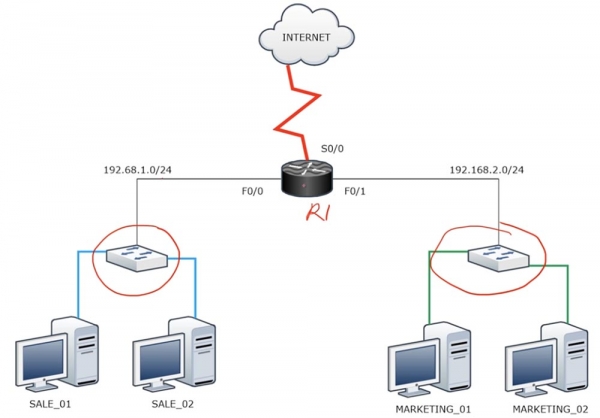
Kui teil on vaja luua ühendus kahe lüliti vahel, st kahe erineva võrgu 192.168.1.0/24 ja 192.168.2.0/24 vahel, siis tuleb kasutada ruuterit. Sel juhul saavad need võrgud vahetada pakette ja pääsema internetti läbi ruuteri R1. Kui oleksime kasutanud vaikimisi VLAN1 mõlemas lülitis, ühendades need füüsiliselt kaablitega, saaksid nad omavahel suhelda. Kuid kuna see on tehniliselt võimatu erinevate laiekande domeenide kuuluvate võrkude eraldatuse tõttu, on nende suhtlemiseks vajalik ruuter.
Oletame, et igal lülitul on 16 porti. Meie juhul ei kasuta me 14 porti, kuna igas osakonnas on vaid 2 arvutit. Seetõttu on antud juhul optimaalne kasutada VLAN-i, nagu on näidatud järgmises skeemis.
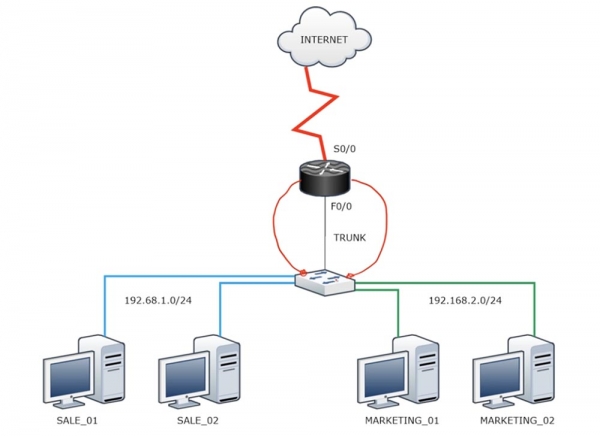
Sel juhul on sinine võrk VLAN10 ja roheline võrk VLAN20 omaette laiekande domeeniga. VLAN10 võrk on ühendatud kaabli abil ühe ruuteri pordiga, samas kui VLAN20 on ühendatud teise pordiga, kusjuures mõlemad kaablid pärinevad erinevatelt lülituse portidelt. Tundub, et tänu sellele suurepärasele lahendusele oleme loonud ühenduse võrkude vahel. Siiski, kuna ruuteril on piiratud arv porte, kasutame selle seadme võimeid äärmiselt ebaefektiivselt, hõivates need nii.
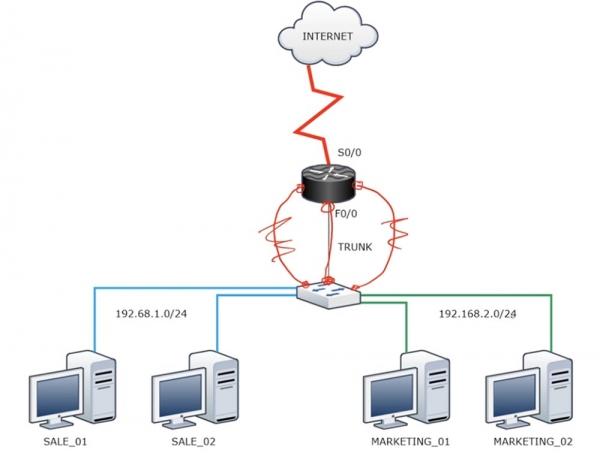
On olemas tõhusam lahendus – „ruuter pulgal“. Sel juhul seome lüliti pordi trankimise ühe ruuteri portiga. Olevik oleme maininud, et vaikimisi ruuter ei mõista .1Q standardi sissepakendamist, seega tuleb temaga ühenduse loomiseks kasutada tranki. Sel ajal juhtuvad järgmised asjad.
Sinine VLAN10 võrk suunab liiklust lülitist ruuteri F0/0 liidesele. See port on jagatud alamliideste (sub-interface) vahel, millel on igaühel üks IP-aadress, mis asub kas 192.168.1.0/24 või 192.168.2.0/24 võrgu aadressivahemikus. Siin tekib teatav ebamugavustunne – kahe erineva võrgu jaoks on vaja kaht erinevat IP-aadressi. Seega, kuigi trunk lüliti ja ruuteri vahel on loodud ühel füüsilisel liidesel, peame looma kaks alamliidest igale VLAN-ile. Nii saab üks alamliides teenindada VLAN10 võrku ja teine VLAN20 võrku. Esimese alamliidese jaoks peame valima IP-aadressi vahemikust 192.168.1.0/24 ja teise jaoks vahemikust 192.168.2.0/24. Kui VLAN10 saadab paketi, on üldiseks IP-aadressiks üks IP-aadress, ja kui paketi saadab VLAN20, siis kasutatakse teist IP-aadressi. Samal ajal teeb „tikk-ruteri” otsuse, kas lubada liiklust iga kahe erineva VLAN-i alla kuuluva arvuti vahel. Lihtsalt öeldes jagame ühe ruuteri füüsilise liidese kaheks või enamaks loogiliseks liideseeks.
Vaatame, kuidas see Packet Traceri programmis välja näeb.
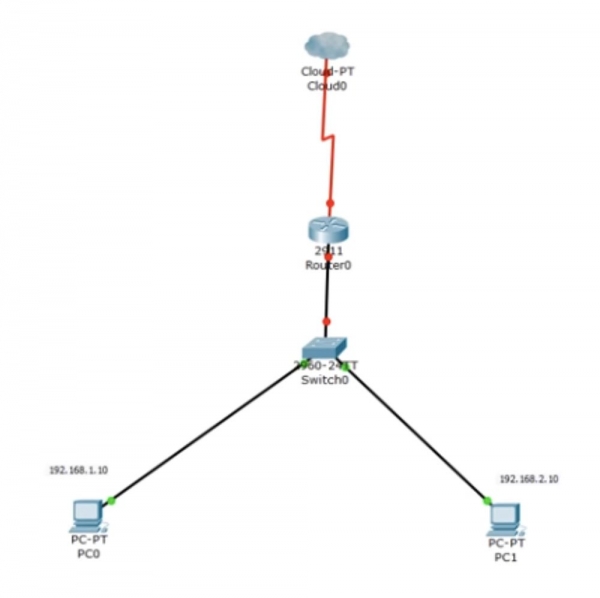
Olen skeemi natuke lihtsustanud, seega on meil üks arvuti PC0 IP-aadressiga 192.168.1.10 ja teine arvuti PC1 aadressiga 192.168.2.10. Lüliti seadistamisel määran ühe liidese VLAN10 jaoks ja teise VLAN20 jaoks. Sisenen CLI konsooli ja sisestan käsu show ip interface brief, et veenduda, et liidesed FastEthernet0/2 ja 0/3 on aktiveeritud. Seejärel vaatan VLAN andmebaasi ja näen, et kõik lüliti liidesed kuuluvad hetkel vaikimisi VLAN-i. Järgmiseks sisestan järjestikku käsud config t ja int f0/2, et aktiveerida port, millele on ühendatud müügiosakonna VLAN.
Jätkan switchport mode access käsu kasutamist. Access-režiim on vaikimisi, seega lihtsalt sisestan selle käsu. Seejärel kirjutan switchport access VLAN10, mille peale süsteem vastab, et kuna sellist võrku ei eksisteeri, loob ta ise VLAN10. Kui soovite võrku VLAN käsitsi luua, näiteks VLAN20, peate sisestama käsu vlan 20, mille järel käsurea päis muutub virtuaalvõrgu seadistustele, muutes oma pealkirja Switch(config) #-lt Switch(config-vlan) #-le. Seejärel tuleb loodud võrgule anda nimi MARKETING käsuga name . Seejärel seadistame porti f0/3. Sisestan järjestikku käsud switchport mode access ja switchport access vlan 20, mille järel on võrguühendus antud pordiga.
Seega saate konfigureerida lülitit kahel viisil: esimene - kasutades käsku switchport access vlan 10, mille järel võrgu seadistamine toimub automaatselt antud pordis, ja teine - kui loote võrgu esmalt ja siis seotate selle konkreetse portiga.
Sama meetodit saab rakendada ka VLAN10. Lähen tagasi ja kordame käsitsi seadistamise protsessi selle võrgu jaoks: sisenen globaalsete konfiguratsioonide režiimi, sisestan käsu vlan 10, seejärel määran sellele nime name SALES ja nii edasi. Nüüd näitan teile, mis juhtub, kui seda ei tehta, st kui lubada süsteemil ise VLAN-võrk luua.
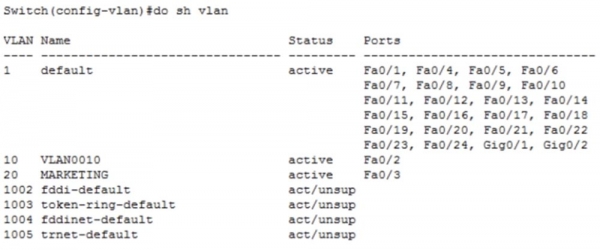
Näete, et meil on mõlemad võrgud, kuid teine, mille me käsitsi lõime, kannab oma nime MARKETING, samas kui esimene võrk VLAN10 sai vaikimisi nimeks VLAN0010. Saame seda parandada, kui siseneme praegu globaalsete konfiguratsioonide režiimi ja sisestame käsu name SALES. Nüüd näete, et pärast seda muutis esimene võrk oma nime SALES-iks.
Nüüd naaseme Packet Tracerisse ja kontrollime, kas arvuti PC0 suudab suhelda arvutiga PC1. Selleks avatakse esimese arvuti käsurealiides ja saadan pingi teise arvuti aadressile.
Näeme, et pingimine ebaõnnestus. Põhjuseks on see, et PC0 saatis ARP-päringu aadressile 192.168.2.10 läbi lüüsi 192.168.1.1. Sellega arvuti tegelikult küsis lülitilt, kes on see 192.168.1.1. Kuid lülitil on ainult üks liides VLAN10 võrgu jaoks ning saadud päring ei saa kuhugi minna – see jõuab selle porti ja sureb seal. Arvuti ei saa vastust, seetõttu märkida pingimise ebaõnnestumise põhjuseks ajaületuse. Vastust ei saadud, sest VLAN10-võrgus ei ole muud seadet peale PC0. Veelgi enam, isegi kui mõlemad arvutid oleksid osa samast võrgust, ei saaks nad siiski omavahel suhelda, kuna neil on erinevad IP-aadresside vahemikud. Selle skeemi tööle saamiseks on vajalik kasutada ruuterit.
Kuid enne, kui näitan, kuidas ruuterit kasutada, teen väikese kõrvalepõike. Ühendan lüliti porti Fa0/1 ja ruuteri porti Gig0/0 ühe kaabli abil ning seejärel lisan veel ühe kaabli, mis on ühendatud lüliti porti Fa0/4 ja ruuteri porti Gif0/1.
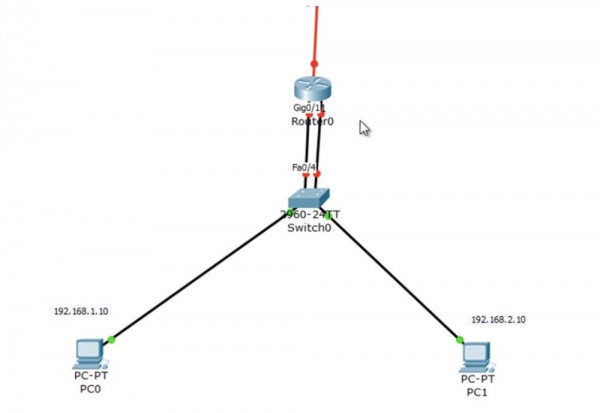
Ma ühendan VLAN10 võrgu lüliti pordi f0/1 külge, kasutades käske int f0/1 ja switchport access vlan10, ning VLAN20 võrgu pordi f0/4 külge, kasutades käske int f0/4 ja switchport access vlan 20. Kui nüüd vaadata VLAN andmebaasi, on näha, et NETWORK SALES on seotud liidestega Fa0/1, Fa0/2, samas kui NETWORK MARKETING on seotud portidega Fa0/3, Fa0/4.
Naaseme nüüd ruuteri juurde ja pääseme liidese g0/0 seadistustesse, sisestame käsu no shutdown ja määrame sellele IP-aadressi: ip add 192.168.1.1 255.255.255.0.
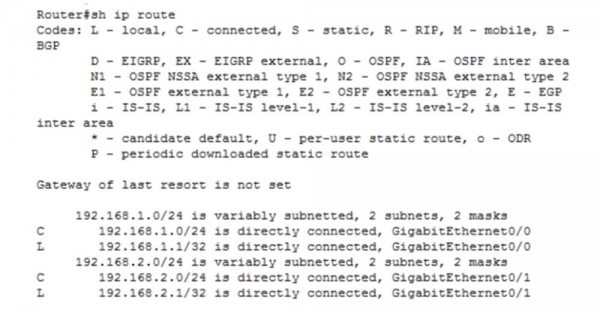
Samuti seadistame liidese g0/1, määrates sellele aadressi ip add 192.168.2.1 255.255.255.0. Seejärel palume näidata meile marsrudetabelit, kus nüüd on kirjed võrkude 1.0 ja 2.0 kohta.
Vaadakem, kas see skeem töötab. Ootame, kuni mõlemad lüliti ja ruuteri pordid saavad roheliseks, ja kordame IP-aadressi 192.168.2.10 pingi saatmist. Nagu näete, kõik töötab!
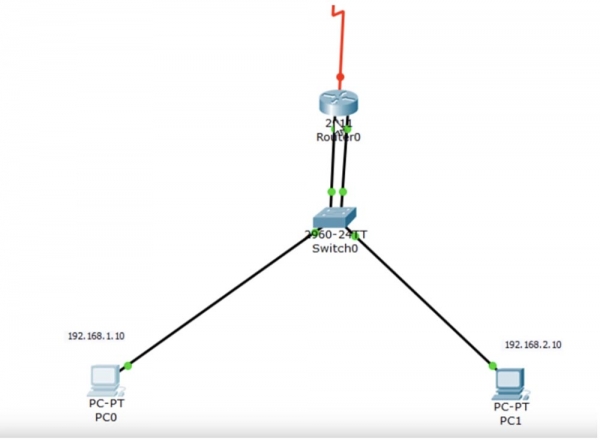
Arvuti PC0 saadab ARP protokolli kaudu päringu lülitile, lüliti suunab selle ruuterile ja viimane saadab arvutile oma MAC-aadressi tagasi. Pärast seda saadab arvuti pingipaketi sama marsruudi kaudu. Ruuter teab, et VLAN20 võrgu on ühendatud tema pordi g0/1 külge, seetõttu saadab ta selle lülitile, mis suunab paketi sihtmärgile – PC1.
See skeem töötab, kuid see ei ole efektiivne, kuna see kasutab 2 ruuteri liidest, seega me kasutame ruuteri tehnilisi võimeid ebaususlikult. Seetõttu näitan ma, kuidas sama asja saab teha ühe liidese abil.
Katan skeemi kahe kaabli asemel ja taastan eelmise ühenduse lüliti ja ruuteri vahel ühe kaabliga. Lüliti f0/1 liides peab saama trunk-port. Seetõttu lähen lüliti seadistustesse tagasi ja kasutan selle porti jaoks käsku switchport mode trunk. Port f0/4 ei ole enam kasutusel. Jätkame käsku show int trunk, et vaadata, kas port on õigesti seadistatud.
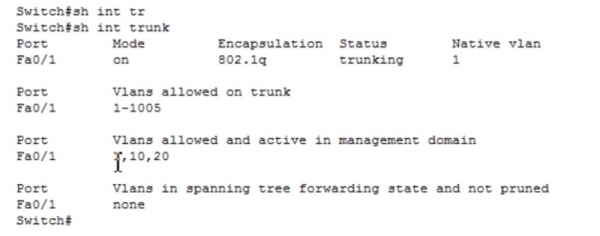
Näeme, et port Fa0/1 töötab trunk-režiimis 802.1q kapseldamise protokolliga. Vaatame VLAN-tabelit – näeme, et liides F0/2 on hõivatud müügiosakonna võrgu jaoks VLAN10 ja liides f0/3 on turundusvõrgu jaoks VLAN20.
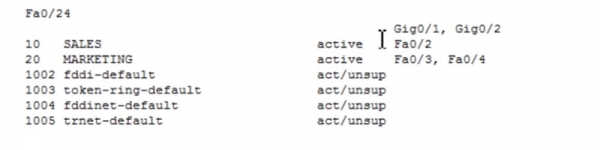
Selle hetkel on lüliti ühendatud ruuteri g0/0 porti. Ruuteri seadistustes kasutan käsklusi int g0/0 ja no ip address, et eemaldada selle liidese IP-aadress. Kuid see liides töötab siiski, see ei ole seisundis shutdown. Kui te mäletate, peab ruuter vastu võtma liiklust mõlemast võrgust – 1.0 ja 2.0. Kuna lüliti on ühendatud ruuteriga trunk-via, jõuab ruuterisse liiklus nii esimesest kui ka teisest võrgust. Kuid milline IP-aadress tuleks antud juhul ruuteri liidesele määrata?
G0/0 on füüsiline liides, millel vaikimisi ei ole ühtegi IP-aadressi. Seetõttu kasutame loogilise alaliidese kontseptsiooni. Kui ma sisestan int g0/0, pakub süsteem kahte võimalust käsuks: kaldkriips / või punkt. Kaldkriipsi kasutatakse moodulitega konfiguratsioonide puhul liidestele, mis on tüübiga 0/0/0, ja punkt siis, kui sul on alaliides.
Kui ma sisestan rea int g0/0. ?, siis süsteem kuvab mulle võimalike GigabitEtherneti loogiliste alamsidestuste numbrite vahemiku, mis on näidatud punkti järel: . See vahemik sisaldab üle 4 miljardi numbri, mis tähendab, et on võimalik luua nii palju loogilisi alamsidestusi.

Ma märgin punkti järel numbriks 10, mis tähistab VLAN10. Nüüd oleme läinud alamsidestuse seadete juurde, millest annab tunnistust CLI seadete rea pealkirja muutumine Router (config-subif) #, antud juhul puudutab see alamsidestust g0/0.10. Nüüd pean ma sellele määrama IP-aadresse, selleks kasutan käsku ip add 192.168.1.1 255.255.255.0. Enne selle adressi seadmist tuleb sooritada kapseldamine, et meie loodud alamsidestus teaks, millist kapseldamisprotokolli kasutada — 802.1q või ISL. Ma sisestan rea sõna encapsulation ja süsteem kuvab võimalikud parameetrivalikud selle käsu jaoks.

Kasutame käsku encapsulation dot1Q. Tehniliselt ei ole selle käsku sisestamine vajalik, kuid ma sisestan selle, et näidata ruuterile, millist protokolli tuleb VLAN-iga töötamiseks kasutada, kuna see töötab hetkel lülitina, teenindades VLAN-i trankimist. Selle käsuga anname ruuterile teada, et kogu liiklus peab olema encapsuleeritud dot1Q protokolliga. Järgmiseks pean käsureas näitama, et see encapsulatsioon puudutab VLAN10 võrku. Süsteem näitab meile kasutatavat IP-aadressi ja VLAN10 võrguliides hakkab tööle.
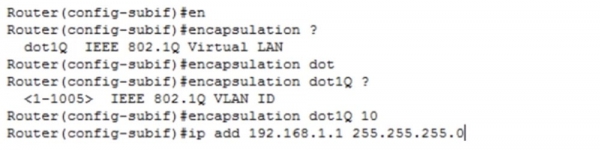
Samas lähen ma konfigureerima liidest g0/0.20. Loon uue alaliidese, määran encapsuleerimise protokolli ja seadistan IP-aadressi käsuga ip add 192.168.2.1 255.255.255.0.
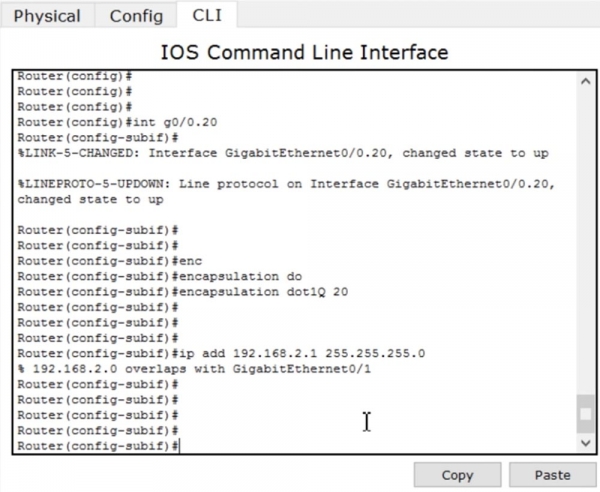
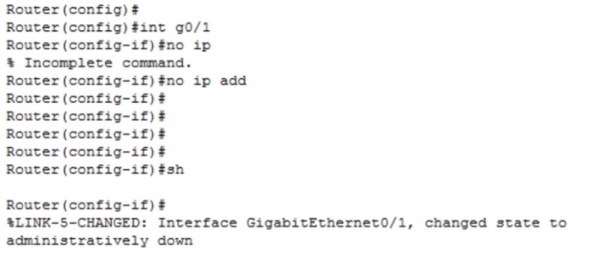
Oluline on eemaldada füüsilise liidese IP-aadress, kuna praegu on füüsilisel liidesel ja loogilisel alaliidesel sama aadress VLAN20 võrgu jaoks. Selleks sisestan järjestikku käsud int g0/1 ja no ip address. Seejärel deaktiveerin selle liidese, kuna see ei ole meile enam vajalik.
Seejärel olen taas tagasi g0/0.20 liidese juures ja määran sellele IP-aadressi käsuga ip add 192.168.2.1 255.255.255.0. Nüüd peaks kõik kindlasti töötama.
Praegu kasutan käsku show ip route, et vaadata marsruutimistabelit.
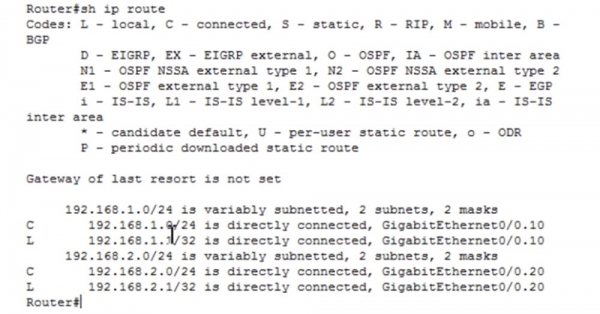
Nägime, et võrk 192.168.1.0/24 on otse ühendatud GigabitEthernet0/0.10 alaliidesega, samas kui 192.168.2.0/24 on otse ühendatud GigabitEthernet0/0.20 alaliidesega. Nüüd naasen PC0 käsureale ja pingin PC1. Sel hetkel suundub liiklus ruuteri porti, mis suunab selle õigele alaliidesele ja saadab tagasi läbi lüliti PC1 arvutisse. Nagu näete, ping õnnestus. Kaks esimest paketti lükati tagasi, kuna ruuteri liideste vahel vahetamine võtab aega ning seadmed peavad MAC-aadresse tundma õppima, kuid kaks järgmist paketti jõudsid sihtkohta edukalt. Just selliselt töötab kontseptsioon 'ruuter pulgal'.

Aitäh, et olete meiega. Kas teile meeldivad meie artiklid? Soovite rohkem huvitavat sisu? Toetage meid tellimuse vormistamise või soovituste jagamisega sõpradele. 30% soodustus Habra kasutajatele meie ainulaadsetelt entry-level serveritelt, mis on loodud just teile: (saadaval on RAID1 ja RAID10 variandid, kuni 24 südamikku ja kuni 40GB DDR4).
Dell R730xd kaks korda odavam? Ainult meie juures Hollandi turul! Dell R420 — 2x E5-2430 2.2Ghz 6C 128GB DDR3 2x960GB SSD 1Gbps 100TB — alates $99! Lugege, kuidas
Allikas: habr.com
