

Täna räägime ruuteri ja lülitite paroolide taastamisest, uuendamisest, uuendamisest ja IOS-i taastamisest ning Cisco litsentsimisest IOSv15 operatsioonisüsteemile. Need on väga olulised teemad, mis on seotud võrgu seadmete haldamisega.
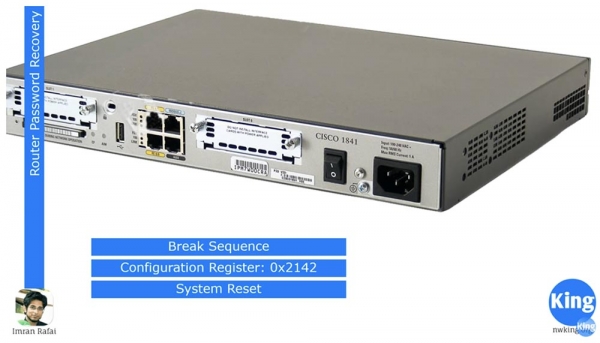
Kuidas saab parooli taastada? Võib küsida, miks see vajalik on. Kujutage ette, et olete seadistanud seadme ja seadnud kõik vajalikud paroolid: VTY, konsooli, privileegide režiimi, Telneti ja SSH ühenduse jaoks, aga olete need paroolid unustanud. Võib juhtuda, et ettevõtte töötaja, kes need seadistused tegi, lahkus ja ei edastanud teile märkmeid, või ostsite ruuteri eBayst ja ei tea, milliseid paroole endine omanik seadistanud on, seetõttu ei saa seadmele ligi.
Sellistes olukordades tuleks kasutada „häkkeri“ nippe. Sa lõhud Cisco seadet ja uuendad paroolid, aga see ei ole tegelik häkkimine, kui seade kuulub sulle. Selleks on vaja kolme asja: katkestusseda Break Sequence, konfiguratsiooni register ja süsteemi taaskäivitamine.
Sa kasutad lülitit, katkestad ruuteri toite ja kohe lülitad selle tagasi, et ruuter hakkaks taaskäivituma, mida „ciscojuhid“ nimetavad sõnaks „bouncing“. IOS-i pildi lahtipakkimise hetkel on vajalik käivitada laadimise katkestus, st peate seadmele konsolipordi kaudu ühenduma ja käivitama Break Sequence. Klaviatuurikombinatsioon, mille abil käivitatakse Break Sequence, sõltub kasutatavast terminali emuleerimise programmist; Hyperterminali puhul toimub laadimise katkestamine ühe kombinatsiooniga, SequreSRT-i puhul aga teisega. Selle video all viitan lingile , kus on esitatud kõik klaviatuurikombinatsioonid erinevate terminali emuleerijate, erineva ühilduvuse ja erinevate operatsioonisüsteemide jaoks.
Laadimise katkestuse kasutamisel käivitub ruuter ROMmon-režiimis. ROMmon sarnaneb arvuti BIOS-iga, see on elementaarne baaskäitus süsteem, mis võimaldab täita põhiteenuse käske. Selles režiimis saab kasutada konfiguratsiooni registrit. Nagu teada, kontrollib süsteem laadimise käigus, kas laadimisvõimalusi on olemas, ja kui ei ole, laadib see vaikeseadistustega.
Tavaliselt on ruuteri konfiguratsiooniregistri väärtus 0x2102, mis tähendab, et laaditakse algkonfiguratsioon. Kui muuta see väärtus 0x2142-ks, siis Break Sequence ajal ignoreeritakse algkonfiguratsiooni, sest süsteem ei pööra tähelepanu energiasõltumatu mälu NVRAM sisule, ja laetakse tehase seadistuste järgi vastav konfiguratsioon.
Seega, et laadida tehase seadistuste järgi, tuleb muuta konfiguratsiooniregistri väärtus 0x2142, mis ütleb seadmele sõna-sõnalt: "palun, ignoroige laadimist igal laadimisel!". Kuna see konfiguratsioon sisaldab kõiki paroole, saate tehase seadistustega laadides ligipääsu privileege režiimile. Selles režiimis saate paroolid uuesti seadistada, tehtud muudatused salvestada, süsteemi taaskäivitada ja seadme üle täieliku kontrolli saada.
Praegu käivitan Packet Traceri ja näitan, millest just rääkisin. Te näete võrgu topoloogiat, mis koosneb ruuterist, mille paroolid tuleb uuesti seadistada, lülitist ja sülearvuti. Kõikides õpetustes klikkisin Packet Traceris seadme ikoonile, läksin CLI konsooli vahelehele ja seadistasin seadme. Ainult et nüüd tahan teha teisiti ja näidata, kuidas seda teha tegelikul seadmel.
Ühendangi sülearvuti RS-232 seerianpordi konsoolikaabliga ruuteri konsoolipordiga, programmides on see kaabel sinise värviga. Mul ei ole vaja seadistada mingeid IP-aadresse, kuna konsoolipordi sidumiseks ruuteriga ei ole need vajalikud.
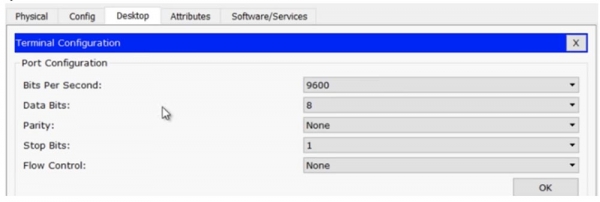
Sülearvutis lähen Terminali vahelehele ja kontrollin parameetreid: edastuskiirus 9600 b/s, andmebitid – 8, ilma paarituseta, stoppibite – 1, voogude kontroll – ei, ja siis vajutan nuppu OK, mis annab mulle ligipääsu ruuteri konsoolile. Kui võrrelda teavet mõlemas aknas – ruuteri R0 CLI ja sülearvuti Laptop0 ekraanil, on see täiesti identne.
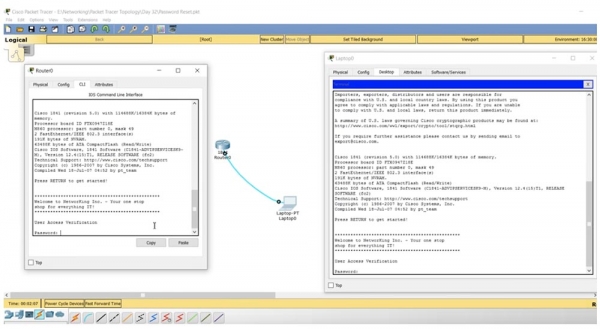
Packet Tracer võimaldab teha sarnaseid asju, kuid praktikas me ei kasuta ruuteri CLI konsooli akent, vaid töötame ainult arvuti terminali kaudu.
Nii, meil on ruuter, mille parool tuleb tagasi nullda. Sa logid oma sülearvuti terminalisse, kontrollid seadeid, sisened ruuteri seadete paneeli ja näed, et juurdepääs on parooliga kaitstud! Kuidas küll sinna pääseda?
Ma lähen ruuteri juurde, vahekaardile, kus see on näidatud füüsilise seadmena, klikin toitenuppu ja lülitan selle kohe jälle sisse. Sa näed, et terminali aknas on kuvatud operatsioonisüsteemi pildi iseavamise sõnum. Just sel hetkel pead kasutama klahvikombinat Ctrl+C, mis viib Packet Traceris rommon režiimi. Kui sa oled sisenenud Hyperterminali kaudu, pead vajutama Ctrl+Break.
Sa näed, et ekraanile on ilmunud rommon 1 päisel põhinev rida ja kui sisestad küsimärgi, siis süsteem väljastab rea vihjeid, milliseid käske saab sellises režiimis kasutada.
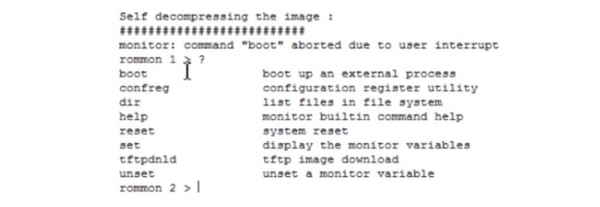
Parameeter boot käivitab sisemise laadimisprotsessi, confreg käivitab registri seadistamise tööriista ja meid huvitab just see käsk. Kirjutan terminali reale confreg 0x2142. See tähendab, et taaskäivitamisel ignoreeritakse NVRAMis salvestatud teavet ja ruuter laaditakse tehase seadistustega, nagu täiesti uus seade. Kui ma oleksin sisestanud käsk confreg 0x2102, siis oleks ruuter kasutanud viimaseid salvestatud laadimisparameetreid.
Seejärel käsk reset käivitab süsteemi taas. Nagu näete, süsteemi laadimise ajal ei küsita enam parooli, nagu eelmisel korral, vaid küsite, kas soovin jätkata seadistusdialooge. Nüüd on meil ruuter, millel on tehase seadistused, ilma igasuguse kasutaja konfiguratsioonita.
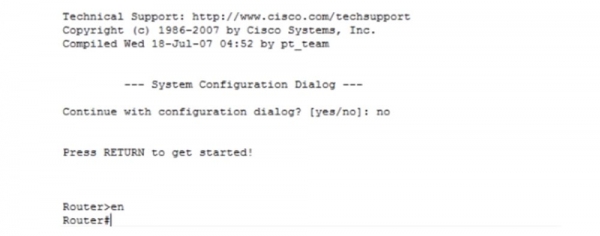
Sisestan no, seejärel käsku enter ja lähen kasutajarežiimist privileegide režiimi. Kuna soovin vaadata laadimis konfiguratsiooni, kasutan käsku show startup-config. Sa näed hostinime NwKing router, tervitusbännerit ja konsooliparooli "console". Nüüd tean seda parooli ja saan selle kopeerida, et mitte unustada, või võin selle vahetada teise vastu.
Esimene asi, mida mul on vaja teha, on laadida käivitusk konfiguratsioon praegusesse ruuteri konfiguratsiooni. Selleks kasutan käsku copy startup-config running-config. Nüüd on meie praegune konfiguratsioon olnud ruuteri eelmine konfiguratsioon. Näete, et pärast seda on ruuteri nimi käsureas muutunud Routerist NwKingRouteriks. Käsku show run abil saab vaadata seadme praegust konfiguratsiooni, kus on näha, et konsooli parool on sõna «console», me ei kasutanud enable passwordi, mis on õige. Peate meeles pidama, et taastamine «tapab» privileege režiimi ja te jõuate tagasi kasutajarežiimi käsureale.
Me saame ikka registrisse muudatusi teha ja kui parool oleks salajane, st oleks kasutatud enable secret funktsiooni, siis te ei saaks seda ilmselt dekodeerida, seega saate tagasi globaalsete konfiguratsioonide režiimi käsuga config t ja seadistada uue parooli. Selleks tippin käsku enable secret enable või võin kasutada mis tahes muud sõna paroolina. Kui tippida show run, näete, et enable secret funktsioon on aktiveeritud, parool näeb nüüd välja mitte nagu sõna «enable», vaid nagu rida krüpteeritud märke ja võite olla mures turvalisuse pärast, sest just ise seadsid ja krüpteerisite uue parooli.
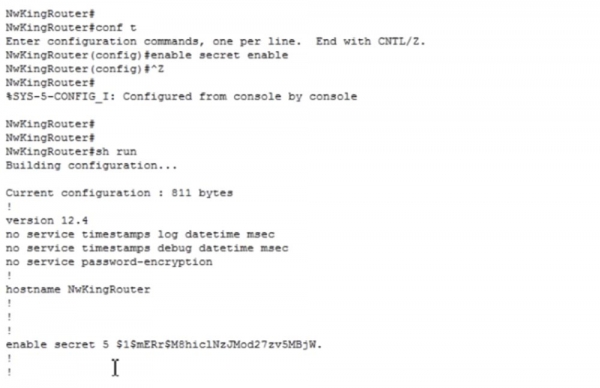
Nii saab ruuteri parooli taastada. Pange tähele ühte olulist asja: kui sisestate käsu «näita versiooni» show version, näete, et konfiguratsiooni register on väärtusega 0x2142. See tähendab, et isegi kui kasutan käsku copy running to startup ja taaskäivitame ruuteri, laadib süsteem uuesti vaikeseaded, st ruuter naaseb tehase seadetesse. Me ei soovi seda, sest oleme parooli uuesti seadistanud, saanud seadme üle kontrolli ja soovime kasutada seda töökorras.
Seetõttu tuleb siseneda globaalsete seadete režiimi Router(config)# ja sisestada käsk config-register 0x2102 ning alles pärast seda kasutada käsku, et kopeerida praegune konfiguratsioon laadimisse copy run start. Praeguste seadistuste kopeerimine laadimisse on samuti võimalik käsu write abil. Kui nüüd tippida show version, näete, et konfiguratsiooni register on nüüd väärtusega 0х2102, lisaks teavitab süsteem, et muudatused jõustuvad järgmise marsruuteri taaskäivitamise korral.
Seetõttu käivitame taaskäigu käsuga reload, süsteem taaskäivitub, ja nüüd on meil kõik konfiguratsioonifailid, kõik seaded ja me teame kõiki paroole. Nii toimub marsruuteri paroolide taastamine.
Vaatame, kuidas seda protseduuri teostada lülitile. Marsruuteril on lüliti, mis võimaldab toite välja lülitada ja uuesti sisse lülitada, kuid Cisco lülitil sellist lülitit ei ole. Me peame ühendama konsooliporti konsooli kaabli, seejärel eemaldama toitekaabli lüliti tagumisest otsast, 10-15 sekundi pärast tagasi ühendama ja kohe vajutama ja hoidma MODE nuppu 3 sekundi jooksul. See viib automaatselt lüliti ROMmon režiimi. Selles režiimis peate algatama failisüsteemi flash'il ja nime muutma failile config.text, näiteks config.text.old. Kui see lihtsalt eemaldada, siis lüliti
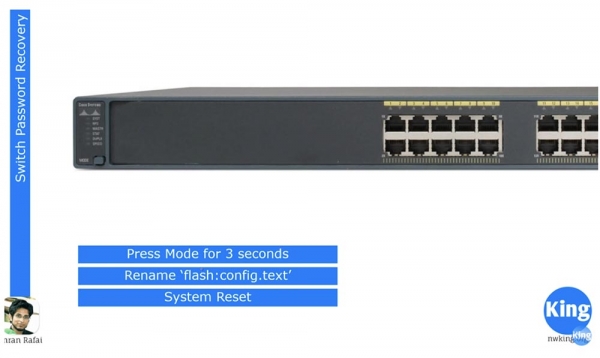
unustab mitte ainult paroolid, vaid ka kõik varasemad seadistused. Pärast seda taaskäivitate süsteemi.
Mis juhtub lülitiga? Taaskäivitamise hetkel pöördub ta konfiguratsioonifaili config.text poole. Kui ta ei leia seda faili seadme flash-mälu, laeb ta IOS-i vaikeseadistustega. See on erinevus: marsruuteril peate registreerimise seadet muutma, kuid lülitil piisab lihtsalt laadimisfaili nime muutmisest. Vaatame, kuidas see toimub Packet Traceri programmis. Seekord ühendangi sülearvuti konsooli kaabli abil lüliti konsooliportiga.
Packet Tracers ei saa voolukaablit sisse ja välja lülitada nagu füüsilisel seadmel. Kui mul oleks konsooli parool, võiksin lüliti taaskäivitada, seega sisestan käsu enable password enable, et määrata kohalik pääsuprogrammi parool.
Nüüd, kui ma lähen seadete juurde, näen, et süsteem küsib parooli, millest ma teadlik ei ole. See tähendab, et süsteemi taaskäivitamine on vajalik. Nagu näete, ei tunnista süsteem käsu reload, mis tuli kasutaja seadme kasutajarežiimist, seega pean kasutama privileegirežiimi. Nagu ma ütlesin, päriselus lihtsalt välja lülitaksin lüliti võrgukaabli sekundi jooksul, et taaskäivitada, kuid kuna seda rakenduses teha ei saa, pean parooli kustutama ja taaskäivitama otse siit. Te mõistate, miks ma seda teen, eks?
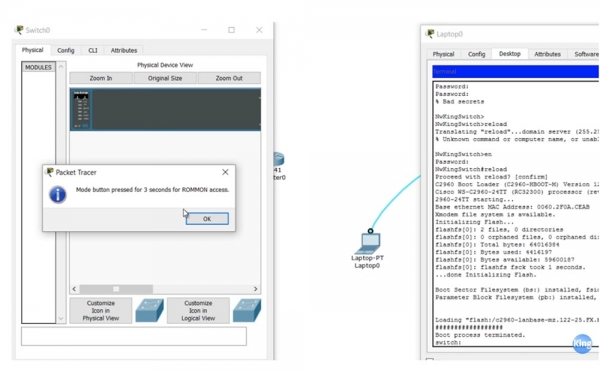
Nii et liigun vahekaardilt CLI vahekaardile 'Füüsiline seade', ja kui seade hakkab taaskäivituma, hoidke virtuaalset MODE nuppu 3 sekundit all ja lähen ROMmon režiimi. Näete, et CLI aknas oleva lüliti teave on sama, mis sülearvuti ekraanil. Kannan end sülearvutisse, kus kuvatakse lüliti ROMmon režiim, ja sisestan käsu flash_init. See käsk initsialiseerib failisüsteemi flash'il, pärast mida sisestan käsu dir_flash, et vaadata flashi mälu sisu.
Siin on kaks faili – IOS operatsioonisüsteemi fail .bin laiendiga ja fail config.text, mille peame ümber nimetama. Selleks kasutan käsku rename flash:config.text flash:config.old. Kui nüüd kasutada käsku dir_flash, saab näha, et fail config.text on saanud nimeks config.old.
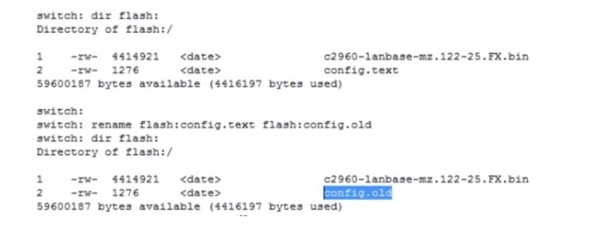
Nüüd ma sisestan käsu reset, lüliti taaskäivitub ja pärast süsteemi käivitamist naaseb vaikeseadete juurde. Selle tõenduseks on seadme nime muutmine käsureal NwKingSwitchist lihtsalt Switchiks. Reaalses seadmes on käsk rename, kuid Packet Traceris ei saa seda kasutada. Seega kasutan show running conf, nagu näete, lüliti kasutab kõiki vaikeseadeid ja sisestan käsu more flash:config.old. Siin seisneb häkkimine: peate lihtsalt kopeerima seadme praeguse konfiguratsiooni, mis kuvatakse ekraanil, minema globaalsesse konfigureerimisrežiimi ja kleepima kopeeritud teabe. Ideaalis peame kopeerima kõik seadistused ja näete, et seadme nimi on muutunud ja lüliti on läinud tavalisse töörežiimi.
Nüüd tuleb kopeerida praegune konfiguratsioon käivituste konfiguratsiooni, see tähendab luua uus fail config.text. Lihtsaim viis on lihtsalt nimetada vana fail tagasi config.textiks, see tähendab kopeerida config.old sisu praegusesse konfiguratsiooni ja seejärel salvestada see kui config.text. Nii taastatakse lüliti parool.
Nüüd vaatame, kuidas teostada Cisco IOSi operatsioonisüsteemi varukoopia ja taastamist. Varukoopia tähendab IOSi pildi kopeerimist TFTP-serverisse. Edasi räägin, kuidas edastada süsteemifail sellest serverist teie seadmesse. Kolmas teema on süsteemi taastamine ROMmon režiimis. See võib osutuda vajalikuks, kui teie kolleeg on kogemata IOSi kustutanud ja süsteem ei käivitu enam.

Vaatame, kuidas saada süsteemifail TFTP-serverist ROMmod režiimis. Selleks on kaks meetodit, millest üks on xmodem. Packet Tracer ei toeta xmodemit, seega räägin lühidalt, mis see on, ning seejärel näitan Packet Traceri abil, kuidas kasutada teist meetodit – süsteemi taastamine TFTP kaudu.
Joonisel on kujutatud seadet Router0, millele on määratud IP-aadress 10.1.1.1. See ruuter on ühendatud serveriga, mille IP-aadress on 10.1.1.10. Ma unustasin määrata ruuterile aadressi, nii et nüüd teen seda kiiresti. Meie ruuter ei ole ühendatud sülearvutiga, seega ei luba programm CLI konsooli kasutada, ja pean selle parandama.
Ma ühendab sülearvuti ruuteriga konsolikaabli kaudu, süsteem küsib konsoli parooli ja ma kasutan sõna console. Globaalrežiimis määran liidesele f0/0 vajaliku IP-aadressi ja alamside maski 255.255.255.0 ning lisan käsu no shutdown.
Seejärel sisestan käsu show flash ja näen, et mälus on 3 faili. Fail numbriga 3 on kõige olulisem, see on ruuteri IOS-fail. Nüüd tuleb seadistada TFTP-server, seega klikin seadme ikoonil Server0 ja avatakse vahekaart SERVICES. Näeme, et TFTP-server on sisse lülitatud ja seal on palju Cisco operatsioonisüsteemide faile, sealhulgas meie C1841 ruuteri IOS – see on kolmas fail loendis. Pean selle serverist eemaldama, sest plaanin siia kopeerida teise IOS-faili meie ruuterist Router0. Selleks valin faili ja vajutan Remove file ning seejärel lähen sülearvuti konsooli vahekaardile.
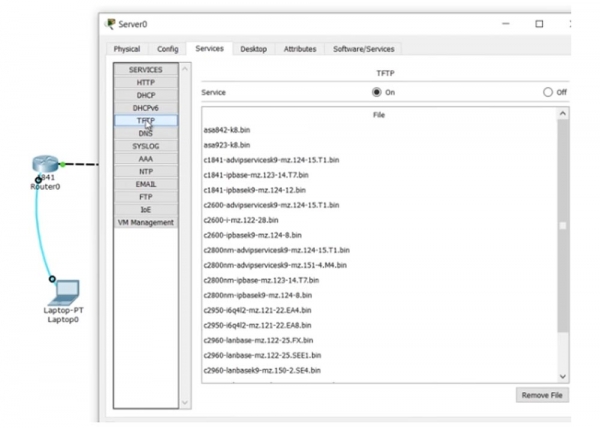
Olles ruuteri konsoolis, sisestan käsu copy flash tftp , seejärel kopeerin ja katan operatsioonisüsteemi faili nime.
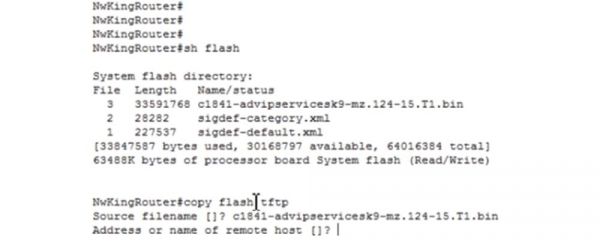
Jätkuks peame käsus näitama kaugserveri aadressi või nime, kuhu see fail koopiat tuleb teha. Nii nagu ruuteri käivituskonstruktsiooni salvestamisel, tuleb ka siin olla ettevaatlik. Kui valite ekslikult mitte praeguse konfiguratsiooni käivituse, vaid vastupidi, käivituse praegusesse, siis seadme taaskäivitamisel kaotate kõik tehtud seaded. Samuti ei tohi sel juhul allika ja sihtkohta segamini ajada. Seega, kõigepealt näitame faili nime, mille soovime serverisse kopeerida, ja seejärel selle serveri IP-aadressi 10.1.1.10.
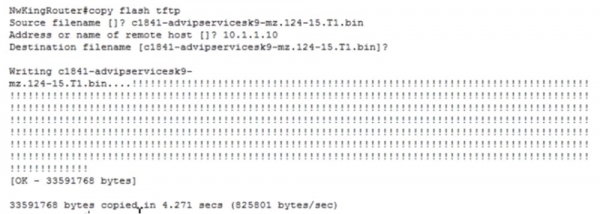
Näete, et faili ülekandmine on alanud, ja kui vaadata TFTP-failide loendit, siis näeme, et eemalduva faili asemel on siin ilmunud uue IOS-fail meie ruuterist. Nii toimub IOS kopeerimine serverisse.
Nüüd naaseme ruuteri seadete aknasse sülearvuti ekraanil ja sisestame käsu copy tftp flash, määrates kaugjuhtimisseadme aadressiks 10.1.1.10 ja allika faili nimeks Source filename, see tähendab IOS-i, mille peame ruuteri mälusse kopeerima: c1841-ipbase-mz.123-14.T7.bin. Järgmiseks määrame sihtfaili nime Destination filename, mis meie juhul on täpselt sama kui allika nimi. Pärast seda vajutan "Sisestamine" ja uus IOS-fail kopeeritakse ruuteri välkmälu. Näete, et nüüd on meil kaks operatsioonisüsteemi faili: uus numbriga 3 ja varasem originaal numbriga 4.
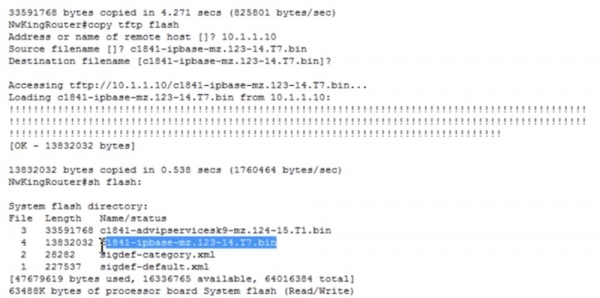
IOS-i tähistuses on oluline versioon – esimeses failis numbriga 3 on see 124, teises failis numbriga 4 aga 123, st vanem versioon. Lisaks viitab advipservicesk9 sellele, et see süsteemi versioon on funktsionaalsem kui ipbase, kuna see lubab MPLS-i ja sarnaseid funktsioone kasutada.
Teine võimalus juhtuda on see, et oled kogemata välkmälu kustutanud – ma sisestan käsu delete flash ja määran IOS faili nime, mis kustutatakse.
Aga enne seda tahan öelda, et praegu on vaikimisi käivitatav fail numbriga 3, see tähendab c1841-advipservicesk9-mz.124-15.T1.bin. Oletame, et mingil põhjusel tahan, et järgmise süsteemi käivitamise ajal kasutataks faili numbriga 4 – c1841-ipbase-mz.123-14.T7.bin. Selleks lähen globaalsete seadete režiimi ja sisestan käsu boot system flash: c1841-ipbase-mz.123-14.T7.bin.
Nüüd järgmise käivitamise ajal kasutatakse seda faili vaikimisi operatsioonisüsteemina, isegi kui meie välkmälu on kahe operatsioonisüsteemi jaoks.
Naaseme operatsioonisüsteemi kustutamise juurde ja sisestame käsu delete flash: c1841-ipbase-mz.123-14.T7.bin. Pärast seda kustutame ka teise operatsioonisüsteemi käsuga delete flash: c1841-advipservicesk9-mz.124-15.T1.bin, nii et ruuter jääb ilma mõlemast operatsioonisüsteemist.
Kui nüüd sisestada show flash, siis on näha, et meil ei ole enam ühtegi operatsioonisüsteemi. Mis juhtub, kui annan käsu taaskäivitamiseks? Näete, et pärast käsu reload sisestamist läheb seade kohe ROMmon režiimi. Nagu ütlesin, otsib seade käivitamisel operatsioonisüsteemi faili ja selle puudumisel üritab see algse operatsioonisüsteemi rommon laadimist.
Packet Traceris ei toimi xmodem käskude kaudu, nagu seda saab teha füüsilises seadmes. Seal tippige xmodem ja lisage vajalikud valikud operatsioonisüsteemi laadimiseks. Kui kasutate SecureCRT terminali, siis saate faili peale klikata, valida ülekande võimaluse ja seejärel valida xmodem. Pärast xmodem'i valimist valite operatsioonisüsteemi faili. Oletame, et see fail on teie sülearvutis, siis tippige xmodem, määrake see fail ja saatke see. Siiski on xmodem väga aeglane ja edastusprotsess võib faili suurusest olenevalt võtta 1-2 tundi.
TFTP-server töötab palju kiiremini. Nagu juba mainisin, ei ole Packet Traceris xmodem käskusid, seega laadime TFTP kaudu faile tftpdnld käsuga, pärast mida süsteem annab juhised, kuidas süsteemi kuvandi taastamiseks TFTP-serverit kasutada. Näete erinevaid parameetreid, mida tuleb operatsioonisüsteemi faili laadimiseks määrata. Miks on need parameetrid vajalikud? Need on vajalikud, sest rommon režiimis ei ole sellel ruuteril täieliku IOS-i funktsionaalsust. Seetõttu peame kõigepealt käsitsi määrama ruuteri IP-aadressi, kasutades parameetrit IP_ADDRESS=10.1.1.1, seejärel alamside maski IP_SUBNET_MASK=255.255.255.0, vaikevärava DEFAULT_GATEWAY=10.1.1.10, TFTP-serveri IP_TFTP_SERVER=10.1.1.10 ja faili TFTP_FILE= c1841-advipservicesk9-mz.124-15.T1.bin.
Pärast seda, kui olen selle teinud, käivitan käsu tftpdnld ja süsteem palub kinnitust, kuna kõik olemasolevad flash-andmed kaovad. Kui vastan "Jah", näete, et ruuteri ja serveri ühendusportide värv muutus roheliseks, see tähendab, et operatsioonisüsteemi kopeerimise protsess toimub serverilt.
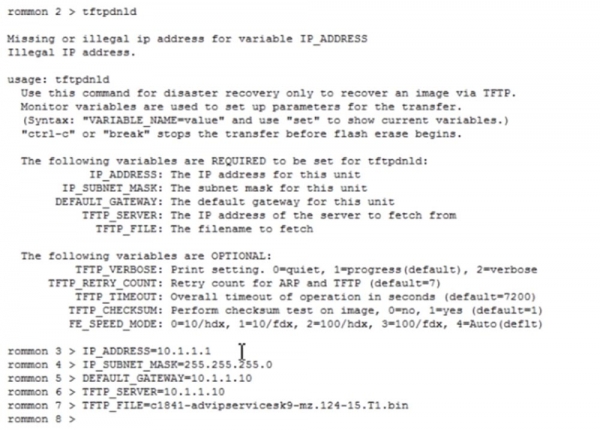
Pärast faili laadimise lõpetamist kasutan käsku boot, mille järel hakatakse süsteemi kuvandit dekompressima. Näete, et pärast seda ruuter jõuab töökorda, kuna seadmele on na returned operatsioonisüsteem. Nii taastatakse seadme töövõime, mis oli ilma operatsioonisüsteemita.
Nüüd räägime veidi Cisco IOS-i litsentseerimisest.
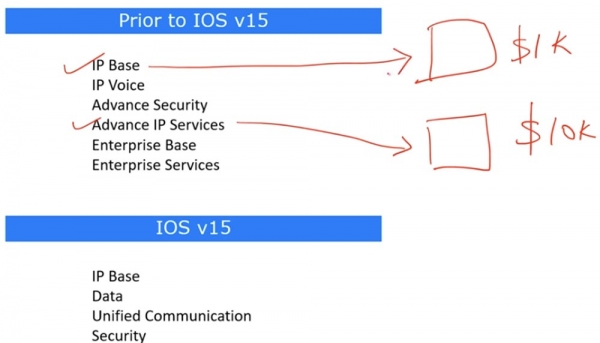
Enne versiooni 15 olid olemas varasemad litsentsiversioonid, näiteks 12, millele järgnes kohe 15. versioon, ärge küsige, kuhu jäid numbrid 13 ja 14. Nii et kui ostsite seadme Cisco, siis baasfunktsionaalsusega IOS IP Base maksis see, ütleme, 1000 dollarit. See oli minimaalne hind "raua" jaoks koos paigaldatud operatsioonisüsteemi baasconfiguratsiooniga.
Eeldame, et teie sõber soovis, et tema seadmel oleks laiendatud funktsionaalsus Advance IP Services, siis maksis hind, ütleme, 10 tuhat dollarit. Ma toon juhuslikke numbreid, lihtsalt et te saaksite põhimõtte aru. Kui teil mõlemal on sama riistvara, seisneb erinevus ainult paigaldatud tarkvaras. Miski ei saanud takistada teil paluda oma sõbralt koopia tema tarkvarast, paigaldada see oma "rauda" ja niimoodi säästa 9 tuhat dollarit. Isegi kui teil ei ole sellist sõpra, siis tänapäeva interneti arenguga on võimalik alla laadida ja paigaldada piraatversioon tarkvarast. See on ebaseaduslik ja ma ei soovita seda teha, kuid inimesed teevad seda sageli. Just seetõttu otsustas Cisco rakendada mehhanismi, mis takistab selliseid petmisi, ja arendas välja versiooni IOS 15, milles on ette nähtud litsentsimine.
Varasemates IOS versioonides, näiteks 12.4, näitas süsteemi nimi selle funktsionaalsust, seega kui sisenesite seadme seadistustesse, võisite seadistusi määrata operatsioonisüsteemi faili nime kaudu. Tegelikult oli olemas mitu operatsioonisüsteemi ühe versiooni kohta, nagu on olemas Windows Home, Windows Professional, Windows Enterprise jne.
Versioonis 15 on ainult üks universaalne operatsioonisüsteem – Cisco IOSv15, mis omab mitmeid litsentseerimise tasemeid. Süsteemi pilt sisaldab endas kõiki funktsioone, kuid need on blokeeritud ja jagatud paketideks.
Bašipakett IP Base on vaikimisi aktiivne, sellel on eluaegne kehtivus ja see on saadaval kõigile, kes on ostnud Cisco seadme. Kolme ülejäänud paketti, Data, Unified Communication ja Security, saab aktiveerida ainult litsentsi abil. Kui vajate paketti Data, saate minna ettevõtte saidile, maksta teatud summa ja Cisco saadab litsentsifaili teie e-posti aadressile. Te kopeerite selle faili oma seadme mälupulgale TFTP või mõne muu viisi abil, mille jäREL kõik Data paketi funktsioonid muutuvad automaatselt kergesti kättesaadavaks. Kui vajate täiustatud turbefunktsioone, nagu krüpteerimine, IPSec, VPN, tulemüür jne, peate ostma Security paketi litsentsi.
Nüüd näitan Packet Traceris, kuidas see välja näeb. Ma lähen ruuteri seadete CLI vahekaardile ja sisestan käsu show version. Näete, et meil on käimas operatsioonisüsteemi versioon 15.1, see on universaalne operatsioonisüsteem, mis sisaldab endas kõiki funktsionaalsusi. Kui kerida alla, saab näha teavet litsentsi kohta.

Siin on kirjas, et ipbase pakett kehtib pidevalt ja on saadaval iga seadme käivitamise korral, kuid security ja data paketid ei ole saadaval, kuna süsteemil ei ole vastavaid litsentse.
Üksikasjaliku litsentsiteabe vaatamiseks saab kasutada käsku show license all. Lisaks sellele saab jooksva litsentsi detaile vaadata käsuga show license detail. Litsentsifunktsioone saab vaadata käsku show license features abil. See on lühike teave Cisco litsentsimise süsteemi kohta. Te lähete ettevõtte saidile, ostate vajaliku litsentsi ja sisestate litsentsifaili süsteemi. Selle saab teha globaalsete seadete konfigureerimise režiimis käsuga license install.
Aitäh, et olete meiega. Kas teile meeldivad meie artiklid? Kas soovite näha rohkem huvitavat sisu? Toetage meid tellimuse esitamise või tuttavatele soovitamisega, 30% allahindlus Habr'i kasutajatele ainulaadsele sissetuleku tasemel serverile, mille oleme teie jaoks välja mõelnud: (saadaval RAID1 ja RAID10 variandid, kuni 24 tuuma ja kuni 40GB DDR4).
Dell R730xd kaks korda odavam? Ainult meie juures Hollandis! Dell R420 — 2x E5-2430 2.2Ghz 6C 128GB DDR3 2x960GB SSD 1Gbps 100TB — alates $99! Lugege sellest
Allikas: habr.com
