

Täna räägime ruuterite ja switchide paroolide taastamisest, IOS-i uuendamisest, uuest installimisest ja taastamisest ning Cisco litsentsimisest IOSv15 operatsioonisüsteemi jaoks. Need on väga olulised teemad, mis puudutavad võrguseadmete haldamist.
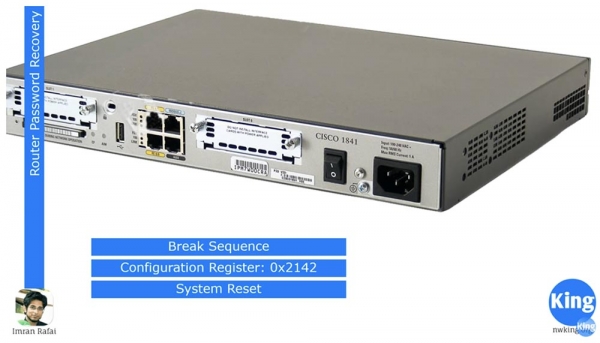
Kuidas on võimalik parooli taastada? Võite kysida, miks see vajalik on. Oletame, et olete seadistatud seadme ja seadistanud kõik vajalikud paroolid: VTY, konsooli, privileegirežiimi, Telneti ja SSH ühenduse jaoks, kuid seejärel olete need paroolid unustanud. Võib-olla on ettevõtte töötaja, kes need seadis, lahkunud ja ei edastanud teile märkmeid, või olete ostnud ruuteri eBay-st ja ei tea parooli, mille seadis endine omanik, mistõttu ei pääse seadmele ligi.
Sellistes olukordades tuleks rakendada "häkkeri" tehnikaid. Te murrete Cisco seadet ja seadistate paroolid uuesti, kuid see ei ole tõeline häkkimine, kui seade kuulub teile. Kaks asja on vajalikud: katkestuse järjestus Break Sequence, konfigureerimisrežiim ja süsteemi taaskäivitamine.
Te kasutate lülitit, lülitate ruuteri välja ja lülitate selle kohe sisse, et ruuter hakkaks taaskäivituma, mida "cisciad" nimetavad sõnaks "bouncing". IOS-i pildi lahti pakkimise hetkel tuleb rakendada laadimise katkemist, see tähendab, et peate seadmesse ühenduma konsooliporti kaudu ja käivitama Break Sequence. Klahvikombinatsioon, millega Break Sequence käivitatakse, sõltub terminali emulaatorist, mida kasutate, see tähendab, et Hyperterminali jaoks toimub laadimise katkestamine ühtede klahvidega, SequreSRT-i jaoks aga teistega. Alloleva video all olen toonud lingi , kus saab tutvuda kõigi klahvikombinatsioonidega erinevatele terminali emulaatoritele, erinevale ühilduvusele ja erinevatele operatsioonisüsteemidele.
Kui katkestada laadimise protsess, käivitub ruuter ROMmon-režiimis. ROMmon sarnaneb arvuti BIOS-iga, see on elementaarne põhiooperatsioonisüsteem, mis võimaldab täita põhilisi teenuse käske. Selle režiimi kaudu saab kasutada konfiguratsiooniregistrit. Nagu teada, kontrollib süsteem laadimise käigus laadimisese seadete olemasolu, ja kui neid ei ole, laetakse vaikeseaded.
Tavaliselt on ruuteri konfiguratsiooniregistri väärtus 0x2102, mis tähendab laadimisese seadmete käivitamist. Kui muuta see väärtus 0x2142-ks, siis katkestuse seeria ajal ignoreeritakse laadimisese seadmete sisu, sest süsteem ei pööra tähelepanu püsivale mälule NVRAM, ja laaditakse vaikimisi konfiguratsioon, mis vastab ruuteri „karbist välja“ seadetele.
Nii et vaikeadmise seadistamiseks tuleb muuta konfiguratsiooniregister väärtusele 0x2142, mis ütleb seadmele sõna-sõnalt: "palun ignoreeri loaderi konfiguratsiooni igasuguse käivitamise korral!" Kuna see konfiguratsioon sisaldab kõiki paroole, võimaldab vaikeadmise kasutamine saada vaba ligipääsu privileegitud režiimile. Selles režiimis saate taastada paroole, salvestada tehtud muudatused, taaskäivitada süsteemi ja saada täieliku kontrolli seadme üle.
Praegu käivitan Packet Tracer'i ja demonstreerin seda, millest just rääkisin. Näete võrgu topoloogiat, mis koosneb ruuterist, mille parooli tuleb taastada, lülitist ja sülearvutist. Kõikides õppevideotes klõpsasin Packet Tracer'is seadme ikoonil, läksin CLI konsooli vahekaardile ja seadistasin seadme. Nüüd tahan teha teisiti ja näidata, kuidas see toimub reaalses seadmes.
Ma ühendame sülearvuti RS-232 seeriaport console kaabli kaudu ruuteri konsoolipordiga; selles programmis on see kaabel sinine. Mul pole vaja seadistada ühtegi IP-aadressi, sest ruuteri konsoolipordi ühendamiseks ei ole need vajalikud.
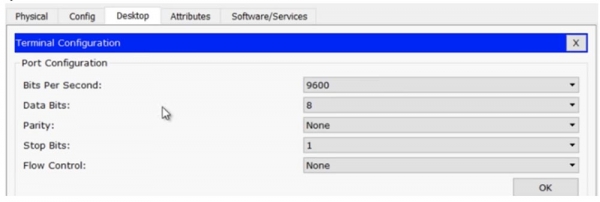
Sülearvutis sisenen vahekaardile Terminal ja kontrollin seadeid: edastuskiirus 9600 b/s, andmebitid – 8, pariteedita, peatust bitid – 1, voosüsteem – pole, ja seejärel vajutan nuppu OK, mis annab mulle juurdepääsu ruuteri konsoolile. Kui võrrelda teavet mõlemas aknas – ruuteri R0 CLI-s ja sülearvuti ekraanil Laptop0, on see täiesti identne.
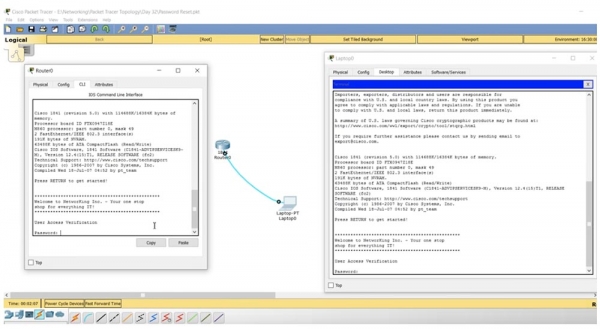
Packet Tracer võimaldab selliseid asju teha, kuid praktikas ei kasuta me ruuteri CLI konsooli akent, vaid töötame ainult arvuti terminali kaudu.
Nii et meil on ruuter, mille parool tuleb lähtestada. Sisenete sülearvuti terminali, kontrollite seadeid, lähete ruuteri seadistamise paneeli ja näete, et juurdepääs on parooli tõttu blokeeritud! Kuidas sinna pääseda?
Ma lähen ruuterisse, vahelehele, kus see on näidatud füüsilise seadmena, klikin toiteklahvil ja lülitan selle kohe uuesti sisse. Näete, et terminali aknas on ilmunud OS-i pildifaili isepakkimise sõnum. Sel hetkel peate kasutama klahvikombinatsiooni Ctrl+C, mis on vajalik Packet Traceris rommon-režiimi sisenemiseks. Kui olete sisse logitud Hyperterminali kaudu, peate vajutama Ctrl+Break.
Näete, et ekraanile on ilmunud rommon 1 pealkirjaga rida, ja kui sisestate küsimärgi, kuvab süsteem rea vihjeid, milliseid käsku saab selles režiimis kasutada.
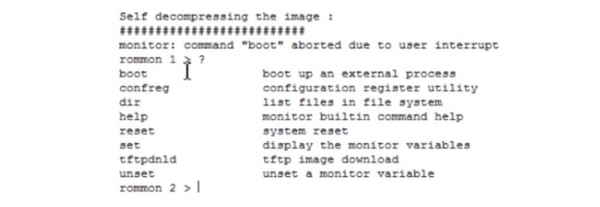
Parameeter boot käivitab sisemise laadimisprotsessi, confreg käivitab registri seadistamise tööriista, ja meid huvitab just see käsk. Sisestan terminali reale confreg 0x2142. See tähendab, et taaskäivitamisel jäetakse tähelepanuta NVRAM-i salvestatud teave ja ruuter laaditakse vaikehäälestustega, nagu täiesti uus seade. Kui oleksin sisestanud käsu confreg 0x2102, kasutaks ruuter viimati salvestatud laadimisparameetreid.
Järgmiseks korraldan ma süsteemi reset-käsklusega taaskäivitamise. Nagu näete, küsib süsteem üleslaadimise järel selles kohas, kas ma kavatsen jätkata seadistamise dialooge, mitte ei palu mul sisestada parooli nagu eelmisel korral. Meil on nüüd ruuter, mille seaded on vaikeseaded, ilma igasuguse kasutajasäteta.
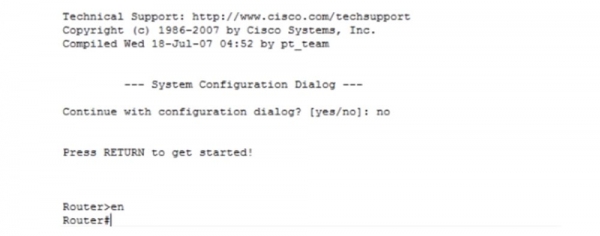
Sisestan 'no', seejärel vajutan enter-klahvi ja liigun kasutajarežiimist priviligeeritud režiimi. Kuna ma tahan vaadata käivitamise konfiguratsiooni, kasutan käsku 'show startup-config'. Näete, et hostinimi on NwKing router, tervitustekst ja parool konsoolile "console". Nüüd tean seda parooli ja saan selle kopeerida, et mitte unustada, või võin selle vahetada teise vastu.
Esimene asi, mida mul on vaja teha, on laadida käivituskonfiguratsioon hetke konfiguratsiooni. Selleks kasutan käsku copy startup-config running-config. Nüüd on meie praeguseks konfiguratsiooniks varasem ruuteri konfiguratsioon. Näete, et pärast seda muutus ruuteri nimi käsureas Router-ist NwKingRouter-iks. Käsku show run kasutades saate vaadata seadme praegust konfiguratsiooni, kus on näha, et konsooli parool on sõna "console" ja me ei kasutanud enable parooli, mis on õigesti. Peate meeles pidama, et taastamine "tühistab" privileege ja olete taas käsurea kasutajarežiimis.
Me saame registrisse endiselt muudatusi teha. Kui parool oleks olnud saladus, st oleks kasutatud funktsiooni enable secret, ei saaks te seda tõlgendada. Seega on võimalik naasta globaalse konfiguratsioonirežiimi käsuga config t ja seada uus parool. Selleks sisestan käsu enable secret enable või võin kasutada mõnda muud sõna paroolina. Kui sisestada show run, näete, et funktsioon enable secret on aktiivne; parool ei näe enam välja nagu sõna „enable”, vaid nagu rida krüpteeritud märke ning te ei pea muretsema turvalisuse pärast, sest just te ise seadsid ja krüptisite uue parooli.
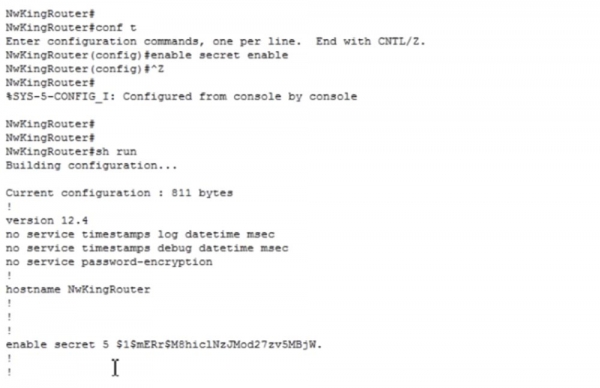
Nii saab ruuteri parooli taastada. Pange tähele ühte olulist asja: kui sisestate käskluse "näita versiooni" show version, näete, et konfiguratsiooniregistri väärtus on 0x2142. See tähendab, et isegi kui kasutan käsku copy running to startup ja taaskäivitan ruuteri, laadib süsteem taas vaike seadistused, see tähendab, et ruuter naaseb tehase seadistuste juurde. Me ei taha seda, sest oleme parooli uuesti seadistanud, saanud seadme üle kontrolli ja soovime seda kasutada töörežiimis.
Seetõttu peaksite sisenema globaalsete konfiguratsioonide režiimi Router(config)# ja sisestama käsu config-register 0x2102 ning alles seejärel kasutama käsku praeguste seadistuste laadimiseks copy run start. Praeguseid seadeid saab käskluse write abil ka laadida. Kui nüüd sisestate show version, näete, et konfiguratsiooniregistri väärtus on nüüd 0x2102, ja süsteem teatab, et muudatused jõustuvad järgmise ruuteri taaskäivitamise ajal.
Seetõttu käivitame süsteemi taaskäivitamise käsuga reload, süsteem taaskäivitatakse ning nüüd on meil kõik seadistusefailid, kõik seaded ning me teame kõiki paroole. Nii toimub ruuteri paroolide taastamine.
Vaatame, kuidas seda protseduuri lüliti puhul teostada. Ruuteril on lüliti, mis võimaldab toide välja lülitada ja uuesti sisse lülitada, kuid Cisco lülitil ei ole sellist lülitit. Peame ühendama konsooli porta kaudu konsooli kaabli, seejärel eemaldama lüliti tagant toitekaabli, ootama 10-15 sekundit, seejärel ühendame kaabli tagasi ja kohe vajutame ja hoiame MODE nuppu 3 sekundi jooksul all. See viib lüliti automaatselt ROMmon režiimi. Selles režiimis peate algatama failisüsteemi vilkuvas mälus ja ümber nimetama faili config.text näiteks config.text.old. Kui see lihtsalt kustutada, unustab lüliti mitte ainult paroolid, vaid ka kõik varasema seadistused. Pärast seda taaskäivitate süsteemi.
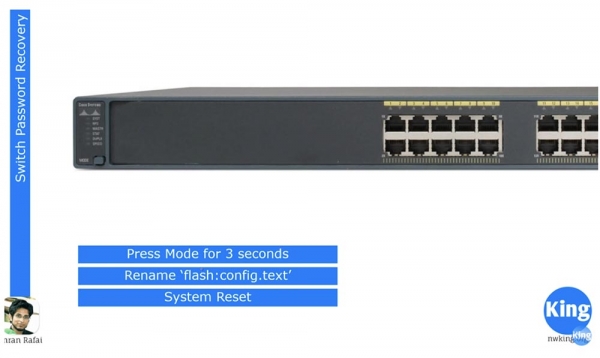
Mis juhtub siis lülitiga? Taaskäivitamise hetkel pöördub see config.text konfiguratsioonifaili poole. Kui see fail seadme välkmälus ei leidu, laadib ta IOS-i vaike seadistustega. See on erinevus: ruuteri puhul peate muutma registreerimist, samas kui lülitiga piisab lihtsalt laadimisfaili nime muutmisest. Vaatame, kuidas see Packet Traceri programmis toimub. Seekord ühendan sülearvuti konsolikaabli kaudu lüliti konsolipordiga.
Me ei kasuta lüliti CLI konsoli, vaid modelleerin olukorda, kus lüliti seadeid saab ligi pääseda ainult sülearvuti abil. Kasutan sülearvuti terminali seadistusi, nagu ka ruuteri puhul, ning vajutades „Enter“, ühendan lüliti konsolipordiga.
Packet Traceris ei saa ma toitekaabli välja ja sisse lülitada, nagu seda võiks füüsilise seadmega teha. Kui mul oleks konsolile parool, saaksin lüliti taaskäivitada, seega sisestan käsu enable password enable, et määrata kohalik parool privileegirežiimi konsolile.
Nüüd, kui ma sisenen seadistustesse, näen, et süsteem küsib parooli, mida ma ei tea. Seega on vajalik süsteemi taaskäivitamine. Nagu näete, ei tunnista süsteem command reload, mis tuli kasutaja seadme kasutajarežiimist, seetõttu pean ma kasutama privileegitud režiimi. Nagu ma juba ütlesin, siis reaalelus lülitaksin ma lihtsalt paariks sekundiks välja toitekaabli, et taaskäivitamine toimuks, kuid kuna seda programmi kaudu teha ei saa, pean ma parooli kustutama ja siit otse taaskäivitama. Te mõistate, miks ma seda teen, eks?
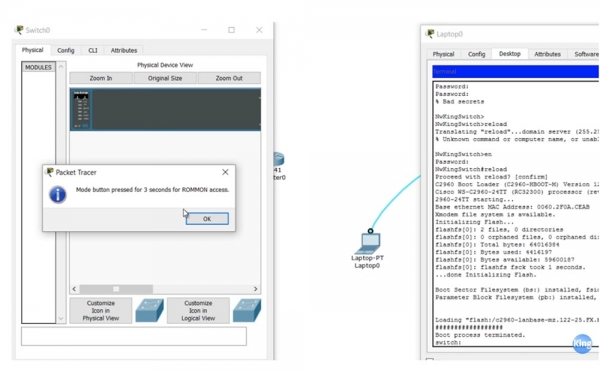
Seega liigun ma CLI vahelt füüsilise seadme vahele ja kui seade hakkab taaskäivituma, hoian ma virtuaalset MODE nuppu 3 sekundi jooksul ja sisenen ROMmon režiimi. Näete, et CLI aknas kuvatav teave on sama, nagu sülearvuti ekraanil. Liigun sülearvuti juurde, mille aknas kuvatakse lüliti ROMmon režiim, ja sisestan käsu flash_init. See käsk initsialiseerib failisüsteemi flash-is, seejärel sisestan käsu dir_flash, et vaadata flash-mälu sisu.
Siin on kaks faili – IOS operatsioonisüsteemi fail, mille laiend on .bin, ja fail config.text, mille peame ümber nimetama. Selleks kasutan käsku rename flash:config.text flash:config.old. Kui nüüd kasutada käsku dir_flash, võib näha, et fail config.text on ümber nimetatud config.old-iks.
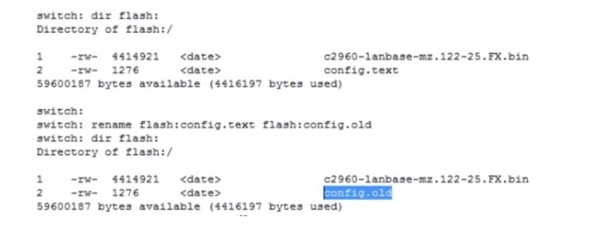
Nüüd sisestan käsu reset, lüliti taaskäivitub ja pärast süsteemi laadimist naaseb see vaike seadistustele. Seda tõestab seadme nime muutumine käsureas NwKingSwitch-ist lihtsalt Switch-iks. Reaalses seadmes on olemas käsk rename, kuid Packet Tracer-is ei saa seda kasutada. Seetõttu kasutan show running conf käsku; nagu näete, kasutab lüliti kõik vaike seadistused, ja sisestan käsu more flash:config.old. Häkking seisneb selles, et peate lihtsalt kopeerima seadme praeguse konfiguratsiooni, mis kuvatakse ekraanil, minema globaalsete konfiguratsiooniseadetesse ja kleepima kopeeritud teabe. Ideaalis kopeerime kõik seadistused, ja näete, et seadme nimi on muutunud ning lüliti on naasnud tavarežiimi.
Nüüd jääb üle ainult kopeerida praegune konfiguratsioon käivituskonfiguratsiooni, see tähendab luua uus fail config.text. Lihtsaim viis on lihtsalt ümber nimetada vana fail tagasi config.text, st kopeerida config.old sisu praegusesse konfiguratsiooni ja seejärel salvestada see kui config.text. Nii toimub lüliti parooli taastamine.
Nüüd vaatame, kuidas teha Cisco IOS operatsioonisüsteemi varundamist ja taastamist. Varundamine seisneb IOS-i pildi kopeerimises TFTP-serverisse. Edasi räägin, kuidas siirdada süsteemi pildifail sellest serverist teie seadmesse. Kolmas teema on süsteemi taastamine ROMmon-režiimis. Seda võib osutuda vajalikuks, kui teie kolleeg on kogemata IOS-i kustutanud ja süsteem enam ei käivitu.

Vaatame, kuidas saada süsteemifail TFTP-serverist ROMmod-režiimis. Selleks on olemas 2 võimalust, millest üks on xmodem. Packet Tracer ei toeta xmodemi, seega räägin lühidalt, mis see on, ja seejärel näitan Packet Tracer'i abil, kuidas kasutatakse teist võimalust – süsteemi taastamine TFTP kaudu.
Skeemil on kujutatud seade Router0, millele on määratud IP-aadress 10.1.1.1. See ruuter on ühendatud serveriga, mille IP-aadress on 10.1.1.10. Ma unustasin ruuterile aadressi määrata, nii et nüüd teen seda kiiresti. Meie ruuter ei ole ühendatud sülearvutiga, seega programm ei luba CLI konsooli kasutada, ja pean selle parandama.
Ma ühendangi sülearvuti ruuteriga konsoolkabliga, süsteem küsib konsooli parooli, ja ma kasutan sõna console. Globaalsetes konfiguratsioonirežiimides määran f0/0 liidesele vajaliku IP-aadressi ja alamvõrgu maski 255.255.255.0 ning lisan käsu no shutdown.
Edasi tippin käsu show flash ja näen, et mälus on 3 faili. Fail number 3 on kõige olulisem, kuna see on meie ruuteri IOS-fail. Praegu tuleb seadistada TFTP-server, seega klikin seadme Server0 ikoonile ja avan vahekaardi SERVICES. Näeme, et TFTP-server on aktiveeritud ja sellel on mitme Cisco operatsioonisüsteemi failid, sealhulgas meie C1841 ruuteri IOS – see on nimekirjas kolmas. Pean selle serverist eemaldama, kuna kavatseme siia kopeerida teise IOS-faili meie ruuterilt Router0. Selleks märgin faili ja vajutan Remove file, seejärel lähen sülearvuti konsooli vahekaardile.
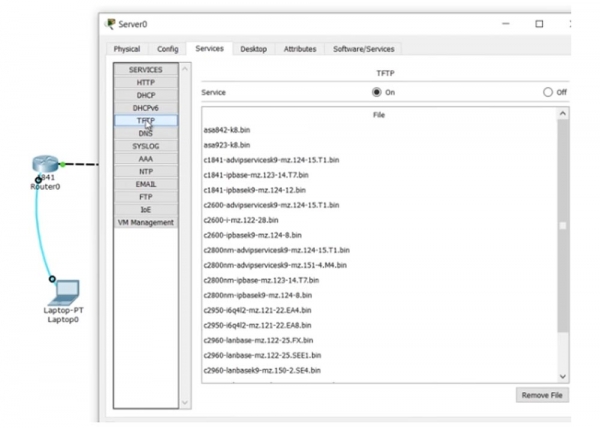
Ruuteri konsoolis olles tippin käsu copy flash tftp , seejärel kopeerin ja kleebin operatsioonisüsteemi faili nime.
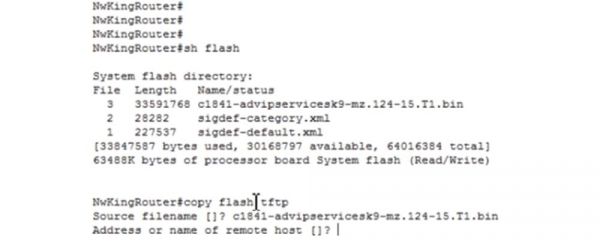
Seejärel peab meeskond märkima kaughosti aadressi või nime, kuhu see fail kopeerida tuleks. Nii nagu ruuteri alglaadimis konfiguratsiooni salvestamisel, tuleb ka siin olla ettevaatlik. Kui te ekslikult kopeerite mitte praeguse konfiguratsiooni alglaadimise alla, vaid vastupidi, siis kaotate seadme taaskäivitamisel kõik tehtud seaded. Samuti ei tohi ka selles osas allikat ja sihtkohta sassi ajada. Nii et kõigepealt määrame faili nime, mille me serverisse kopeerime, ja seejärel selle serveri IP-aadressi 10.1.1.10.
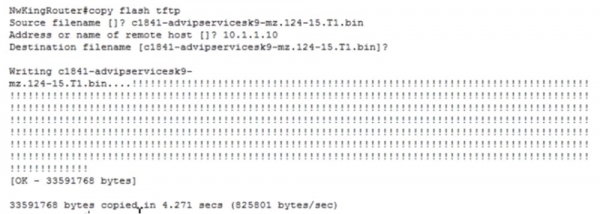
Te näete, et faili edastamine on alanud, ja kui vaatate TFTP failide nimekirja, on näha, et kaugfaili asemel on siin ilmunud uus IOS fail meie ruuterile. Just nii toimub IOS kopeerimine serverisse.
Nüüd naaseme ruuteri seadistuste aknasse sülearvuti ekraanil ja sisestame käsu copy tftp flash, määrates kaugseadmest 10.1.1.10 ja faili nimeks Source filename, st IOS, mille soovime ruuteri mälusse kopeerida: c1841-ipbase-mz.123-14.T7.bin. Seejärel määrame sihtfaili nimeks Destination filename, mis meie puhul on täpselt sama, mis allika nimi. Pärast seda vajutan "Enter" ja uus IOS-fail kopeeritakse ruuteri flash-mälu. Nüüd näete, et meil on kaks operatsioonisüsteemi faili: uus number 3 ja eelmine originaal number 4.
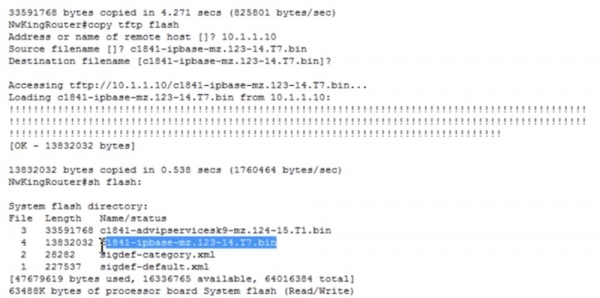
IOS-i tähistamisel on meie jaoks oluline versioon – esimeses failis number 3 on see 124, teises failis number 4 on see 123, seega vanem versioon. Lisaks näitab advipservicesk9, et see süsteemi versioon on funktsionaalsem kui ipbase, kuna võimaldab kasutada MPLS-i ja muud sarnast.
Teine võimalus on see, et olete kogemata flashi kustutanud – ma sisestan käsu delete flash ja määran IOS-faili nime, mille soovin kustutada.
Aga enne tahan öelda, et nüüd kasutatakse vaikimisi süsteemi käivitamisel faili numbriga 3, see tähendab с1841-advipservicesk9-mz.124-15.T1.bin. Oletame, et mingil põhjusel soovin, et järgmise süsteemi käivitamise ajal kasutataks faili number 4 — с1841-ipbase-mz.123-14.T7.bin. Selleks sisenen globaalsetesse konfiguratsiooniseadetesse ja sisestan käsu boot system flash: с1841-ipbase-mz.123-14.T7.bin.
Nüüd kasutatakse järgmise käivitamise ajal seda faili vaikimisi operatsioonisüsteemina, isegi kui meil on flash-mälus salvestatud kaks operatsioonisüsteemi.
Tagasi operatsioonisüsteemi kustutamise juurde ja sisestame käsu delete flash: с1841-ipbase-mz.123-14.T7.bin. Pärast seda kustutame ka teise operatsioonisüsteemi käsuga delete flash: с1841-advipservicesk9-mz.124-15.T1.bin, nii et ruuter jääb ilma mõlemast operatsioonisüsteemist.
Kui nüüd sisestada show flash, saab näha, et meil ei ole enam ühtegi operatsioonisüsteemi. Mida juhtub, kui ma annan taaskäivituskäsu? Nägege, et pärast taaskäiwituskäsu sisestamist läheb seade kohe ROMmon-režiimi. Nagu ütlesin, otsib seade käivitamisel operatsioonisüsteemi faili, ja kui seda pole, läheb ta põhiosasse rommon.
Packet Traceris ei ole xmodem käske, mida saab kasutada päris füüsilises seadmes. Seal sisestate xmodem ja lisate vajalikud valikud OS-i laadimiseks. Kui kasutate SecureCRT terminali, saate failile klõpsata, valida valiku, mis võimaldab ülekandetegevust, ja seejärel valida xmodem. Pärast xmodem'i valimist valite operatsioonisüsteemi faili. Oletame, et see fail asub teie sülearvutis, siis tippige xmodem, määrake see fail ja saatke see. Kuid xmodem on äärmiselt aeglane ning ülekandeprotsess sõltuvalt faili suurusest võib kesta 1-2 tundi.
TFTP-server töötab palju kiiremini. Nagu ma juba ütlesin, ei ole Packet Traceris käsklusi xmodem, seega laadime tftp käsu tftpdnld abil, pärast mida süsteem annab vihjeid, kuidas taastada süsteemi pilt TFTP-serveri kaudu. Te näete erinevaid parameetreid, mida on vaja operatsioonisüsteemi faili laadimiseks märkida. Miks need parameetrid vajalikud on? Need tuleb kasutada, kuna rommon-režiimis ei oma see ruuter täieliku IOSi seadme funktsionaalsust. Seega peame esmalt käsitsi sisestama ruuteri IP-aadressi, kasutades parameetrit IP_ADDRESS=10.1.1.1, seejärel alamvõrgu maski IP_SUBNET_MASK=255.255.255.0, vaikelüüsi DEFAULT_GATEWAY=10.1.1.10, TFTP-serverit TFTP_SERVER=10.1.1.10 ja faili TFTP_FILE=c1841-advipservicesk9-mz.124-15.T1.bin.
Pärast seda, kui ma seda tegin, käivitan käsu tftpdnld ja süsteem palub seda toimingut kinnitada, kuna kõik Flash-is olevad andmed kaovad. Kui ma vastan "Jah", näete, et ruuter-serveri ühenduse portide värv muutus roheliseks, mis tähendab, et operatsioonisüsteemi kopeerimise protsess serverist on käimas.
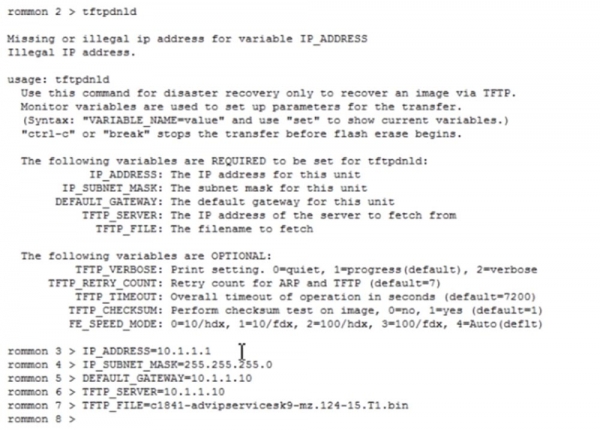
Pärast failide üleslaadimise lõpetamist kasutan käsku boot, mille järel algab süsteemi pildi pakkimine. Näete, et pärast seda läheb ruuter tööolekusse, kuna seadmele on tagastatud operatsioonisüsteem. Nii toimub seadme töövõime taastamine, mis on ilma oma operatsioonisüsteemita.
Nüüd räägime veidi Cisco IOS litsentsimisest.
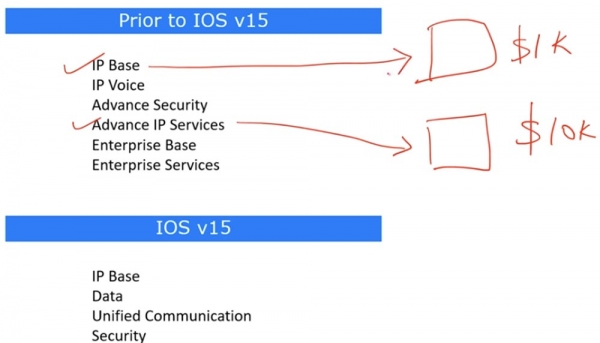
Enne versiooni 15 olid olemas varasemad litsentsiversioonid, näiteks 12, millele järgnes kohe versioon 15. Ärge küsige, kuhu jäid numbrid 13 ja 14. Nii et kui ostisite Cisco seadme koos IOS IP Base baastegevusega, maksis see, ütleme, 1000 dollarit. See oli minimaalne hind "raua" eest, millel oli installitud operatsioonisüsteemi baaskonfiguratsioon.
Kujutage ette, et teie sõber soovis, et tema seadmel oleks Advanced IP Services'i täiendav funktsionaalsus, siis maksis see näiteks 10 000 dollarit. Ma toon juhuslikke numbreid, et te mõistaksite põhimõtet. Kui teil mõlemal on sama riistvara, siis erinevus seisneb ainult installitud tarkvaras. Miski ei takistanud teid palumast sõbralt koopia tema tarkvarast, et see oma riistvarale installida ja seeläbi 9 000 dollarit kokku hoida. Isegi kui teil ei ole sellist sõpra, siis tänapäeva interneti arengu tõttu on võimalik alla laadida ja installida seaduslikult äärmiselt tavapäraseid tarkvarakoopiaid. See on ebaseaduslik ja ma ei julgeks seda teha, kuid inimesed teevad seda tihti. Just seetõttu otsustas Cisco rakendada mehhanismi, mis takistab selliseid tehinguid, ning arendas välja IOS 15 versiooni, milles on ette nähtud litsentsimine.
Varasemates IOS versioonides, näiteks 12.4, viitas süsteemi nimi selle funktsionaalsetele võimalustele, seega seadme seadetes ringi liikudes võisite neid määratleda OS-faili nime järgi. Tegelikult eksisteeris mitmeid operatsioonisüsteeme ühe versiooni raames, sarnaselt Windows Home'i, Windows Professional'i, Windows Enterprise'i jne.
Versioonis 15 on vaid üks universaalne operatsioonisüsteem – Cisco IOSv15, millel on mitu litsentsitaset. Süsteemi pilt sisaldab endas kõiki funktsioone, kuid need on lukustatud ja jagatud pakettideks.
IP Base paket on vaikimisi aktiivne, kehtib eluaja ning on kergesti kätte saadav kõigile, kes on soetanud Cisco seadme. Ülejäänud kolm paketti, Data, Unified Communication ja Security, saab aktiveerida ainult litsentsi abil. Kui vajate Data paketti, peate minema ettevõtte veebisaidile, tasuma teatud summa ning Cisco saadab litsentsifaili teie elektroonilisele postkastile. Seejärel kopeerite faili oma seadme mälupulgale TFTP või muul viisil ning seejärel on kõik Data paketi funktsioonid automaatselt saadaval. Kui vajate täiendavaid turvafunktsioone, nagu krüptimine, IPSec, VPN, tulemüür jne, peate ostma Security paketi litsentsi.
Nüüd näitan ma Packet Traceris, kuidas see välja näeb. Ma sisenen ruuteri CLI seadete vahekaardile ja sisestan käsu show version. Näete, et meil on käivitunud operatsioonisüsteem versiooniga 15.1, see on universaalne OS, mis sisaldab endas kõiki funktsioone. Kui kerite akna allapoole, näete teavet litsentsi kohta.

Siin on teave, et ipbase pakett kehtib pidevalt ja on saadaval iga seadme käivitamisel, samas kui security ja data paketid ei ole hetkel kättesaadavad, kuna süsteemil puuduvad vastavad litsentsid.
Licentsiteabe üksikasjade vaatamiseks saab kasutada käsku show license all. Lisaks sellele on võimalik vaadata aktiivse litsentsi detaile käsuga show license detail. Licentsifunktsioone saab vaadata käsuga show license features. See on lühike ülevaade Cisco litsentsimise süsteemist. Te külastate ettevõtte veebisaiti, ostsite vajaliku litsentsi ja installisite litsentsifaili süsteemi. Seda saab teha globaalsete konfiguratsiooni seadistuste režiimis käsuga license install.
Aitäh, et olete meiega. Kas teile meeldivad meie artiklid? Soovite rohkem huvitavat sisu? Toetage meid tellimuse vormistamise või soovituste jagamisega sõpradele. 30% soodustus Habra kasutajatele meie ainulaadsetelt entry-level serveritelt, mis on loodud just teile: (saadaval on RAID1 ja RAID10 variandid, kuni 24 südamikku ja kuni 40GB DDR4).
Dell R730xd kaks korda odavam? Ainult meie juures Hollandi turul! Dell R420 — 2x E5-2430 2.2Ghz 6C 128GB DDR3 2x960GB SSD 1Gbps 100TB — alates $99! Lugege, kuidas
Allikas: habr.com

