

Tere tulemast lülitite maailma! Täna räägime lülititest. Oletame, et olete omavahelise võrgu administraator ja viibite uue ettevõtte kontoris. Teie juurde tuleb juht ja palub seadistada „karbist välja” lülitit. Võib-olla mõtlesite, et jutt käib tavalisest elektriküljest (inglise keeles tähendab sõna switch nii võrgu lülitit kui ka elektriküljest – tõlkija märkus), kuid asi on hoopis selles, et räägitakse võrgu lülitist ehk Cisco lülitist.
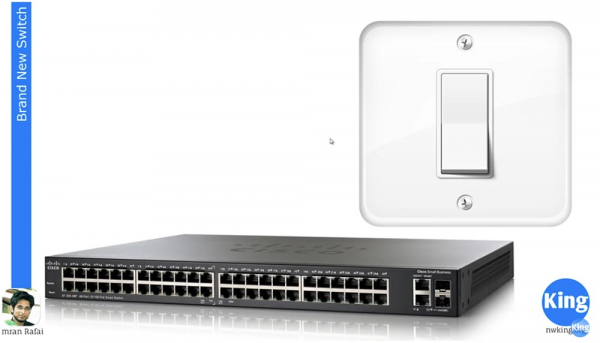
Nii toob juht teile uue Cisco lüliti, millel on palju liideseid. See võib olla 8, 16 või 24-pordiline lüliti. Antud juhul on slaidil näidatud lülitit, mille esiosas on 48 porti, jagatud 4 sektsiooniks, milles kummaski on 12 porti. Nagu me teame varasematest tundidest, on lüliti tagaküljel veel mitmeid liideseid, millest üks on konsolipord. Konsolipord võimaldab väljastpoolt seadmest juurde pääseda ja vaadata, kuidas lülitise töökorralduses toimub operatsioonisüsteemi laadimine.
Oleme juba arutanud olukorda, kus soovite aidata oma kolleegi ja kasutate kaugdesktopi. Ühendate tema arvutiga, teete muudatusi, kuid kui soovite, et teie sõber arvuti taaskäivitaks, kaotate te juurdepääsu ja ei saa jälgida, mis ekraanil lahti läheb taaskäivitamise hetkel. See probleem tekib, kui teil puudub välispoolne juurdepääs seadmele ja olete selle seadmega seotud ainult võrgu kaudu.
Aga kui teil on sisesisest juurdepääs, saate näha käivitusekraani, IOS-i lahti pakkimist ja teisi protsesse. Teine viis seadmele juurdepääsu saamiseks on ühendamine ükskõik millise esipordi kaudu. Kui olete seadistatud IP-aadresside haldamise sellele seadmele, nagu seda käesolevas videos näidatakse, siis saate sellele ligi Telneti kaudu. Probleem on aga selles, et kaotate selle juurdepääsu kohe, kui seade välja lülitatakse.
Vaadakem, kuidas saab alustada uue lüliti seadistamist. Enne kui liikuda otseselt konfigureerimise seadistamise juurde, peame sisestama mõned põhieeskirjad.
Enamikus videokursustest olen kasutanud GNS3 - simulaatorit, mis võimaldab emuleerida Cisco IOS operatsioonisüsteemi. Paljudes olukordades vajab ma rohkem kui ühte seadet, näiteks kui demonstreerin marsruutimist. Sellisel juhul võib mul olla näiteks neli seadet. Selle asemel, et osta füüsilisi seadmeid, võin kasutada ühe oma seadme operatsioonisüsteemi, ühendada selle GNS3-ga ja emuleerida seda IOS-i mitmetes virtuaalsete seadmete eksemplarides.
Seega ei pea mul füüsiliselt olema viit ruuterit, vaid mul võib olla vaid üks ruuter. Ma võin kasutada oma arvuti operatsioonisüsteemi, installida simulaatori ja saada 5 seadme eksemplari. Järgmistes videokursustes käsitleme, kuidas seda teha, kuid täna on GNS3 simulaatori kasutamise probleem see, et selle abil ei saa emuleerida lülitit, kuna Cisco lülitil on riistvaralised ASIC kiibid. See spetsiifiline integreeritud ring, mis tegelikult muudab lüliti lülitiks, nii et sa ei saa lihtsalt emuleerida seda riistvarafunktsiooni.
Üldiselt aitab GNS3 simulaator töötada lülititega, kuid on mõned funktsioonid, mida selle abil ei saa teostada. Seetõttu kasutasin selle õppetunni ja mõne muu video jaoks teist Cisco tarkvara nimega Cisco Packet Tracer. Ära küsi, kuidas Cisco Packet Tracerisse juurde pääseda, saad sellele vastuse Google'ist, ütlen vaid, et selleks, et pääseda, pead olema Network Academies liige.
Sa võid juurdepääseda Cisco Packet Tracerile, sul võib olla juurdepääs füüsilisele seadmele või GNS3-le, võid kasutada mõnda neist tööriistadest, kui õpid Cisco ICND kursust. Sa saad kasutada GNS3, kui sul on ruuter, operatsioonisüsteem ja lüliti ning see töötab probleemideta; sa võid kasutada füüsilist seadet või Packet Tracerit – lihtsalt otsusta, mis sobib sulle kõige paremini.
Kuid minu videokursustes kasutan ma just Packet Traceri, seega on mul varsti paar videot, üks ainult Packet Traceri kohta ja teine ainult GNS3 kohta. Praegu kasutame me siiski Packet Traceri. Niimoodi see välja näeb. Kui teil on samuti juurdepääs Network Academy'le, saate sellele programmile ligi, kuid kui ei, võite kasutada muid tööriistu.
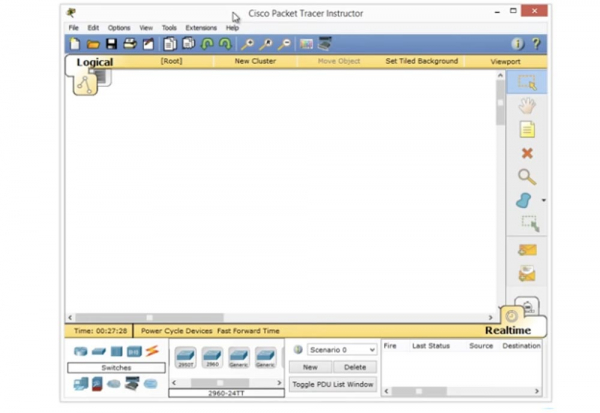
Nii et kuna täna räägime lülititest, märgin punkti Switches, valin mudeli 2960 seeriast ja lohistan selle ikooni programmi aknasse. Kui ma topeltklikin selle ikooni peal, liigun ma käsurealiidesele.
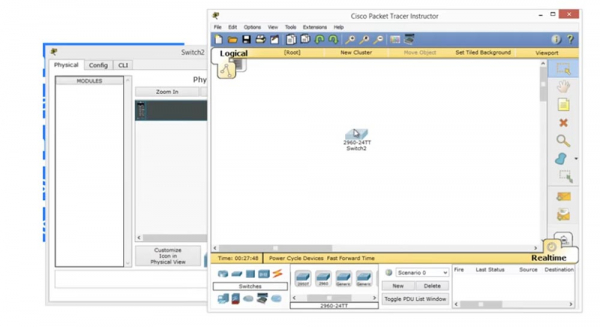
Seejärel näen, kuidas lüliti operatsioonisüsteem laaditakse.
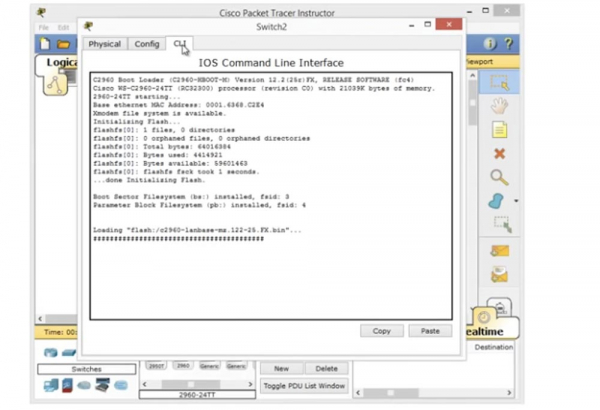
Kui võtate füüsilise seadme ja ühendate selle arvutiga, näete täpselt sellist laadimisprotsessi nagu Cisco IOS. Näete, et operatsioonisüsteem on lahti pakitud ja saate lugeda mõningaid tarkvara kasutamise piiranguid ja litsentsilepingut, autoriõiguse teavet… kõik see kuvatakse sellel aknal.
Seejärel kuvatakse platvorm, millel operatsioonisüsteem töötab, sel juhul on see lüliti WS-C2690-24TT, ning kuvatakse kõik riistvarafunktsioonid. Siin on samuti versiooninumber. Siis liigume otse käsureale, kui te mäletate, on siin meil kasutaja jaoks vihjed. Näiteks sümbol (>) kutsub üles sisestama käsku. Videokursusest "5. päev" teate, et see on algne, madalaim juurdepääs seadme seadete muutmiseks, nn kasutaja EXEC-režiim. Sellele juurdepääsu saab saada igalt Cisco seadme pealt.
Kui kasutate Packet Tracerit, saate seadmele lisavõrgu OOB-juurdepääsu ja näha, kuidas seadme käivitusprotsess toimub. See programm simuleerib juurdepääsu lülitile konsoolipordi kaudu. Kuidas liikuda tavakasutaja EXEC-režiimist privileege EXEC-režiimi? Te kirjutate käsu „enable“ ja vajutate „Enter“; võite ka kasutada vihjet, sisestades lihtsalt „en“ ja saades käsud, mis algavad nende tähtedega. Kui sisestate lihtsalt tähe „e“, ei mõista seade, mida te silmas peate, sest kolme käsku algavad „e“-ga, kuid kui ma sisestan „en“, mõistab süsteem, et ainus sõna, mis nende kahe tähega algab, on enable. Seega sisestades selle käsu, saad privilegeeritud EXEC-režiimi juurdepääsu.
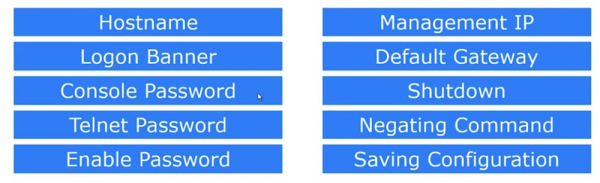
Selles režiimis saame teha kõike, mida näidati teisel slaidil – muuta hostinime, seadistada sisselogimise bännerit, Telnet parooli, lubada parooli sisestamist, seadistada IP-aadressi, määrata vaikimisi vahemiku, anda seadmele väljalülitamise käsu, tühistada varem sisestatud käsud ja salvestada tehtud konfigureerimise muudatused.
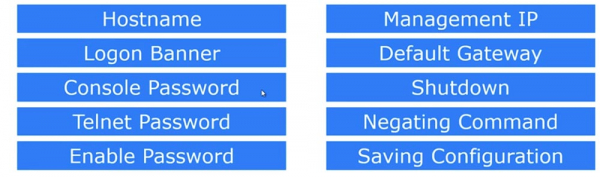
Need on 10 põhikäsu, mida kasutate seadme initsialiseerimisel. Nende parameetrite sisestamiseks tuleb kasutada globaalset konfigureerimise režiimi, kuhu me nüüd liigume.
Nii et esimene parameeter on hostinimi, mis kehtib kogu seadmele, seega muudetakse seda globaalsete konfigureerimise režiimis. Selleks sisestame käsureale parameetri Switch (config)#. Kui ma tahan muuta hostinime, sisestan sellele reale hostname NetworKing, vajutan „Enter“ ja näen, et seadme nimi Switch on muutunud NetworKingiks. Kui ühendate selle lüliti võrku, kus on juba palju teisi seadmeid, teenib see nimi selle identifikaatorina teiste võrgu seadmete seas, seega proovige mõelda oma lülitile ainulaadne ja tähendusrikas nimi. Näiteks, kui see lüliti paigaldatakse administraatori kabinetti, võite nimetada selle AdminFloor1Room2. Nii et kui annate seadmele loogilise nime, on teil väga lihtne kindlaks teha, millise lülitiga te ühendust loote. See on oluline, kuna aitab teil mitte segi ajada seadmeid võrgu laienedes.
Järgnevalt on Logon Banner parameeter. See on esimene asi, mida igaüks näeb, kes siseneb seadmesse sisselogimise kaudu. Selle parameetri seadistamine toimub käsu #banner abil. Edasi võite sisestada lühendi motd, Message of The Day või "päevasõnum". Kui ma sisestan küsimärgi, siis saan sõnumi kujul: LINE koos banner-textiga.
See tundub segane, kuid tähendab lihtsalt, et võite sisestada teksti igast sümbolist, välja arvatud „s“, mis on antud juhul eraldaja. Nii et alustan ampersandiga (&). Ma vajutan „Enter“ ja süsteem ütleb, et nüüd võib sisestada igasugust teksti bännerisse ja lõpetada selle sama sümboliga (&), millega algab rida. Nii et alustan ampersandiga ja pean lõpetama oma sõnumi ampersandiga.
Alustan oma bännerit tähekestest (*), ja järgmises reas kirjutan „Kõige ohtlikum lüliti! Ärge siseneda“! Arvan, et see on lahe, igaüks ehmatab, kui näeb sellist tervitusbännerit.
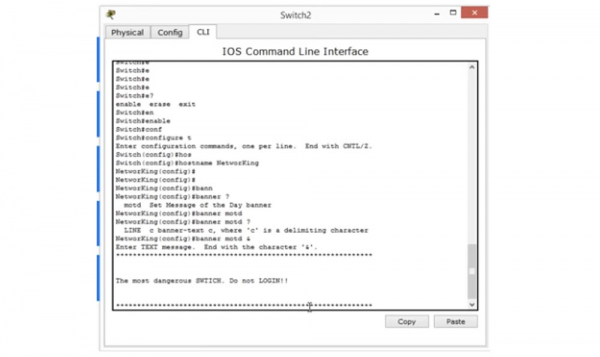
Selline on minu „päevasõnum“. Et kontrollida, kuidas see ekraanil välja näeb, vajutan CTRL+Z, et minna üle globaalrežiimist privileege omavasse EXEC-režiimi, kust saan välja tulla seadete režiimist. Nii näeb minu sõnum ekraanil välja ja just nii näeb seda igaüks, kes siseneb sellesse lülitisse. Seda nimetatakse sisselogimise bänneriks. Võite olla loov ja kirjutada kõike, aga soovitan sellele tõsiselt läheneda. Ma mõtlen, et mõned inimesed on mõistliku teksti asemel tervitusbännerina paigaldanud sümbolitest pilte, mis ei kanna mingit tähendust. Miski ei takista teid sellise „loomingu“ tegemisel, kuid pidage meeles, et liigsed sümbolid koormavad seadme mälu (RAM) ja süsteemi käivitamisel kasutatavat konfiguratsioonifaili. Mida rohkem sümboleid selle failis on, seda aeglasem on lüliti käivitamine, seega püüdke hoida konfiguratsioonifail minimaalne, tehes bänneri sisu selgeks ja arusaadavaks.
Edasi liigume console'i parooliga, Console Password. See takistab juhuslike inimeste ligipääsu seadmele. Oletame, et olete seadme avatuks jätnud. Kui ma olen häkker, siis ühendan oma sülearvuti konsola kaabli abil switchiga, kasutan konsooli sisenemiseks switchi ja muudan parooli või teen veel midagi pahatahtlikku. Kuid kui te kasutate konsoolipordi parooli, siis saan süsteemi siseneda ainult selle parooliga. Te ei taha, et keegi lihtsalt pääseks konsoolile ega muudaks midagi teie switchi seadistustes. Nii et vaatame kõigepealt praegust konfiguratsiooni.
Kuna ma olen config-režiimis, saan sisestada käsu do sh run. Käsk show run on privileegitud EXEC-režiimi käsk. Kui ma tahan sellest režiimist üle minna globaalsesse režiimi, pean kasutama käsku „do”. Kui vaatame konsooli rida, siis näeme, et vaikimisi seal parooli ei ole ja kuvatakse line con 0. See rida asub ühes sektsioonis ja allpool on juba teine sektsioon konfiguratsioonifailist.
Kuna „line console” osas ei ole midagi, tähendab see, et kui ma ühendun switchiga konsoolipordi kaudu, saan otsese ligipääsu konsoolile. Nüüd, kui sisestan „end”, saan tagasi privileegitud režiimi ja sealt edasi kasutajarežiimi. Kui ma nüüd vajutan „Enter”, siis pääsen otse käsuviiba režiimi, sest siin ei ole parooli, vastasel juhul paluks programm mul seda sisestada, et pääseda konfiguratsiooniseadistustesse.
Nii et vajutame „Enter” ja kirjutame ritta line con 0, sest Cisco seadmetes algab kõik nullist. Kuna meil on ainult üks konsool, tähistatakse seda lühendiga „con”. Nüüd, et määrata parool, näiteks sõna „Cisco”, peame kirjutama ritta NetworKing (config-line)# käsu password cisco ja vajutama „Enter”.
Nüüd oleme parooli seadnud, kuid meil on endiselt midagi puudu. Proovime kõik veel kord ja lahkume seadistustest. Kuigi me oleme parooli seadnud, ei küsi süsteem selle järele. Miks?
See ei küsi parooli, sest me ei küsi seda. Me oleme parooli seadnud, kuid ei ole määranud rida, kus seda kontrollitakse, kui seadmesse hakkab liiklus tulema. Mida me peame tegema? Me peame tagasi minema ritta, kus meil on line con 0, ja sisestama sõna "login".
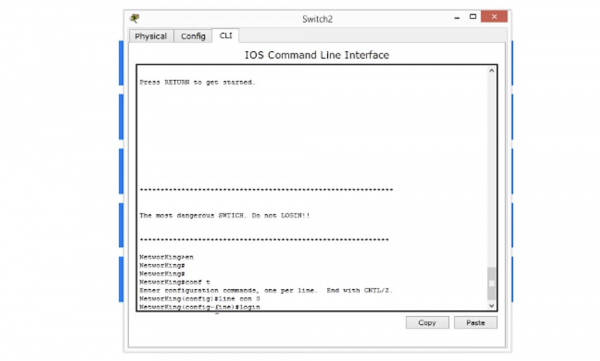
See tähendab, et peate parooli kontrollima, st süsteemi sisenemiseks on vajalik kasutajatunnus. Kontrollime, mis meil on. Selleks väljuge seadete menüüst ja naaske bänneri aknasse. Näete, et kohe bänneri all on meil ilmunud rida, mis nõuab parooli sisestamist.
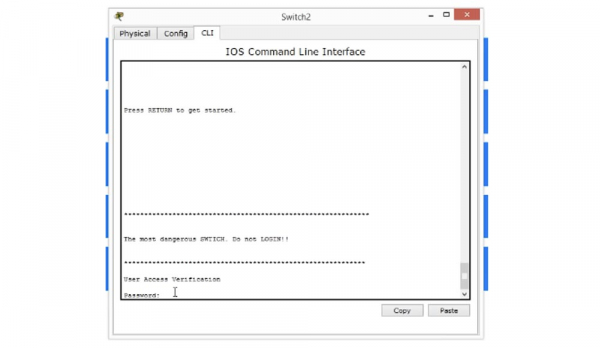
Kui ma sisestan siia parooli, saan seadete menüüsse siseneda. Nii oleme tõhusalt takistanud juurdepääsu seadmele ilma teie loata, ja nüüd saavad süsteemi siseneda ainult need, kes teavad parooli.
Nüüd näete, et meil on tekkinud väike probleem. Kui te kirjutate midagi, mida süsteem ei mõista, arvab ta, et see on domeeninimi ja üritab leida serveri domeeninime, ühendades IP-aadressiga 255.255.255.255.
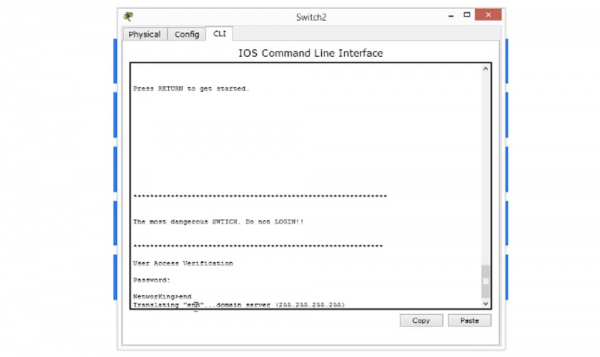
See võib juhtuda, ja ma näitan teile, kuidas selle teate ilmumist välja lülitada. Lihtsalt oodake, kuni päringu aeg lõppeb, või kasutage klahvikombinatsiooni Control+Shift+6, mõnikord see töötab isegi füüsilistel seadmetel.
Seejärel peame tagama, et süsteem ei otsiks domeeninime, selleks sisestame käsu "no IP-domain lookup" ja kontrollime, kuidas see töötab.
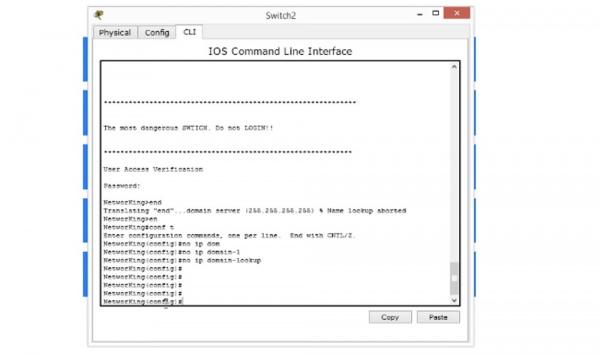
Nagu näete, saab nüüd seadete abil probleemideta töötada. Kui me jälle väljume seadete menüüst tervitusaknale ja teeme sama vea, st sisestame tühja rea, ei raiska seade aega domeeninime otsimisele, vaid kuvab lihtsalt teate "tundmatu käsk". Nii et sisselogimise parooli seadmine on üks peamisi asju, mida peate uue Cisco seadme puhul tegema.
Järgnevalt vaatleme Telnet-protokolli parooli. Kui konsooli parooli puhul oli meil reas märgitud "con 0", siis Telneti vaikimisi paroolina on parameeter "line vty", mis tähendab, et parooli seadistamine toimub virtuaalses terminalirežiimis, kuna Telnet on mitte füüsiline, vaid virtuaalne rida. Esimene line vty parameeter on 0 ja viimane 15. Kui seame parameetri 15, tähendab see, et saate luua 16 rida sellele seadmele juurde pääsemiseks. See tähendab, et kui meie võrgus on mitu seadet, siis Telneti kaudu lülitile ühendamisel kasutab esimene seade rida 0, teine seade – rida 1 ja nii edasi kuni 15. Seega saavad lülitiga korraga ühenduda 16 inimest, ja kui seitsmeteistkümnes inimene üritab ühendust luua, teatab lüliti, et ühenduse limiit on saavutatud.
Saame seadistada ühise parooli kõigile 16 virtuaalsele reale vahemikus 0 kuni 15, järgides sama kontseptsiooni, mis konsooliparooli seadistamisel, st sisestame rea käsu password ja määrame parooli, näiteks sõna "telnet", ning seejärel sisestame käsu "login". See tähendab, et me ei soovi, et inimesed pääseksid seadmesse Telneti protokolli kaudu paroolita. Seetõttu anname korralduse kontrollida sisselogimist ja alles seejärel võimaldada juurdepääsu süsteemile.
Praegu ei saa me Telneti kasutada, kuna seadmesse pääsemine selle protokolli kaudu on võimalik ainult pärast mingisuguse IP-aadressi seadistamist lülitil. Seega, et kontrollida Telneti seadeid, liikuge esmalt IP-aadresside haldamise juurde.
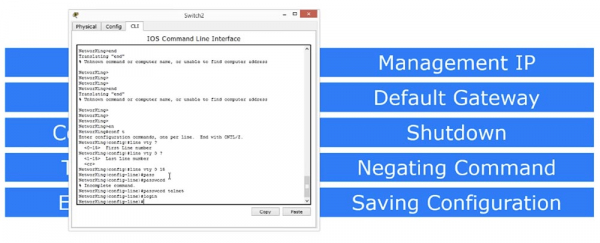
Nagu teate, töötab lüliti OSI mudeli 2. tasemel, omab 24 porti ja seetõttu ei saa tal olla mingit kindlat IP-aadressi. Kuid me peame selle lüliti IP-aadressi määrama, kui soovime sellele muust seadmest IP-aadresside haldamiseks ühenduda.
Nii et peame määrama lülitile ühe IP-aadressi, mida kasutatakse IP-halduseks. Selleks sisestame ühe minu lemmikhandmise "show ip interface brief" ja saame näha kõiki seadmes kohalolevaid liideseid.
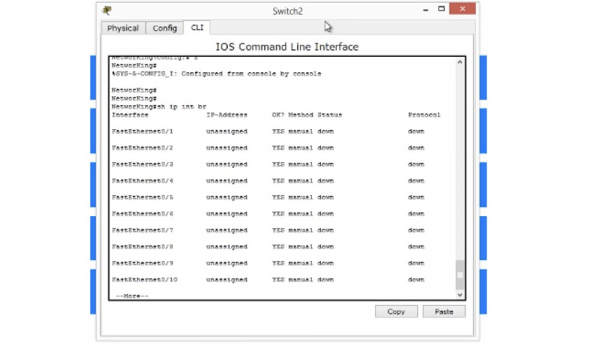
Seega näen, et mul on kakskümmend neli FastEthernet-porti, kaks GigabitEthernet-porti ja üks VLAN-liides. VLAN on virtuaalne võrk, hiljem vaatame selle kontseptsiooni lähemalt, aga praegu võin öelda, et iga lüliti kaasas on üks virtuaalne liides, mida nimetatakse VLAN-liidesele. Just seda me kasutame lüliti haldamiseks.
Seetõttu proovime sellele liidesele ligi pääseda ja sisestame käsureas parameetri vlan 1. Nüüd näete, et käsurea väljanägemine on NetworKing (config-if) #, see tähendab, et oleme VLAN-lüliti haldamise liideses. Nüüd sisestame IP-aadressi seadistamise käsu järgmiselt: Ip add 10.1.1.1 255.255.255.0 ja vajutame 'Enter'.
Näeme, et see liides on ilmnenud liideste nimekirjas tähisega 'administratively down'. Kui näete sellist märget, tähendab see, et sel liidesel on käsk 'shutdown', mis võimaldab porti sulgeda, ja sel juhul on see port välja lülitatud. Saate seda käsku käivitada mis tahes liidese jaoks, mille spetsifikatsioonides on märge 'down'. Näiteks võite minna liidesele FastEthernet0/23 või FastEthernet0/24, anda käsu 'shutdown', pärast mida on see port liideste nimekirjas märgitud kui 'administratively down', st välja lülitatud.
Nii oleme vaadanud, kuidas käsk 'shutdown' töötab. Et port või mis tahes muu lülitis sisse lülitada, kasutatakse Negating Command'i, ehk 'käskude eitamine'. Näiteks meie puhul tähendaks selle käsu kasutamine 'ei lülita välja'. See on väga lihtne käsk, mis koosneb ühest sõnast 'no' — kui käsk 'shutdown' tähendab 'lülita seade välja', siis käsk 'no shutdown' tähendab 'lülita seade sisse'. Seega, eitades mis tahes käsku sõnaga 'no', käsitleme seadet Cisco tegema vastupidist tegevust.
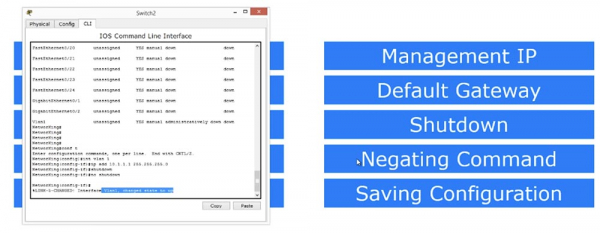
Nüüd sisestan jälle käsu 'show ip interface brief' ja te näete, et meie VLAN-pordi olek, millel on nüüd IP-aadress 10.1.1.1, on muutunud olekust 'down' — 'välja lülitatud' olekuks 'up' — 'sisse lülitatud', kuid protokolli rea näitamine on endiselt 'down'.
Miks VLAN-protokoll ei tööta? Sellepärast, et hetkel ei näe see mingit liiklust, mis käib läbi selle pordi, kuna, kui te mäletate, on meie virtuaalses võrgus ainult üks seade – lüliti, ja sel juhul ei saa liiklust olla. Seetõttu lisame võrku veel ühe seadme, isikliku arvuti PC-PT(PC0).
Te ei pea muretsema Cisco Packet Traceri pärast, järgmistes videotest näitan ma üksikasjalikumalt, kuidas see programm töötab, praegu vaatame lihtsalt selle võimalusi.
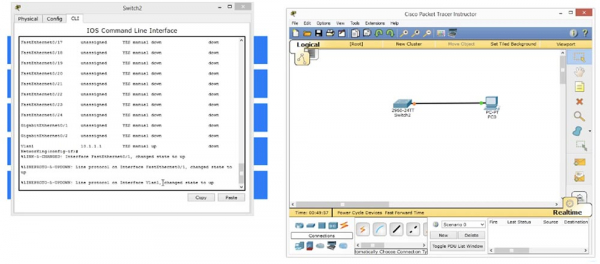
Nii et nüüd aktiveerin ma arvuti simulatsiooni, klikin arvuti ikoonile ja tõmban kaabli meie lülitisse. Konsoolis ilmus teade, et VLAN1 liidese lineaarne protokoll on muutnud olekut UP, sest meie juurde tuli liiklust PC-lt. Niipea kui protokoll märkis liikluse ilmumise, läks ta koheselt valmisoleku seisundisse.
Kui anda jälle käsk «show ip interface brief», näeme, et FastEthernet0/1 liidese olek ja protokolli olek on muutunud UP-ks, kuna kaabel arvutist oli sellele ühendatud, läbi mille liikus liiklus. VLAN-i liides on samuti aktiveeritud, kuna see «nägi» liiklust antud pordil.
Nüüd klikin arvuti ikoonile, et vaadata, mis asi see on. See on lihtsalt Windowsi opsüsteemiga simuleeritud PC, seega liigume võrgu konfiguratsiooni seadete juurde, et määrata arvutile IP-aadress 10.1.1.2 ja määrata alamside mask 255.255.255.0.
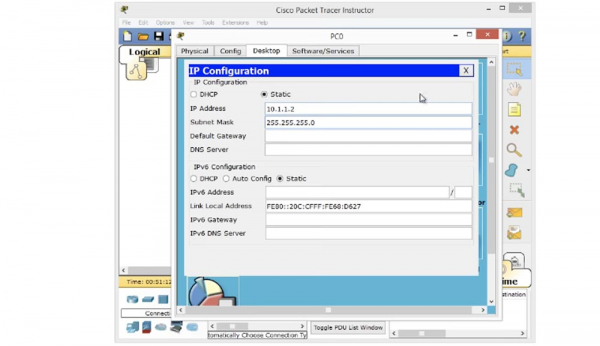
Me ei vaja vaikimisi ülekatet, kuna oleme lülitiga ühes võrgus. Nüüd proovin ma lülitit pingida käsuga «ping 10.1.1.1», ja nagu näete, pingimine õnnestus. See tähendab, et nüüd saab arvuti lülitile ligi ja meil on IP-aadress 10.1.1.1, mille kaudu lülitit hallatakse.
Võite küsida, miks arvuti esimene päring sai vastuseks «timeout». See juhtus seetõttu, et arvuti ei teadnud lüliti MAC-aadressi ja pidi kõigepealt saatma ARP-päringu, seega esimene pöördumine IP-aadressile 10.1.1.1 ebaõnnestus.
Proovime nüüd kasutada Telnet-protokolli, sisestades terminali "telnet 10.1.1.1". Me ühendame sellelt arvult Telnet-protokolliga aadressi 10.1.1.1, mis on lihtsalt lüliti virtuaalne liidese. Pärast seda näen terminali käsureas kohe lüliti tervitusbännerit, mille oleme varem seadistanud.
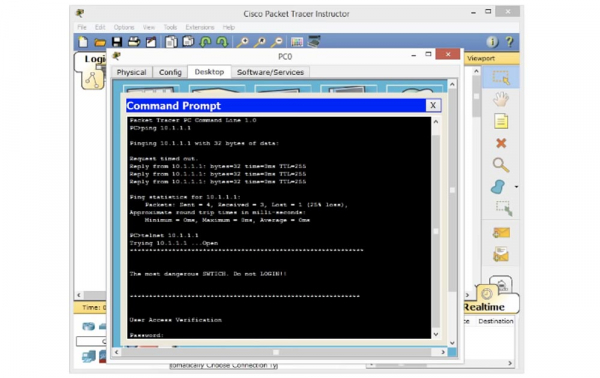
Füüsiliselt võib see lüliti asuda kus iganes – kontori neljandal või esimesel korrusel –, kuid me leiame selle igal juhul Telneti abil. Näete, et lüliti küsib parooli. Mis parool see siis on? Oleme seadnud kaks parooli – ühe konsoolile, teise VTY-le. Proovime kõigepealt sisestada konsooli parooli "cisco", ja näete, et süsteem ei aktsepteeri seda. Siis proovisin parooli "telnet" VTY-l, ja see töötas. Lüliti aktsepteeris VTY parooli, sest line vty password — see on see, mis töötab siin kasutatava Telnet-protokolli kaudu.
Nüüd proovisin sisestada käsku "enable", millele süsteem vastab "no password set" — "parool ei ole seadistatud". See tähendab, et lüliti lubas mul pääseda kasutajarežiimi, kuid mitte privileegerežiimi. Privilegeeritud EXEC-režiimi pääsemiseks pean looma seda, mida nimetatakse "enable password", st lubama parooli kasutamise. Selleks naaseme lüliti seadistusaken ja lubame süsteemil kasutada parooli.
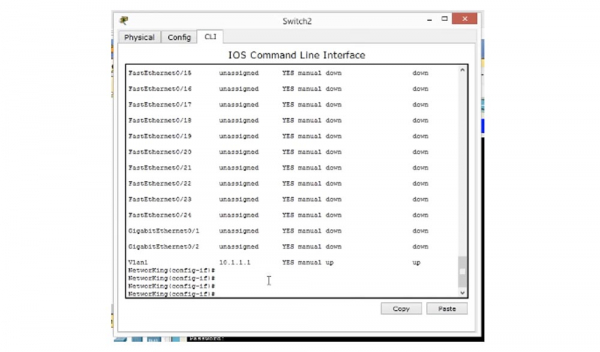
Selleks kasutame käsku "enable" ja liigume kasutajarežiimist EXEC priviligeeritud režiimi. Kuna sisestame "enable", nõuab süsteem lisaks parooli, sest see funktsioon ei tööta ilma paroolita. Seetõttu naaseme taas simuleerima konsoolile pääsemist. Mul on juba see lüliti, nii et IOS-i käsurea liidese aknas NetworKing (config) # enable pean lisama "password enable", et aktiveerida parooli kasutamine.
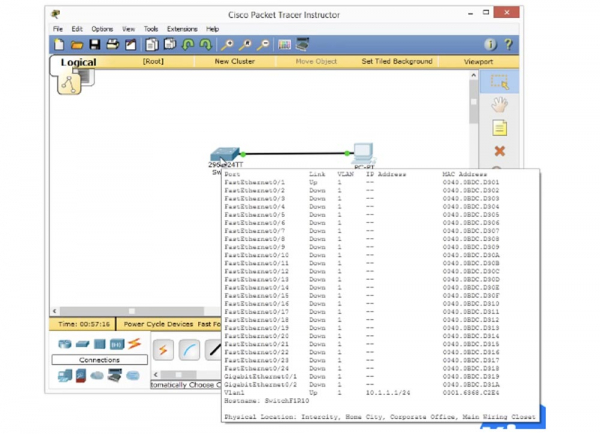
Nüüd lubage mul veel kord proovida sisestada "enable" arvuti käsureale ja vajutada "Enter", mille järel süsteem küsib parooli. Mis see parool on? Pärast käsu "enable" sisestamist ja kinnitamist sain ma juurdepääsu privileegitud EXEC-režiimile. Nüüd on mul juurdepääs sellele seadmele arvuti kaudu ja ma saan sellega teha kõike, mida soovin. Ma võin minna "conf t" režiimi, võin muuta parooli või hostinime. Praegu muudan hostinime SwitchF1R10, mis tähendab "esimene korrus, tuba 10". Nii et ma muutsin lüliti nime ja nüüd näitab see mulle seadme asukohta kontoris.
Kui naasta lüliti käsurea liidese aknasse, võib näha, et selle nimi on muutunud, ja ma tegin seda kaugelt Telneti seansi ajal.
Nii me pääseme lülitile ligi Telneti kaudu: me määrasime hostinime, lõime sisselogimise bänneri, kehtestasime konsoli parooli ja Telneti parooli. Seejärel tegime parooli sisestamise kergesti kättesaadavaks, lõime IP haldamise võimaluse, aktiviseerisime "shutdown" funktsiooni ja keeldumise käsu võimaluse.
Edasi peame määrama vaikimisi lüsi. Selleks läheme jälle lüliti globaalsete konfiguratsioonide režiimi, sisestame käsu "ip default-gateway 10.1.1.10" ja vajutame "Enter". Võite küsida, miks on vajalik vaikimisi lüsi, kui meie lüliti on tasandi 2 seadme mudeli OSI.
Antud juhul ühendasime arvuti otse lülitiga, kuid oletame, et meil on mitu seadet. Oletame, et seade, mille abil ma Telneti algatasin, st arvuti, on samas võrgus, ja lüliti IP-aadressiga 10.1.1.1 on teises võrgus. Sellisel juhul tuli Telneti liiklus teisest võrgust, lüliti peab selle tagasi edastama, kuid ei tea, kuidas sinna jõuda. Lüliti tuvastab, et arvuti IP-aadress kuulub mujale võrku, seega tuleb sideme loomiseks kasutada vaikimisi lüsi.
Nii et me määrame selle seadme vaikimisi lüsi, et lüliti saaks, kui liiklus tuleb teisest võrgust, saata vastuspakett vaikimisi lüsi, mis suunab selle lõppsihtkohta.
Nüüd vaatame lõpuks, kuidas seda konfigureerimist salvestada. Oleme teinud nii palju muudatusi seadme seadistustes, et nüüd on aeg need salvestada. Salvestamiseks on 2 viisi.
Üks neist on komandi „write“ sisestamine privileegerežiimis EXEC. Kirjutan selle käsu, vajutan „Enter“ ja süsteem vastab sõnumiga „Building configuration — OK“, see tähendab, et seadme praegune konfigureerimine on edukalt salvestatud. Kõike, mida me enne salvestamist tegime, nimetatakse seadme „töökeskkonnaks“. See salvestatakse lüliti töömälu ja lüliti välja lülitamisel kaob.
Olgu töökeskkonnas mis tahes, käsk „write“ kopeerib selle teabe ja salvestab selle käivituskonfiguratsiooni faili, mis ei sõltu töömälast ja asub energia sõltumatul mälu NVRAM. Seadet käivitades kontrollib süsteem, kas NVRAM-is on käivituskonfiguratsioon, ja muudab selle töökeskkonnaks, laadides parameetrid töömälu RAM-i. Iga kord, kui kasutame käsku „write“, kopeeritakse töökeskkonna parameetrid ja salvestatakse NVRAM-i.
Teine viis konfiguratsiooni parameetrite salvestamiseks on vana käsu „do write“ kasutamine. Kui me kasutame seda käsku, peame esmalt sisestama sõna „copy“. Pärast seda küsib Cisco operatsioonisüsteem, kust on vaja seadistuste parameetrid kopeerida: failisüsteemist ftp või flash, töökeskkonnast või käivituskonfiguratsioonist. Soovime kopeerida töökeskkonna parameetreid running-configuration, seega kirjutame sellele reale selle fraasi. Siis esitab süsteem jälle küsimusmärk, küsides, kuhu tuleb parameetrid kopeerida, ja nüüd näitame startup-configuration. Nii oleme kopeerinud töökeskkonna käivituskonfiguratsiooni faili.
Need to be very careful with these commands, because if you copy the startup configuration into the running configuration, which is something that sometimes happens when setting up a new switch, we will lose all the changes made and boot with zero parameters. Therefore, it is essential to pay attention to what and where you are going to save after configuring the switch's settings. This is how you save the configuration, and now, if you reboot the switch, it will return to the same state it was in before the reboot.
So, we have looked at how to configure the basic parameters of a new switch. I know many of you are seeing the device's command line interface for the first time, so it might take some time to grasp everything shown in this tutorial. I recommend watching this video several times until you understand how to use the various configuration modes, user EXEC mode, privileged EXEC mode, global configuration mode, how to use the command line for entering subcommands, changing the hostname, creating a banner, and so on.
We have covered the essential commands that you must know and that are used in the initial configuration of any Cisco device. If you know the commands for the switch, you also know the commands for the router.
Just remember from which mode each of these basic commands is issued. For example, the hostname and login banner are part of the global configuration, to assign a password on the console you need to use the console, the Telnet password is assigned in the VTY line from 0 to 15. To manage the IP address, you need to use the VLAN interface. You should remember that the 'enable' feature is disabled by default, so you may need to enable it by entering the 'no shutdown' command.
If you need to assign a default gateway, you enter global configuration mode, use the 'ip default-gateway' command, and assign an IP address to the gateway. Finally, you save the changes with the 'write' command or the procedure of copying the running configuration to the startup configuration file. I hope that this video was very informative and helped you in mastering our networking course.
Aitäh, et olete meiega. Kas teile meeldivad meie artiklid? Kas soovite näha rohkem huvitavat sisu? Toetage meid tellimuse esitamise või tuttavatele soovitamisega, 30% allahindlus Habr'i kasutajatele ainulaadsele sissetuleku tasemel serverile, mille oleme teie jaoks välja mõelnud: (saadaval RAID1 ja RAID10 variandid, kuni 24 tuuma ja kuni 40GB DDR4).
VPS (KVM) E5-2650 v4 (6 tuuma) 10GB DDR4 240GB SSD 1Gbps kuni suveni tasuta kui tasute kuue kuu eest, saate tellida .
Dell R730xd kaks korda odavam? Ainult meie juures Hollandis! Dell R420 — 2x E5-2430 2.2Ghz 6C 128GB DDR3 2x960GB SSD 1Gbps 100TB — alates $99! Lugege sellest
Allikas: habr.com
