

Tere tulemast lülitite maailma! Täna räägime kommutatsiooniseadmetest. Kujutame ette, et olete võrguadministraator ning olete uue ettevõtte kontoris. Teie juurde tuleb juht ja toob teile "karbi seest" lüliti ning palub selle seadistamist. Võimalik, et mõtlesite, et jutt käib tavalise elektrilisest lülitist (inglise keeles tähendab sõna switch nii võrgu lülitit kui ka elektrilist lülitit – toimetaja märkus), aga see ei ole nii – jutt on võrgu lülitist, ehk CSR Cisco lülitist.
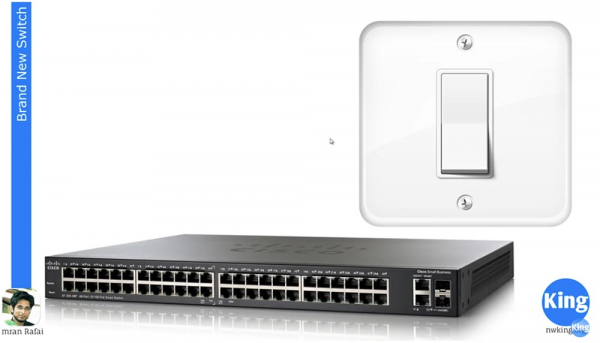
Nüüd annab juht teile uue Cisco lüliti, mis on varustatud mitmete liideseportidega. Need võivad olla 8, 16 või 24-portsed lülitid. Antud juhul on slaidil lüliti, millel on 48 portsit, jagatud neljaks osaks, igaühes 12 porti. Nagu me teame eelmistest tundidest, asub lüliti taga veel paar liidest, millest üks on konsooliport. Konsooliporti kasutatakse seadme väliseks juurdepääsuks ja see võimaldab näha, kuidas toimub lüliti operatsioonisüsteemi laadimine.
Oleme juba arutanud olukorda, kus soovite aidata oma kolleegi ja kasutate kauglauda. Ühendate tema arvutiga, teete muudatusi, kuid kui soovite, et teie sõber arvuti taaskäivitaks, siis kaotate juurdepääsu ja ei saa jälgida, mis ekraanil taaskäivituse ajal toimub. See probleem ilmneb, kui teil ei ole sellele seadmele välismaist juurdepääsu ja olete sellega ühenduses ainult võrgu kaudu.
Kuid kui teil on võrguülese juurdepääs, siis on võimalik näha taaskäivitamise ekraan, IOS-i lahti pakkimise ja muid protsesse. Teine võimalus sellele seadmele juurde pääseda on ühenduda mistahes esipordiga. Kui olete selle seadme IP-aadresside haldamise seadistanud, nagu selles videos näidatakse, saate sellele juurde pääseda Telneti kaudu. Probleem on selles, et kaotate selle juurdepääsu, kui seade välja lülitatakse.
Vaatame, kuidas saab uue lüliti algselt seadistada. Enne kui liigume otse konfiguratsiooni seadistamise juurde, peame sisestama mõned põhireeglid.
Enamik videokursidest olen kasutanud GNS3 – emulaatorit, mis võimaldab simuleerida Cisco IOS operatsioonisüsteemi. Paljude olukordade jaoks vajan rohkem kui ühte seadet, näiteks kui näitan, kuidas toimub marsruutimine. Sellisel juhul võib mul olla vaja näiteks nelja seadet. Selle asemel, et osta füüsilisi seadmeid, saan kasutada ühe minu seadme operatsioonisüsteemi, ühendada selle GNS3-ga ja simuleerida seda IOS-i mitmes virtuaalses seadmes.
Seetõttu ei pea ma füüsiliselt omama viit marsruuterit, mul võib olla vaid üks ruuter. Saame oma arvutis kasutada operatsioonisüsteemi, installida emulaatori ja saada 5 seadme eksemplari. Järgmistes videokursustes käsitleme, kuidas seda teha, kuid täna on GNS3 emulaatori kasutamise probleemiks see, et selle abil ei saa simuleerida lülitit, kuna Cisco lülitil on riistvarakomponendid ASIC. See spetsiaalne integreeritud mikrokiip, mis tegelikult muudab lüliti lülitiks, nii et te ei saa lihtsalt simuleerida seda riistvarafunktsiooni.
Üldiselt aitab GNS3 emulaator töötada lülitiga, kuid on mõned funktsioonid, mida selle abil ei saa teostada. Seetõttu olen selle õppetunni ja teiste videote jaoks kasutanud teist Cisco tarkvara nimega Cisco Packet Tracer. Ärge küsige minult, kuidas Cisco Packet Tracer'i juurde pääseda, saate selle kohta teavet Google'ist. Ütlen vaid, et sellise ligipääsu saamiseks peate olema Network Academy liige.
Te võite pääseda Cisco Packet Tracer'ile, füüsilisele seadmele või GNS3-le, neid tööriistu saate kasutada Cisco ICND kursuse õppimisel. Saate kasutada GNS3, kui teil on ruuter, operatsioonisüsteem ja lüliti, ja see töötab muretult. Samuti võite kasutada füüsilist seadet või Packet Tracer'it – lihtsalt otsustage, mis sobib teile kõige paremini.
Kuid minu videotundides kasutan ma Packet Traceri, seega valmistan ette paar videot, üks ainult Packet Traceri jaoks ja teine ainult GNS3 jaoks, varsti postitan need, seni kasutame Packet Traceri. Nii see välja näeb. Kui teil on juurdepääs Network Academy'le, saate sellele programmile ligi, kui ei, võite kasutada muid tööriistu.
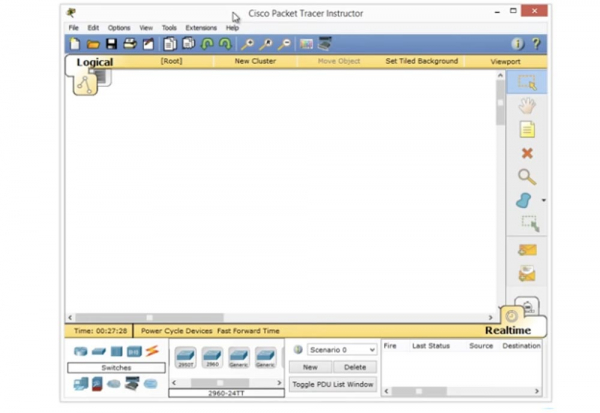
Nii et kuna täna räägime lülititest, valin ma välja punkti Switches, valin 2960 seeria lüliti mudeli ja lohistan selle ikooni programmi aknasse. Kui ma kahekordset klõpsan selle ikooni peal, kandun käsurea liidesesse.
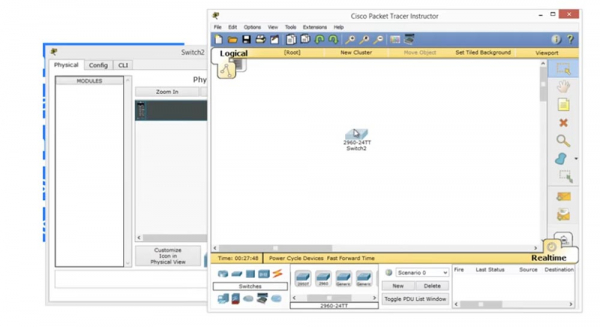
Seejärel näen, kuidas lüliti operatsioonisüsteem laaditakse.
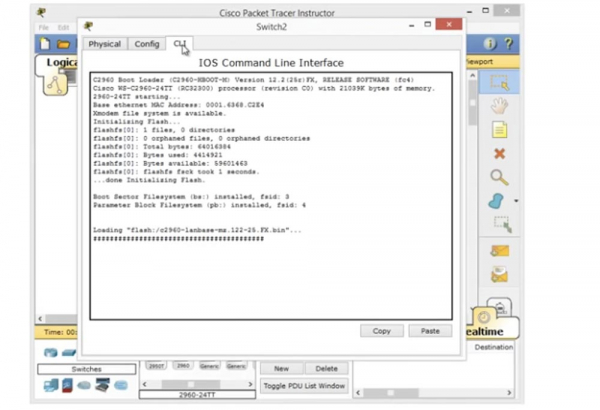
Kui võtate füüsilise seadme ja ühendate selle arvutiga, näete täpselt sama laadimispilti, mis ilmneb Cisco IOS-i laadimisel. Näete, et operatsioonisüsteem on lahti pakitud ning saate lugeda mõningaid tarkvara kasutuspiiranguid ja litsentsilepingut, autoriõiguse teavet… see kõik kuvatakse selles aknas.
Edasi liigume platvormi juurde, millel käitab operatsioonisüsteem, antud juhul on see lüliti WS-C2690-24TT, ja kuvatakse kõik riistvara funktsioonid. Siin kuvatakse ka programmi versioon. Järgmisena liikume otse käsureale, kui mäletate, siis on meil siin kasutajale mõeldud vihjed. Näiteks sümbol ( > ) kutsub üles käsku sisestama. Videoõppest "Päev 5" teate, et see on seadme seadete madalaim, algne juurdepääsu režiim, mida nimetatakse kasutajarežiimiks EXEC. Seda juurdepääsu saab saada igas Cisco seadmes.
Kui kasutate Packet Tracerit, siis saad OOB-juurdepääsu seadmele ja saad jälgida seadme käivitamist. See programm simuleerib juurdepääsu lülitile konsoolipordi kaudu. Kuidas aga liikuda kasutajarežiimist EXEC privileegerežiimi? Te kirjutate käsu „enable” ja vajutate „Enter”, või võiksite kasutada ka vihjet, kirjutades lihtsalt „en” ja saades käskluste võimalusi, mis algavad nende tähtedega. Kui te lihtsalt sisestate tähe „e”, ei saa seade aru, mida te silmas peate, kuna on kolm käsku, mis algavad „e”-ga, kuid kui ma torkaksin „en”, mõistab süsteem, et ainus sõna, mis nende kahe tähtega algab, on enable. Nii et seda käsku sisestades pääsete Exec privileegerežiimi.
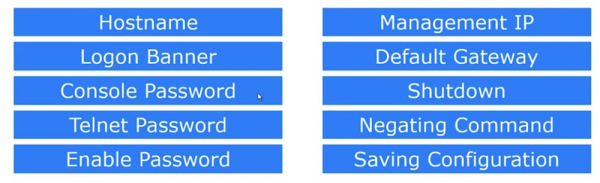
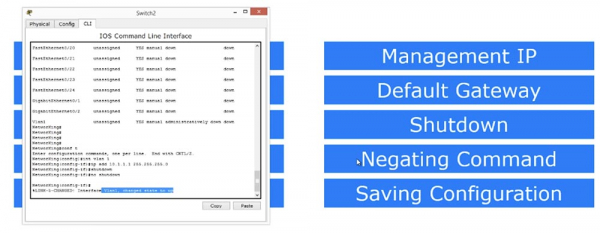
Selles režiimis saame teha kõike, mis näidatud teisel slaidil – muuta hostinime, seadistada sissekande bännerit, Telnet parooli, aktiveerida parooli sisestamise, seadistada IP-aadressi, määrata vaikimisi marsruuter, anda käsu seadme väljalülitamiseks, tühistada varem sisestatud käsklusi ja salvestada tehtud konfiguratsiooni muudatused.
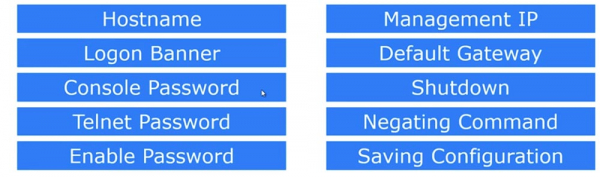
Need 10 põhikäsu, mida kasutate seadme käivitamisel. Nende seadistuste sisestamiseks peate kasutama globaalset konfiguratsioonirežiimi, kuhu me nüüd liigume.
Nii et esimene seade on hostinimi, mis kehtib kogu seadme kohta, seega muudatuste tegemiseks kasutatakse globaalset konfiguratsioonirežiimi. Selle jaoks sisestame käsureale parameetri Switch (config)#. Kui ma tahan hostinime muuta, siis sisestan sellele reale hostname NetworKing, vajutan "Enter" ja näen, et seadme nimi Switch on muutunud NetworKingiks. Kui ühendate selle lüliti võrku, kus on juba palju teisi seadmeid, siis toimib see nimi selle identifikaatorina teiste võrgu seadmete seas, seega proovige oma lülitile mõelda ainulaadne ja tähendusega nimi. Näiteks kui see lüliti paigaldatakse, ütleme, administraatori kabinetti, siis võite selle nimi olla AdminFloor1Room2. Seega, kui annate seadmele loogilise nime, on teil väga lihtne kindlaks teha, millise lülitiga te ühendute. See on oluline, kuna see aitab vältida segadust seadmete vahel võrgu laienedes.
Järgnev on Logon Banni parameeter. See on esimene asi, mida kõik näevad, kui nad logivad sisse sellesse seadmesse. Seda parameetrit saab seadistada käsuga #banner. Seejärel saate sisestada lühendi motd, Message of The Day või 'päevasõnum'. Kui ma sisestan küsimärgi rea lõppu, saan sõnumi kujul: LINE koos banner-tekstiga.
See võib tunduda segane, kuid see tähendab lihtsalt, et saate sisestada teksti mis tahes sümbolist, välja arvatud 's', mis antud juhul on eraldaja. Nii et alustame ampersandist (&). Ma vajutan 'Enter', ja süsteem kirjutab, et nüüd saab sisestada mis tahes teksti banni jaoks ning lõpetada sama sümboliga (&), millega rida algas. Nii et ma alustasin ampersandiga ja pean oma sõnumi lõpetama samuti ampersandiga.
Ma alustan oma banni tähestikusüsteemiga (*), ja järgmises reas kirjutan 'Kõige ohtlikum lüliti! Ärge siseneda!' Arvan, et see on lahe, igaüks ehmub, kui näeb sellist tervitavat banni.
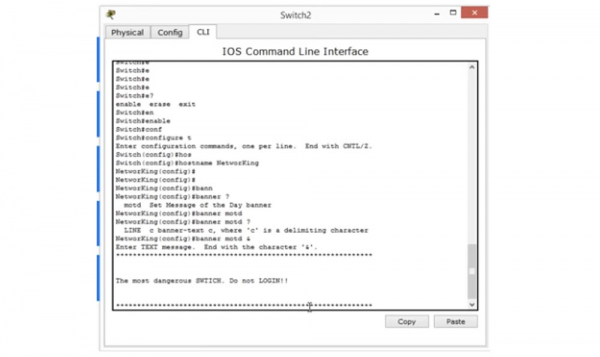
See my "day message". To check how it looks on the screen, I press CTRL+Z to switch from global mode to privileged EXEC mode, from where I can exit configuration mode. This is how my message appears on the screen and how anyone logging into this switch will see it. This is what is called a login banner. You can be creative and write anything you want, but I advise you to take it seriously. I mean, some people have placed character images as welcome banners instead of reasonable text, which carried no real meaning. Nothing stops you from engaging in such "creativity", but just remember that unnecessary characters overload the device's memory (RAM) and the configuration file used during system startup. The more characters in this file, the slower the switch will boot, so try to minimize the configuration file by making the banner's content clear and concise.
Järgmisena vaatame konsoli parooli Console Password. See takistab juhuslike inimeste sisenemist seadmesse. Oletame, et olete seadme avatud jätnud. Kui ma olen häkker, siis ühendaksin oma sülearvuti konsolikaabli abil lülitiga, kasutaksin konsoli lülitisse sisenemiseks ning muudaksin parooli või teeksin midagi halba. Kuid kui kasutate konsolipordi parooli, siis saan süsteemi siseneda ainult selle parooliga. Te ei taha ju, et keegi lihtsalt konsoli siseneks ja muuta midagi teie lüliti seadetes. Niisiis, vaatame esmalt praegust konfiguratsiooni.
Kuna olen config-režiimis, võin sisestada käsud do sh run. Käsk show run on privileegitud EXEC režiimi käsk. Kui soovin siseneda sellest režiimist globaalrežiimi, pean kasutama käsku „do”. Kui vaatame konsoolirea, näeme, et vaikimisi ei ole seal parooli ja kuvatakse line con 0. See rida asub ühes osas, ja allpool on juba teine osa konfiguratsioonifailist.
Kuna jaotises „line console“ midagi ei ole, tähendab see, et kui ma ühendan seadme lülitiga konsoolipordi kaudu, saan ma otsese juurdepääsu konsoolile. Nüüd, kui ma sisestan „end“, saan ma tagasi privileegirežiimi ja sealt edasi kasutajarežiimi. Kui ma nüüd vajutan „Enter“, satun ma otse käsurea näpunäidete režiimi, sest siin ei ole paroole; muidu paluks programm mul selle sisestada, et pääseda konfigureerimiseseade juurde.
Nüüd vajutame „Enter“ ja kirjutame reaalis line con 0, sest Cisco seadmetes algab kõik nullist. Kuna meil on vaid üks konsool, tähistatakse seda lühendiga „con“. Nüüd, et määrata parool, näiteks „Cisco“, peab me kirjutama reaalis NetworKing (config-line)# käsu password cisco ja vajutama „Enter“.
Nüüd oleme parooli seadnud, kuid meil puudub ikka veel midagi. Proovime veel kord ja lahkume seadete alt. Kuigi oleme parooli seadnud, ei küsi süsteem seda. Miks?
See ei küsi parooli, kuna me ei küsitle seda. Me oleme parooli seadnud, kuid ei ole määranud rida, kus selle kontrollimist teostatakse, kui seadmesse hakkab liiklus jõudma. Mida me nüüd peame tegema? Peame tagasi minema rida, kus on märgitud line con 0, ja sisestama sõna «login».
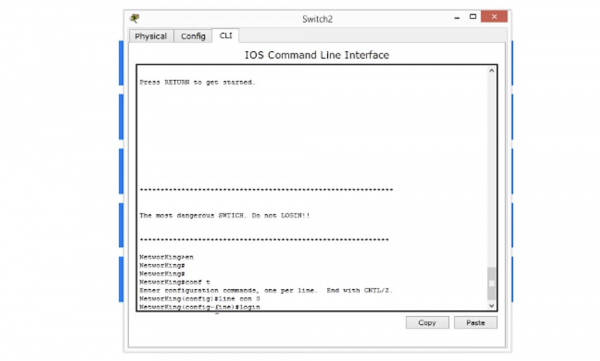
See tähendab, et peate kontrollima parooli, seega on sisselogimiseks vajalik kasutajanimi. Kontrollime, mis meil on. Selleks väljumme seadistustest ja naaseme bänneri akna juurde. Näete, et kohe selle all on meil rida, mis nõuab parooli sisestamist.
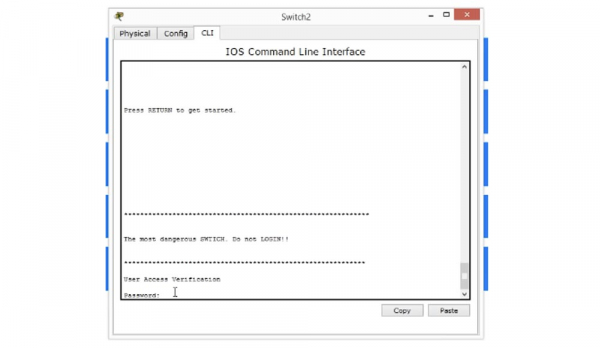
Kui ma siia parooli sisestan, saan seadistustesse siseneda. Nii oleme tõhusalt takistanud seadmele juurdepääsu ilma teie loata ning nüüd saavad süsteemi siseneda ainult need, kes parooli tunnevad.
Nüüd näete, et meil on tekkinud väike probleem. Kui te kirjutate midagi, mida süsteem ei mõista, arvab see, et see on domeeninimi ja üritab leida serveri domeeninime, luues ühenduse IP-aadressiga 255.255.255.255.
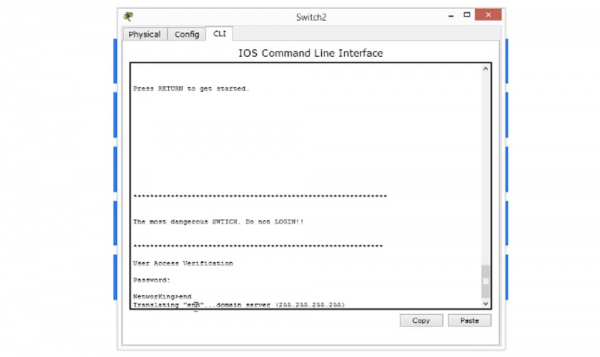
See, see võiks juhtuda, ja ma näitan, kuidas seda teadet kustutada. Sa saad lihtsalt oodata, kuni päringu aeg lõppeb, või kasutada klahvikombinatsiooni Control+Shift+6; mõnikord töötab see isegi füüsilistel seadmetel.
Seejärel peame tagama, et süsteem ei otsiks domeeninime. Selleks sisestame käsu "no IP-domain lookup" ja kontrollime, kuidas see töötab.
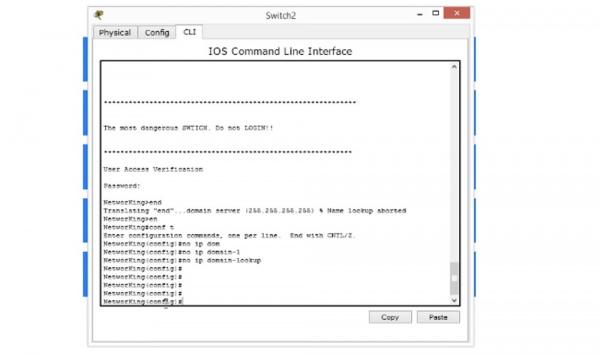
Nagu näete, on nüüd probleemideta võimalik töötada lüliti seadistamisega. Kui me siiski seadetelt väljumisel tagasi tere tulemast ekraanile ja teeme sama vea, st sisestame tühja rea, ei raiska seade aega domeeninime otsimisele, vaid kuvab lihtsalt teadet "tundmatu käsk". Seega on süsteemi sisenemise parooli seadistamine üks peamisi asju, mida peate uue Cisco seadme puhul tegema.
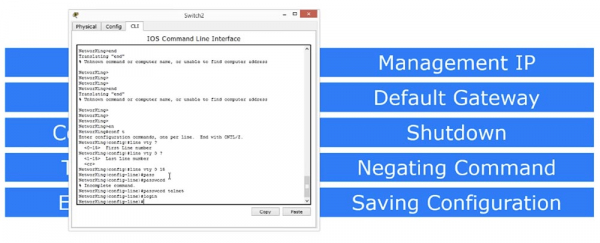
Järgmine on juttu Telneti paroolist. Kui meie konsooli parooliks oli "con 0", siis Telneti vaikeseadistuseks on "line vty", mis tähendab, et parooli seadmine toimub virtuaalses terminalis, kuna Telnet ei ole füüsiline, vaid virtuaalne liin. Esimene line vty parameeter on 0 ja viimane 15. Kui seadistame parameetri 15, tähendab see, et saate luua 16 rida seadmele juurdepääsuks. See tähendab, et kui meie võrgus on mitu seadet, siis Telneti ühenduse loomisel kasutab esimene seade rida 0, teine seade rida 1 ja nii edasi kuni 15. Seega saab lülitiga samaaegselt ühendada 16 inimest, ja kui seitsmeteistkümnes inimene proovib ühendust luua, teavitab lüliti, et ühenduste limiit on täis.
Saame seadistada ühise parooli kõigi 16 virtuaalringi jaoks alates 0 kuni 15, järgides sama kontseptsiooni nagu konsooli parooli seadistamisel, ehk sisestame käsureale käsu password ja määrame parooli, näiteks sõna „telnet“, ja seejärel sisestame käsu „login“. See tähendab, et me ei soovi, et inimesed siseneksid seadmesse Telneti protokolli kaudu ilma paroolita. Seetõttu anname korralduse kontrollida login'i ja ainult seejärel anda juurdepääs süsteemile.
Praegu ei saa me Telneti kasutada, kuna seadmesse pääsemine selle protokolli kaudu on võimalik ainult pärast ip-aadressi seadistamist lülitisse. Seetõttu, et kontrollida Telneti seadeid, liikume esmalt IP-aadresside haldamise poole.
Nagu teate, töötab lüliti OSI mudeli 2. tasemel, tal on 24 porti ja seetõttu ei saa tal olla mingit konkreetset IP-aadressi. Kuid peame sellele lülitile määrama IP-aadressi, kui soovime sellega ühendada teise seadme kaudu IP-aadresside haldamiseks.
Nii et, me peame seadistama lülitile ühe IP-aadressi, mida kasutatakse IP-haldamiseks. Selleks sisestame ühe oma lemmik käsu „show ip interface brief“ ja saame näha kõiki seadmes olemasolevaid liideseid.
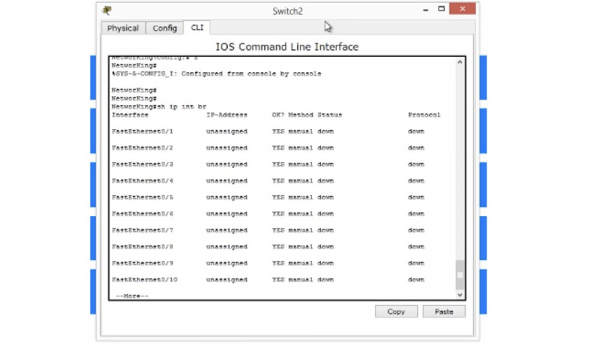
Nii et, ma näen, et mul on kakskümmend neli FastEthernet porti, kaks GigabitEthernet porti ja üks VLAN liides. VLAN on virtuaalne võrk, mille kontseptsiooni käsitleme hiljem, kuid varsti ütlen, et iga lüliti tarnitakse ühe virtuaalse liidese, mida nimetatakse VLAN liideseeks. Just seda kasutame lüliti haldamiseks.
Seega proovime sellele liidesele juurde pääseda ja sisestame käsureale VLAN 1. Nüüd näete, et käsurea välimus on muutunud NetworKing (config-if) #, mis tähendab, et oleme lüliti VLAN haldusliideses. Nüüd sisestame IP-aadressi seadistamise käsu: Ip add 10.1.1.1 255.255.255.0 ja vajutame „Enter“.
Näeme, et see liides on loendis liidestega, mille märge on "administratively down". Kui näete sellist tähistust, tähendab see, et selle liidese jaoks on olemas käsk "shutdown", mis võimaldab porti välja lülitada, ja sel juhul on see port välja lülitatud. Saate selle käsku kasutada iga liidese jaoks, mille omaduste loendis on märge "down". Näiteks võite minna liidesesse FastEthernet0/23 või FastEthernet0/24, anda käsu "shutdown", pärast mida tähistatakse see port liidese loendis kui "administratively down", st välja lülitatud.
Nii oleme käsitlenud, kuidas töötab porti väljalülitamise käsk "shutdown". Porti või üldiselt midagi lülitamiseks lülitites kasutatakse Negating Command ehk "käsk negatsiooni". Näiteks meie puhul sellise käsu kasutamine tähendaks "ei lülita välja". See on väga lihtne käsk, mis koosneb ühest sõnast "no" — kui käsk "shutdown" tähendab "lülita seade välja", siis käsk "no shutdown" tähendab "lülita seade sisse". Seega, negates kõiki käske sõnaga "no", käskime Cisco seadmel teha täiesti vastupidist toimingut.
Nüüd sisestame uuesti käsu «show ip interface brief» ja näete, et meie VLAN-pordi olek, millel on nüüd IP-aadress 10.1.1.1, on muutunud olekust «down» — «väljas» olekuks «up» — «sees», kuid protokolli real on endiselt kirjas «down».
Miks VLAN-protokoll ei tööta? Sest praegu ei näe see mingit liiklust, mis liiguks läbi selle pordi, kuna meie virtuaalses võrgus on vaid üks seade – lüliti, ja sellisel juhul ei saa mingit liiklust olla. Seepärast lisame võrgusse veel ühe seadme, personaalarvuti PC-PT(PC0).
Ärge muretsege Cisco Packet Traceri pärast, järgmistes videotes näitan lähemalt, kuidas see programm töötab, aga praegu teeme lihtsalt ülevaate selle võimalustest.
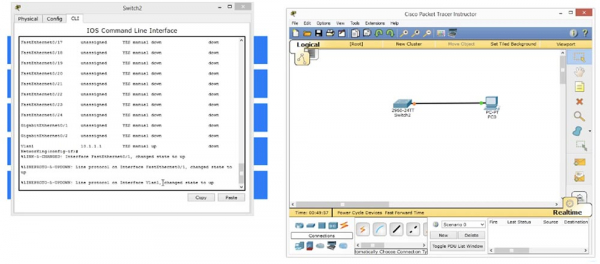
Nii et, praegu aktiveerin PC simulatsiooni, klikin arvuti ikoonil ja juhin kaabli meie lülitisse. Konsoolis ilmus teade, et VLAN1 liidese protokoll on muutnud olekut UP, kuna meil on PC-st liiklust. Niipea kui protokoll tuvastas liikluse, läks see koheselt valmisoleku seisundisse.
Kui anda uuesti käsk «show ip interface brief», siis näeme, et FastEthernet0/1 liides on muutnud oma olekut ja protokolli olekut UP, kuna selle külge on ühendatud arvuti kaabel, mille kaudu hakkas liiklus tulema. VLAN liides on samuti aktiivsesse olekusse läinud, kuna ta «nägi» sellel port liiklust.
Nüüd klikin arvuti ikoonil, et näha, millega tegu. See on lihtsalt Windowsi operatsioonisüsteemiga PC simulatsioon, seetõttu liigume võrgu konfiguratsiooni seadete juurde, et määrata arvutile IP-aadress 10.1.1.2 ja määrata alamside mask 255.255.255.0.
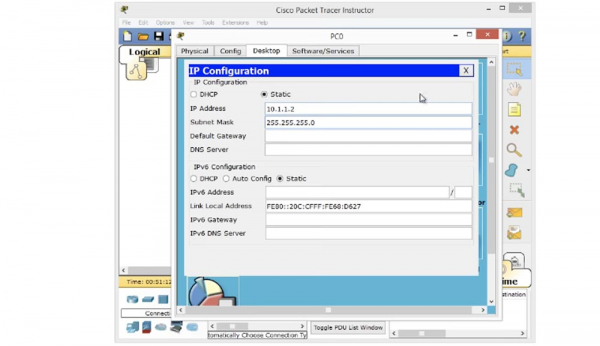
Me ei vaja vaikimisi väravat, sest oleme sama võrgu sees switchiga. Praegu püüan switchi pingida käsuga "ping 10.1.1.1", ja nagu näete, pingimine õnnestus. See tähendab, et nüüd saab arvuti switchile juurde pääseda ja meil on IP-aadress 10.1.1.1, mille kaudu switchiga ühendust hoitakse.
Võite küsida, miks esimene arvuti päring sai vastuseks "timeout". See juhtus seetõttu, et arvuti ei teadnud switchi MAC-aadressi ja pidi esmalt saatma ARP-päringu, nii et esimene pöördumine IP-aadressile 10.1.1.1 lõppes ebaõnnestumisega.
Proovime kasutada protokolli Telnet, tippides konsooli "telnet 10.1.1.1". Me ühendame selle arvutiga Telnet'i protokolli kaudu aadressil 10.1.1.1, mis on mitte midagi muud kui switchi virtuaalne liides. Pärast seda näen terminali käsurea aknas kohe switchi tervitusbännerit, mille oleme varem seadistanud.
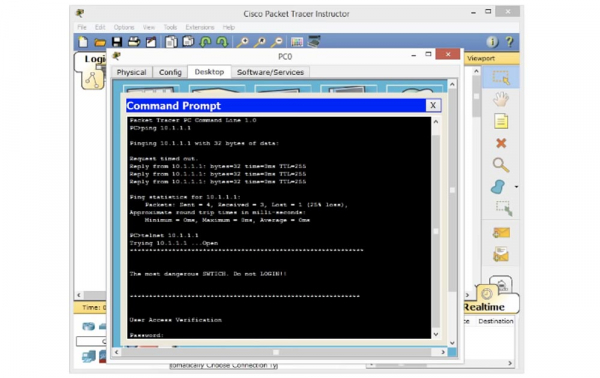
Füüsiliselt võib see lüliti olla kus iganes – kontori neljandal või esimesel korrusel, kuid me leiame selle ikkagi Telneti abil. Näete, et lüliti küsib parooli. Mis parool see on? Oleme seadnud kaks parooli – ühe konsoolile ja teise VTY-le. Proovime esmalt sisestada konsooli parooli "cisco" ja näete, et süsteem ei aktsepteeri seda. Siis proovin parooli "telnet" VTY-l, ja see toimib. Lüliti aktsepteeris VTY parooli, kuna line vty password – see on see, mis töötab siin kasutatava Telneti protokolli kaudu.
Nüüd proovin sisestada käsku "enable", millele süsteem vastab "no password set" – "parooli pole seadistatud". See tähendab, et lüliti lubas mul pääseda kasutajarežiimi seadistustesse, kuid ei andnud mulle privileegitud õigusi. Privilegeeritud EXEC-režiimi sisenemiseks pean looma nii nimetatud "enable password", ehk aktiveerima parooli. Selleks läheme taas lüliti seadistuste aknasse, et lubada süsteemil parooli kasutada.
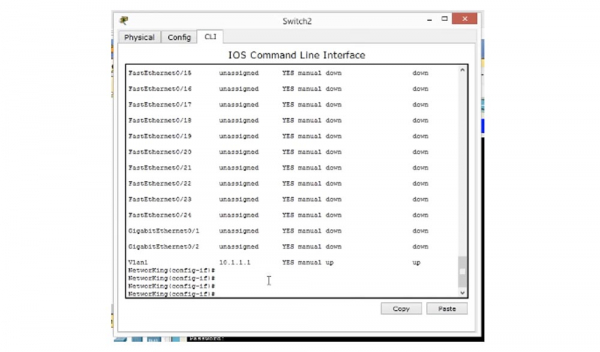
Selleks kasutame käsku «enable», et liikuda kasutajarežiimist EXEC privileegirežiimi EXEC. Kuna sisestame «enable», küsib süsteem samuti parooli, sest see funktsioon ei toimi ilma parooli kasutamiseta. Seega naaseme uuesti konsooli juurdepääsu simuleerimise juurde. Mul on juba juurdepääs sellele lülitile, seega pean IOS-i käsurida NetworKing (config) # enable aknas lisama «password enable», st aktiveerima parooli kasutamise funktsiooni.
Nüüd lubage mul uuesti proovida kirjutada "enable" arvuti käsureale ja vajutada "Enter", pärast mida süsteem küsib parooli. Mis see parool on? Pärast seda, kui ma olen käsu "enable" sisestanud ja vajutanud, sain ma juurdepääsu privileege EXEC režiimile. Nüüd on mul juurdepääs sellele seadmele arvuti kaudu ja ma võin sellega teha kõike, mida tahan. Ma võin minna "conf t", muuta parooli või hostinime. Praegu muudan hostinime SwitchF1R10, mis tähendab "esimene korrus, tuba 10". Nii et ma muutsin lüliti nime ja nüüd näitab see mulle seadme asukohta kontoris.
Kui naasta lüliti käsurea liidese aknasse, on näha, et selle nimi on muutunud, ja ma tegin seda kaugelt Telneti seansi ajal.
Nii saame me Telneti kaudu lülitile juurdepääsu: määrasime hostinime, lõime sisselogimisbanneri, seadsime konsoolile parooli ja Telneti parooli. Seejärel muutsime parooli sisestamise kergesti kättesaadavaks, lõime IP-haldamise võimaluse, aktiveerisime "shutdown" funktsiooni ja käskude tagasilükkamise võimaluse.
Edasi peame määrama vaikimisi vahejaama. Selleks naaseme taas lüliti globaalse konfigureerimise režiimi, sisestame käsu „ip default-gateway 10.1.1.10″ ja vajutame „Enter”. Võite küsida, miks on vaikimisi vahejaama vaja, kui meie lüliti on OSI mudeli 2. taseme seade.
Antud juhul oleme ühendanud arvuti lülitiga otse, kuid oletame, et meil on mitu seadet. Oletame, et seade, millega ma Telneti algatasin, st arvuti, asub ühes võrgus, ja lüliti IP-aadressiga 10.1.1.1 – teises võrgus. Sel juhul, kui Telneti liiklus tuleb mujalt, peab lüliti selle saatma tagasi, kuid ei tea, kuidas sinna pääseda. Lüliti tuvastab, et arvuti IP-aadress kuulub teise võrku, seega on selle seadme ühendamiseks vajalik kasutada vaikimisi vahejaama.
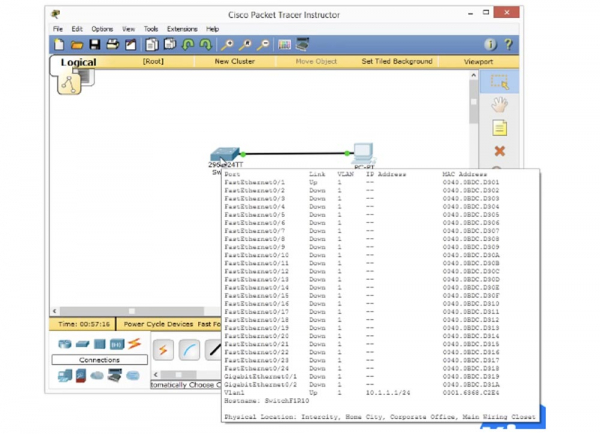
Seega, seame selle seadme jaoks vaikimisi vahejaama, et kui teiselt võrgult tuleb liiklus, suudaks lüliti saata vastuse tagasi vaikimisi vahejaama, mis suunab selle lõppsihtkohta.
Nüüd vaatame lõpuks, kuidas seda konfiguratsiooni salvestada. Oleme seadme seadistustes teinud nii palju muudatusi, et on aeg need salvestada. Salvestamiseks on kaks meetodit.
Üks neist on sisestada käsk „write” privileeritud EXEC-režiimis. Kirjutan selle käsu, vajutan „Enter” ja süsteem vastab sõnumiga „Building configuration — OK”, mis tähendab, et seadme praegune konfiguratsioon on edukalt salvestatud. See, mida me enne salvestamist tegime, nimetatakse seadme „töökeskkonnaks”. See salvestatakse lüliti RAM-i ja kaob seadme väljalülitamisel. Seetõttu peame kirjutama kõik, mis asub töökeskkonnas, käivituskonfiguratsiooni.
Sõltumata sellest, mis on töökonfiguratsioonis, kopeerib käsk "write" selle teabe ja salvestab selle üleslaadimise konfiguratsioonifaili, mis ei sõltu muutmälu ning on lüliti energia sõltumatus mälus NVRAM. Seadme käivitamisel kontrollib süsteem, kas NVRAM-is on olemas üleslaadimise konfiguratsioon, ja muudab selle töökonfiguratsiooniks, laadides seaded RAM-i. Iga kord, kui kasutame käsku "write", kopeeritakse töökonfiguratsiooni seaded ja salvestatakse NVRAM-i.
Teine viis konfiguratsiooni parameetrite salvestamiseks on vana käsk "do write". Kui kasutame seda käsku, peame kõigepealt sisestama sõna "copy". Pärast seda küsib Cisco operatsioonisüsteem, kust tuleb seadeid kopeerida: kas failisüsteemist ftp või flash, töötavast konfiguratsioonist või algkonfiguratsioonist. Me soovime teha koopia töökonfiguratsioonist running-configuration, seega sisestame selle fraasi käsuviibale. Siis esitab süsteem uuesti küsimuse, kuhu tuleb seadmeid kopeerida, ning nüüd näitame startup-configuration. Nii oleme kopeerinud töökonfiguratsiooni algkonfiguratsiooni faili.
Neid komandidega tuleb olla väga ettevaatlik, sest kui te kopeerite käivitamisseadistuse tööseadistusse, mida mõnikord tehakse uue lüliti seadistamisel, hävitame kõik tehtud muudatused ja saame nullparameetritega käivitamise. Seetõttu tuleb hoolikalt tähele panna, mida ja kuhu kavatsete salvestada pärast lüliti seadistamisvõimaluste seadistamist. Nii salvestate seadistuse ja nüüd, kui lüliti taaskäivitada, naaseb see samasse seisundisse, mis oli enne taaskäivitamist.
Nii et, oleme lähemalt vaadanud, kuidas seadistada uue lüliti peamisi parameetreid. Tean, et paljud teist nägid seadme käsurea liidest esmakordselt, seetõttu võib veidi aega võtta, et omandada kõik, mis selles videoõpetuses on näidatud. Soovitan vaadata seda videot mitu korda, kuni saate aru, kuidas kasutada erinevaid konfiguratsioonirežiime, kasutajarežiimi EXEC, privileegitud režiimi EXEC, globaalset konfiguratsioonirežiimi, kuidas kasutada käsuread alamkäsu sisestamiseks, muuta hostinime, luua bänner ja nii edasi.
Oleme üle vaadanud põhikäsud, mida te peate teadma ja mis on vajalikud iga Cisco seadme algse konfiguratsiooni jaoks. Kui teate lüliti käske, siis teate ka ruuteri käske.
Lihtsalt pidage meeles, millisest režiimist iga põhikäsk edastatakse. Näiteks hostinimi ja sisselogimisbänner kuuluvad globaalsetesse seadistustesse, konsolile parooli määramiseks peate kasutama konsoli, Telneti parool määratakse VTY reas 0 kuni 15. IP-aadressi haldamiseks peate kasutama VLAN-i liidest. Peate meeles pidama, et vaikimisi on funktsioon "enable" keelatud, seega peate selle võib-olla lubama, sisestades käsu "no shutdown".
Kui peate määrama vaikesuus, sisenete globaalsete seadete režiimi, kasutate käsku "ip default-gateway" ja määrate suunajale IP-aadressi. Lõpuks salvestate tehtud muudatused käsuga "write" või protseduuriga tööseadete kopeerimine käivitusseadete faili. Loodan, et see video oli väga informatiivne ja aitas teil meie võrgukursust omandada.
Aitäh, et olete meiega. Kas teile meeldivad meie artiklid? Soovite rohkem huvitavat sisu? Toetage meid tellimuse vormistamise või soovituste jagamisega sõpradele. 30% soodustus Habra kasutajatele meie ainulaadsetelt entry-level serveritelt, mis on loodud just teile: (saadaval on RAID1 ja RAID10 variandid, kuni 24 südamikku ja kuni 40GB DDR4).
VPS (KVM) E5-2650 v4 (6 Cores) 10GB DDR4 240GB SSD 1Gbps täiesti tasuta suveni kuue kuu ja pikema perioodi eest tellides .
Dell R730xd kaks korda odavam? Ainult meie juures Hollandi turul! Dell R420 — 2x E5-2430 2.2Ghz 6C 128GB DDR3 2x960GB SSD 1Gbps 100TB — alates $99! Lugege, kuidas
Allikas: habr.com
