

Mõni päev tagasi sattus mulle selline ime: . Otsustasin kohe loobuda sisseehitatud operatsioonisüsteemi kasutamisest ja installida kõvakettale debiani.
Teave internetis on mõnevõrra killustatud, lingid on juba ammu surnud, seetõttu otsustasin uuendada debiani installimisprotsessi storale. Kel huvi, olete oodatud edasi lugema.
Peamine allikas oli see .
Esialgu vajame süsteemi installimise jaoks pilte: . Laadige alla mõlemad failid. Need failid salvestame juurekausta USB-mälupulgale, mis on vormindatud FAT32.
Samuti on vajalik USB – UART PL2303TA adatt.
Mul oli selline
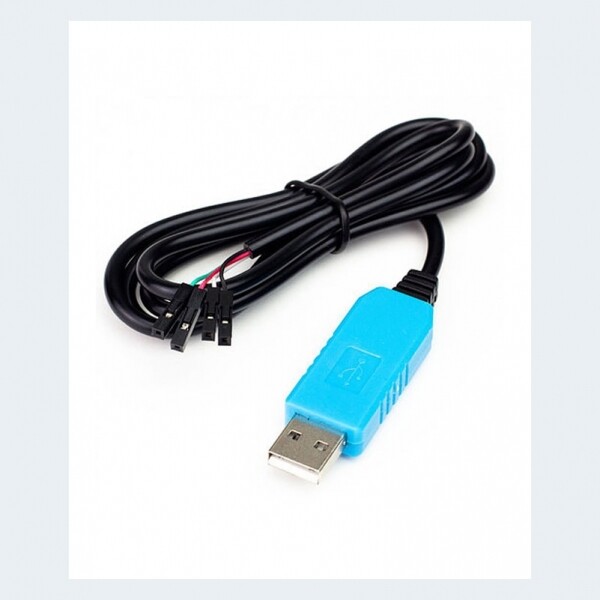
Vajalik on ka tarkvara seadme ühendamiseks, näiteks hyperterminal või putty (mul ei õnnestunud putty'ga: terminali ilmusid pidevalt krakozabry, seetõttu kasutasin hyperterminali.
Seadet saab ühendamiseks kaabliga, tuleb kõigepealt lahti võtta. Protsess ei ole keeruline, seetõttu ei hakka seda kirjeldama. Peaasi, et ei unustaks esimesse pesa paigutada kõvakettast, kuhu installimine toimub.
Pärast seadme lahtivõtmist ühendame adatt. Olge ettevaatlik, ärge ühendage punast juhet, st ühendage vaid 3 juhet (aku küljest: must, roheline, valge).
Nii, juhe on ühendatud, draiverid on paigaldatud. COM-pordi draiveris määrame parameetrid: kiirus 115200, bitide arv 8, stop-bitte 1, pariteedikontrollita. Seejärel lülitame seadme sisse ja ühendame sellega terminalis. Kui näete sõnumit Press any key… vajutage mis tahes klahvi, et siseneda u-boot laadijasse.
Väike kõrvalepõige.
Käskude loetelu, millega töötame ja mis on kasulikud:
usb reset, ide reset — usb ja ide seadmete initsialiseerimine
fatls, ext2ls — dünaamiline kaustade vaatamine fat või ext2 failisüsteemis.
setenv — keskkonna muutuja määramine
saveenv — muutuja salvestamine sisemisse mällu
reset — seadme taaskäivitamine
printenv — kõikide muutuja väljatrükk
printenv NAME — muutuja NAME väljatrükk
help — kõigi käskude väljatrükk
Pärast laadijasse sisenemist määrame võrgu parameetrid, initsialiseerime USB-seadme, kontrollime, et USB-mälupulgal on vajalikud failid, salvestame seadme mällu need parameetrid ja taaskäivitame:
Käsklused
usb reset
fatls usb 0
setenv mainlineLinux yes
setenv arcNumber 2743
setenv ipaddr your_IP
setenv gatewayip your_GW_IP
setenv dnsip your_DNS_IP
saveenv
reset
Pärast taaskäivitamist sisestame debiani installimise alustamiseks käsud:
usb reset
fatload usb 0 0x200000 uImage
fatload usb 0 0x800000 uInitrd
setenv bootargs console=ttyS0,115200n8 base-installer/initramfs-tools/driver-policy=most
bootm 0x200000 0x800000
Seejärgnevalt toimub debiani standardne installatsioon tekstirežiimis. Installime süsteemi, taaskäivitame pärast installimist, siseneme ubooti ja sisestame käsud seadme käivitamiseks kõvakettalt:
setenv bootcmd_ide 'ide reset; ext2load ide 0 0x200000 /uImage; ext2load ide 0 0x800000 /uInitrd'
setenv bootcmd 'setenv bootargs $(console) root=/dev/sda2; run bootcmd_ide; bootm 0x200000 0x800000'
saveenv
reset
Pärast taaskäivitamist toimub debiani laadimine kõvakettalt, mida soovisime algselt.
P.S. Algse laadija taastamine:
setenv mainlineLinux=no
setenv arcNumber
setenv bootcmd_ide
setenv bootcmd 'nand read.e 0x800000 0x100000 0x300000; setenv bootargs $(console) $(bootargs_root); bootm 0x800000'
saveenv
reset
Allikas: habr.com
