

Nii et, juhtus olukord, mis pani mind higistama, kuna ma ei leidnud kuskilt detailset juhendit. Loomulikult lõin endale probleemi.
Sõitsin välismaale, ühe kohvriga, ainus tehnika oli telefon) Arvasin, et ostan kohapealt sülearvuti, et mitte ringi tassida. Lõpuks ostsin oma esimese, minu meelest mitte halva MacBook Pro 8,2 2011. aastast, i7-2635QM, DDR3 8GB, 256SSD. Enne seda olid mul tavalised sülearvutid BIOS-iga Windowsiga, millega olin juba katsetanud, ja otsustasin minna Apple'i peale, sest telefoniga olin väga rahul. Seal oli installitud High Sierra, versiooni ei mäleta, aga pole tähtis. Otsustasin siis, et eelmisest omanikust on kuskil midagi alles, paroolid jne. Arvan, et lähtestan kõik nulli, nagu telefonis, eeldasin, et lihtsalt lähen seadistustesse ja valin, et kustutan kõik seaded ja sisu, kuid sellist funktsiooni ei olnud... Noh, ma olen ju Admin, raskused mind ei peata, läksin internetti, hakkasin lugema, kuidas Maci lähtestada. Leidsin mingi artikli, lugesin seda täielikult mitte ja hakkasin punkte täitma:
- Sisene Recovery režiimi (Command (⌘) – R)
- Ava ketasutiliit
- Vali HDD ja kustuta see...
Siis ma mõtlesin korra ära, kui tagasi tulin, oli sülearvuti juba välja lülitatud. Käivitan selle, õunakesi pole, operatsioonisüsteem on kadunud. Mõtlen, et suurepärane, nüüd jätkan taasterežiimist installimist. Sisenen taasterežiimi, aga see ei ole enam see, mis enne. Selgub, et kui ma kõvaketta kustutasin, peatustasin ka Recovery High Sierra osa, ja minu sülearvutile laadis Internetis alla Recovery Lion versiooni. Mõtlen, et noh, see on algne süsteem, ei hakka junnima)) Juba leidsin internetist, kuidas OS-i paigaldada, igaks juhuks, et taas mitte eksida. Klõpsan OS X Lion paigaldamisele, jõuan autoriseerimise punktini, sisestan oma AppleID ja parooli, ja siis hakkasid probleemid) Esmalt, mul on kahesammuline autentimine, telefonile tuleb kood, aga sülearvutis ei ilmu akent koodi sisestamiseks, lihtsalt näitab, et parool on vale. Selline sõnum:
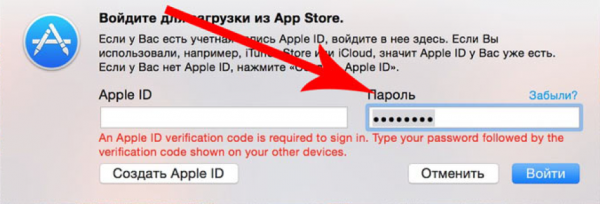
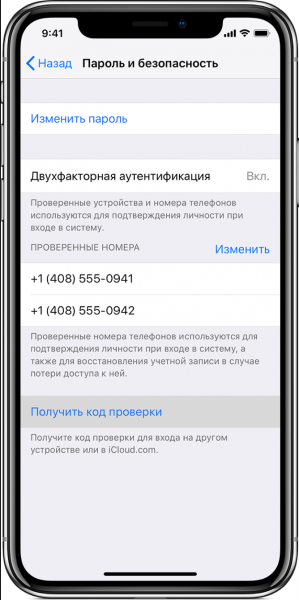
Otsin jälle internetist, selgub, et probleem pole uus, ja lahendus on olemas, tuleb telefonist kood saada (https://support.apple.com/ru-ru/HT204974), olen seda teinud 'Seaded → [teie nimi] → Parool ja turvalisus → Saada kontrollkood'.
Pärast kontrollkoodi saamist tuleb sülearvutis uuesti sisestada AppleID ja parool, kuid parool on juba muudetud kujul. Näiteks, kui teie parool on 12345678 ja kontrollkood 333-333, siis tuleb parooli väljale sisestada parool kujul 12345678333333, ilma tühikute ja sidekriipide ta. Nii et ma olen selle probleemi lahendanud ja ootan, et nüüd installitakse uus süsteem, ja siin on "Üllatus, üllatus", jälle probleem "see toode on ajutiselt saadaval. Palun proovige hiljem uuesti."
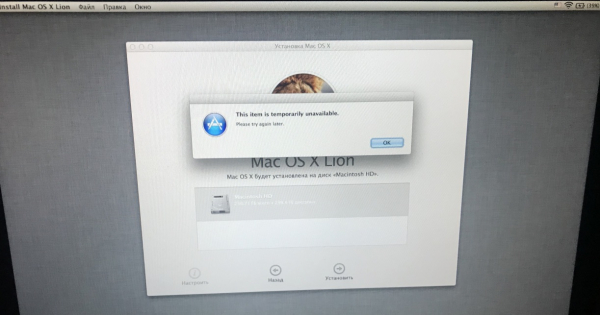
Installimist ei saa jätkata, tuletan meelde, et mul on ainult Mac ja iPhone. Otsin, kuidas seda viga parandada. Kokku 4 varianti:
- Proovida kasutada AppleID-d, millega esmakordselt sisse logiti sellesse MacBookisse (selle variandi viskasin kohe kõrvale, ei tahtnud eelmise omaniku poole tõmmata, kuna olin 90% kindel, et see ei toimi, kas ta ei ole esimene omanik või isegi kui siseneda, pole sellest mingit kasu…)
- Muuda kuupäeva terminali kaudu (kontrollisin, kuupäev on normis, proovisin muudatust, kuid kasu ei olnud)
- Safari kaudu taasterežiimis minna saidile iCloud.com oma AppleID-ga ja proovida installimist uuesti jätkata. Proovisin, Apple'i veebisait ütleb, et brauserit ei toetata
- Internet Recovery, režiim, kus ma olen...
Kuna see on see, kus valikud lõppevad. Ma juba olen pettunud, istun ja vaatan, kuidas MacBook'i taastada, leian võimalusi ainult Windowsi abitegevustega USB MacOS'i loomiseks ja proovin installida. See variant ei rahuldanud mind, esiteks, mul ei olnud kusagilt teist arvutit võtta, teiseks, mind ei rahuldanud mitte ametliku OS-i valik.
Mõned päevad otsisin internetist võimalusi, kuidas MacOS'i installida, ilma teise MacBook'i või teise PC-ta käepärast. Lugesin läbi hulga artikleid, leidsin artikli, mis oli mulle väga lähedane, kuid poisil oli teine sülearvuti, kuigi installimise põhimõtet kasutasin siiski osaliselt (https://habr.com/ru/post/199164/). Kõik süsteemi failid laadisin alla Apple'i ametlikult veebilehelt, leidsin internetist ametlikud lingid installifailide jaoks. Kogu aadressiriba sisestasin käsitsi.
Nii et mida täpselt ma tegin (allpool kirjeldan viisi, kuidas kõik saab teha täiesti ilma mälupulga, selle peale taipasin hiljem, kui süsteemist paremini aru sain):
1. Läksin ja ostsin 32GB mälupulga, kuid 16GB on samuti sobiv (see on vajalik installija jaoks).
2. Käivitame Internet Recovery režiimis (Command (⌘) – Option (⌥) – R).
3. Käivitame "Disk Utility" ja vormindame meie kõvaketta (minu kõvaketta nimi on Macintosh HD) ja mälupula sellest parameetritega.
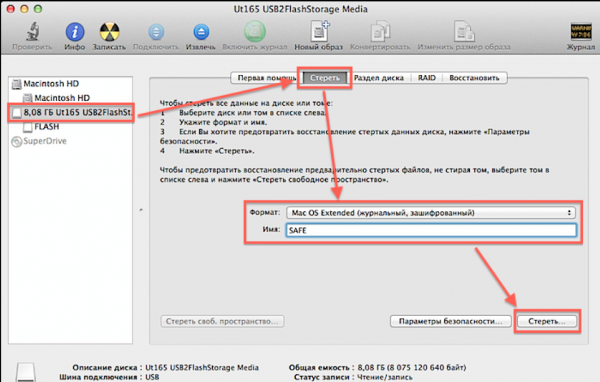
4. Edasi oleks võimalik allalaadida pilt terminali kaudu, kuid kahjuks ei toeta MacOS Lion Recovery režiim elementaarset käsku "curl" failide allalaadimiseks internetist, seetõttu leidsin teise lahenduse.
Avame Safari, ülemisel menüüs valime "Safari → Seaded → Salvestada allalaaditud kausta", ja valime meie kõvaketta.
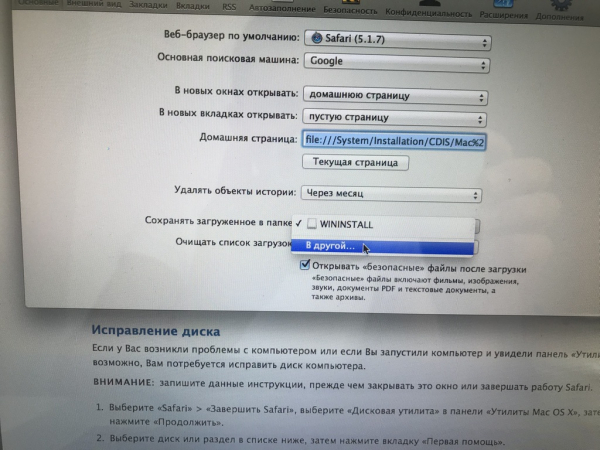
5. Sulgeme seaded ja aadressi sisestame järgmise aadressi:
Vajutame "Enter" ja ootame, kuni vajalik pilt allalaadimiseks tuleb.
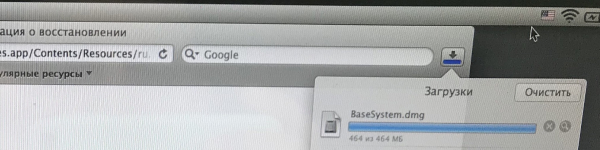
6. Sulgeme Safari ülemises menüüs "Safari → Lõpeta Safari" ja avame "Utilities → Terminal".
7. Edasi monteerime pildi "OS X Base System". Sisestame terminalis järgmise käsku:
hdiutil mount /Volumes/Macintosh HD/BaseSystem.dmg
(kõrvale kaldudes, kaldkriips vasakult paremale tähendab tühikut nime sees, seega saab selle käsku sisestada ka nii: hdiutil mount “/Volumes/Macintosh HD/BaseSystem.dmg”)
Ootame, kuni pilt monteeritakse.
8. Edasi ülemises menüüs "Terminal → Lõpeta terminal".
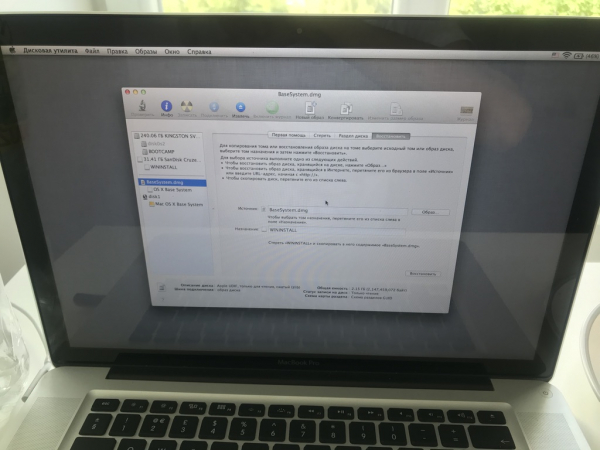
9. Avame uuesti "Disk Utility" ja taastame käivituslaadur meie mälupulgale nagu ekraanipildil (Pange tähele, et taastamisel valime allikaks pildi failiga, mitte partitsiooniga, ja sihtkohaks – mälupulga partitsioon):
10. Nüüd oleme mälupulga ette valmistanud ja saame taaskäivitada sülearvuti, hoides all klahvi Option (⌥), nimekirjas ilmub meie mälupulk, käivitame sellelt.
11. Jõuame taastamise režiimi, kuid juba Mac OS High Sierraga, ja valime lihtsalt "Install macOS".
Edasi läheb kõik hästi, probleeme ei tohiks enam tekkida.
Variant neile, kellel pole võimalik osta mälupulka.
Tegevused on identsed, ainult et me hajutame meie kõvaketta disk utility's kaheks partitsiooniks, teeme ühe 16 GB suuruseks, installija jaoks, eelistatavalt lisame selle kõvaketta lõppu, kui selline valik on olemas. Siis on tegevused samad, laadime pildi põhiosale, monteerime, taastame selle mitte mälupulgale, vaid valime meie loodud 16GB partitsiooni kõvakettal. Pärast taaskäivitamist, hoides all klahvi Option (⌥), ilmub nimekirjas meie taastamispartitsioon, käivitame sellelt ja installime OS põhiosale.
Soovin kõigile head päeva (või ööd). Loodan, et minu artikkel osutub kasulikuks.
P.S.: Screenshoot'id tehti juba pärast installatsiooni, seega on osade arv suurem.
Allikas: habr.com
