

Viimase plaastri abil Zimbra Collaboration Suite Open-Source Edition 8.8.15 LTS on lisatud täiendav tugi pikaajalise Ubuntu 18.04 LTS operatsioonisüsteemi väljaande jaoks. Selle tõttu saavad süsteemiadministraatorid luua Zimbra OSE serveri infrastruktuure, mida toetatakse ja uuendatakse turvaparandustega kuni 2022. aasta lõpuni. Võimalus rakendada oma ettevõttes koostöösüsteemi, mis püsib asjakohane rohkem kui kolm aastat, samas kui hooldus ei nõua märkimisväärseid tööjõuressursse, on suurepärane võimalus ettevõtetele vähendada IT-infrastruktuuri omamisest tingitud kulusid. SaaS-teenusepakkujatele võimaldab selline Zimbra OSE juurutamise variant pakkuda klientidele soodsamaid ning samas teenusepakkujale kasumlikumaid hindu. Vaatame, kuidas peaks Zimbra OSE 8.8.15 installima Ubuntu 18.04-le.

Zimbra OSE installimiseks vajalikke serveri nõudeid kuuluvad 4- tuumaline protsessor, 8 gigabaiti RAM-i, 50 gigabaiti kõvakettaruumi ning FQDN, suunav DNS-server ja MX-kirje. Väärib märkimist, et Zimbra OSE jõudlust piiravaks „pudelikaelaks” ei ole tavaliselt protsessor või RAM, vaid kõvaketas. Seetõttu on mõistlik osta serverile kiire SSD, mis ei tõsta väga palju serveri koguhinda, kuid samas suurendab Zimbra OSE jõudlust ja reageerimisvõimet oluliselt. Loome serveri Ubuntu 18.04 LTS ja Zimbra Collaboration Suite 8.8.15 LTS-ga koos domeeninimega mail.company.ru.
Uute kasutajate jaoks on Zimbra installimisel kõige keerulisem FQDNi ja suunava DNS-serveri loomine. Kõikide süsteemide tõrgeteta toimimiseks loome DNS-serveri dnsmasq utiliidi põhjal. Selleks keelame esmalt systemd-resolved teenuse. Seda saab teha käskudega sudo systemctl disable systemd-resolved ja sudo systemctl stop systemd-resolved. Samuti eemaldame resolv.conf faili käsuga sudo rm /etc/resolv.conf ja loome selle asemel uue käsuga echo "nameserver 8.8.8.8" > /etc/resolv.conf.
Pärast selle teenuse keelamist tuleb paigaldada dnsmasq. Seda saab teha käsuga sudo apt-get install dnsmasq. Kui paigaldamine on lõpetatud, tuleb dnsmasq seadistamiseks redigeerida konfiguratsioonifaili. /etc/dnsmasq.confTulemus peaks olema midagi sellist:
server=8.8.8.8
listen-address=127.0.0.1
domain=company.ru   # Määrake domeen
mx-host=company.ru,mail.company.ru,0
address=/mail.company.ru/***.16.128.192
Selle abil oleme määranud Zimbra serveri aadressi, seadnud DNS-edastamise serveri ja MX-kirje, nüüd saame edasi liikuda teiste seadistuste juurde.
Käskude abil sudo hostnamectl set-hostname mail.company.ru määrame domeeninime Zimbra OSE serverile ning seejärel lisame vastava teabe /etc/hosts faili käsku kasutades echo «***.16.128.192 mail.company.ru» | sudo tee -a /etc/hosts.
Pärast seda jääb vaid käivitada dnsmasq teenus käsu abil sudo systemctl restart dnsmasq ja lisada A- ja MX-kirjed käsu abil dig A mail.company.ru ja dig MX company.ru. Pärast seda, kui kõik on tehtud, saab alustada Zimbra Collaboration Suite Open-Source Editioni installimist.
Zimbra OSE installatsioon algab distributsiooni allalaadimisega. Seda saab teha käsu abil wget . Pärast distributsiooni allalaadimist tuleb see dekompresseerida käsu abil tar xvf zcs-8.8.15_GA_3869.UBUNTU18_64.20190917004220.tgz. Pärast dekompressiooni lõpetamist tuleb minna dekompresseeritud kausta käsu abil cd zcs*/, seejärel käivitada installiskript käsu abil ./install.sh.
Pärast installeri käivitamist peate nõustuma kasutustingimustega ning kinnitama Zimbra ametlike hoidlate kasutamist värskenduste installimiseks. Seejärel palutakse teil valida installitavad paketid. Kui paketid on valitud, kuvatakse hoiatav teadete, et installimise käigus süsteem muudetakse. Kui kasutaja nõustub muudatustega, alustatakse vajalike moodulite ja värskenduste allalaadimist ning installimist. Pärast installimist pakub installer võimalust teostada Zimbra OSE algse seadistamise. Sel hetkel tuleb määrata administraatori parool. Selleks peate esmalt minema menüüsse punkti 7 ja valima punkti 4. Pärast seda Zimbra Open-Source Editioni installatsioon lõppeb.
Pärast Zimbra OSE installatsiooni lõpetamist tuleb avada vajalikud veebipordid. Selleks saab kasutada Ubuntu vaikimisi tulemüüri, nimega ufw. Kõikide teenuste töötamiseks tuleb esiteks lubada juhtimisseadmest avatud juurdepääs käsuga ufw allow from 192.168.0.1/24, seejärel konfigureerimisfailis /etc/ufw/applications.d/zimbra luua Zimbra profiil:
[Zimbra]

title=Zimbra Collaboration Server
description=Avatud lähtekoodiga server e-kirjade, kontaktide, kalendri jne. haldamiseks.
ports=25,80,110,143,443,465,587,993,995,3443,5222,5223,7071,9071/tcp
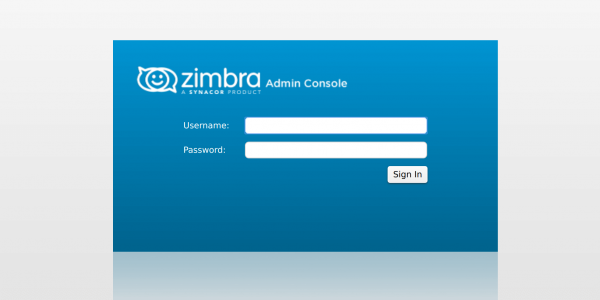
Seejärel tuleb käitada käsk sudo ufw allow Zimbra , et aktiveerida loodud Zimbra profiil ja seejärel taaskäivitada ufw käsuga sudo ufw enable. Samuti avame ligipääsu serverile SSH kaudu käsuga sudo ufw allow ssh. Pärast vajalike portide avamist on võimalik ligipääs Zimbra halduskeskkonnale. Selleks tuleb brauseri aadressiribale sisestada mail.company.ru:7071, või proxy kasutamisel mail.company.ru:9071, seejärel sisestada kasutajanimeks admin ning parooliks see, mille määrasite Zimbra installimisel.
Pärast Zimbra OSE installatsiooni lõppu on teie ettevõtte infrastruktuuris täielik lahendus e-posti ja koostöö jaoks. Kuid teie postiserveri võimalusi saab märkimisväärselt laiendada Zextras Suite Pro laienduste abil. Need võimaldavad lisada Zimbra Collaboration Suite Open-Source Edition'ile toetuse mobiilsete seadmete, dokumentide, tabelite ja esitlustega koostöö jaoks, samuti on võimalik Zimbra OSE-s lisada tuge tekstivestlustele, videovestlustele ja videokonverentsidele.
Zextras Suite Pro installimine on üsna lihtne, selleks piisab, kui alla laadida jaotust Zextras ametlikult veebilehelt käsuga wget , seejärel pakkida see arhiiv lahti tar xfz zextras_suite-latest.tgz, minna lahtipakitud failide kausta cd zextras_suite\/ ja käivitada installatsiooniskript käsuga .\/install.sh all. Pärast seda tuleb lihtsalt puhastada Zimbra OSE vahemälu käsuga zmprov fc zimlet ja saate alustada Zextras Suite'i kasutamist.
Tähtis on märkida, et Zextras Docs laienduse kasutamiseks, mis võimaldab ettevõtte töötajatel koos töötada tekstidokumentide, tabelite ja esitlustega, on vajalik eraldi serverirakenduse installimine. Zextras veebilehelt saab alla laadida selle jaotuse operatsioonisüsteemile . Lisaks on Zextras Team lahenduse funktsionaalsus töötajate vaheliseks veebikommunikatsiooniks mobiilseid seadmeid kaudu saadaval rakenduse abil, mille saab samuti täiesti tasuta alla laadida ja . On saadaval ka mobiilirakendus Zextras Drive'i pilvefailide salvestamiseks, mis on samuti saadaval ja seadmetele, mis töötavad .
. Seega, installides Zimbra OSE 8.8.15 LTS ja Zextras Suite Pro Ubuntu 18.04 LTS-le, on võimalik saavutada terviklik lahendus koostööks, mille pika toetuse periood ja madalad litsentsimise kulud aitavad oluliselt vähendada ettevõtte IT-infrastruktuuri omamiskulusid.
Küsimuste korral, mis on seotud Zextras Suite'iga, võite pöörduda ettevõtte «Zextras» esindaja Ekaterina Triandafiliidi poole e-posti aadressil katerina@zextras.com
Allikas: habr.com
