

Tutvustame Windows Terminal Preview esimest värskendust! Saate laadida Windows Terminal Preview'i siit või väljaannete lehelt . Esitatud funktsioonid kantakse üle juulis 2020.
Vaata allpool, et teada saada, mis on uut!
«Ava Windows Terminalis»
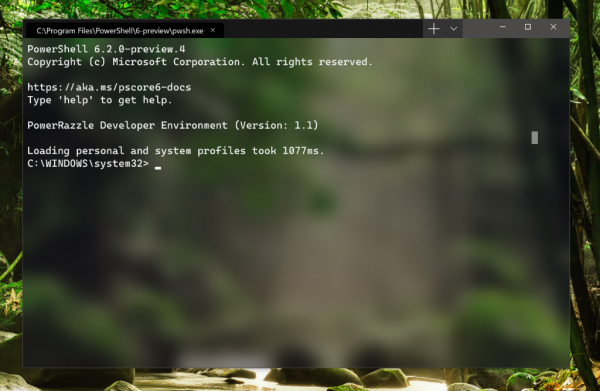
Nüüd saate käivitada Terminali oma vaikimisi profiiliga valitud kataloogis, paremklõpsates soovitud kaustal Windows Exploreris ja valides "Open in Windows Terminal".
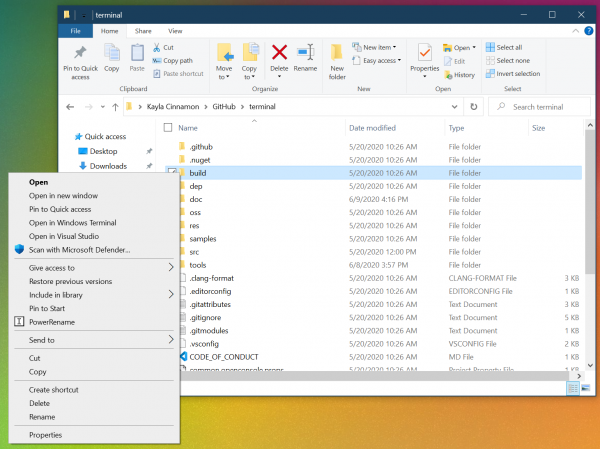
Märkus: see käivitab Windows Terminal Preview'i seni, kuni see funktsioon juulis 2020 Windows Terminalisse kantakse.
Windows Terminali käivitamine arvuti sisse lülitamisel
lisatud uus säte, mis võimaldab seadistada Windows Terminali automaatset käivitamist arvuti käivitamisel. Selle funktsiooni lubamiseks piisab, kui seadistada startOnUserLogin . Tundub, et true üldseadetesse.
"startOnUserLogin": trueMärkus: kui Windows Terminali automaatne käivitamine on keelatud organisatsiooni poliitika või kasutaja tegevuse tõttu, ei avalda see säte mingit mõju.
Fontide keerdvormide tugi
Windows Terminal Preview sai profiili sätte fontWeight, mis toetab erinevaid fondikeerdumisi. Täiendava dokumentatsiooniga saab tutvuda meie .
"fontWeight": "normal" 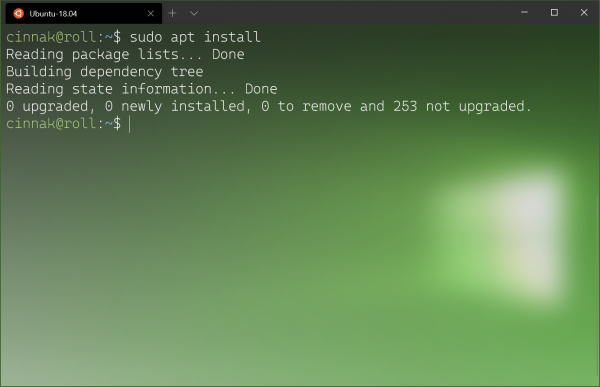
Siin on kiire ülevaade fondi kerge keerdumise versioonist . Oodatakse, et erinevate keerdumiste tugi Cascadia Code'ile ilmub järgmiste kuude jooksul.
Alt+Kliki paneeli avamiseks
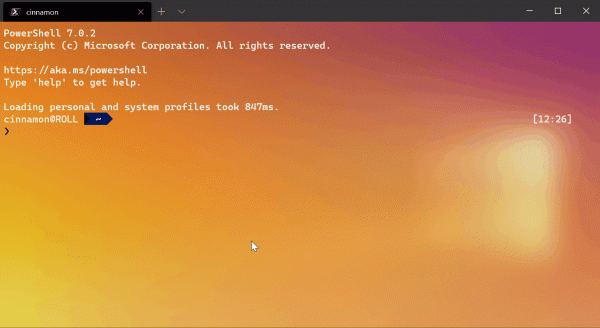
Kui soovite avada täiendava profiili paneelina hetkel avatud aknas, saate seda teha, hoides all Alt. See avab valitud profiili paneelis, kasutades split funktsiooni, mille väärtus on auto, mis jagab aktiivset akent või paneeli nii, et maksimeerida ruumi.
Vahekaardi värskendused
Värvi muutmine
Nüüd saate värvida oma vahekaarte, paremklõpsates need ja valides "Color...". See avab vastava menüü, kus saab valida ühe pakutud värvi või määrata oma värvi värvipaleti, heksakoodi või RGB välja abil. Iga vahekaardi värvid salvestatakse jooksva seansi jooksul. Täname selle funktsiooni eest!
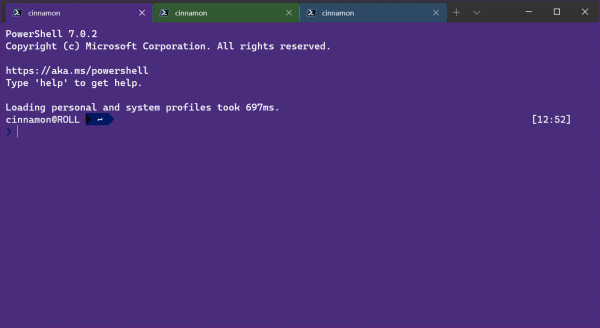
Nõuanne: kasutage sama tooni, mis on taustavärvina, et saada ilusat sujuvat akent!
Vahekaartide ümbernimetamine
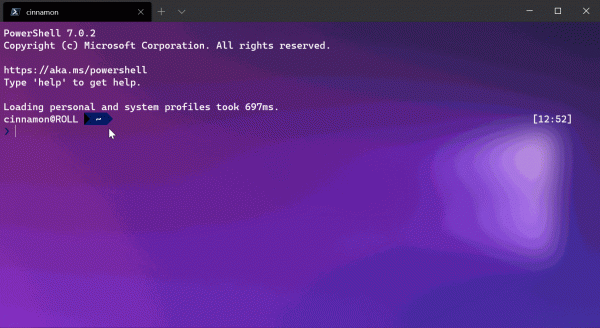
Samas kontekstimenüüs, kus asub värvipalett, oleme lisanud vahetab ainult uuendamise valiku. Kui sellele vajutada, muudetakse vahepealkiri tekstiväljaks, kuhu saate sisestada oma nime praegusele seansile.
Vahede kompaktne suurus
Tänu oleme lisanud globaalse parameetri valiku tabWidthMode, mis võimaldab vähendada iga mitteaktiivse vahe suurust sümboli laiuseni, jättes samas aktiivsele vahele rohkem ruumi tema täieliku pealkirja kuvamiseks.
"tabWidthMode": "compact" 
Uued käskread
Oleme lisanud mitmeid täiendavaid käske, mida saab kasutada argumentidena wt käivitamisel käsurealt. Esimene argument on —maximized (või -M), mis käivitab Windows Terminali suures formaadis. Teine on —fullscreen (või -F), mis käivitab Windows Terminali täisekraanirežiimis. Need kaks käsku ei saa olla kombineeritud.
Kolmas ja samal ajal viimane on —title, mis võimaldab määrata vahe pealkirja enne Windows Terminali käivitamist. Selle tööpõhimõte on sarnane tabTitle.
Märkus: kui teil on installitud nii Windows Terminal kui ka Windows Terminal Preview, siis käsk wt viitab Windows Terminalile, mis ei toeta neid uusi argumente enne 2020. aasta juulit. Saate seda parandada, kasutades .
defaults.json avamine klaviatuurilt
Neile, kes soovisid avada defaults.json klaviatuurilt, oleme lisanud uue vaikimisi klahvikombinatsiooni "ctrl+alt+,". Käsk openSettings sai uusi valikuid, mis võimaldavad avada settings.json ja defaults.json nagu "settingsFile" ja "defaultsFile" (või "allFiles") vastavalt.
{ "command": { "action": "openSettings", "target": "defaultsFile" }, "keys": "ctrl+alt+," }
Kokkuvõtteks
Kui soovite rohkem teada viimastest funktsioonidest, soovitame külastada . Kui teil on mingit küsimusi või soovite oma arvamust jagada, siis ärge kõhelge kirjutamast Kaylale (Kayla, ) Twitteris. Kui soovite teha ettepaneku terminali parandamiseks või teatada sellest veast, siis palun võtke ühendust selle jaoks .

Allikas: habr.com
