

Sissejuhatus
See artikkel on mõeldud süsteemiadministraatoritele, kes valmistavad ette tüüpilisi töökohtade arvuteid, millel on Windows 10 operatsioonisüsteem, sealhulgas tarkvaraarendajatele.
Tuleb märkida, et esineb teatud probleem, mis on seotud Microsoft Store'ist saadud tarkvara integreerimisega Windows 10 kasutajapildiga. Süvenemata detailidesse, täpsustan, et probleem seisneb selles, et Microsoft Store'ist installitud programmid on seotud administraatori teenusekontoga, ning kasutajapildi loomise ajal tööriistaga sysprep tekivad selle põhjustatud vead.
Selles artiklis käsitletud meetod aitab vältida sellist probleemi Windows 10 operatsioonisüsteemi pildi ettevalmistamisel, millel on eelnevalt seadistatud WSL2 alamkomplekt ja eelnevalt valmistatud ja seadistatud Ubuntu 20.04 pilt koos KDE Plasma GUI'ga, mis omakorda võib sisaldada oma tarkvarapaketti.
Interneti-ruumis leidub palju näiteid ja juhiseid WSL (st WSL1 ja suhteliselt uus WSL2) allkomplekti seadistamiseks, Linuxi süsteemide GUI seadistamiseks alates Ubuntu 16.04 versioonist kuni Ubuntu 20.04, kuid peamiselt puudutab see töölauasid, mis põhinevad nn 'kergekaalulisel' xfce4, millel on arusaadavad piirangud kasutajaseadistustes. Kuid seoses KDE Plasma GUI'ga Ubuntu 20.04 kohta ei leidunud veebis olulist teavet. Just see variant pakub lõppkasutajale peaaegu piiramatu valiku süsteemi välimuse ja riistvara seadistuste osas, arvestades muidugi praeguseid Linuxi süsteemide integreerimise võimalusi, mis on rakendatud WSL2 alamkomplektis.
Nõutava tarkvarapaketi paigaldamine ja WSL2 seadistamine
Kontrollime Windowsi praegust versiooni, selle jaoks sisestame Windowsi otsingureale käsu winver ja saame järgmise sarnase teabe:
Oluline on, et operatsioonisüsteem oleks versioonis 1903 või 1909 (ülesanne operatsioonisüsteemi versioonid peavad olema koos installitud kumulatiivse värskendusega KB4566116) või 2004 (ehituse number vähemalt 19041), muu teave ei oma tähtsust. Kui versiooninumber on väiksem, soovitatakse tulemuste täpseks kordamiseks, nagu on selles artiklis kirjeldatud, uuendada viimasele Windowsi versioonile.
Edasi liikumiseks installime tasuta Windows Terminali, kasutades Microsoft Store'i (on ka võimalus laadida alla teistest allikatest):
Installime X Server X410 läbi sama Microsoft Store'i, see tarkvara on tasuline, kuid pakub tasuta 15-päevast prooviperioodi, mis on täiesti piisav erinevate testide läbiviimiseks.
Tasuta alternatiivina X410 ja installime X-serveri VcXsrv.
Loome kettale sobivas kohas katalooge, kuhu hoiame oma faile. Näiteks loome katalooge C:wsl.
ja installime iseseisva Ubuntu 20.04 paigaldaja, lahti pakkides saadud faili arhiivihalduri (nt 7-zip) abil. Muudame lahti pakitud katalooge, millel on pikk nimi Ubuntu_2004.2020.424.0_x64 millegi sobivama vastu, näiteks Ubuntu-20.04 ja kopeerime selle katalooge C:wsl (edaspidi tekstis lihtsalt wsl).
ja lahti pakkimiseks katalooge wsl ristplatvormi heliserveri PulseAudio v.1.1. samuti teeme muudatused selle konfiguratsioonifailides.
Failis wslpulseaudio-1.1etcpulsedefault.pa jaotises Laadi audio draiverid staatiliselt muudame rida:
load-module module-waveout sink_name=output source_name=input record=0
ja jaotises Võrgupääs muudame rida:
load-module module-native-protocol-tcp auth-ip-acl=127.0.0.1 auth-anonymous=1
Failis wslpulseaudio-1.1etcpulsedaemon.conf eemaldame kommentaari ja muudame rida
exit-idle-time = -1
Seame WSL2 alamkvaliteedi vastavalt Vajadusel
ja installime Linuxi kernelile värskenduste paketi WSL2. Käivitame Windows Terminali ja valime Command Prompti töörežiimi, vajutades klahve
Ctrl+Shift+2 Esiteks seadistame WSL2 töörežiimi, selleks sisestame käsu:.
wsl --set-default-version 2
wsl --set-default-version 2
Liigume Ubuntu 20.04 iseseisva laadija katalooge, minu puhul on see wslUbuntu-20.04 ja käivitame faili ubuntu2004.exe. Kui küsitakse kasutajanime, sisestame nime engineer (võite sisestada mõne muu nime), sisestage oma parool ja kinnitage sisestatud parool antud konto jaoks:
Kasutajaliidese rida on ilmunud, Ubuntu 20.04 on installitud. Kontrollime WSL2 režiimi seadistust, selleks valime Windows Terminalis vahekaart Windows PowerShell ja sisestame käsu:
wsl -l -v
väljundi tulemus peaks olema selline:
Seadistame Microsoft Defenderi tulemüüri, st lülitame selle välja avalikus võrgus:
Ubuntu 20.04 seadistamine
Valime Windows Terminalis jälle vahekaart Command Prompt ja uuendame Ubuntu 20.04. Selleks sisestame käsureale:
sudo apt update && sudo apt upgrade -y
Installime KDE Plasma töölaua:
sudo apt install kubuntu-desktop -y
installimine võib kesta kuni 30 minutit, sõltuvalt arvuti jõudlusest ja Interneti-ühenduse ribalaiusest; installimise käigus nõutakse meie kinnitust OK.
Installime Ubuntu 20.04 vene lokaliseerimise ja sõnastikud. Selleks sisestame käsureale:
sudo apt install language-pack-ru language-pack-kde-ru -y
sudo apt install libreoffice-l10n-ru libreoffice-help-ru -y
sudo apt install hunspell-ru mueller7-dict -y
sudo update-locale LANG=ru_RU.UTF-8
sudo dpkg-reconfigure locales # märk: valige ru_RU.UTF-8 UTF-8, vt allolevaid ekraanipildid.
sudo apt-get install --reinstall locales
Lisame uusima versiooni KDE Plasma töölauast:
sudo add-apt-repository ppa:kubuntu-ppa/backports
sudo apt update && sudo apt full-upgrade -y
Lisame oma komplekti käsurida rakendusi, näiteks mc ja neofetch:
sudo apt install mc neofetch -y
Kontrollime, mis välja tuli, sisestades käsureale neofetch, vt ekraanipilte:
Muudame WSL konfiguratsioonifaili /etc/wsl.conf:
sudo nano /etc/wsl.conf
avatud tühjasse tekstiredaktori aknasse kopeerime järgmise teksti:
[automount]
enabled = true
root = /mnt
options = "metadata,umask=22,fmask=11"
mountFsTab = true
[network]
generateHosts = true
generateResolvConf = true
[interop]
enabled = true
appendWindowsPath = true
salvestame muudatused (Ctrl+O), kinnitame toimingu ja lahkume tekstiredaktorist (Ctrl+X).
Ekspordime seadistatud Ubuntu-20.04 pildi loodud katalooge wsl. Selleks valime Windows Terminalis taas vahekaardi Windows PowerShell ja sisestame käsu:
wsl --export Ubuntu-20.04 c:wslUbuntu-plasma-desktop
loodud pilt aitab automatiseerida seadistatud Ubuntu 20.04 käivitamist/uuest installimist ja vajadusel lihtsustab selle teisaldamist teisele arvutile.
Bat-failide ja Windowsi töölauakettide ettevalmistamine
Kasutades Notepad++ redigeerijat, loome bat-failid (kindlasti OEM-866 kodeeringus kirillitsatähtede korrektseks kuvamiseks):
Fail Install-Ubuntu-20.04-plasma-desktop.bat — mõeldud automaatseks Ubuntu 20.04 algse paigaldamise protsessi käivitamiseks arvutis, kus on juba seadistatud WSL2 alamsüsteem ja X-server. Kui kasutajanimi ja parool erinevad näites toodust, tuleb teha vastavad muudatused selles bat-failis:
@echo off
wsl --set-default-version 2
cls
echo Palun oodake, kuni Ubuntu-20.04 jaotuse paigaldamine on lõppenud...
wsl --import Ubuntu-20.04 c:wsl c:wslUbuntu-plasma-desktop
wsl -s Ubuntu-20.04
cls
echo Ubuntu-20.04 jaotus on edukalt paigaldatud!
echo Ärge unustage vahetada vaikimisi konto „root” olemasoleva kasutajakonto vastu,
echo või kasutage eelinstallitud kasutajakonto „engineer”, parool: „password”.
pause
Fail Reinstall-Ubuntu-20.04-plasma-desktop.bat — mõeldud ettevalmistatud Ubuntu 20.04 jaotuse uuesti paigaldamiseks arvutisse.
@echo off
wsl --unregister Ubuntu-20.04
wsl --set-default-version 2
cls
echo Palun oodake, kuni Ubuntu-20.04 jaotuse uuesti paigaldamine on lõppenud...
wsl --import Ubuntu-20.04 c:wsl c:wslUbuntu-plasma-desktop
wsl -s Ubuntu-20.04
cls
echo Ubuntu-20.04 jaotus on edukalt uuesti paigaldatud!
pause
Fail Set-default-user.bat — vaikimisi kasutaja seadmiseks.
@echo off
set /p answer=Sisestage olemasolev konto Ubuntu's (engineer):
c:wslUbuntu-20.04ubuntu2004.exe config --default-user %answer%
cls
echo Kasutajakonto %answer% Ubuntu-20.04-s on seadistatud vaikimisi!
pause
Fail Start-Ubuntu-20.04-plasma-desktop.bat — KDE Plasma töölaua käivitamine.
@echo off
echo ===================================== Tähelepanu! ============================================
echo  Ubuntu 20.04 GUI korrektseks toimimiseks WSL2-s on vajalik kasutada X Serverit.
echo  Märkus: VcXsrv Windows X Serveri kasutamisel tuleb failis Start-Ubuntu-20.04-plasma-desktop.bat eemaldada kommentaar
echo  readest, mis sisaldavad "config.xlaunch" ja
echo  "vcxsrv.exe", ning kommenteerida kõik read, mis sisaldavad "x410".
echo ============================================================================================
rem start "" \/B "c:wslvcxsrvconfig.xlaunch" > nul
start "" \/B x410.exe \/wm \/public > nul
start "" \/B "c:wslpulseaudio-1.1binpulseaudio.exe" --use-pid-file=false -D > nul
c:wslUbuntu-20.04Ubuntu2004.exe run "if [ -z "$(pidof plasmashell)" ]; then cd ~ ; export DISPLAY=$(awk '\/nameserver \/ {print $2; exit}' \/etc\/resolv.conf 2>\/dev\/null):0 ; setxkbmap us,ru -option grp:ctrl_shift_toggle ; export LIBGL_ALWAYS_INDIRECT=1 ; export PULSE_SERVER=tcp:$(grep nameserver \/etc\/resolv.conf | awk '{print $2}') ; sudo \/etc\/init.d\/dbus start &> \/dev\/null ; sudo service ssh start ; sudo service xrdp start ; plasmashell ; pkill '(gpg|ssh)-agent' ; fi;"
rem taskkill.exe \/F \/T \/IM vcxsrv.exe > nul
taskkill.exe \/F \/T \/IM x410.exe > nul
taskkill.exe \/F \/IM pulseaudio.exe > nul
Fail Start-Ubuntu-20.04-terminaali.bat — graafilise terminali käivitamine ilma KDE Plasma töölauata.
@echo off
echo ===================================== Tähelepanu! ============================================
echo  Ubuntu 20.04 GUI korrektseks toimimiseks WSL2-s on vajalik kasutada X Serverit.
echo  Märkus: VcXsrv Windows X Serveri kasutamisel tuleb failis Start-Ubuntu-20.04-plasma-desktop.bat eemaldada kommentaar
echo  readest, mis sisaldavad "config.xlaunch" ja
echo  "vcxsrv.exe", ning kommenteerida kõik read, mis sisaldavad "x410".
echo ============================================================================================
rem start "" \/B "c:wslvcxsrvconfig.xlaunch" > nul
start "" \/B x410.exe \/wm \/public > nul
start "" \/B "c:wslpulseaudio-1.1binpulseaudio.exe" --use-pid-file=false -D > nul
c:wslUbuntu-20.04Ubuntu2004.exe run "cd ~ ; export DISPLAY=$(awk '\/nameserver \/ {print $2; exit}' \/etc\/resolv.conf 2>\/dev\/null):0 ; export LIBGL_ALWAYS_INDIRECT=1 ; setxkbmap us,ru -option grp:ctrl_shift_toggle ; export PULSE_SERVER=tcp:$(grep nameserver \/etc\/resolv.conf | awk '{print $2}') ; sudo \/etc\/init.d\/dbus start &> \/dev\/null ; sudo service ssh start ; sudo service xrdp start ; konsole ; pkill '(gpg|ssh)-agent' ;"
taskkill.exe \/F \/T \/IM x410.exe > nul
rem taskkill.exe \/F \/T \/IM vcxsrv.exe > nul
taskkill.exe \/F \/IM pulseaudio.exe > nul
Samuti mugavuse huvides valmistame kausta wsl kiirdeid, mis viitavad vastavatele bat-failidele. Pärast seda näeb kausta sisu välja järgnevalt: wsl on järgmisel kujul:
KDE Plasma töötasaua käivitamine
Kontrollime, et kõik ettevalmistavad toimingud on tehtud, proovime kiirdeid käivitada Plasma-desktop. Kuvatakse parooli sisestamise dialoog, sisestame konto parooli ja… aken sulgub. Esimese korraga on see normaalne. Proovime veel kord — ja näeme tuttavat KDE Plasmasüsteemi tegumiriba. Kohandame tegumiriba välimust, näiteks liigume mugavuse huvides tegumiriba ekraani paremasse serva ja tsentreerime selle. Kontrollime lokaliseerimise seadeid, vajadusel lisame vene keele:
Vajadusel toome installitud Linuxi rakenduste otseteed KDE Plasmasüsteemi tegumiribale.
Kui Ubuntu 20.04 nõuab, et kasutajakontost väljumiseks oleks vaja seadeid rakendada, või peab OS-i käivitama uuesti, sisestage Windows Terminalis järgmine käsk:
wsl -d Ubuntu20.04 --shutdown
Otsetei abil Plasma-desktop või Konsole saab käivitada KDE Plasmasüsteemi GUI Ubuntu 20.04. Näiteks installime Konsole graafilise redaktori GIMP:
Pärast installimise lõppu käivitame selle Konsole graafilise redaktori GIMP:
GIMP töötab, nagu vajati.
Nii töötavad erinevad Linuxi rakendused KDE Plasmas WSL2-ga:
kohandatud KDE Plasma tegumiriba paikneb ekraani paremas servas. Samal ajal mängib video Firefoxi aknas heli saatel.
Vajadusel saab seadistada juurdepääsu Ubuntu20.04-le SSH ja RDP, selleks tuleb paigaldada vastavad teenused käsuga:
sudo apt install ssh xrdp -y
märkused: parooliga juurdepääsu lubamiseks tuleb muuta faili SSH , nimelt parameetrit /etc/ssh/sshd_configPasswordAuthentication no tuleb seada väärtusele PasswordAuthentication yes , salvestada muudatused ja taaskäivitada Ubuntu20.04.Iga kord, kui Ubuntu20.04 käivitub, muutub sisemine IP-aadress, enne kaugjuhtimise seadistamise alustamist tuleb praegust IP-aadressi kontrollida käsuga
ip a Seega tuleb see IP-aadress lisada seansside seadistustesse:
enne käivitamist. SSH ja RDP Nii näeb välja kaugjuhtimine läbi
MobaXterm'i: SSH Nii näeb kaugjuhtimine välja läbi
X-server 'vcxsrv' asemel x410 RDP:
Käivitame ja seadistame
vcxsrv , pange tõsiselt tähele vastavaid märkeruudusid:Salvestame seadistatud konfiguratsiooni katalooge
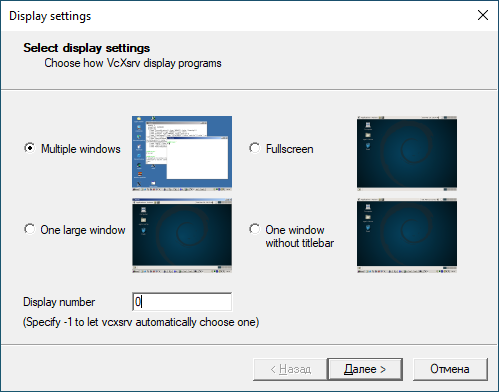
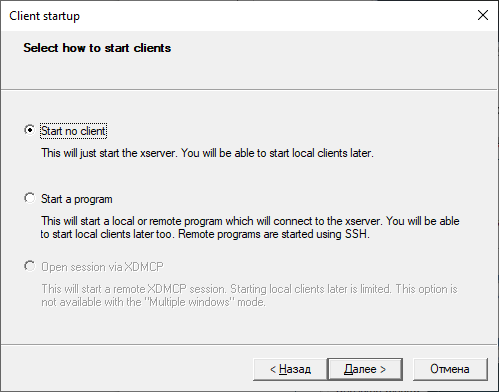
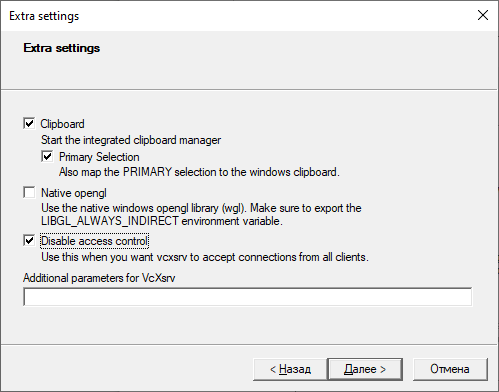
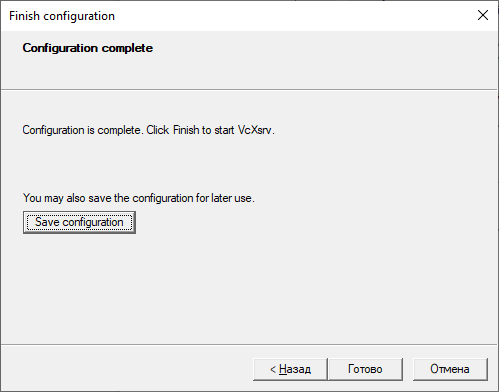
wslvcxsrv tavaliselt nimetatuna config.xlaunch Muudame BAT-faile.
vastavalt neis olevatele juhistele. Start-Ubuntu-20.04-plasma-desktop.bat ja Start-Ubuntu-20.04-terminaali.bat Käivitame otsetee
, ja siin on, mida saame: Plasma-desktopKDE Plasma töölaua katab täielikult Windowsi töölaua, Linuxi ja Windowsi rakenduste akende vahel liikumiseks kasutame tuttavat klahvikombinatsiooni
Alt+Tab , mis ei ole eriti mugav., mis ei ole just väga mugav.
Lisaks selgus ebameeldiv omadus X-serverist , pange tõsiselt tähele vastavaid märkeruudusid: – see „langetab“ rakenduste käivitamisel, sealhulgas GIMP-i ja LibreOffice Writeri kasutamisel. Võib-olla tasub oodata, kuni arendajad eemaldavad avastatud „vead“, kuid see ei ole kindel... Seetõttu on parem X Server Microsoft x410 kasutamiseks, et saavutada vastuvõetavaid tulemusi.
Kokkuvõte
Sellegipoolest on tunnustamist väärt Microsoft, et toode WSL2 on küllaltki töökindel ja minu mitteprofessionaalse arvamuse kohaselt - väga edukas. Ja niipalju kui ma tean, jätkavad arendajad selle põhjalikku täiustamist, ning võib-olla, aasta või kahe pärast, on see alamsüsteem oma täielikus funktsionaalsuses.
Allikas: habr.com
