

Me oleme tagasi uue värskendusega , mis ilmub septembris. Mõlemad Windows Terminali versioonid on saadaval Microsoft Store'is või väljaannete lehelt .
Vaadake allapoole, et teada saada viimastest uuendustest!
Käskude palett
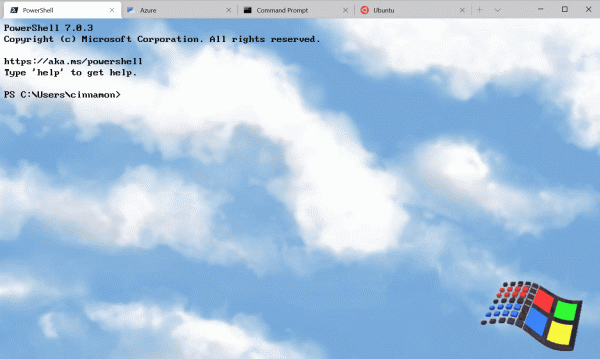
See on uus funktsioon, mis võimaldab otsida kõiki Windows Terminalis saadaval olevaid käske, sarnane sellele, mis on Visual Studio Code'is. Saate käskude paletti kutsuda klahvikombinatsiooniga Ctrl+Shift+P. Kui soovite seda klahvikombinatsiooni muuta, saate lisada käsu commandPalette massiivile keybindings failis settings.json.
{ "command": "commandPalette", "keys": "ctrl+shift+p" }
Käskude palettil on kaks režiimi: tegevuste režiim ja käsurežiim. Tegevuste režiimis, kuhu sisenete vaikimisi, on loetletud kõik Windows Terminali käsud. Käsurežiimi sisenemiseks tippige >, ja sisestage seejärel igasugune wt käsk, mis kutsutakse esile praeguses aknas.
Saate ise kohandada toiminguid, mida soovite käskude paletti lisada, sisestades käsud faili settings.json. Uued klahvikombinatsioonid rakendatakse automaatselt käskude paletile. Täieliku dokumentatsiooni oma käskude lisamise kohta leiate meie .
Täpsem vahekaartide vahetaja
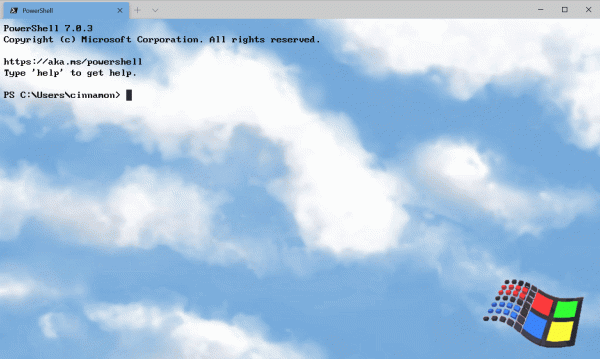
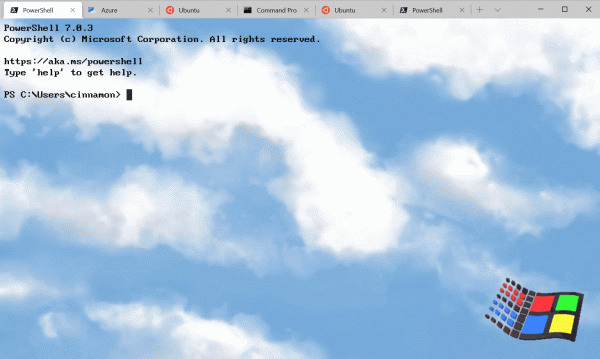
Oleme lisanud täiustatud vahekaartide vahetaja, et lihtsustada nende vahel liikumist. See funktsioon on vaikimisi sisse ehitatud globaalsetesse seadistustesse useTabSwitcher. Selle parameetri lubamisel hakkavad käsud nextTab ja prevTab kasutama vahekaartide vahetajat.
Vaikimisi klahvikombinatsioonid on Ctrl+Tab ja Ctrl+Shift+Tab vastavalt.
"useTabSwitcher": true
Vahekaardi värvi kohandamine
Nüüd saate igale profiilile määrata oma vahekaardi värvi! Selleks piisab, kui lisada parameeter tabColor valitud profiilile jaotises «profiles» (failis settings.json) ning määrata sellele kuuekohaline värv.
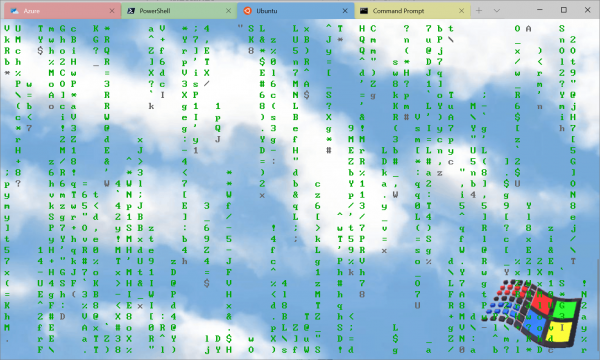
Nõuanne: kasutage sama tooni, mis kasutatakse taustavärvina, et saada ilus sujuv aken!
Uued käsud
Oleme lisanud mitu uut käsku, mille saate lisada oma klahvikombinatsioonidesse failis settings.json. Ühtegi allpool loetletud käsku ei ole vaikimisi seotud.
Käsklused wt ja klahvikombinatsioon
Nüüd on võimalik täiendavate wt.exe argumentide kasutamine klahvikombinatsioonidega. See toimub käsu abil wt. Atribuut commandline määrab käsurea argumendid, mida soovite praeguses aknas kutsuda. Lisainfot käsurea argumentide kohta leiate siit wt võib leida meie .
// Эта команда открывает новую вкладку с PowerShell на панели, вертикальную панель с профилем командной строки в каталоге C: и горизонтальную панель с профилем Ubuntu.
{ "command": { "action": "wt", "commandline": "new-tab pwsh.exe ; split-pane -p "Command Prompt" -d C:\ ; split-pane -p "Ubuntu" -H" }, "keys": "ctrl+a" }
Sisendi saatmine konsooli
Kui soovite saata sisendit konsooli otseteede abil, saate seda teha käsu kaudu sendInput (aitäh !).
// Эта команда перемещает назад по истории оболочки.
{ "command": { "action": "sendInput", "input": "u001b[A" }, "keys": "ctrl+b" }
Vahekaartide otsing
See uus käsk on teie jaoks tõeline päästerõngas, kui teil on avatud palju vahekaarte. Nüüd saate vahekaartide vahel otsida käsu abil tabSearch.
{ "command": "tabSearch", "keys": "ctrl+c" }
Värviskeemi muutmine
Nüüd saab aktiivse akna värviskeemi määrata käsu abil setColorScheme.
{ "command": { "action": "setColorScheme", "colorScheme": "Campbell" }, "keys": "ctrl+d" }Kokkuvõtteks
Kogu meie dokumentatsioon on saadaval aadressil . Kui teil on küsimusi või soovite oma arvamust jagada, ärge kartke kirjutada Kaylale ( ) Twitteris. Kui soovite esitada parandusettepaneku Terminali või teatada selles veast, pöörduge palun Windows Terminali hoidla poole .

Allikas: habr.com
