

Ma ei ole kunagi kasutanud Dr. Webi. Mul pole aimugi, kuidas see töötab. Kuid see ei takistanud mind kirjutamast selle jaoks mitmeid automaatteste (ainult laiskus takistas mind kirjutamast veel sada muud):
- Dr. Webi installimise test;
- Test väliskettad (mälupulgad) juurdepääsu piiramiseks;
- Test katalooge juurdepääsu piiramise jaoks programmide vahel;
- Test katalooge juurdepääsu piiramise jaoks kasutajate vahel (vanemate kontroll).
Selliseid ja paljusid teisi teste saab teha nagu kuumade pirukate valmistamine ja mitte ainult Dr. Webi puhul, samuti mitte ainult viirusetõrjete puhul. Selles artiklis räägin, kuidas seda teha.
Ettevalmistus
Testide jaoks vajame virtuaalmasinat, millel on Windows. Olen selle käsitsi ette valmistanud, tehes seal järgmised toimingud:
- Installisin Windows 10 Pro x64;
- Installimise ajal lõin peamise kasutaja "testo" parooliga "1111";
- Lülitasin selle kasutaja automaatse sisselogimise sisse;
Testide automatiseerimiseks kasutan Testo platvormi. Mida see endast kujutab ja kuidas selle kasutamiseks lugeda, võib lugeda . Meie jaoks on praegu vajalik valmis virtuaalmasina importimine automaattestidesse. Seda on väga lihtne teha:

Siin eeldatakse, et /path/to/win10.qcow2 — see on tee valmiskujundatud virtuaalketta juurde, mille käsitsi ette valmistasin. Sellega lõppeb ettevalmistus ja algab tegevus.
Test nr 1 — Installime Dr. Webi!
Esiteks tuleb lahendada küsimus Dr. Webi jaotuse virtuaalmasinasse teisaldamise osas. Seda saab teha (näiteks) mälupulga abil:

Kõik, mida peame tegema, on paigutada Dr. Webi installatsioonifail kausta ${DR_WEB_DIR} (selle parameetri täpset väärtust määrame käivitamisel testo). Testo hoolitseb ise selle eest, et see installifail jõuaks mälupulka.
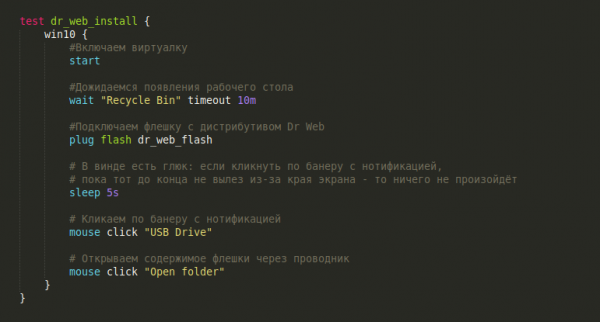
Nüüd saame alustada vastuolulise testi kirjutamist. Alustame praegu lihtsatest asjadest: lülitame virtuaalmasina sisse (pärast loomist on see välja lülitatud), ootame töölaua ilmumist, lülitame mälupulga sisse ja avame selle sisu File Exploreris:
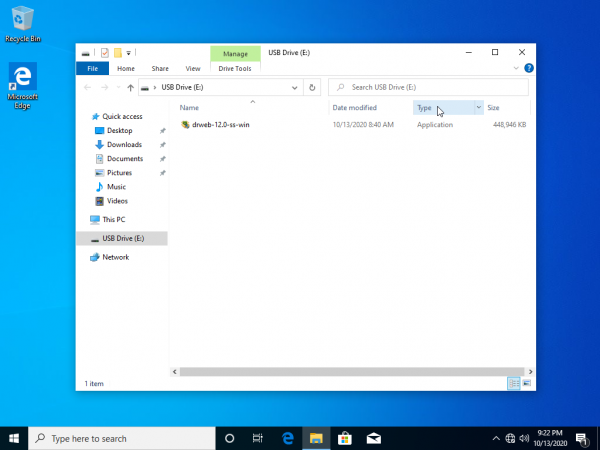
Ekraanipilt stsenaariumi lõpus
Me saame loomulikult installijat otse sealt, mälupulgalt käivitada. Kuid teeme selle paremini — kopeerime installija töölauale ja käivitame sealt. Kuidas me faili kopeerida saame? Kuidas teeks seda inimene?
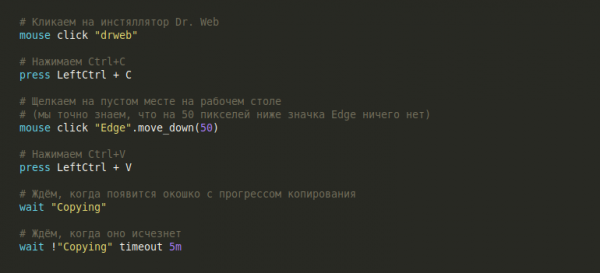
Ekraanipilt, millel fail on veel kopeerimiseks
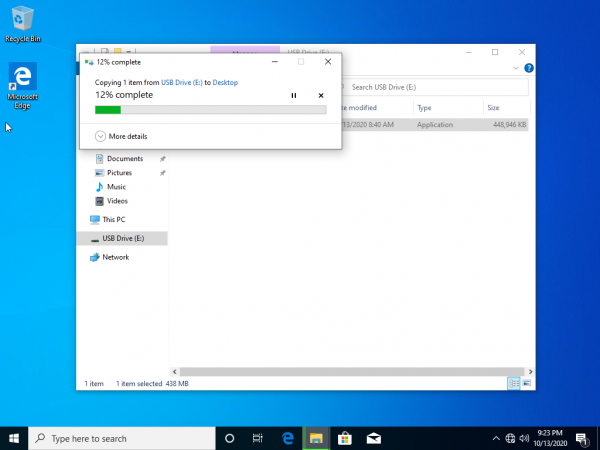
Kõik, kopeerimine on edukalt lõpetatud! Nüüd võib akna USB mälupulga sulgeda ja selle eemaldada:
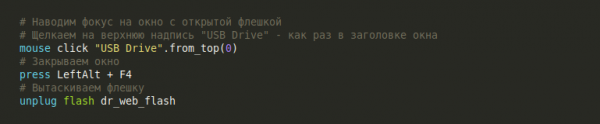
Kuvamine pärast faili halduri sulgemist
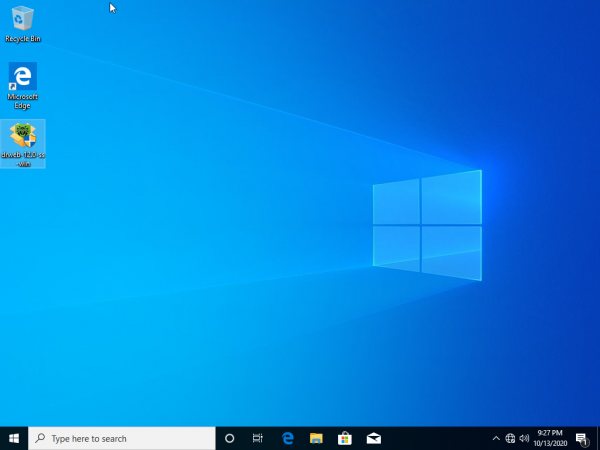
Nüüd, kui installija on töölaual, peame sellele kahekordse klõpsuga käivitama installimisprotsessi. Ja installimine ise seisneb lihtsalt nuppude ja linnukeste klikkimises ning ei paku suurt huvi:
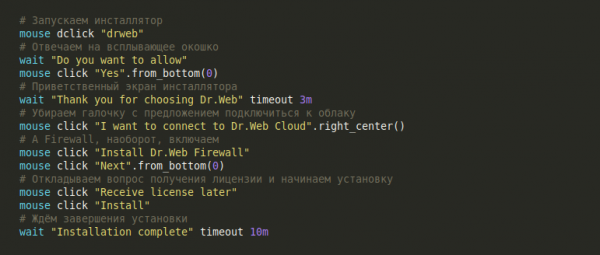
Kuvamine installimise lõpus
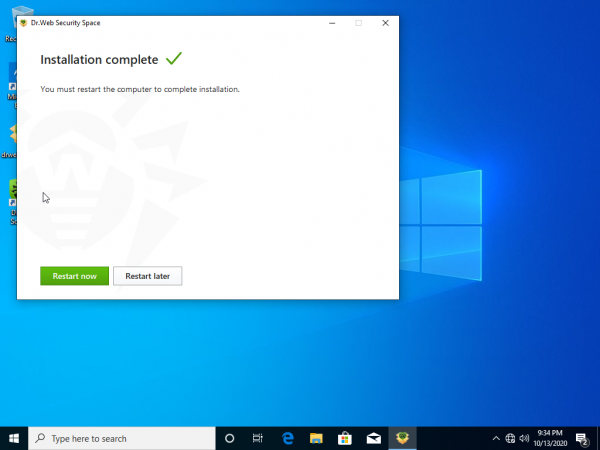
Lõpetame meie testi taaskäivitamisega. Ja lõpuks ärge unustage kontrollida, kas taaskäivitamise järel ilmus töölauale ikoon Dr. Webiga:

Kuvamine pärast taaskäivitamist
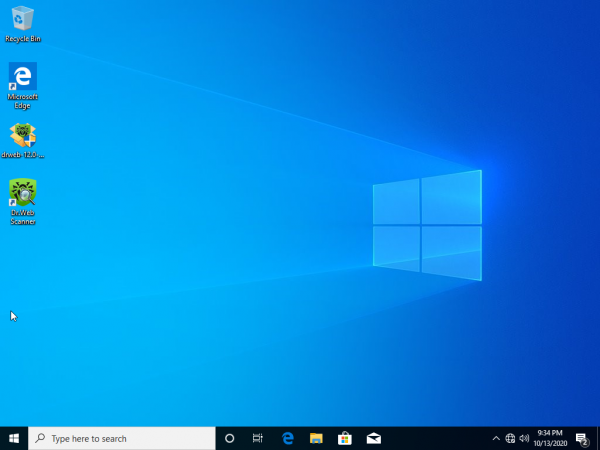
Suurepärane töö! Me automatiseerisime Dr. Webi viirusetõrje paigaldamise! Võtame hetkeks puhkuse ja vaatame, kuidas see dünaamiliselt välja näeb:
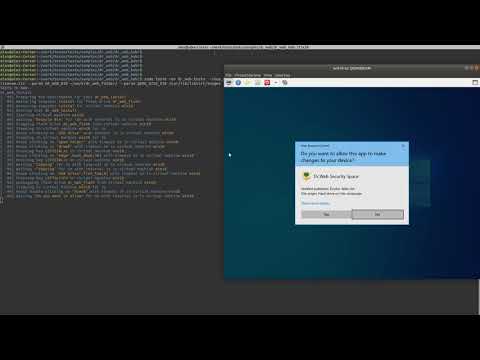
Liigume funktsioonide testimise juurde.
Test nr 2 — Juhtimise piiramine USB mälupulkadele
Esimene funktsioon nimekirjas — juurdepääsu piiramine USB mälupulkadele. Selleks planeerime üsna lihtsa testi:
- Proovime sisse panna mälupulka ja luua sinna tühi fail — see peaks õnnestuma. Eemaldame mälupulga;
- Lülitame sisse eemaldatavate seadmete blokeerimise Dr. Web Security Centeris;
- Sisestame mälupulga veel kord ja proovime kustutada loodud faili. Tegevus peaks olema blokeeritud.
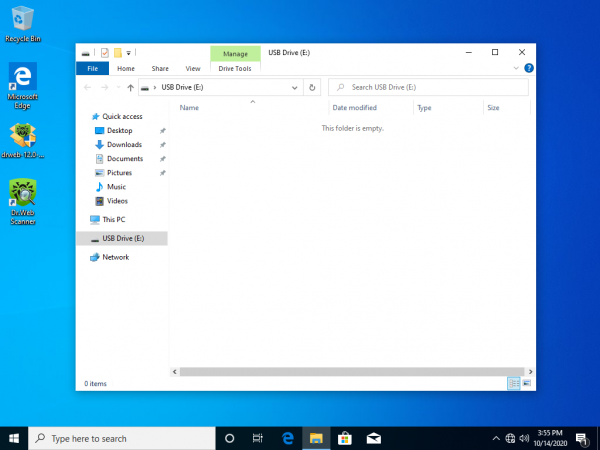
Loome endale uue USB mälupulga, paneme selle Windowsi ja proovime luua kausta. Mis võiks olla lihtsam?
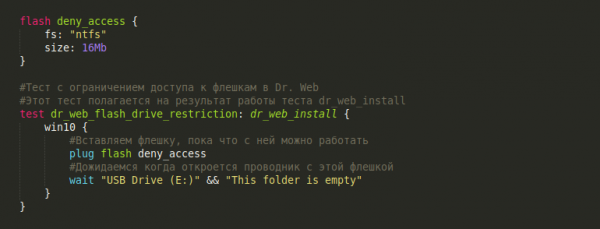
Ekraanipilt stsenaariumi lõpus
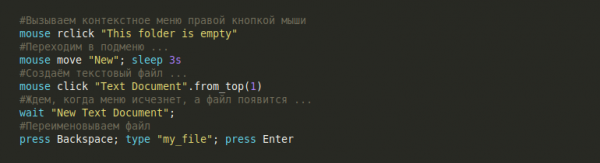
Loome uue tekstifaili kontekstimenüüs faili halduris:
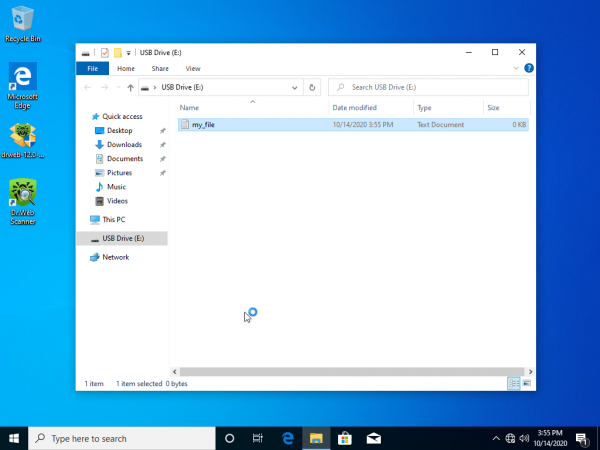
Kuvamine faili ümbernimetamise järel
Eemaldame mälupulga, teeme seda ohutult:

Nüüd oleme veendunud, et mälupulgaga on võimalik töötada, ning nüüd saame minna selle blokeerimise juurde Dr. Webi turvakeskuses. Selleks peame esmalt avama turvakeskuse:
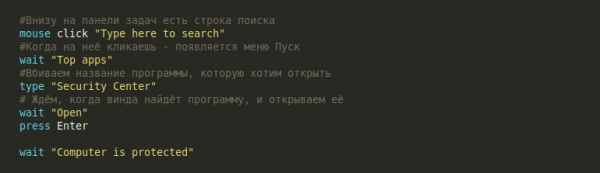
Kuvamine turvakeskuse aknast
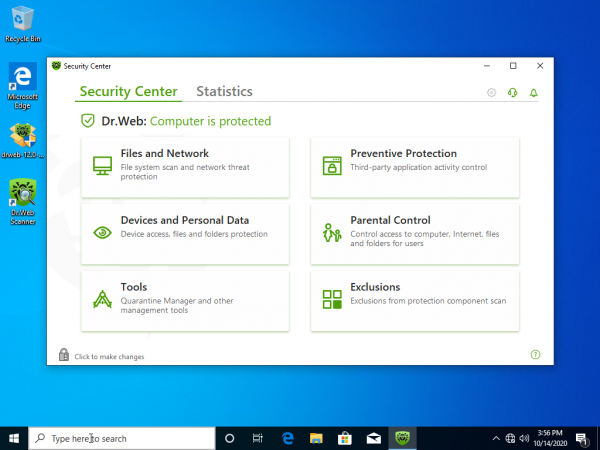
Saame tähele panna, et ükskõik millise rakenduse avamiseks Windowsis tuleb tegelikult teha sama toiming (klõpsake otsingurivile, oodake, kuni kuvatakse aknas populaarsed rakendused, sisestage huvipakkuva rakenduse nimi, oodake, kuni see ilmub nimekirja, ja lõpuks vajutage Enter). Seetõttu saab seda tegevuste rühma eristada makroks open_app, kuhu parameetrina edastatakse avamisele mineva rakenduse nimi:
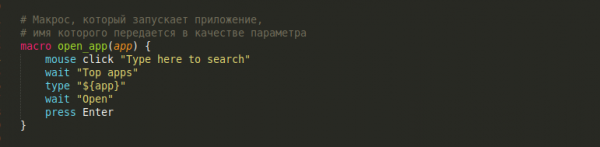
See makro tuleb meile veel kasuks.
Esimene asi, mida me teeme, kui avame Dr. Webi turvakeskuse, on lubada muudatuste tegemine:

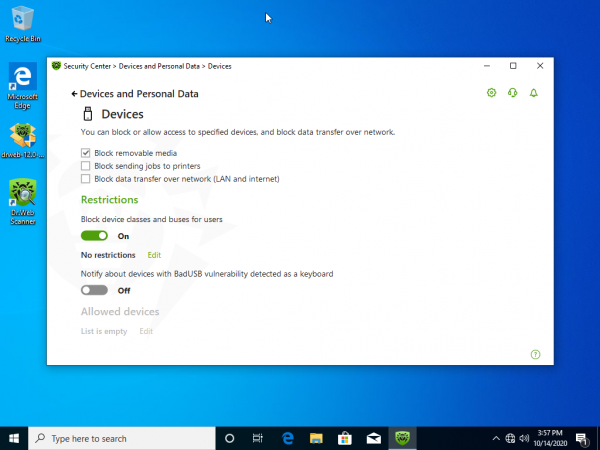
Nüüd klõbistame veidi menüüs ja minge menüüsse "Seadista seadme juurdepääsureeglid". Selles menüüs paneme linnukese punkti "Blokeeri eemaldatavad andmed".

Kuvakaader seadmete ja isiklike andmete aknast
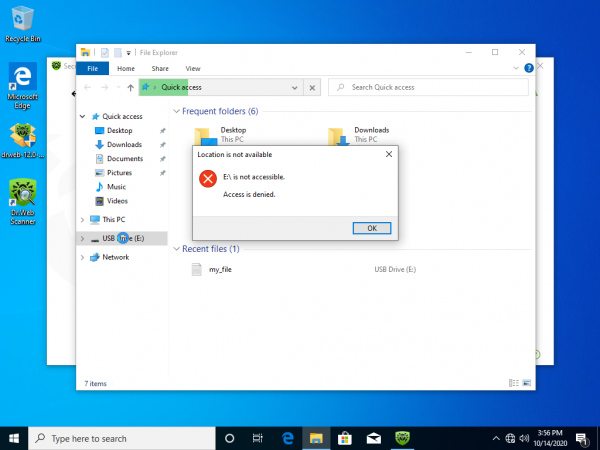
Proovime nüüd mälupulka avada:
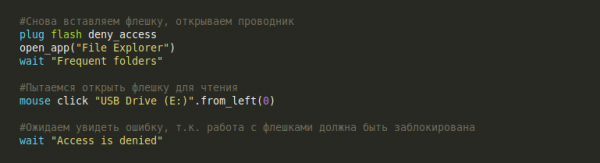
Kuvakaader veateatest
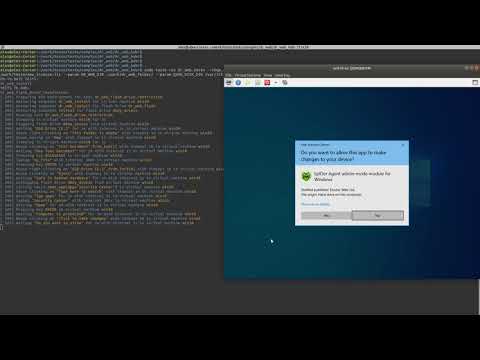
Nii oleme tasapisi kirjutanud esimese testi, testides üsna käegakatsutavat funktsiooni Dr. Webis. Aeg on teha paus ja mediteerida, vaadates oma töö tulemusi:
Test nr 3 — Juurdepääsu piiramine kausta vahel programmide vahel
Selle testkasti peamine idee on kontrollida Dr. Webi tööd juurdepääsupiirangu seadmisel teatud kaustale. Täpsemalt on vaja kaitsta kausta igasuguste muudatuste eest, lisades siiski erandi mõne kolmanda osapoole programmi jaoks. Test näeb välja järgmine:
- Installime operatsioonisüsteemi kolmanda osapoole programmi, millele hiljem lisame erandi juurdepääsu suhtes kaitstud kaustale. Täna on päeva kolmas osapoole programm — failihaldur ;
- Loome kausta failiga, mida kaitseme kõigi vahenditega;
- Avame Dr. Webi turvakeskuse ja lubame seal selle kausta kaitse;
- Seadistame FreeCommander jaoks erandi;
- Proovime kustutada faili kaitstud kaustast tavalisel viisil (Windowsi Exploreriga). See ei tohi õnnestuda;
- Proovime kustutada faili läbi FreeCommander. See peaks õnnestuma.
Uhh, palju tööd. Alustame kiiremini — lõpetame kiiremini.
Esimene punkt, FreeCommanderi installimine ei erine oluliselt Dr.Webi installimisest. Tavaline rutiin: sisestasime mälupulga, käivitasime installija ja nii edasi. Jätame selle vahele ja läheme kohe huvitavama juurde.
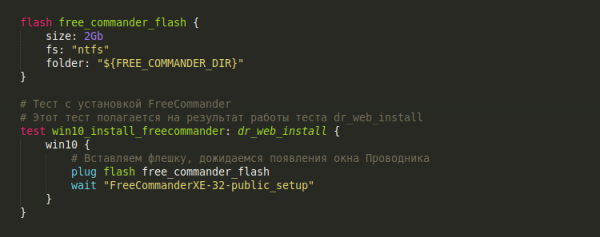
Kui ikkagi on huvitav, kuidas FreeCommanderit installida
Alustame lihtsast: loome mälupulga, kuhu paneme FreeCommanderi distributsiooni, ja seejärel ühendame mälupulga opsüsteemiga ja avame selle:
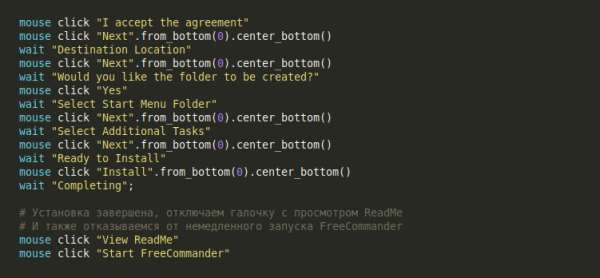
Järgmiseks paar klikki, et käivitada installatsiooni:
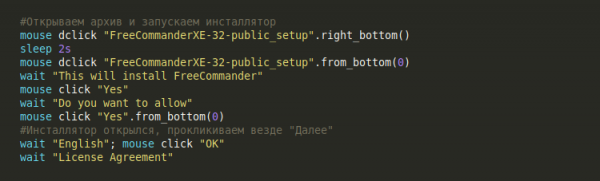
Installimine ei ole väga huvitav, klõbime lihtsalt igal pool "Edasi", ja lõpuks ei unusta eemaldada linnukesi ReadMe vaatamisest ja FreeCommanderi kohesest käivitamisest.
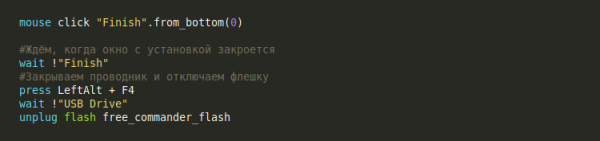
Lõpetame testi, sulgedes kõik aknad ja eemaldades mälupulga.
Valmis!
Dr. Webi jaoks loome uue testi dr_web_restrict_program, mis tugineb eelmise testi tulemustele win10_install_freecommander.
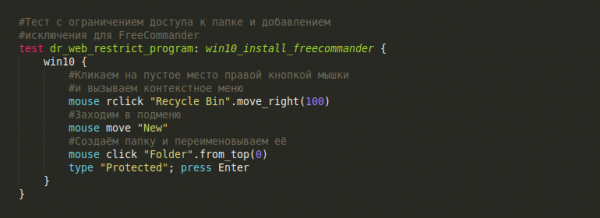
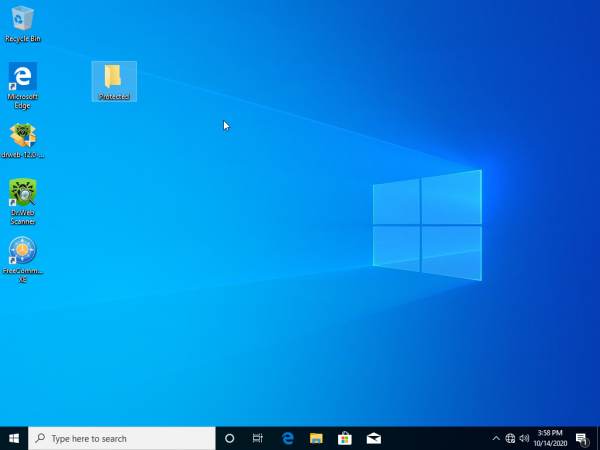
Alustame testi, luues töölauda kausta Protected:
Kuvakaader pärast kausta loomist
Siseneme kausta Protected ja loome sinna faili my_file.txt, mis mängib kaitstava faili rolli:
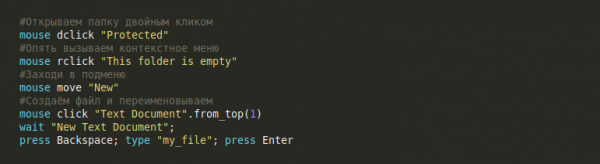
Oh, oleks pidanud selle ka makrosse viima, aga pole hullu ...
Ekraanipilt faili loomise järel
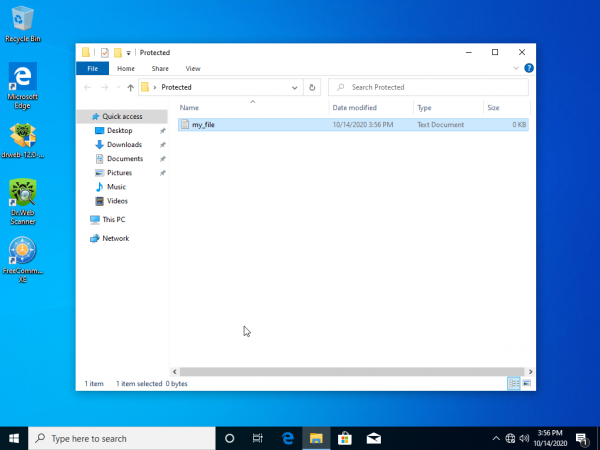
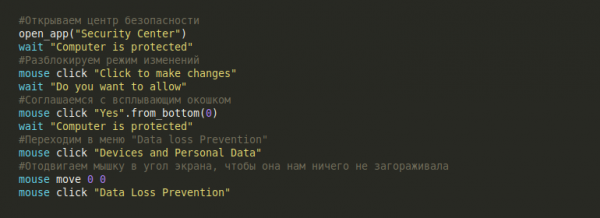
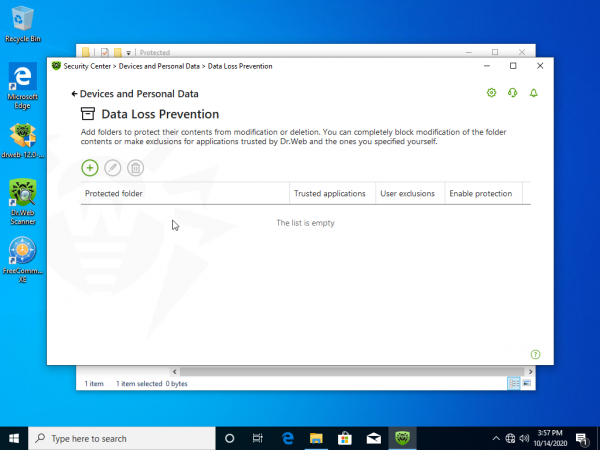
Suurepärane, nüüd peab kausta kaitse sisse lülitama. Jätkame tuttavat rada ja avame Dr. Web'i, ärge unustage sisse lülitada muudatuste režiimi. Pärast seda liikuge 'Data Loss Prevention' menüüsse.
Ekraanipilt Data Loss Prevention aknast
Töötame veidi hiirega ja lisame meie kausta Protected kaitstavate loetellu:
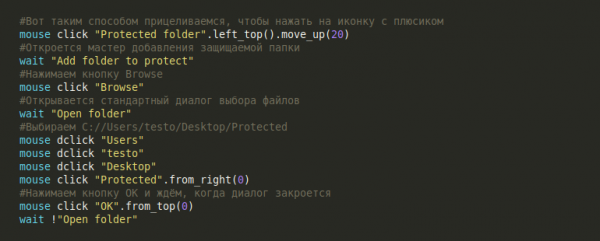
Ekraanipilt kaitstava kausta lisamise wizardist
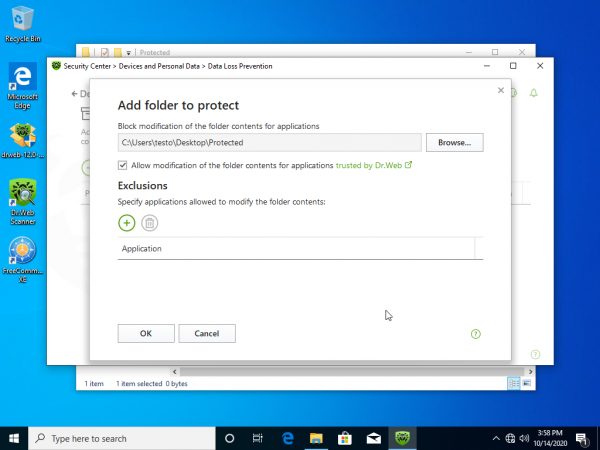
Nüüd tuleb seadistada juurdepääsu erand FreeCommander jaoks. Veidi hiire tööd:
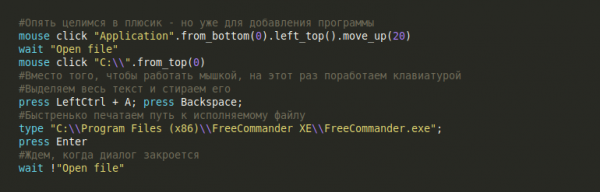
Ekraanipilt lisatud erandi programmiga
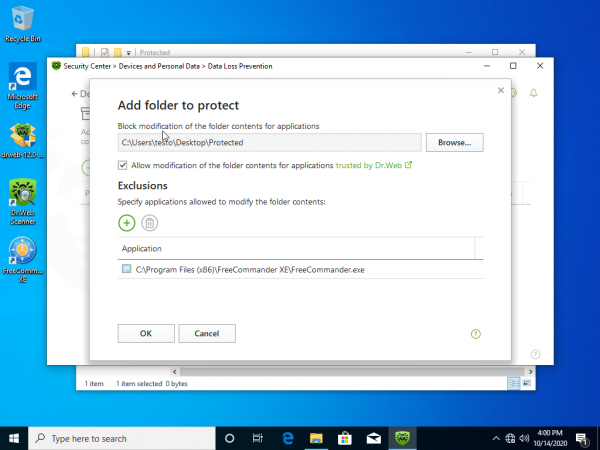
Nüüd sulgeme ettevaatlikult kõik aknad ja proovime kustutada faili "my_file.txt" tavapärasel viisil:
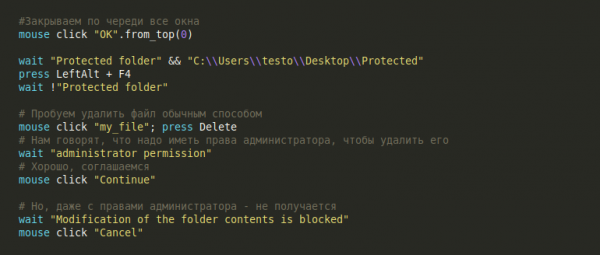
Ekraanipilt Dr.Web'i teatega
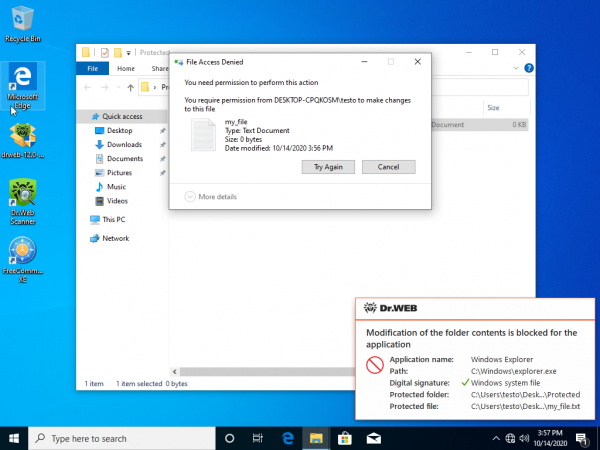
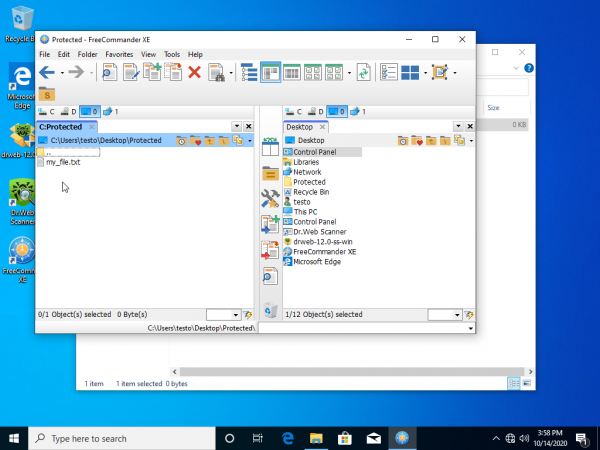
Aga mitte midagi ei õnnestunud — see tähendab, et Dr. Web töötas tõeliselt! Pool testist on seljataga, aga peame veel kontrollima, kas FreeCommander'i erand töötab. Selleks avame FreeCommander'i ja liigume kausta Protected:
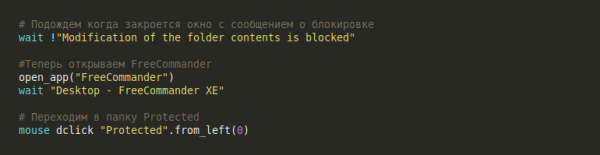
Ekraanipilt FreeCommander'i aknast
Proovime nüüd kustutada faili my_file.txt:
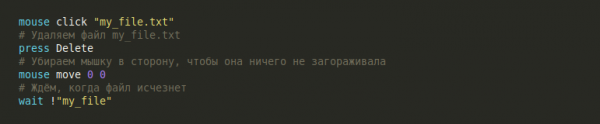
Ekraanipilt faili kustutamisest
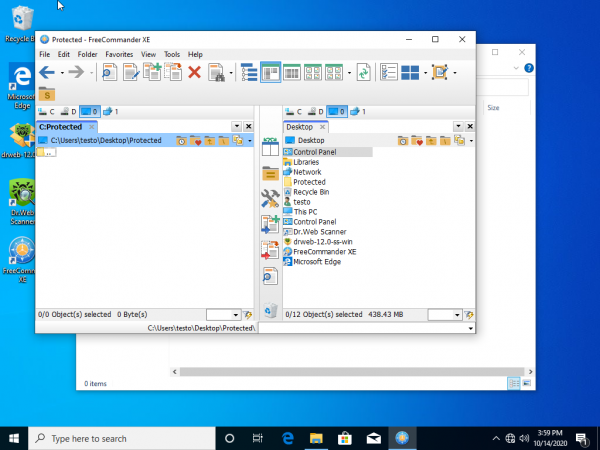
Erand FreeCommander'i jaoks töötab!
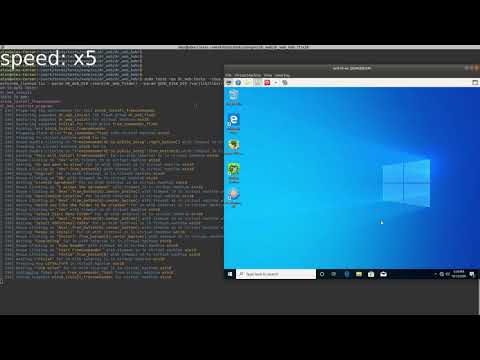
Suurepärane töö! Suur ja keeruline testjuht — ja kõik on automatiseeritud. Natuke lõõgastust:
Test nr 4 — Vanemlik kontroll
Seda viimast täna testjuhti koostame järgmiselt:
- Loome uue kasutaja MySuperUser;
- Logime sisse selle kasutajaga;
- Loome faili
my_file.txtuue kasutaja nime all; - Avame Dr. Web'i turvakeskuse ja aktiveerime selle faili jaoks vanemliku kontrolli;
- Vanemliku kontrolli all piirame kasutaja MySuperUser õigusi temale loodud failile;
- Proovime lugeda ja kustutada faili
my_file.txtMySuperUser'i nimel ja vaatame tulemust.
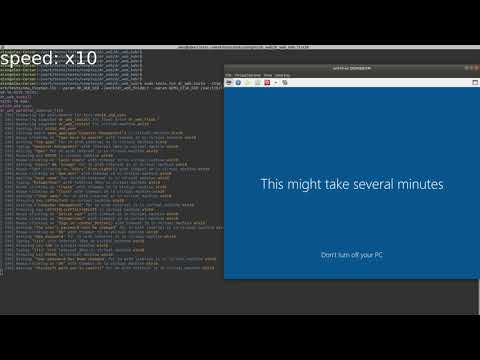
Ma ei hakka siia testisenaariumi tooma. See põhineb samadel printeblidel kui eelnevad testid: töötame aktiivselt hiire ja klaviatuuriga. Oluline ei ole, mida me automatiseerime — olgu selleks Dr.Web või uue kasutaja loomine Windows'is. Aga vaatame, milline näeb välja selle testi läbiviimine:
Kokkuvõte
→ Kõikide testide algallikaid võite vaadata
Veelgi enam, kõiki neid teste saate teha oma arvutis. Selleks vajate teststsenaariumide tõlgendajat Testo. Selle alla laadimiseks on võimalik .
Dr. Web osutus heaks treeninguks, kuid inspiratsiooni edasisteks saavutusteks soovin saada teie soovidest. Kirjutage kommentaaridesse oma ettepanekud, milliseid automaatkatseid te tulevikus näha sooviksite. Järgmises artiklis püüan need automatiseerida, vaatame, mis sellest välja tuleb.
Allikas: habr.com
