

Uus aasta on peaaegu kohale jõudnud ja tõsiste tööde peale ei taha enam mõelda.
Kõik püüavad pidustuste jaoks midagi kaunistada: kodu, kontor, töökoht... Ka me võime midagi kaunistada! Näiteks käsurea kutse. Teatud määral on käsurea kutse samuti töökoht.
Mõnedes jaotustes on see juba "kaunistatud":

Teistes on see hall ja silmapaistmatu:

Kuid me saame teha näiteks nii:

Muidugi, maitsete ja värvide osas on kõik erinevad. Kui selline värvumine tundub teile liiga silmatorkav ja ebamugav, siis olge teadlik, et selline arvamus on täiesti õigustatud. Ja kui soovite ka natuke uut aastavahetuse meeleolu lisada, lugege edasi väikest aastavahetuse artiklit Cloud4Y-lt.
Keskendume kõigepealt sellele, kuidas terminali väljundit "kaunistatakse". Seda tehakse escape-järjestuste abil. Täpsemalt öeldes - ANSI/VТ100 terminali juhtiva koodijärjestusega. See tähendab automaatselt, et teie terminali emulaator peab seda standardit toetama, vastasel juhul ei juhtu aastavahetuse ime. Ja jah, eeldatakse, et $SHELL on teil bash.
Nende käskude nimetatakse escape-järjestusteks just seetõttu, et iga ühe alguses on ASCII-märk "escape". Juhtivaid järjestusi on palju, need võimaldavad näiteks kuvada terminali seadeid, juhtida kuvamise ja kursori liikumise, muuta fonti, kustutada ja varjata teksti. Me valime kogu selle mitmekesisuse seast ühe – teksti ja tausta värvi muutmine.
Käivita koodijärjestus *ESC*[{attr1};...;{attrn}m
Nagu sümbolit Escape kasutatakse selleks selle oktaali vormi, see tähendab 33. Mis puudutab atribuute, siis siin on lühike loetelu võimalikest väärtustest:
0 Kõik atribuudid lähtestada
1 Bright (suurenenud heledus)
2 Dim (tumedus)
4 Underscore (alajoon)
5 Blink (vilkumine)
7 Reverse (pööramine)
8 Hidden (teksti peitmine)
Foreground Colours (pliiatsi värvid, millega kuvatakse tekst):
30 Black (must)
31 Red (punane)
32 Green (roheline)
33 Yellow (kollane)
34 Blue (sinine)
35 Magenta (lilla)
36 Cyan (sinine)
37 White (valge)
Background Colours (paberivärv või taustavärv):
40 Black (must)
41 Red (punane)
42 Green (roheline)
43 Yellow (kollane)
44 Blue (sinine)
45 Magenta (lilla)
46 Cyan (sinine)
47 White (valge)
Pange tähele, et kui nüüd käsitsete terminalis: echo 33[0;31mmingi tekst 33[0m’
… siis saate ootuspäraselt monokromaatilise abrakadabra:

Miks? Sest oleks pidanud kasutama echo käskluse laiendatud võimalusi. Piisab, kui lisada üks väike lipp: echo -e ‘ 33[0;31mteatud tekst 33[0m’
Nüüd näeb väljund välja õigesti:

Oleme terminali väljundi värvimisega hakkama saanud. Nüüd vaatame, kuidas värvida käsuviiba.
Seda tehakse muutes PS1 muutuja. See muutuja vastutab käsuviiba eest. Selle välimust saab samuti muuta, sealhulgas escape-järjestuste abil. Kuid on üks väike erinevus: järjestuse algus tuleb alustada sümboliga “[”, ja lõpetada sümboliga “]”, muidu kuvatakse see terminalis.
Kõik võimalikud käsujärjestused on põhjalikult kirjas bash-manuális, nii et pakun lugemisel vajaliku enda jaoks välja valida, mis neile käsuviibal rohkem meeldib. Näitena toon oma PS1 muutuja väärtuse:
 [ 33[34;1m]t[ 33[0m],[ 33[32m]u@l@h[ 33[0m]:[ 33[33m]W[ 33[0m],[ 33
 [31m]![ 33[0m]$n
Selgitan seda hirmuäratavat loitsu:
[ 33[34;1m] — lülitame sisse erksinise (teine atribuut) fondi värvi
t – kuvame kohaliku aja formaadis HH:MM:SS
[ 33[0m] – lähtestame fondi värvi seaded
, — lihtsalt koma (ootamatu, eks?)
[ 33[32m] — lülitame sisse rohelise fondi värvi
u@l@h – kuvame kasutajanime, terminali seadmestiku numbri ja hosti lühinime, eraldades sümboliga “@”
[ 33[0m] — jälle lähtestame fondi värvi seaded
: — lihtsalt koolon (järsku!)
[ 33[33m] — lülitame sisse kollase fondi värvi
W – kuvame praeguse katalooge nime
[ 33[0m] — jälle lähtestame fondi värvi seaded
, — veel üks koma (kes oleks võinud arvata!)
[ 33[31m] — lülitame sisse punase fondi värvi
! — kuvame käsu numbri terminalis
[ 33[0m] — ärge unustage lähtestada fondi värvi seadeid
$ — kuvame “#” root'i jaoks ja “$” kõigi teiste jaoks
n – reavahetus. Miks? Et käsk algaks akna vasakust servast, mitte käsuviiba lõpp-punktist.
Kus muuta muutujat? Kõige loogilisem oleks seda teha ~ / .bashrc.
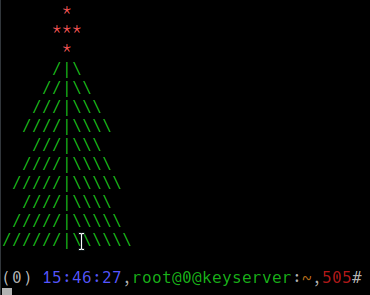
Käsuviiba välimus on piiratud ainult teie fantaasiaga. Tõepoolest, miski ei takista teid ülaltoodud tööriistade abil luua käsuviiba nagu jõulupuu. Tõsi, selline kutse on väga kohmakas ja mugavusele see ei paranda kindlasti. Jõulupuud saab lihtsalt kuvada käsuviiba kohal sisse logides (niikuinii peame redigeerima ~ / .bashrc). Rääkige edasi! Ja aitäh tähelepanu eest.
Millest veel huvitavat lugeda blogis
→
→
→
→
→
Telli meie -kanal, et mitte jääda ilma järgmise artikli lugemisest! Kirjutame mitte sagedamini kui kaks korda nädalas ja ainult sisukalt. Samuti tuletame meelde, et äriline pilveteenuse pakkuja Cloud4Y on käivitanud kampaania «Pilv FZ-152 tavahinna eest». Taotluse saab esitada .
Allikas: habr.com
