

Arutame System Center Configuration Manageri (IT-infrastruktuuri haldamiseks mõeldud toode) võimekuse laiendamist kasutajate PC-de võrgust laadimiseks PXE abil. Loome PXELinuxi põhjal laadimismenüü System Centeri funktsionaalsusega ning lisame viirusetõrje, diagnostika ja taastamise pildid. Artikli lõpus käsitleme System Center 2012 Configuration Manageri ja Windows Deployment Servicesi (WDS) koostööd PXE kaudu laadimisel.
Kõiki toiminguid teostatakse testkeskkonnas, kus on juba paigaldatud System Center 2012 Configuration Manager SP1, domeeni juht ja mõned testmasinad. Eeldatakse, et SCCM-is on juba kasutusel võrgulaadimine PXE abil.
Sissejuhatus
Testkeskkond koosneb mitmest virtuaalsest masinast. Kõikidel masinatel on paigaldatud külalisoperatsioonisüsteem Microsoft Windows Server 2008 R2 (x64), võrkaart E1000, SCSI-kontroller: LSI Logic SAS.
Nimi (Rollid)
IP aadress / DNS nimi
Funktsionaalsus
SCCM (System Center Configuration Manager)
192.168.57.102
sccm2012.test.local
Paigaldatud System Center Configuration Manager 2012 SP1
DC (AD, DHCP, DNS)
192.168.57.10
dc1.test.local
Domeeni juht, DHCP server ja DNS serveri roll
TEST (Test masin)
192.168.57.103
test.test.local
Testimiseks
GW (Gateway)
192.168.57.1
Võrkudevaheline marsruutimine. Šluuderi roll.
1. Lisame PXELinuxi SCCM-i
Tegevusi teostatakse masinal, kus on paigaldatud System Center Configuration Manager.
- Määrame katalooge, kus asuvad WDS laadimisfailid, vaadatuna registrist parameetri väärtust.
RootFolderharuHKEY_LOCAL_MACHINE\SYSTEM\CurrentControlSet\services\WDSServer\Providers\WDSTFTP
Vaikimisi väärtusC:\RemoteInstall
Laadimisfailid SCCM-i juurutamispunktist asuvad kataloogidessmsbootx86jasmsbootx64vastavalt arhitektuurile.
Alustame 32-bitise arhitektuuri katalooge seadmist, vaikimisic:\RemoteInstall\smsbootx86 - Laadime alla arhiivi viimasest . Kopeerime syslinux-5.01.zip-st järgmised failid:
c:\RemoteInstall\smsbootx86memdisk, chain.c32, ldlinux.c32, libcom32.c32, libutil.c32, pxechn.c32, vesamenu.c32, pxelinux.0
Lisa failid on vajalikud, et sellist viga ei esineks.
nimetame ümber
- Uues
c:\RemoteInstall\smsbootx86pxelinux.0pxelinux.comjac:\remoteinstall\smsbootx86
Kaustasteeme koopiaabortpxe.comja nimetame ümberabortpxe.0Kui aga ei nimetata ümber laiendust
, siis näiteks juhis.0Kernel abortpxe.comteostatakse tõ erroriga: Booting kernel failed: Bad file numberPXELINUX laadimisfaili laiendust tuleks määrata vastavalt tabelile.
PXELINUX'i laadimisfaili laiendust tuleks määrata vastavalt tabelilepuudub või muu Linuxi tuumapilt .0 PXE käivitamisprogramm (NBP) [ainult PXELINUX] .bin "CD käivitussektor" [ainult ISOLINUX] .bs Käivitussektor [ainult SYSLINUX] .bss Käivitussektor, DOS superplokk paigaldatakse [ainult SYSLINUX] .c32 COM32 pilt (32-bitine COMBOOT) .cbt COMBOOT pilt (ei ole DOS-ist käivitatav) .com COMBOOT pilt (käivitatav DOS-ist) .img Kettapilt [ainult ISOLINUX]Allikas: jaotis "Tuumafail"
- Kuna ei soovi F12-klahvi mitu korda vajutada SCCM-i käivitamisel menüü kaudu, nimetame pxeboot.com ümber pxeboot.com.f12, kopeerime pxeboot.n12 pxeboot.com
Kui seda ei tehta, siis valides saame iga kord sellise teate
Märkus: Ära unusta nimetada need failid ümber ka x64 kaustas, kuna käivitamiselx86wdsnbp.comx86 kaustast, käivituslaadur määrab protsessori arhitektuuri ja kopeerib järgmise faili juba vastavuses olevale arhitektuuri kausta. Seega x64 jaoks on järgmine failx86pxeboot.com, vaidx64pxeboot.com - Laadime/loome , eraldusvõimega 640x480, kopeerime samasse kausta. Loome kausta
ISOkuhu paigutame ISO pilte. Loome kaustapxelinux.cfgkonfiguratsioonide jaoks. - Kaustas pxelinux.cfg loome faili default, mitte-unicode kodeeringuga, sisu
default (Klõpsake kuvamiseks)# используем графическое меню DEFAULT vesamenu.c32 PROMPT 0 timeout 80 TOTALTIMEOUT 9000 MENU TITLE PXE Boot Menu (x86) MENU INCLUDE pxelinux.cfg/graphics.conf MENU AUTOBOOT Starting Local System in 8 seconds # Boot local HDD (default) LABEL bootlocal menu label Boot Local menu default localboot 0x80 # if it doesn't work #kernel chain.c32 #append hd0 # Вход в меню по паролю Qwerty, алгоритм MD5 label av menu label Antivirus and tools menu PASSWD $1$15opgKTx$dP/IaLNiCbfECiC2KPkDC0 kernel vesamenu.c32 append pxelinux.cfgav.conf label sccm menu label Start to SCCM COM32 pxechn.c32 APPEND sccm2012.test.local::smsbootx86wdsnbp.com -W label pxe64 menu label Start to x64 pxelinux COM32 pxechn.c32 APPEND sccm2012.test.local::smsbootx64pxelinux.com LABEL Abort MENU LABEL Exit KERNEL abortpxe.0Kaustas
pxelinux.cfgloome failigraphics.confsisuga
graphics.conf (Klõpsake kuvamiseks)MENÜÜ MARGINAAL 10 MENÜÜ READ 16 MENÜÜ TABMSGROW 21 MENÜÜ AEG ROW 26 MENÜÜ VÄRVI PIIR 30;44 #00000000 #00000000 mitte MENÜÜ VÄRVI RIBAS 30;44 #00000000 #00000000 mitte MENÜÜ VÄRVI PEALKIRI 0 #ffffffff #00000000 mitte MENÜÜ VÄRVI VALIK 30;47 #40000000 #20ffffff MENÜÜ TAUST background.png NOESCAPE 0 ALLOWOPTIONS 0Kaustas
pxelinux.cfgloome failiav.confsisuga
av.conf (Klõpsake kuvamiseks)DEFAULT vesamenu.c32 PROMPT 0 MENÜÜ PEALKIRI Viirusetõrje ja tööriistad MENÜÜ SISSEJUHATUS pxelinux.cfg/graphics.conf label peamenüü menüü silt tagasipöördumine peamenüüsse kernel vesamenu.c32 lisage pxelinux.cfg/default label drweb menüü silt DrWeb kernel memdisk lisage iso raw initrd=isodrweb.iso label eset menüü silt Eset kernel memdisk lisage iso raw initrd=isoeset_sysrescue.iso label kav menüü silt KAV Rescue CD KERNEL kav/rescue APPEND initrd=kav/rescue.igz root=live rootfstype=auto vga=791 init=\init kav_lang=ru udev liveimg doscsi nomodeset quiet splash # Laadime ISO täispikal teel, võime laadida ka muust TFTP label winpe menüü silt WinPE teiselt TFTP-lt kernel sccm2012.test.local::smsbootx86memdisk lisage iso raw initrd=sccm2012.test.local::smsbootx86isoWinPE_RaSla.iso label clonezilla menüü silt Clonezilla kernel memdisk lisage iso raw initrd=isoclonezilla.iso - Kokkuvõttes sisaldab kataloog c:remoteinstallsmsbootx86 struktuuri
teeme koopia
pxelinux.cfgchain.c32
ldlinux.c32
libcom32.c32
libutil.c32
pxechn.c32
vesamenu.c32
c:\remoteinstall\smsbootx86
background.png
pxelinux.cfg
pxelinux.cfg
pxelinux.cfg
ISO
Kui aga ei nimetata ümber laiendust
wdsnbp.com
bootmgfw.efi
wdsmgfw.efi
bootmgr.exe
pxeboot.n12
pxeboot.com
ja nimetame ümberSeejärel käivitame exec käsu ja ootame 5000 sekundit, et jätkata jälgimist:
av.conf
graphics.conf
*.iso - x64 arhitektuuri jaoks jällegi kopeerime ja loome sama struktuuri kaustas
c:remoteinstallsmsbootx64
Täiendav
Käskluse kasutamiselmenu PASSWDparooli saab määrata kas otse või kasutada räsimisalgoritmi, lisades parameetri algusesse vastava signatuuriAlgoritm
SignatuurMD5
$1$SHA-1
$4$SHA-2-256
$5$SHA-2-512
$6$Seega paroolile
Qwertyja MD5 algoritmmenu PASSWD $1$15opgKTx$dP/IaLNiCbfECiC2KPkDC0Parooli saab genereerida näiteks veebipõhise hash'i generaatori abil , string
MD5(Unix)
2. Konfigureeri PXELinuxi laadimist
Nüüd määrame, kuidas laadida pxelinux.com ja saada menüü.
pxelinux.com'i laadija määramine WDS-i kaudu ei toimi SCCM-is. Komanditüübid nagu
wdsutil /set-server /bootprogram:bootx86pxeboot.com /architecture:x86
ei töödelda. Veenduge, et alglaadimist ei ole määratletud, saades WDS-serveri konfigureerimise väljundkomandit
wdsutil /get-server /show:images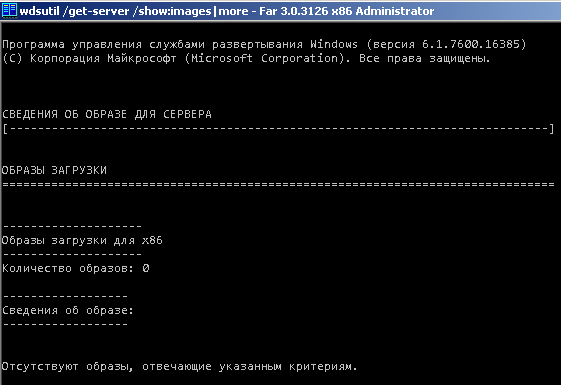
Seega ei saa SCCM 2012-s määrata oma failide laadimist kaudu PXE SMSPXE pakkuja jaoks. Seetõttu seadistame DHCP-serveri aktiivse ala.
DHCP aktiivse ala seadetes määrame parameetrid vastavalt tabelile
DHCP valik
Parameetri nimetamine
Tähendus
066
Laadimisserveri hostinimi
sccm2012.test.local
067
Laadimisfaili nimi
smsbootx86pxelinux.com
006
DNS-serverid
192.168.57.10
015
DNS domeeninimi
test.local
Valikus 066 määrame FQDN nime sccm serverile, valikus 067 määrame tee x86 laadijani pxelinux.com, alustades TFTP juurest, valikus 006 määrame DNS serveri IP-aadress. Kui valikus 066 kasutatakse serveri lühinime, määrame valikus 015 DNS domeeni sufiksi.
Täiendav
DHCP seadistust on üksikasjalikult kirjeldanud . KuidDCvalik 150, TFTP-serveri IP-aadress, puudus DHCP ala seadetes ja valiku 150 määramine netsh kaudu ei toiminud.
3. Töö kontrollimine
Põhiseaded on lõpetatud ja nüüd saab alustada kontrollimist. Määrame testarvutile BIOS-is, et laadida üle võrgu ja laadime menüüsse.
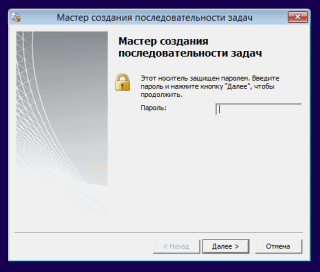
Valime valiku „Start to SCCM” ja kui arvutile on määratud ülesannete järjestus, siis mõne aja pärast ilmub aken „Ülesannete järjestuse loojate viisard” palvega sisestada parool
Taaskäivitame masina, siseneme taas menüüsse, valime menüüst „Antivirus and tools” ja sisestame parooli Qwerty
Valime meelevaldselt punkti ja jälgime ISO pildi laadimist mällu
Ootame ja jälgime tulemust
Kontrollimine on lõpule viidud
4. Täiendavad seaded ja omadused
Marsruudistamine
Kui klient, DHCP-server ja võrgulaadija sisaldav server asuvad samas võrgusegmendis, ei ole täiendavat seadistamist vajalik. Kui aga klient ja DHCP-server või WDS/SCCM-server asuvad erinevates võrgusegmendides, on soovitatav seadistada ruuterites kliendi laialisaadetud paketid DHCP-serverile ja WDS/SCCM-serverile. Ingliskeelses kirjanduses on see protsess tuntud kui „IP Helper table updates“. Sellisel juhul suheldakse kliendi ja laadijateenuse vahel otse DHCP-paketite kaudu IP-aadressi saamise järel.
Cisco ruuterites kasutatakse käsku
ip helper-address {ip address}
kus {ip address} DHCP-serveri või WDS/SCCM-serveri aadress. Selle käsu kasutamisel edastatakse ka järgmised laialisaadetud UDP paketid
Port
Protokoll
69
TFTP
53
Domeeninime süsteem (DNS)
37
Ajateenus
137
NetBIOSi nime server
138
NetBIOSi andme server
67
Bootstrap Protokoll (BOOTP)
49
TACACS
Teiseks meetodiks, kuidas klient saab teavet võrgulaadija kohta otse DHCP-serverilt, on valikute 60, 66, 67 määramine DHCP-serveris. DHCP 60 parameetri kasutamine väärtusega „PXEClient“ kõigis DHCP ulatustes, ainult juhul, kui DHCP-server asub samas serveris, kus on Windowsi juurutamisteenused. Sellisel juhul suheldakse laadijateenuse ja Windowsi teenuse vahel otse TFTP protokolli kaudu UDP-porti 4011 kaudu, mitte DHCP kaudu. Microsoft ei soovita seda meetodit, kuna see hõlmab koormuse tasakaalu, vale DHCP parameetrite töötlemist ja Windowsi juurutamisteenuste reaktsiooniparameetreid kliendi poolel. Samuti, kuna ainult kahe parameetri 66 ja 67 DHCP kasutamine võimaldab mööda minna võrgulaadimise serveris määratud parameetritest.
Samuti tuleb avada järgmised UDP-pordid Windowsi juurutamisteenuste serveris
port 67 (DHCP)
port 69 (TFTP)
port 4011 (PXE)
ja port 68, kui serveris on vajalik DHCP autoriseerimine.
Täpsemalt on seadistamisprotsess ja erinevate WDS-serverite vahelise juhtimise nüansid allpool allikates:
Võrgulaadimise programmide juhtimine
Serveri haldamine
Microsofti toote tugiteenuste (PSS) toe piirangud Microsoft Windowsi eelinstallimiskeskkonna (Windows PE) 2.0 jaoks
Kuidas edastada UDP laialisaadetud (BOOTP / DHCP) Cisco ruutereid kaudu
DHCP funktsioonid ja seadistus Cisco ruutereis (osa 2)
Täiendavad võimalused kohalikuks laadimiseks
Testkeskkonnas meeskond
localboot 0 annab sellise veateate

Syslinux'i dokumentatsioonist selgub, et
localboot 0laadimine toimub kohalikult kettalt. Kui määrate konkreetse väärtuse 0x00 esmalt (primary) ketas, 0x80 esmalt (primary) kõvakettalt. Muutke käsk järgmisele
localboot 0x80 kohalik opsüsteem laaditi sisse.
Kui on vajalik laadida konkreetselt kettalt, ja käsk localboot ei tööta, siis võib kasutada mooduli funktsioone chain.c32. Pärast selle laadimist määrame käsuga append konkreetse ketta või partitsiooni, kus ketaste numeerimine algab 0-st, partitsioonide numeerimine 1-st, kuna partitsiooni 0 määramine laadib MBR. Kui määrate ketta, ei pea partitsiooni määrama.
KERNEL chain.c32
APPEND hd0 0
või
KERNEL chain.c32
APPEND hd0
Allikad:
Failide laadimise järjekord ja kirjeldus PXE kaudu
Nagu artikli alguses mainitud, on kataloog, kus asuvad WDS laadimisfailid, määratud parameetri RootFolder registeri haru HKEY_LOCAL_MACHINE\SYSTEM\CurrentControlSet\services\WDSServer\Providers\WDSTFTP
Vaikimisi väärtus C:\RemoteInstall
Siin on parameetris ReadFilter määratud kataloogid, kus TFTP server otsib laadimisfaile, alustades juurest. Kui SCCM 2012 SP1 on installitud, on see parameeter järgmine
boot*
tmp*
SMSBoot*
SMSTemp*
SMSImages*
Kui muudad parameetri väärtust * siis töödeldakse kõiki faile, mis asuvad kataloogis RemoteInstall.
SCCM 2012 juurutamispunkti roll määratakse registeri parameetris ProvidersOrder, mis asub harus HKLMSystemCurrentControlSetWDSServerProvidersWDSPXE
Parameeter ProvidersOrder võib võtta väärtusi
SMSPXE
PXE teeninduspunkt SCCM-is
SMS.PXE.Filter
PXE skriptide töötleja MDT (Microsoft Deployment Toolkit) kaudu
BINLSVC
Standardne WDS ja RIS töötleja
Kui SCCM on installitud, on parameeter ProvidersOrder oma väärtuseks SMSPXE. Parameetri muutmisega saab muuta teenusepakkujate laadimise järjekorda.
Kataloogis RemoteInstall asuvad järgmised standardsed failid
wdsnbp.com
Võrgu bootimisprogram, mis on loodud Windowsi juurutusteenuste jaoks ja täidab järgmisi ülesandeid:
1. Arhitektuuri tuvastamine.
2. Ootele jäävate arvutite teenindamine. Kui on lubatud automaatse lisamise poliitika, saadetakse see võrgu bootimisprogramm ootavale arvutile, et peatada võrgu bootimine ja teavitada serverit kliendi arvuti arhitektuurist.
3. Võrgulaadimise linkide kasutamine (sealhulgas DHCP protokolli parameetrite 66 ja 67 kasutamine)
PXEboot.com
(Vaikimisi) Nõuab, et kasutaja vajutaks klahvi F12 võrgu bootimise jätkamiseks
PXEboot.n12
Ei nõua kasutajalt F12 klahvi vajutamist ja alustab kohe võrgulaadimist
AbortPXE.com
Laadib arvuti järgmistest BIOSi käivitusarhiividest ilma ootamiseta
Bootmgr.exe
Windowsi käivitusmenüü (Bootmgr.exe või Bootmgr.efi). Laadib Windowsi laadimise programm sissetehitatud tööriista abil kindlast kettas alates või läbi võrguühenduse (võrgu laadimistel juhul)
Bootmgfw.efi
PXEboot.com ja PXEboot.n12 EFI versioon (EFI valib laadida või mitte laadida PXE EFI shellis, mitte võrgu laadimise programmiga). Bootmgfw.efi programm ühendab PXEboot.com, PXEboot.n12, abortpxe.com ja bootmgr.exe funktsioone. Seni on see saadaval ainult x64 ja Itanium arhitektuuridele.
Default.bcd
Käivitamise konfiguratsioonide andmete salvestus (BCD), REGF vorming, mida saab laadida REGEDITi, asendab tekstifaili Boot.ini
Laadimine toimub järgmises järjekorras nagu eespool kirjeldatud
1. Laaditakse wdsnbp.com.
2. Seejärel laaditakse vastava arhitektuuriga pxeboot.com
3. PXEBoot.com laadib bootmgr.exe ja käivitamise konfiguratsioonide BCD andmesalvestuse
4. Bootmgr.exe loeb operatsioonisüsteemi kirjeid käivitamise konfiguratsioonide andmesalvestusest BCD ja laadib Boot.sdi faili ning Windows PE pildi (boot.wim)
5. Bootmgr.exe alustab Windows PE laadimist, pöördudes Winload.exe poole Windows PE pildis
Kui RemoteInstall on kaustu
Boot
Images
Mgmt
Templates
Tmp
WdsClientUnattend
Nende olemasolu tähendab, et enne jaotuspunkte (PXE teeninduspunktide) lisamist SCCM 2012 (PXE teeninduspunktide) oli tehtud mingi konfigureerimistoiming loodud Windows Deployment Services (WDS), mis automaatselt lõi need kaustad.
Jaotuspunkti (PXE teeninduspunktide) jaoks on piisav vaid järgmiste kaustade olemasolu
SMSBoot
SMSIMAGES
SMSTemp
Stores
See ei tähenda, et SCCM oleks valesti paigaldatud, kuid see võib viidata võimalikule veaallikale.
WDS, SCCM ja PXE probleemide lahendust on põhjalikult käsitletud artiklis
Kokkuvõte
System Center Configuration Manageri hallatavas IT-infrastruktuuris on lisandunud uus tööriist süsteemiadministraatorite jaoks.
ISO-piltide lingide nimekiri (Kliki kuvamiseks)
Aitäh tähelepanu eest!

Allikas: habr.com
