

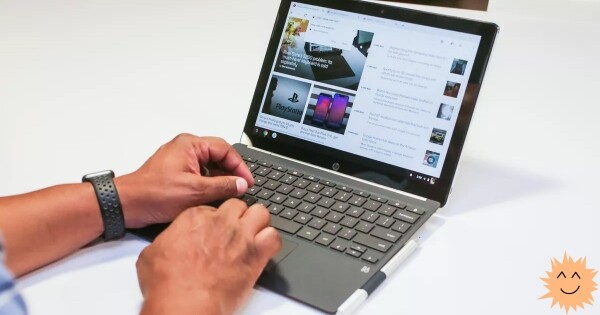
Chromebooki ilmumine oli oluline hetk Ameerika haridussüsteemide jaoks, võimaldades neil osta õpilastele, õpetajatele ja administratoritele odavaid sülearvuteid. Kuigi olid alati Linuxi-põhise operatsioonisüsteemi (Chrome OS) all, ei olnud enamik Linuxi rakendusi neis hiljuti võimalik kasutada. Kuid kõik muutus, kui Google vabastas — virtuaalmasina, mis võimaldab Chromebookil käitada Linuxi OS-i (beeta).
Enamik pärast 2019. aastat välja antud Chromebooke, samuti mõned vanemad mudelid, suudavad töötada Crostini ja Linuxiga (beeta). Uurige, kas teie Chromebook on toetatud seadmete nimekirjas, . Õnneks toetab minu Acer Chromebook 15, millel on 2 GB RAM-i ja Intel Celeroni protsessor.
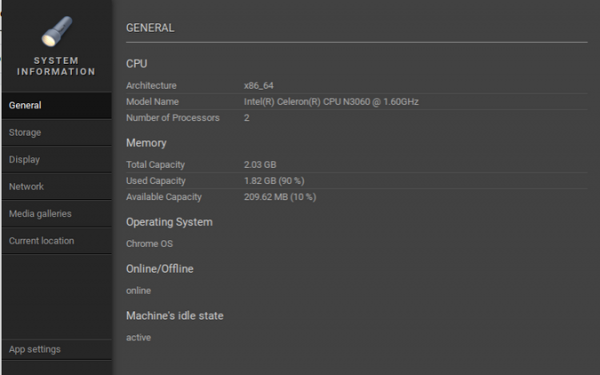
(Don Watkins, )
Kui plaanite installida palju Linuxi rakendusi, soovitan kasutada Chromebooki, millel on vähemalt 4 GB RAM-i ja rohkem vaba kettaruumi.
Linuxi (beeta) seadistamine
Chromebooki sisselogimisel viige hiirekursor ekraani alumisse paremasse nurka, kus asuvad kellad, ja klõpsake vasakut hiireklahvi. Avaneb paneel, mille ülaosas on loetletud valikud (vasakult paremale): väljaminek, väljalülitamine, lukustamine ja avatud seaded. Valige seadete ikoon (Seaded).
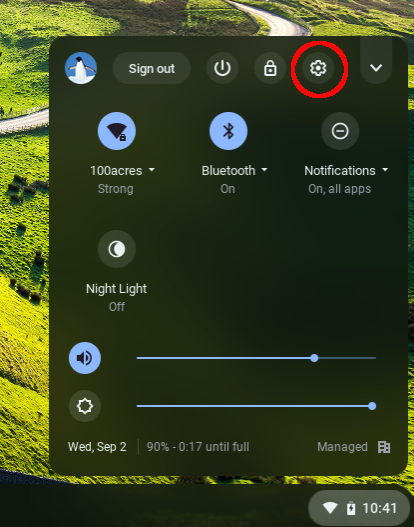
(Don Watkins, )
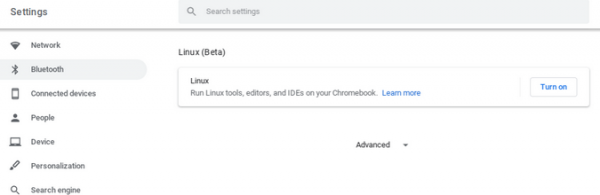
Paneeli vasakus osas Seaded näete loendis Linux (beeta).
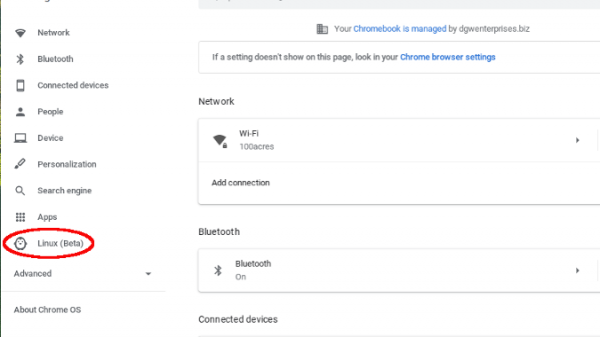
(Don Watkins, )
Klickige Linux (beeta), ja peapaneelil ilmub selle käivitamise võimalus. Klõpsake nuppu Käita.
(Don Watkins, )
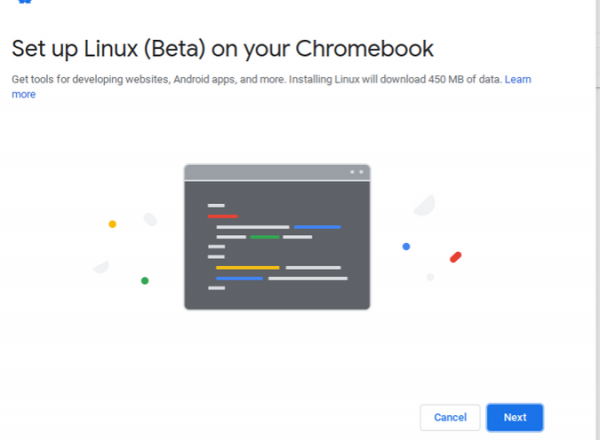
Seejärel algab Linuxi keskkonna seadistusprotsess Chromebookil.
(Don Watkins, )
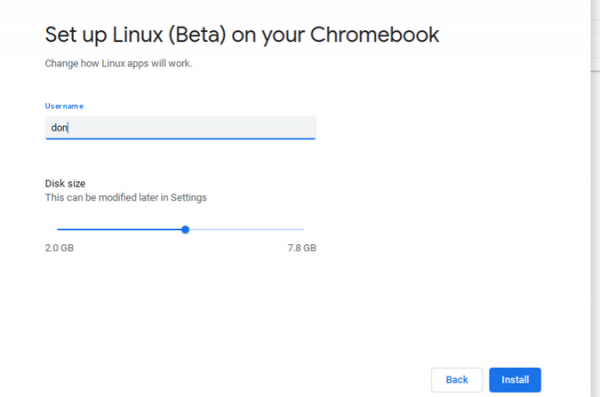
Siis palutakse teil sisestada Kasutajanimi ja soovitud Linuxi installi suurus.
(Don Watkins, )
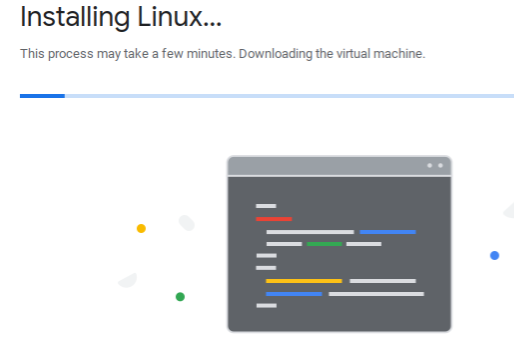
Linuxi installimine Chromebookil võtab paar minutit.
(Don Watkins, )
Pärast installimise lõpetamist on võimalik alustada Linuxiga töötamist Chromebookil. Chromebooki ekraani alumises menüüs on otsetee terminalile — tekstipõhine liides, mida saab kasutada Linuxiga suhtlemiseks.
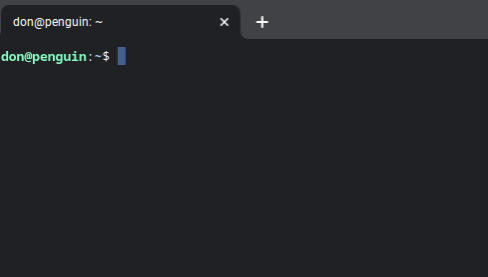
(Don Watkins, )
Saate kasutada , näiteks ls, lscpu ja top, et saada rohkem teavet keskkonna kohta. Rakendusi installitakse käsuga sudo apt install.
Installime esimese Linuxi rakenduse
Võimekuse määramine avatud lähtekoodiga tarkvara installimiseks ja käitamiseks Chromebookil pakub laialdasi võimalusi.
Esiteks soovitan ma installida rakenduse Pythonile. Installime selle, sisestades terminali järgmist:
$ sudo apt install mu-editorPaigaldamiseks kulub veidi rohkem kui viis minutit, kuid lõpuks saate nautida suurepärast Pythoniga koodiredaktorit.
Ma olen suure eduga kasutanud Näiteks õpetasin oma õpilasi kirjutama koodi Python'i turtle mooduli jaoks ja selle käivitamist graafika loomiseks. Mind aga pettis, et ei õnnestunud Mu-d kasutada avatud riistvara platvormiga. . Olenemata sellest, et Microbit saab ühendada USB-ga ja Linuxi virtuaalkeskkonnas Chromebookis on USB tugi olemas, ei suutnud ma seda tööle saada.
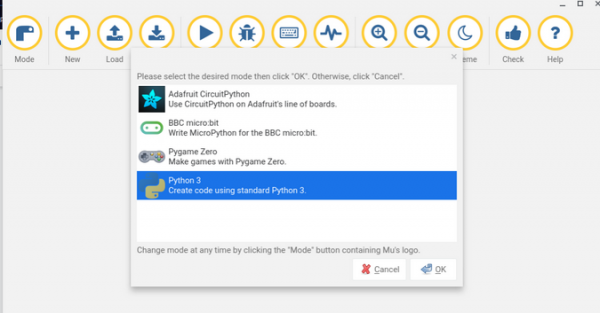
(Don Watkins, )
Pärast rakenduse installimist kuvatakse see spetsiaalses menüüs Linuxi rakendused, nagu on näidatud ekraanipildi allosas paremas nurgas.
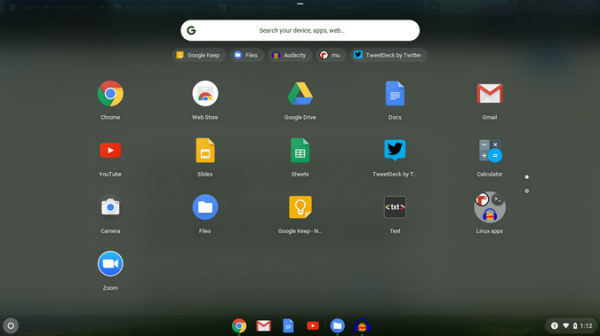
(Don Watkins, )
Muude rakenduste paigaldamine
Saate installida mitte ainult programmeerimiskeelt koos koodiredaktoriga. Tegelikult saate installida enamikku oma lemmikute avatud lähtekoodiga rakendustest.
Näiteks sellise käsuga saate installida LibreOffice'i paketi:
$ sudo apt install libreofficeAvatud lähtekoodiga heliredaktor on üks minu lemmikõppimisrakendusi. Minu Chromebooki mikrofon töötab Audacityga, mis võimaldab mul hõlpsasti luua podcaste või redigeerida tasuta helisid . Audacity paigaldamine Chromebookile on lihtne — käivitage Crostini virtuaalkeskkond, avage terminal ja sisestage järgmine käsk:
$ sudo apt install audacitySeejärel käivitage Audacity käsurealt või leidke see Linuxi rakendused Chromebooki menüüst.
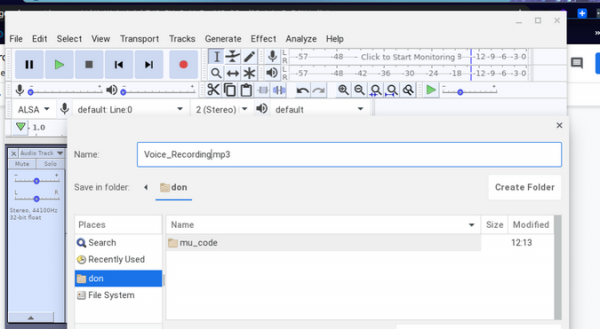
(Don Watkins, )
Samuti suutsin ma kergesti installida ja — paar suurepärast haridusrakendust. Mul õnnestus isegi installida ja käivitada pildiredaktor . Kõik Linuxi rakendused tulevad Debian Linuxi repositooriumidest.
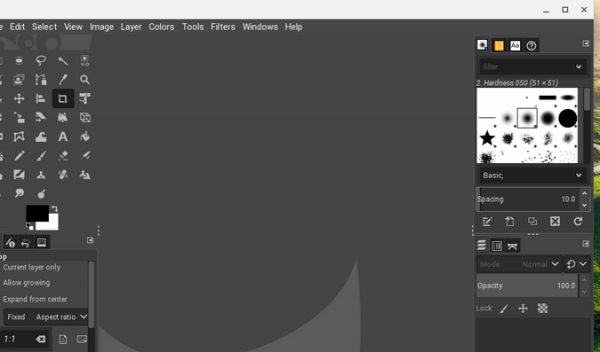
(Don Watkins, )
Failide ülekandmine
Linuxis (beta) on utiliit failide varundamiseks ja taastamiseks. Samuti on võimalik edastada faile Linuxi virtuaalmasina (beta) ja Chromebooki vahel, avades Chromebookis rakenduse Failid ja klikates hiire parema nupuga selle kaustaga, mida soovite edastada. Saate edastada kõik failid Chromebookist või luua eraldi kausta jagatud failide jaoks. Linuxi virtuaalmasinas pääsete kausta juurde, liikudes /mnt/chromeos.
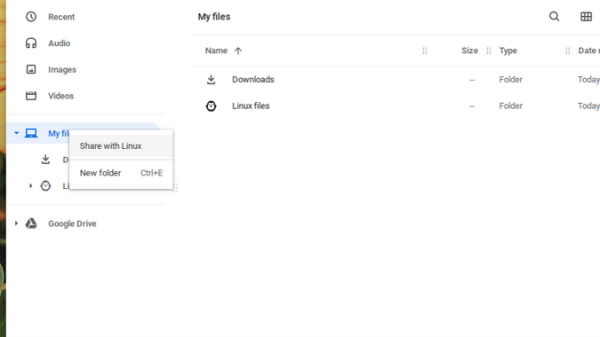
(Don Watkins, )
Lisainformatsioon
Linuxi (beta) kohta on väga põhjalik, seega uurige seda hoolikalt, et teada saada võimalustest. Siin on mõned olulised aspektid, mis on välja toodud dokumentatsioonist:
- Kaameraid ei toetata.
- Android-seadmed on toetatud läbi USB.
- Riistvara kiirendust ei toetata.
- Mikrofoni juurdepääs on olemas.
Kasutate Chromebookil Linuxi rakendusi? Jagage oma kogemusi kommentaarides!
Reklaami õigustes
VDSina pakub igaühe vajadustele, lai valik operatsioonisüsteeme automaatseks installimiseks, on võimalik installida ükskõik milline OS oma mugav enda arendatud ja päevapõhise tasumisega.
Allikas: habr.com
