

Tere!
Täna räägime Elasticsearchi (edaspidi ES) täisteksti otsingumootorist, millega
töötab Docsvision 5.5 platvorm.

1. Paigaldamine
Ajakkige uusim versioon allalaadimiseks siit:
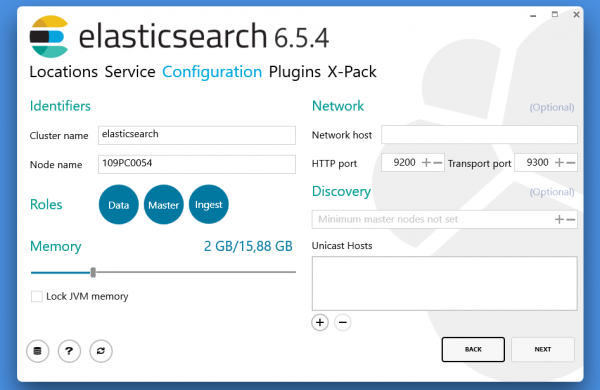
Allpool on painstallerist ekraanipilt:
2. Töökindluse kontrollimine
Pärast paigaldamise lõpetamist minge aadressile
Tuleb kuvada leht ES olekuga, näide allpool:
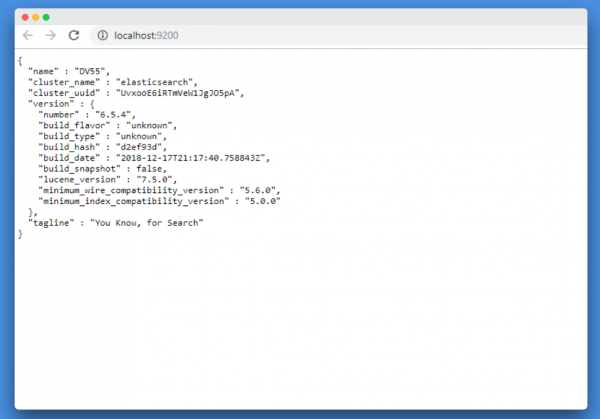
Kui leht ei avane, veenduge, et Elasticsearch teenus on käivitatud. Windowsis on see
Elasticsearch teenus.

3. Ühendamine Docsvisioniga
Elasticsearchiga ühendamine seadistatakse täisteksti
indekseerimise teenuse lehelt.
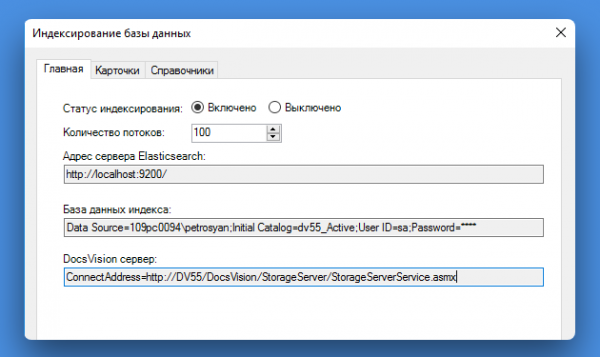
Siia tuleb märkida:
1. Elasticsearchi serveri aadress (seotud paigaldamise ajal).
2. Andmebaasi ühenduse string.
3. Docsvisioni aadress (formaadis ConnectAddress=)
4. Vahekaartidel 'Kaardid' ja 'Register' tuleb seadistada need andmed, mida
tuleb indekseerida.
Samuti tuleb veenduda, et Docsvisioni
Fulltext Indexing teenuse allkasutaja on andmebaasile Docsvision MS SQL juurdepääsu omav.
Pärast ühendamise loomist tuleb veenduda, et MS SQL andmebaasis on loodud ülesanded prefiksiga:
«DV:FullText_<ANDMEBAASINIME>_CardWithFilesPrepareRange»

Pärast seadistamise lõppu on Windowsi kliendis otsinguriba avatud.
4. Elastic REST API
Administraator saab Elasticsearchi töö kohta erinevat teavet läbi
pakutava REST API.
Järgmistes näidetes kasutame Insomnia Rest Clienti.
Üldise info saamine
Niipea kui teenus on käivitunud ja töötab (http://localhost:9200/ brauseris), saate
teha päringu:
Saame vastuse Elasticsearch teenuse seisundist (brauseris):

Vastus seisundi kohta Insomnias:
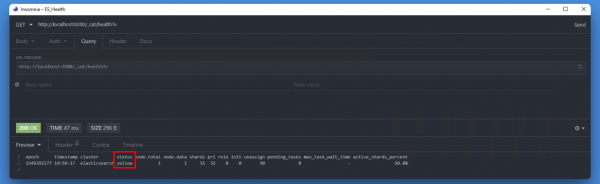
Täpse oleku osas juhime tähelepanu Status — Green, Yellow, Red. Ametlikus dokumendis räägitakse staatustest järgmist:
• Green — Kõik on korras (Klaster töötab täielikult)
• Yellow — Kõik andmed on juurdepääsetavad, kuid mõned repliikide klastris ei ole veel määratud
• Red — Osa andmeid ei ole mingil põhjusel kätte saadud (ise klaster töötab normaalselt)
Saame teavet sõlmede kohta klastris ja nende oleku (minul on 1 sõlm):

Kõik ES indeksid:

Lisaks Docsvisioni tellimused võivad olla ka teiste rakenduste indeksid — heartbeat,
kibana — kui kasutate neid. Vajalikud ja ebavajalikud saab sorteerida. Näiteks
võtame ainult indeksid, mille nimedes on rd% nimetuses:

Elasticsearchi konfiguratsioon
Elasticsearchi seadete saamine:
Tulemus on üsna ulatuslik, sealhulgas logide teed:
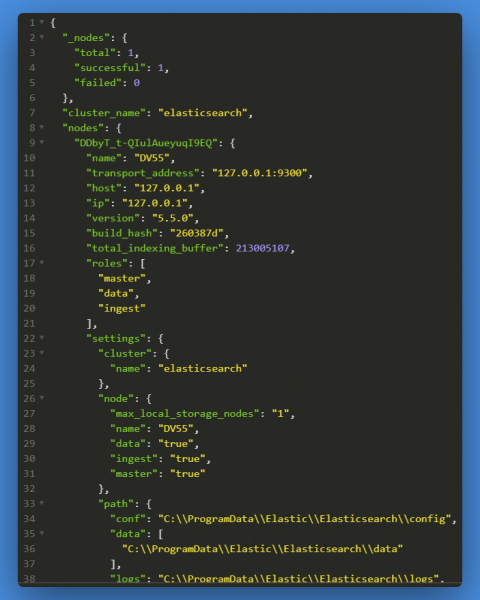
Kuidas teada saada indeksite nimekirja, me juba teame, Docsvision teeb seda automaatselt, andes indeksi nime vormingus:
<имябд+видИндексируемойКарточки>
Samuti saab luua oma iseseisva indeksi:
Kuid see ei oleks GET, vaid PUT päring:
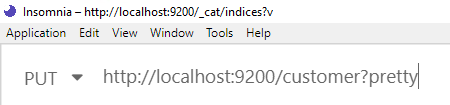
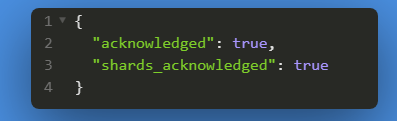
Tulemus:
järgmine päring näitab kõiki indekseid, sealhulgas uusi (customer):

5. Teabe saamine indekseeritud andmete kohta
Elasticsearchi indeksite olek
Pärast esialgsete seadistuste tegemist Docsvisioni poolt peab teenus olema valmis töötamiseks ja andmete indekseerimise alustamiseks.
Esiteks kontrollime, et indeksid täituvad ja nende suurus on suurem kui tavalised «bait» juba tuttava päringuga:
tulemuseks näeme: indekseeritud 87 «ülesannet» ja 72 «dokument» kui rääkida meie SED tingimustes:

Möödudes mõnest ajast, on tulemused sellised (vaikimisi käivitub indekseerimise töö iga 5 minuti järel):

Näeme, et dokumentide arv on suurenenud.
Kuidas mõista, et vajalik kaart on indekseeritud?
• Esiteks tuleb veenduda, et Docsvisionis oleva kaardi tüüp vastab Elasticsearchi seadetes määratud andmetele.
• Teiseks, tuleb oodata kaardimassi indekseerimist — Docsvisionisse sisenemise korral peab läbima mõningane aeg, et andmed oleksid salvestatud.
• Kolmandaks, saab otsida kaarti CardID järgi. Seda saab teha päringuga:
Kui kaart on salvestuses olemas, näeme selle «toores» andmeid, kui ei, näeme umbes sellist vastust:
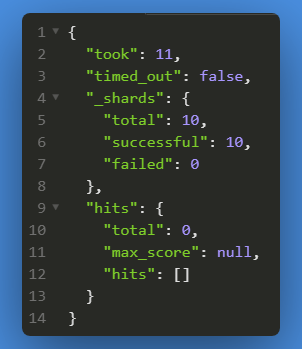
Kaardi otsimine Elasticsearchi sõlmes
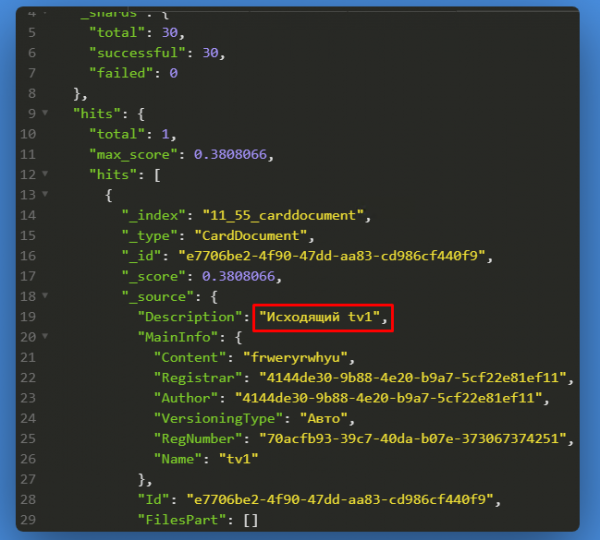
Leidke dokument täpse vastavuse põhjal väljaande Description:
Tulemus:
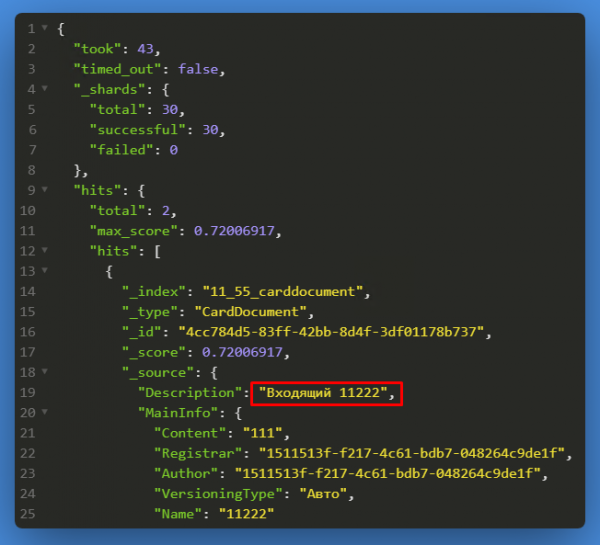
dokumentide otsimine, mille Descriptionis on esinemine ‘Sisenemine’
Tulemus:
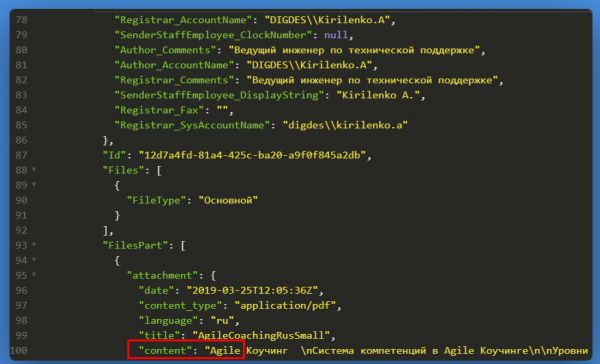
Kaardi otsimine lisatud faili sisu põhjal
tulemus:
Leidke kõik dokumentide tüüpi kaardid:
või kõik ülesande tüüpi kaardid:
Kasutades konstruktsioone ja ja parameetreid, mida Elasticsearch annab JSON formaadis, saab sellise päringu kokku panna:
See näitab kõiki ülesande tüüpi kaarte, kellel on nimed Konstantin, ja kes asuvad Orlov kontoris.
Lisaks LIKE on ka muid dokumenteeritud parameetreid:
unlike, fields, docs, content jne.
Kõik need on kirjeldatud .
Täna on kõik!
#docsvision #docsvisionECM
Kasulikud lingid:
- Insomnia Rest client
Allikas: habr.com
