


Täna räägime sellest, kuidas kiiresti ja suhteliselt lihtsalt ühe füüsilise serveri peal käivitada mitu virtuaalset serverit erinevate operatsioonisüsteemidega. See võimaldab igal süsteemiadministraatoril tsentraalselt hallata kogu ettevõtte IT-infrastruktuuri ja säästa tohutult ressursse. Virtuaalsete lahenduste kasutamine aitab maksimaalselt eristada füüsilise serveri riistvara, kaitsta kriitilisi teenuseid ning taastada need isegi tõsiste tõrgete korral.
Ilma igasuguse kahtluseta on enamikule süsteemiadministraatoritest tuttavad virtuaalse keskkonna töövõtted, seega ei too see artikkel neile midagi uut. Sellegipoolest on ettevõtteid, kes ei kasuta virtuaalsete lahenduste paindlikkust ja kiirusest tingitud eeliseid, kuna neil puudub täpne teave nende kohta. Loodame, et meie artikkel aitab näidata, et palju lihtsam on alustada virtuaalsete lahenduste kasutamist, kui kannatada füüsilise infrastruktuuri ebamugavuste ja puuduste all.
Õnneks on virtuaalimise toimimise proovimine suhteliselt lihtne. Me näitame, kuidas luua server virtuaalses keskkonnas, näiteks ettevõttes kasutatava CRM-süsteemi jaoks. Peaaegu iga füüsiline server saab muuta virtuaalseks, kuid alguses on oluline omandada põhiteadmised. Sellest räägime allpool.
Kuidas see töötab
Kui jutt on virtuaalimisest, siis paljudele algajatele spetsialistidele on keeruline mõista terminoloogiat, seega selgitame mõned põhiteadmised:
- Hüperviisor – spetsiaalne tarkvara, mis võimaldab luua virtuaalmasinaid ja neid hallata;
- Virtuaalne masin (edaspidi VM) – see on süsteem, mis esindab loogilist serverit füüsilise sees, koos oma omaduste kogumi, salvestusseadmete ja operatsioonisüsteemiga;
- Virtuaaliserveri host — füüsiline server, mille peal töötab hüperviisor.
Kuna server peaks tööle olema tõhus virtuaaliserveri host, peab tema protsessor toetama ühte kahest tehnoloogiast – kas Intel® VT või AMD-V™. Mõlemad tehnoloogiad täidavad äärmiselt olulist ülesannet – pakkuda serveri riistvaravahendeid virtuaalmasinatele.
Peamine omadus on see, et kõik tegevused virtuaalmasinate Töödeldakse otse riistvaratasemel. Samal ajal on need üksteisest isoleeritud, mis võimaldab neid hõlpsasti eraldi hallata. Hüperviisor toimib kontrollorganina, jaotades nende vahel ressursse, rolle ja prioriteete. Samuti tegeleb hüperviisor riistvarakomponentide emuleerimisega, mis on vajalik operatsioonisüsteemi korrektseks tööks.
Virtualiseerimise rakendamine võimaldab omada mitu töötavat koopiat ühest serveridjuurde. Kriitilised rikke või tõrke korral, mis tekivad muudatusi tehes sellises koopias, ei mõjuta see käimasolevat teenust või rakendust. Lisaks lahendatakse kaks peamist probleemi – skaleerimine ja võimalus hoida „loomaaeda” erinevaid operatsioonisüsteeme ühel riistvaral. See on ideaalne võimalus laiendada erinevaid teenuseid ilma vajaduseta igaühe jaoks eraldi riistvara soetada.
Virtualiseerimine suurendab teenuste ja rakenduste töökindlust. Isegi kui füüsiline server töötab valesti ja tuleb asendada, jääb kogu virtuaalne infrastruktuur täielikult toimivaks, kui kettaseadmed on säilinud. Samuti võib füüsiline server olla täiesti erineva tootja oma. See on eriti aktuaalne ettevõtete jaoks, kes kasutavad servereid, mille tootmine on lõpetatud ning peab ülemineku tegema teistele mudelitele.
Nüüd loetleme praegu eksisteerivad kõige populaarsemad hüperviisorid:
- VMware ESXi
- Microsoft Hyper-V
- Open Virtualization Alliance KVM
- Oracle VM VirtualBox
Need on kõik piisavalt universaalsed, kuid igal neist on teatud omadused, mida tuleks alati arvesse võtta valiku etapis: rakendamise/hoolduse kulud ja tehnilised omadused. Kaupade litsentside hinnad VMware ja Hyper-V jaoks on üsna kõrged ning probleemide tekkimisel on nende süsteemide ise lahendamine väga keeruline.
KVM seevastu on täiesti tasuta ja piisavalt lihtne kasutada, eriti valmis lahenduses Debian Linuxi baasil nimega Proxmox Virtual Environment. Just seda süsteemi saame soovitada esmakordseks tutvumiseks virtuaalsete infrastruktuuride maailmaga.
Kuidas kiiresti Proxmox VE hüperviisorit seadistada
Installeerimine ei põhjusta enamasti mingeid küsimusi. Laadime alla aktuaalse versiooni pildifailist ametlikult veebilehelt ja salvestame selle mis tahes välisele mälule kasutades tööriista Win32DiskImager (Linuxis kasutatakse käsku dd), seejärel käivitame serveri otse sellelt seadmel. Meie kliendid, kes rendivad meilt eraldatud servereid, saavad kasutada kaht veelgi lihtsamat teed – lihtsalt taustades vajalikku pilti otse KVM-konsoolist või kasutades meie PXE-serverit.
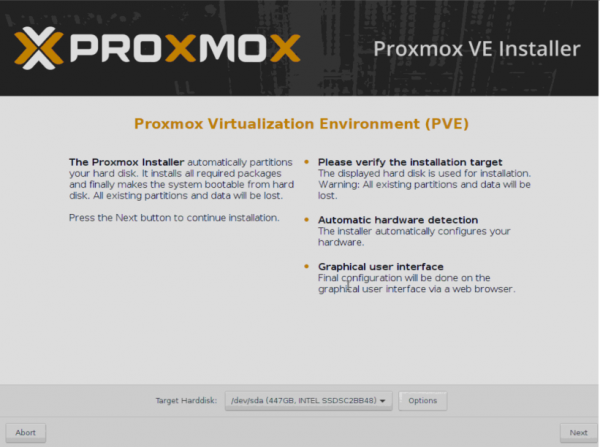
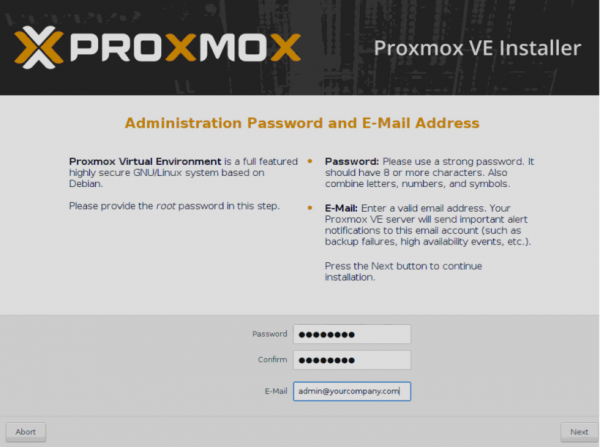
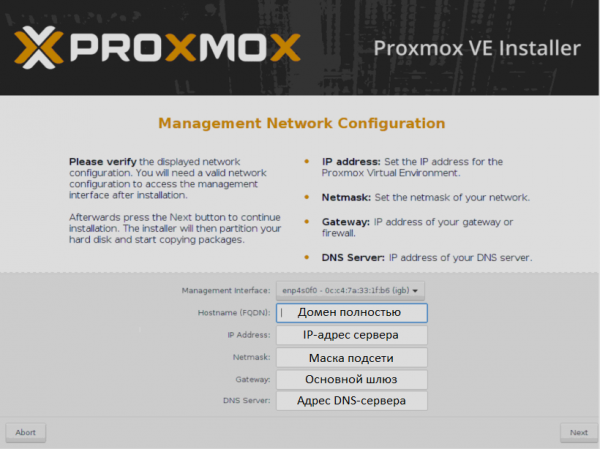
Installeerimise programm sisaldab graafilist liidest ja küsib vaid mõnda küsimust.
- Valime ketta, kuhu installatsioon teostatakse. Jaotises Valikud võime ka määrata täiendavaid partitsioonide seadeid.

- Määrame piirkondlikud seaded.

- Määrame parooli, mida kasutatakse superkasutaja root ja süsteemi administreerija e-posti aadressina.
- Määrame võrgu seaded. FQDN tähistab täielikult määratud domeeninime, näiteks node01.yourcompany.com.

- Installeerimise lõppedes saab serverit taaskäivitada nupu Reboot abil.
Halduse veebiliides on saadaval aadressil
https://IP_aadress_serverist:8006


Mida teha pärast installatsiooni
Pärast Proxmoxi installimist on mitu olulist asja, mida tuleb teha. Räägime igast neist lähemalt.
Uuendada süsteemi aktuaalsele versioonile
Selleks siseneme oma serveri konsolile ja keelame tasulise reposteooriumi (saadaval ainult neile, kes on ostnud tasulise toe). Kui seda ei tehta, teavitab apt meid tõrkest paketiallikate värskendamisel.
- Avame konsoli ja redigeerime apt seadete konfigureerimisfaili:
nano /etc/apt/sources.list.d/pve-enterprise.list - Selles failis on ainult üks rida. Asetame selle ette sümboli #, et keelata uuenduste saamine tasulisest reposteooriumist:
#deb https://enterprise.proxmox.com/debian/pve stretch pve-enterprise - Klaviatuuri kombinatsiooniga Ctrl + X välja redigeerijast, vastates Y süsteemi küsimusele faili salvestamise kohta.
- Käivitame pakettide allikate värskendamise ja süsteemi uuendamise käsu:
apt update && apt -y upgrade
Mõelda turvalisusele
Soovitame installida populaarse tööriista Fail2Ban, mis kaitseb paroolide jõhkralt murdmise (bruteforce) rünnakute eest. Selle tööpõhimõte seisneb selles, et kui kurjategija ületab teatud arvu sisenemiskatseid antud aja jooksul vale kasutanime/parooliga, siis tema IP-aadress blokeeritakse. Blokeerimise kestust ja katsete arvu saab määrata konfiguraifailis.
Praktilise kogemuse põhjal, nädal aega avatud SSH-pordiga 22 ja välise staatilise IPv4-aadressiga, oli üle 5000 paroolimurdmiskatse. Umbes 1500 aadressi suutis utiliit edukalt blokeerida.
Installeerimise läbiviimiseks toome välja väikese juhendi:
- Avame serveri konsooli veebiliidese või SSH kaudu.
- Uuendame paketiallikad:
apt update - Installeerime Fail2Ban:
apt install fail2ban - Avame utiliidi seadete redigeerimiseks:
nano /etc/fail2ban/jail.conf - Muudame muutujad bantime (aeg sekundites, mille jooksul kurjategija blokeeritakse) ja maxretry (sisenemiskatsete arv) iga teenuse jaoks eraldi.
- Klaviatuuri kombinatsiooniga Ctrl + X välja redigeerijast, vastates Y süsteemi küsimusele faili salvestamise kohta.
- Käivitame teenuse uuesti:
systemctl restart fail2ban
Utiliidi töö staatust, näiteks blokeeritud IP-aadresside statistikat, millelt on olnud SSH paroolide murdmise katseid, saab kontrollida ühe lihtsa käsuga:
fail2ban-client -v status sshdUtiliidi vastus näeb välja umbes nii:
root@hypervisor:~# fail2ban-client -v status sshd
INFO   Loading configs for fail2ban under /etc/fail2ban
INFO     Loading files: ['/etc/fail2ban/fail2ban.conf']
INFO     Loading files: ['/etc/fail2ban/fail2ban.conf']
INFO   Using socket file /var/run/fail2ban/fail2ban.sock
Status for the jail: sshd
|- Filter
|  |- Currently failed: 3
|  |- Total failed:     4249
|  `- File list:        /var/log/auth.log
`- Actions
   |- Currently banned: 0
   |- Total banned:     410
   `- Banned IP list:
Sarnasel viisil saab kaitsta veebiliidest sarnaste rünnakute eest, luues vastava reegli. Näidet sellisest reeglist Fail2Ban jaoks saab leida ametlikust juhendist.
Esimene samm
Tahan rõhutada, et Proxmox on valmis uute masinate loomiseks kohe pärast paigaldamist. Siiski soovitame teha ettevalmistavaid seadistusi, et süsteemi oleks edaspidi lihtne hallata. Praktika näitab, et hüperviseerija ja virtuaalmasinad on mõistlik hajutada erinevatesse füüsilistesse seadmetesse. Kuidas seda teha, on allpool.
Seadistage salvestusseadmed
Järgmisel etapil tuleks seadistada salvestus, mida saaks kasutada virtuaalmasinate andmete ja varukoopiate salvestamiseks.
TÄHELEPANU! Allpool toodud näidet kettapartiidest saab kasutada ainult testimise eesmärkidel. Tõelises kasutuses soovitame tungivalt kasutada tarkvara- või riistvarapõhist RAID-kogumit, et vältida andmete kaotust, kui kettad riknevad. Kuidas õigesti ette valmistada kettakorraldust ja kuidas tegutseda hädaolukordades, räägime ühes järgmistest artiklitest
Oletame, et füüsilisel serveril on kaks ketast — /dev/sda, millele on installitud hüperviisor ja tühi kettas /dev/sdb, mida plaanitakse kasutada virtuaalmasinate andmete salvestamiseks. Et süsteem saaks uut salvestusruumi näha, võib kasutada kõige lihtsamat ja efektiivsemat meetodit — ühendada see nagu tavaline kataloog. Enne seda tuleb siiski teha mõned ettevalmistavad toimingud. Näitena vaatame, kuidas ühendada uus kettas /dev/sdb, mis tahes suuruses, lõpuks vormindades selle failisüsteemi ext4.
- Partitsioneerime ketta, luues uue osa:
fdisk /dev/sdb - Vajutame nuppu o või g (partitsioneerida ketas MBR või GPT).
- Seejärel vajutame nuppu n (luua uus partitsioon).
- Ja lõpuks w (muudatuste salvestamiseks).
- Loome failisüsteemi ext4:
mkfs.ext4 /dev/sdb1 - Loome katalooge, kuhu me partitsiooni monteerime:
mkdir /mnt/storage - Avame konfiguratsioonifaili redigeerimiseks:
nano /etc/fstab - Lisame sinna uue rea:
/dev/sdb1 /mnt/storage ext4 defaults 0 0 - Pärast muudatuste tegemist salvestame need klahvikombinatsiooniga Ctrl + X, vastates Y toimetaja küsimusele.
- Kontrollime, et kõik toimib, saates serveri taaskäivitusele:
shutdown -r now - Pärast taaskäivitust kontrollime monteeritud partiid:
df -H
Käsu väljund peaks näitama, et /dev/sdb1 on monteeritud katalooge /mnt/storage. See tähendab, et meie salvestusseade on tööks valmis.
Lisa uus salvestus Proxmoxisse
Logime sisse juhtpaneeli ja läheme sektsioonidesse Andmekeskus ➝ Salvestus ➝ Lisa ➝ Kataloog.
Avanenud aknas täidame järgmised väljad:
- ID — tulevase salvestuse nimi;
- Kataloog — /mnt/storage;
- Sisu — valime kõik variandid (järjestikku igaüht klikkides).

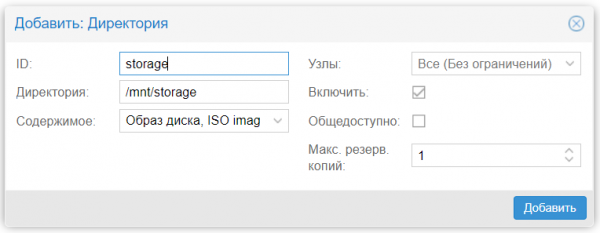
Seejärel vajutame nuppu Lisa. Sellega on seadistus lõpetatud.
Loo virtuaalne masin
Virtuaalse masina loomiseks järgime järgmist järjekorda:
- Otsustame operatsioonisüsteemi versiooni.
- Eelnevalt laadime ISO-pildi alla.
- Valime menüüs Salvestus just created storage.
- Klõpsame Sisu ➝ Laadi alla.
- Select from the ISO image list and confirm your choice by clicking the button Laadi alla.
Once the operation is complete, the image will be displayed in the list of available images.
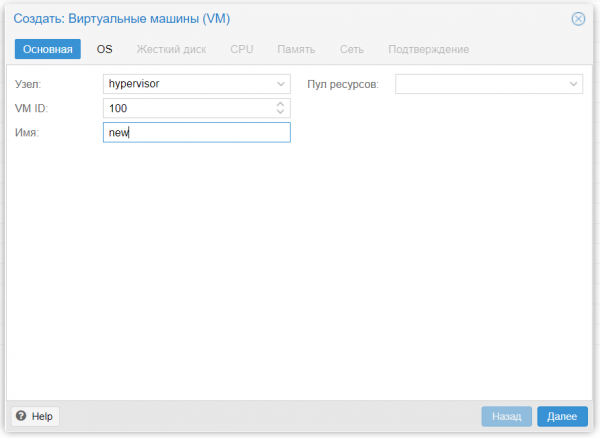
Creating our first virtual machine:
- Klõpsame Create VM.
- Fill in the parameters sequentially: Name ➝ ISO Image ➝ Size and type of hard disk ➝ Number of processors ➝ Amount of RAM ➝ Network adapter.
- After selecting all desired options, click Finish. The created machine will be displayed in the control panel menu.
- Select it and click Käivitamine.
- Go to the section Konsol and install the operating system the same way as on a regular physical server.
If you need to create another machine — repeat the above operations. Once they are all ready, you can work with them simultaneously by opening multiple console windows.
Set up auto-start
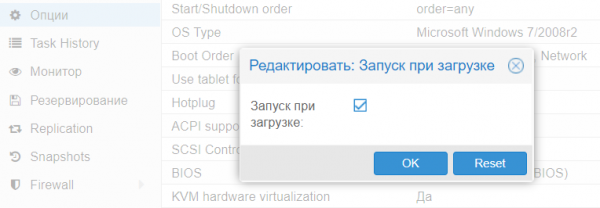
By default, Proxmox does not automatically start machines, but this can be easily resolved in just two clicks:
- Click on the name of the desired machine.
- Select the tab Valikud ➝ Start at boot.
- Check the box next to the same name.
Now, in case of physical server reboot, the VM will start automatically.
For advanced administrators, there is also an option to specify additional start parameters in the section Start/Shutdown order. You can explicitly indicate the order in which to start the machines. You can also specify the time that should pass before starting the next VM and the timeout for shutdown (if the operating system does not shut down in time, the hypervisor will force it off after a certain number of seconds).
Kokkuvõte
This article covered the basics of how to get started with Proxmox VE, and we hope it will help beginners take the first step and try virtualization in action.
Proxmox VE is indeed a very powerful and user-friendly tool for any system administrator; the main thing is not to be afraid to experiment and understand how it actually works.
If you have any questions, feel free to leave a comment.
Allikas: habr.com
