

Tere kõigile, kallid sõbrad!
Täna räägime, kuidas tavaline ruuter muuta ruuteriks, mis tagab kõigile teie ühendatud seadmetele anonüümse internetiühenduse.
Alustame!
Kuidas siseneda võrku DNS-i kaudu, kuidas seadistada pidevalt krüpteeritud ühendust internetiga, kuidas kaitsta kodu ruuterit - ja veel mõned kasulikud näpunäited leiate meie artiklist.
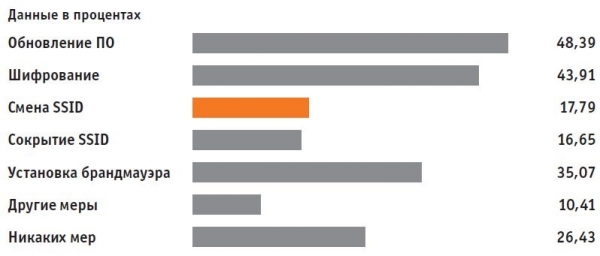
Teie isiku jälgimise vältimiseks ruuteri konfigureerimise kaudu on vajalik maksimaalselt välja lülitada seadme veebiteenused ja muuta vaikimisi SSID identifikaator. Kuidas seda teha, näitame Zyxel'i näitel. Teiste ruuterite puhul on toimimisprinsiip sarnane.
Avage oma ruuteri konfigureerimise leht veebibrauseris. Zyxel ruuterite kasutajatele tuleb selleks aadressiriba sisestada 'my.keenetic.net'.
Nüüd tuleks lubada täiendavate funktsioonide kuvamine. Selleks klõpsake veebiliidese paremas ülanurgas kolmele punktile ja klõpsake valiku 'Advanced View' lülitit.
Minge menüüsse 'Wireless | Radio Network' ja jaotises 'Radio Network' sisestage oma uue võrgu nimi. Koos 2,4 GHz sageduse nimega ärge unustage muuta ka 5 GHz sageduse nime. SSID-ks märkige ükskõik milline sümbolite jada.
Seejärel minge menüüsse 'Internet | Permit Access'. Eemaldage linnuke valikute 'Internet access via HTTPS enabled' ja 'Internet access to your storage media via FTP/FTPS enabled' eest. Kinnitage tehtud muudatused.
DNS-kaitse loomine
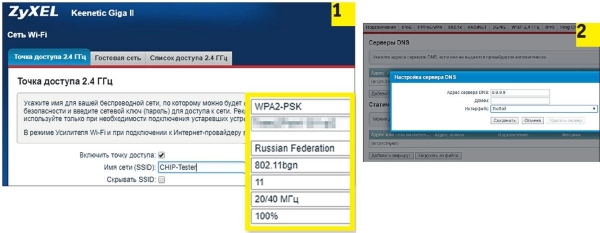
Esiteks muutke oma ruuteri SSID-d
(1). Seejärel seadistage DNS-i seadetes Quad9 server
(2). Nüüd on kõik ühendatud kliendid kaitstud
Teie ruuteris peaks samasugune olema ka alternatiivne DNS-server, näiteks Quad9. Eelis: kui see teenus on seadistatud otse ruuterisse, pääsevad kõik sellele ühendatud kliendid automaatselt internetti selle serveri kaudu. Selgitame seadistust taas Zyxel'i näitel.
Kirjeldatud viisil, mille leiate jaotisest 'Ruuteri nime ja SSID identifikaatori muutmine', minge Zyxel'i konfigureerimise lehele ja minge 'Wi-Fi võrgus' vahekaardile 'Access Point'. Siin märkige ruut 'Hide SSID'.
Liiku vahekaardile „DNS Serverid” ja aktiveeri valik „Aadress serverilt DNS“. Parameetri real sisestage IP-aadress „9.9.9.9”.
Püsiva VPN-ühenduse seadistamine
Veelgi rohkem anonüümsust saavutate püsiva ühenduse kaudu VPN. Sel juhul ei pea te enam muretsema sellise ühenduse korraldamise pärast igas seadmes - iga klient, kes on ühendatud ruuteriga, pääseb automaatselt turvalisse VPN-ühendusse. Kuid selleks vajate alternatiivset DD-WRT tarkvara, mida tuleb ruuterisse installida tootja tarkvara asemel. See tarkvara on ühilduv enamiku ruuteritega.
Näiteks premium-klassi ruuteril Netgear Nighthawk X10 on DD-WRT tugi. Siiski võite kasutada ka odavat Wi-Fi juurdepääsupunkti, näiteks TP-Link TL-WR940N. Pärast ruuteri valimist tuleb otsustada, millist VPN-teenust eelistate. Meie puhul valisime tasuta versiooni ProtonVPN.
Alternatiivse tarkvara installimine
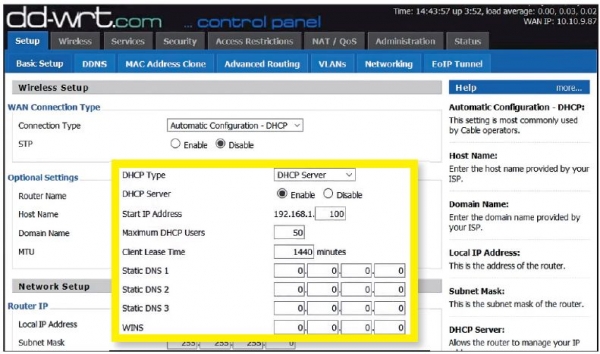
Pärast DD-WRT installimist muutke seadme DNS-serverit enne VPN-ühenduse seadistamist.
Selgitame installimist Netgeari ruuteri näite abil, kuid teiste mudelite protsess on sarnane. Laadige alla DD-WRT tarkvara ja installige see värskendamise funktsiooni kaudu. Pärast taaskäivitamist satute DD-WRT liidesesse. Saate programmi tõlkida vene keelde, valides menüüst „Administration | Management | Language” valiku „Russian”.
Liikuge punktini „Setup | Basic setup” ja määrake parameetrile „Static DNS 1” väärtus „9.9.9.9”.
Samuti märkige järgmiste valikute ette ruudud „Use DNSMasq for DHCP”, „Use DNSMasq for DNS” ja „DHCP-Authoritative”. Salvestage muudatused, klikkides nupule „Save”.
Jaotises „Setup | IPV6” deaktiveerige „IPV6 Support”. Nii takistate IPV6 lekitamist, mis võib põhjustada deanonüümsust.
Ühilduvaid seadmeid on igas hinnaklassis, näiteks TP-Link TL-WR940N (umbes 1300 rubla)
või Netgear R9000 (umbes 28000 rubla)
Virtuaalse privaatvõrgu (VPN) konfiguratsioon
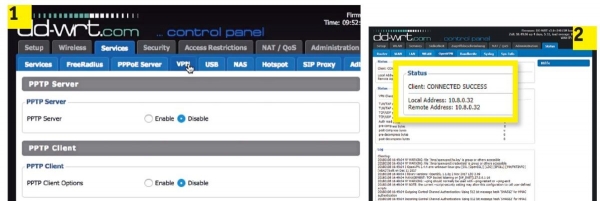
Käivitage OpenVPN Client (1) DD-WRT-s. Pärast sisselogimisandmete sisestamist menüüs „Status” saate kontrollida, kas andmete kaitseks on tunnel loodud (2)
VPN-i seadistamiseks peate muutma ProtonVPN-i parameetreid. Konfiguratsioon on keeruline, seega järgige hoolikalt juhiseid. Pärast registreerimist ProtonVPN-i lehel laadige oma kontoseadetest alla ovpn-fail, mis sisaldab sõlmi, mida soovite kasutada. See fail sisaldab kogu vajalikku teavet ligipääsuks. Muude teenusepakkujatega leiate neid andmeid mujal, kuid enamasti oma kontolt.
Avage ovpn-fail tekstiredaktoriga. Seejärel klõpsake ruuteri seadistuste lehel «Services | VPN» ja aktiveerige sellel vahelehel 'OpenVPN Client' lüliti. Sisestage ovpn-failist saadud teave saadaval olevatesse valikutesse. Näiteks tasuta serveri jaoks Hollandis kasutage 'Server IP/Name' real väärtust 'nlfree-02.protonvpn.com' ja port '1194'.
Seadke «Tunnel Device» väärtusele «TUN» ja «Encryption Cipher» väärtusele «AES-256 CBC».
«Hash Algorithm» seadke «SHA512»-ks, aktiveerige «User Pass Authentication» ning sisestage ProtonVPN-i sisselogimisandmed väljadele «User» ja «Password».
Nüüd on aeg minna sektsiooni «Advanced Options». Seadke «TLS Cypher» väärtusele «None», «LZO Compression» väärtusele «Yes». Aktiveerige «NAT» ja «Firewall Protection» ning seadke väärtuseks «Tunnel MTU settings» number «1500». «TCP-MSS» tuleb välja lülitada.
Välja «TLS Auth Key» kopeerige väärtused ovpn-failist, mida leiate realt «BEGIN OpenVPN Static key V1».
Välja «Additional Configuration» sisestage read, mida leiate «Server Name» alt.
Lõpetuseks lisage «CA Cert» väljal tekst, mille näete reaal 'BEGIN Certificate'. Salvestage seaded 'Save' nuppu vajutades ja alustage installimist 'Apply Settings' nuppu vajutades. Pärast taaskäivitamist on teie ruuter ühendatud VPN-iga. Usaldusväärsuse tagamiseks kontrollige ühendust jaotises «Status | OpenVPN».
Nõuanded teie ruuteri jaoks
Mõne lihtsa nippiga saate oma koduse ruuteri muuta turvaliseks sõlmeks. Enne seadistamisega alustamist on soovitatav muuta seadme vaikekonfiguratsiooni.
SSID-i muutmine. Ära jäta ruuteri nime vaikevormingusse. Selle järgi võivad kurjategijad järeldada teie seadme kohta ja korraldada otsese rünnaku vastavate haavatavuste vastu.
DNS-kaitse Seadke DNS-server Quad9 vaikeseadeks konfiguratsioonilehel. Pärast seda pääsevad kõik ühendatud kliendid võrku läbi turvalise DNS-i. See vabastab teid ka seadmete käsitsi seadistamisest.
VPN-i kasutamine Alternatiivse DD-WRT pühendatud tarkvara abil, mis on saadaval enamikule ruuterite mudelitest, saate luua VPN-ühenduse kõigile sellele seadmele ühendatud klientidele. Eraldi klientide konfigureerimise vajadus kaob. Kõik teave jõuab võrku krüpteeritud kujul. Veebiteenused ei suuda enam teie tõelist IP-aadressi ja asukohta tuvastada.
Järgides kõiki artiklis esitatud soovitusi, ei suuda isegi andmekaitse spetsialistid teie seadistusi kritiseerida, kuna saavutate maksimaalse anonüümsuse (niivõrd, kui see on võimalik).
Aitäh selle artikli lugemise eest, rohkem juhendeid, artikleid küberjulgeolekust, tumedast internetist ja paljust muust leiate meie [Telegrami kanalist](https://t.me/dark3idercartel).
Aitäh kõigile, kes minu artiklit lugesid ja tutvusid sellega. Loodan, et teile meeldis ja kirjutate kommentaarides, mida te sellest arvate?
Allikas: habr.com
