

Artiklis räägib minu isiklikust kogemusest ingliskeelsete sõnade meeldejätmisel suurepärase programmi Anki abil, mille kasutajaliides ei ole kõige ilmselgem. Näitan, kuidas mitte muuta uute kaardikeste loomist rutiiniks, lisades neile hääletusi.
Eeldatakse, et lugejal on juba ettekujutus intervallide kordamise tehnikast ja ta on Anki'ga tuttav. Kui ei, siis on aeg .
Laiskus IT-spetsialistile on suur asi: ühelt poolt sunnib see vabanema rutiinist automatiseerimise kaudu, teisalt – suuri rutiinide hulk alistab laiskuse, mahardades huvi enesekehtestamise vastu.
Kuidas mitte muuta uute kaardikeste loomise protsessi võõrkeelte sõnade meeldejätmiseks rutiiniks?
Siin on minu retsept:
- Registreeru AnkiWebis
- Paigaldame Anki
- Paigaldame pluginat AwesomeTTS
- Lisame brauserisse järjehoidjad:
- Google'i tõlkija
- Google'i tabelid
- Multitran
- Valmistame kaardikesed ette
- Sünkroniseerime
Registreerimine AnkiWebis
Registreerimine on lihtne, kuid see annab võimaluse kasutada Anki erinevates seadmetes. Ma kasutan Anki Androidi versiooni meeldejätmiseks ja PC versiooni uute kaardikeste loomiseks. Rakendust nutitelefoni ei ole tingimata vaja, kuna kaardikesi saab õppida otse oma konto all veebisaidil.
Veebisaidi aadress:
Anki paigaldamine
. Artikli kirjutamise ajal on viimane versioon 2.1.
Jätkame:
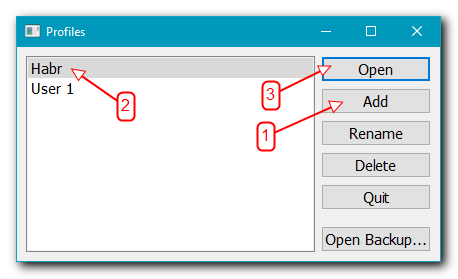
Käivitame Anki ja lisame uue kasutaja.

Klõpsake programmi peaaknas Sync ja sisestage oma konto andmed:

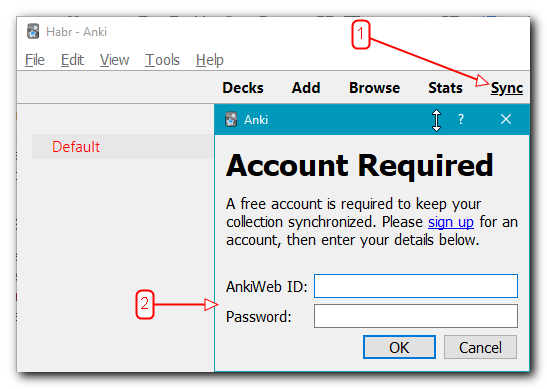
Nüüd sünkroniseeritakse teie õppeprotsess AnkiWebiga.
AwesomeTTS plugina paigaldamine
AwesomeTTS on lihtsalt suurepärane plugin, mis võimaldab saada välismaalase väljendi hääldust ja lisada see kaardikesse.
Nii:
- Liigu
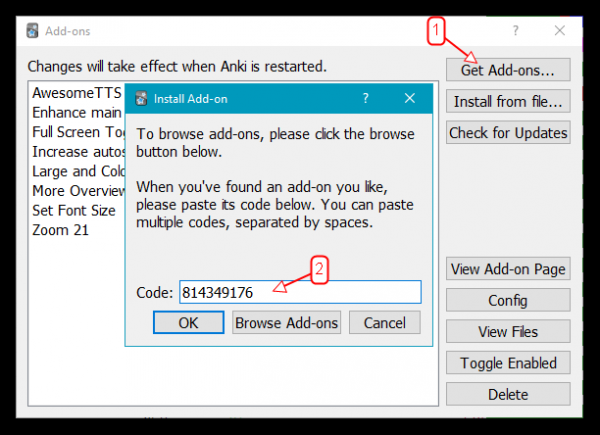
- Ankis valime: Tööriistad → Lisad → Saada Lisad… ja sisestame plugina ID:

- Taaskäivitage Anki.
Lisame brauserisse järjehoidjad
- Kõigist tõlkijatest on mulle mugavam .
- Kuna täiendava sõnastikuna kasutan .
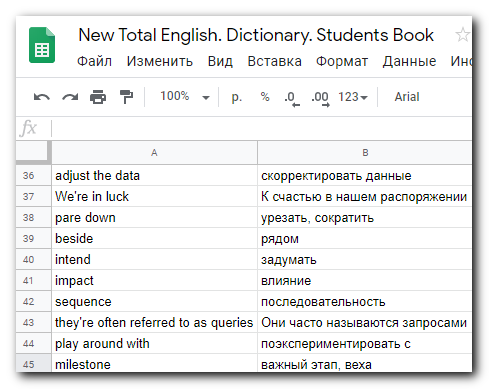
- Uute sõnade importimiseks Anki me kasutame , seega peame oma kontole looma tabeli: esimene veerg (see on oluline) on välisversioon koos konteksti näitega, teine – tõlge.
Valmistame kaardikesed ette
Kirjutame üles tundmatud sõnad
Esimest korda nägin selgitust, kuidas Jagodkin soovitab kasutada meetodit „korrektuurinägemine” võõrkeelse teksti arusaamatute sõnade kiireks väljavõtmiseks ja nende meeldejätmiseks.
Meetodi olemus:
- Luged väga kiiresti võõrkeelset teksti.
- Tähistad sõnad, mille tähendus sulle ei ole selge.
- Kirjutanud need sõnad üles, tõlgid need kontekstis ja õpid need selgeks (sel etapil kasutatakse Anki).
- Siis loed teksti uuesti, kuid nüüd juba mõistes kõiki sõnu, sest vt p.3.
Võib-olla nimetatakse meetodit kuidagi teisiti (kommentaarides andke teada), aga arvan, et mõte on selge.
Tõlge
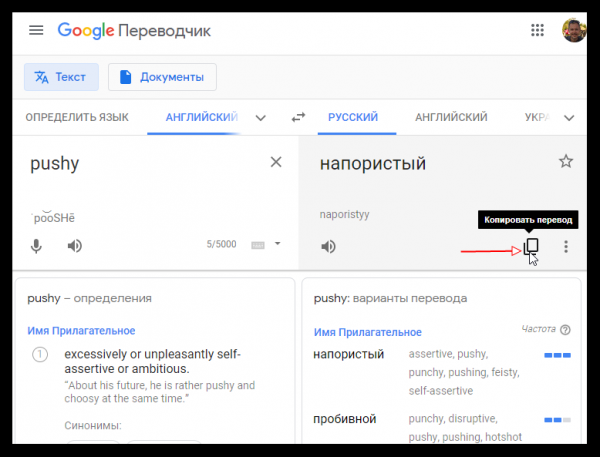
Siin on kõik selge: kopeerime sõna vastavasse tõlkija välja ja valime konteksti sobiva tõlke.
Mõnel juhul vaatan ma sisse , et teada saada tõlke ja kasutamise variandid erinevates kontekstides.
Tõlke märgime Google'i tabelisse. Siin on näide täitmisest:
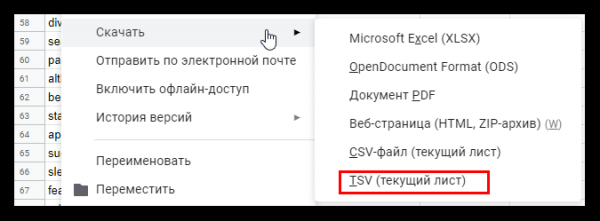
Nüüd salvestame tabeli TSV: Fail → Laadi alla → TSV
See fail tuleb importida Anki kaardipakki.
Uute sõnade importimine Anki
Käivitame Anki, Fail → Import. Valime faili. Laadime selle kaardipakki Default järgmiste seadistustega:
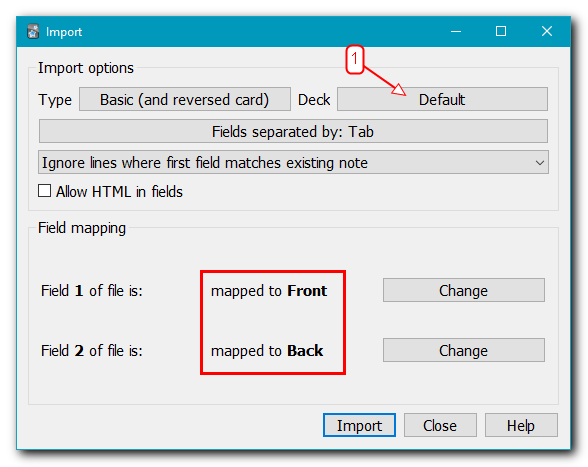
Minu kaardipakk Default sisaldab alati uusi sõnu, millele ma pole veel helifaili lisanud.
Heli
Google Cloud Text-to-speech on spetsialiseeritud teenus, mis võimaldab kvaliteetselt tõlkida teksti kõne vormi. Selle kasutamiseks Ankis tuleb genereerida kas , või see, mille pakub plugin AwesomeTTS autori dokumentatsioonis (vt jaotist ).
Ankis klikime Browse, valime kaardipaki Default, valime kõik imporditud kaardid ja menüüst valime AwesomeTTS → Lisa heli valitud…
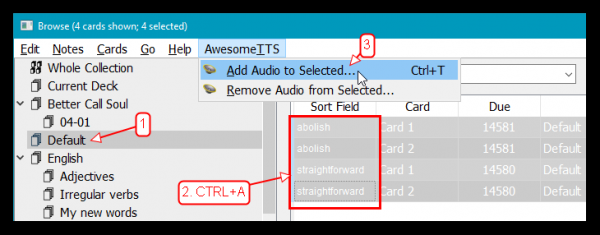
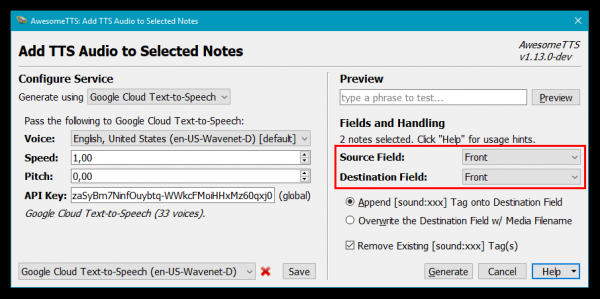
Ilmunud aknas valime varem salvestatud profiili Google Text-to-speech teenusega. Kontrollime, et heliallikas ja helifaili sisestamise väli oleksid võrdsed Front, ja vajutame Generate:
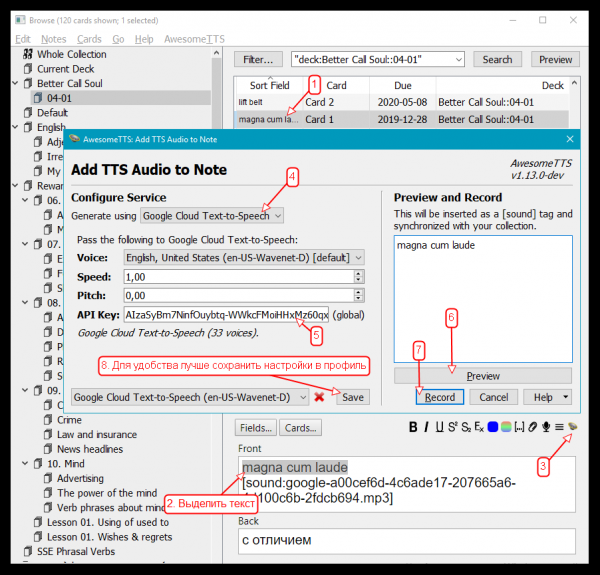
Kui kaardil on elemente, mida ei pea helistama, tuleb iga kaardi puhul eraldi käsitleda, valides seal hääldatavad sõnad:
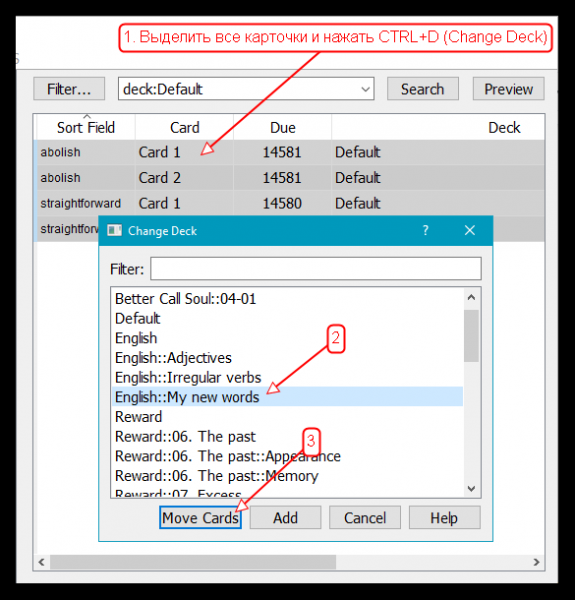
Pärast hääldamist liigutan need kaardid kaardipakki, mida hakkan õppima, jättes kaardipaki Default uute sõnade jaoks tühjaks.
Sünkroniseerimine
Kasutan Anki PC-s kaartide loomiseks ja teemade kaupa grupeerimiseks, kuna see on selles versioonis kõige mugavam.
Õpin kaarte Androidile.
Ülal olen juba näidanud, kuidas seadistada Anki sünkroniseerimine PC-s AnkiWebiga.
Pärast Androidi rakenduse installimist toimub sünkroonimise seadistamine veelgi lihtsamalt.
Mõnikord esineb rakenduses sünkroonimise konflikte. Näiteks, kui olete sama kaardi muutnud erinevates seadmetes või sünkroonimise tõrgete tõttu. Sellisel juhul annab rakendus hoiatuse, millist allikat sünkroonimiseks kasutada: kas AnkiWeb või rakendus – siin on oluline mitte eksida, kuna muidu võivad kustuda õppimise edusammude andmed ja tehtud muudatused.
Soovid
Kahjuks ei leidnud ma mugavat ja kiiret viisi sõnade transkriptsiooni saamiseks. Oleks ideaalne, kui selle jaoks eksisteeriks plugin, mis toimib sarnaselt AwesomeTTS-iga. Seetõttu ei kirjuta ma enam transkriptsiooni kaardile (laiskus on võitnud :). Kuid võib-olla on looduses juba midagi sarnast ja austatud Habr-lugeja kirjutab sellest kommentaarides…
Ainult registreeritud kasutajad saavad küsitluses osaleda. , palun.
Kas kasutate intervallide kordamise meetodit?
25%Jah, pidevalt1
50%Jah, aeg-ajalt2
0%Ei0
25%Mis see on?1
Hääletas 4 kasutajat. 1 kasutaja ei hääletanud.
Allikas: habr.com
