

Windows 11 kasutajad, kes üritavad probleemset uuendust kõrvaldada KB5074109, seisavad silmitsi uue tõrkega: eemaldamisprotsess lõppeb veaga 0x800f0905. Windows Central avalikustas pakub samm-sammult juhiseid, kuidas probleem lahendada ja uuenduse tagasivõtmise võimalus taastada.
Parimad mängud 2025. aastal: lugejate ja redaktsioonide valik

Tuletame meelde, et 2026. aasta jaanuari turvavärskendus (KB5074109) Windows 11 jaoks põhjustas hulgaliselt probleeme – alates rakenduste jõudluse vähenemisest kuni mitte toimivatest funktsioonidest. Microsoft kutsus isegi avalikult kasutajaid üles see uuendus eemaldama. Kuid mõned arvutiomanikud ei suutnud seda teha, kuna nad kogesid veaga 0x800f0905 deinstallimise katse käigus.
Kasutajad, kes otsustasid eemaldada 2026. aasta jaanuari turvauuenduse (KB5074109) (26200.7623), seisavad silmitsi veaga 0x800f0905, mis viitab tavaliselt teenuste ja komponentide ladustamise probleemile. Selle tõrke lahendamiseks on mitu võimalust. Siiski on üks parimaid variante kasutada süsteemi taastefunktsiooni, et eemaldada installatsioon ja naasta operatsioonisüsteemi eelnevasse töökorda. Alternatiivina, kuigi see on vähem praktiline, võib proovida uuendust uuesti installida Windows Update'i kaudu, et süsteem saaks komponendi vead automaatselt parandada, ning seejärel uuesti eemaldamisprotseduuri käivitada.
Allpool on toodud kaks viisi vea 0x800f0905 lahendamiseks. Hoiatame, et kuigi need meetodid ei vii andmete kadumiseni, on soovitatav enne toimingute alustamist luua süsteemist täielik varukoopia.
Esimene variant töötab ainult siis, kui süsteemi taastefunktsioon oli arvutis varem lubatud ja taastamispunkt on loodud käsitsi või automaatselt. Et tagasi pöörata ja eemaldada KB5074109 uuendus Windows 11-s taastamisfunktsiooni abil, tuleb järgida järgmisi samme:
- Avage Start-menüü.
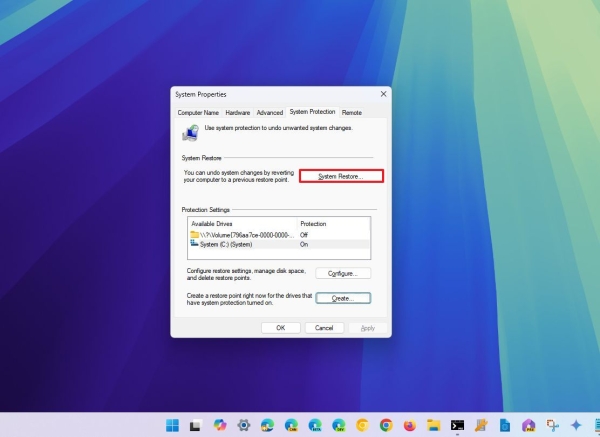
- Otsingureas tippige "Taastamispunkti loomine", avage ülemine tulemus ja minge vahekaardile "Süsteemi kaitse".
- Vahekaardil "Süsteemi kaitse" klõpsake nuppu "Taasta".
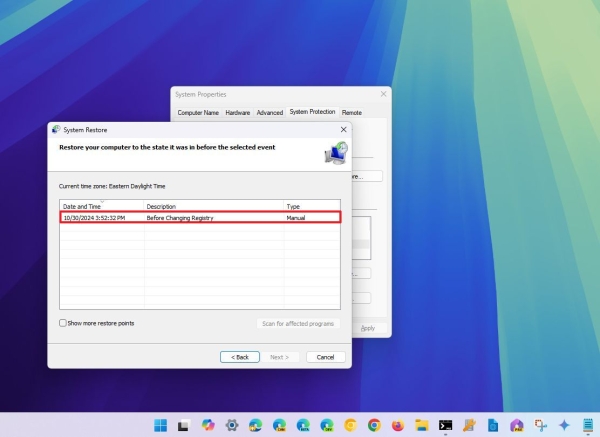
- Avanenud aknas valige vajalik taastepunkt (enne probleemset värskendust KB5074109) ja vajutage „Järgmine“.
- Valikuliselt saate valida „Otsige mõjutatud programme“. See näitab, millised rakendused eemaldatakse pärast seda protsessi.
- Vajutage „Järgmine“ ja oodake protsessi lõppemist.
Pärast kõigi sammude täitmist naaseb süsteem tööolekusse enne värskenduse installimist. Kui süsteemi taastefunktsiooni kasutamisel on mõned rakendused eemaldatud, tuleb need käsitsi uuesti installida. Kui see süsteemi taaste meetod toimib, on parim lahendus Windowsi värskenduse funktsiooni ajutine deaktiveerimine.
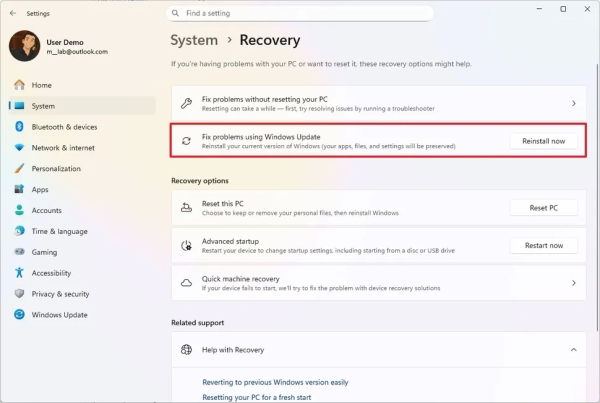
Alternatiivselt saate süsteemi taastamist teha, kasutades funktsiooni „Parandage probleeme Windows Update'i keskuse abil“. See valik uuendab operatsioonisüsteemi, säilitades samal ajal teie rakendused, failid ja seaded. Pärast uuenduse lõpetamist oodake mõnda aega ja seejärel proovige uuesti eemaldada defektne pakett. Windows 11 taastamise ja vea 0x800f0905 kõrvaldamiseks järgige järgmisi samme:
- Avage „Seaded“ („Start“ > otsige „Seaded“).
- Valige vahekaart „Süsteem“.
- Akna paremas osas valige „Taastamine“.
- Valige vahekaart „Windows Update'i keskuse kaudu probleemide lahendamine“ ja seejärel valige „Taasta kohe“.
- Märgi ruut „Taaskäivitage arvuti automaatselt 15 minuti jooksul pärast installimist“ ja vajutage „OK“.
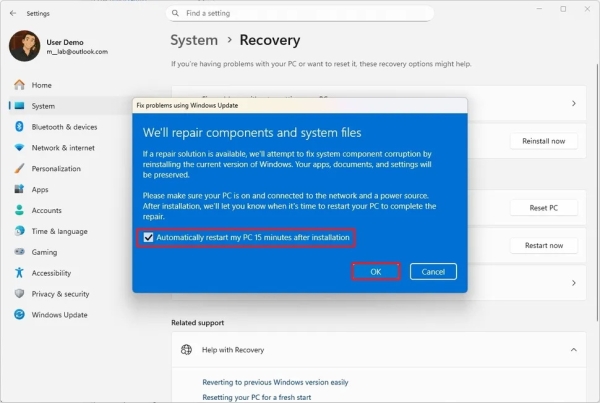
Pärast nende sammude täitmist uuendatakse Windows 11 sama versioonina, mis oli arvutis eelnevalt installitud, kuid nüüd on võimalus eemaldada probleemne värskendus.
Kuni Microsoft ei avalda sobivat parandust, on need ümberkaudsed lahendused parim viis KB5074109 eemaldamiseks ilma vea 0x800f0905 ilmnemiseta.
Allikas:
Allikas: 3dnews.ru
