

Talv on tulekul. programmeeritavate loogikakontrollerite (PLC) asemel tulevad tasapisi turule sissetöödeldud isiklikud arvutid. Selle põhjuseks on arvutite jõudlus, mis võimaldab ühel seadmel ühendada programmeeritava kontrolleri, serveri ja (kui seade on varustatud HDMI-väljundiga) ka operaatori automatiseeritud töökoha funktsiooni. Kokku: Web-server, OPC-komponent, andmebaas ja AРM ühes korpuses ja kõik see programmiseeritud kontrolleri maksumuse eest.
Artiklis uurime võimalusi selliste sissetöödeldud arvutite rakendamiseks tööstuses. Võtame aluseks Raspberry Pi baasil oleva seadme, analüüsime samm-sammult avatud tasuta Open Source SCADA-süsteemi installimiset, mida on arendanud Venemaa — Rapid SCADA, ning arendame selles välja projekti abstraktsel kompressorijaamal, mille ülesandeks on kompressori ja kolme ventiili kaugtöötlus ning töötlusprotsessi visualiseerimine kokkusurutud õhu tootmisprotsessis.
Esialgu olgu öeldud, et ülesannet saab lahendada kahel viisil. Põhimõtteliselt ei erine need teineteisest kuidagi, küsimus on vaid esteetilistes ja praktilistes aspektides. Nii et meie ülesanne on:
1.1 Esimene variant hõlmab Raspberry Pi 2/3/4 olemasolu ning USB RS485 konverteri olemasolu (nn «võti», mille saab tellida Alliexpressist).
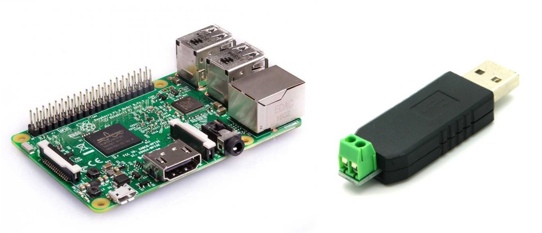
Joonis 1 — Raspberry Pi 2 ja USB RS485 konverter
1.2 Teine variant hõlmab mis tahes valmis lahendust Raspberry baasil, mis on soovitatud paigaldamiseks tööstuslike tingimuste jaoks, varustatud RS485 portidega. Näiteks selline, nagu on kujutatud joonisel 2, Raspberry CM3+ moodulil põhinev seade.
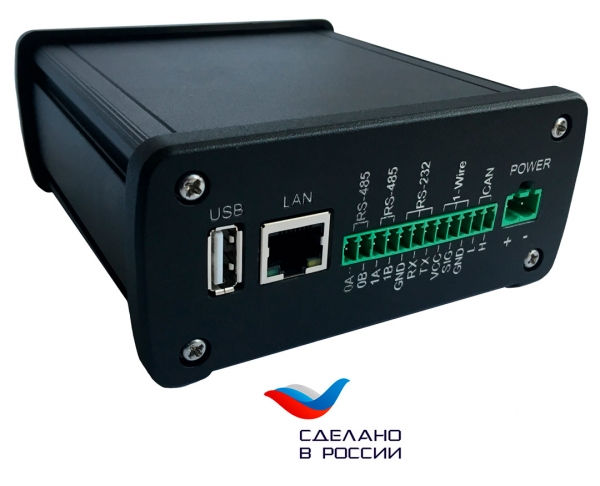
Joonis 2 — AntexGate seade
2. Seade Modbus'iga mitme juhtimisregisteriga;
3. Windows PC projekti konfigureerimiseks.
Arendusetapid:
Osa I. Rapid SCADA paigaldamine Raspberry'le
1. Täidame Rapid Scada veebisaidil, et saada distributsioon ja alla laadida viimane versioon Linuxile.
2. Lahti pakkime allalaaditud failid ja kopeerime kausta «scada» otse. /opt seadmeid.
3. Asetame kolm skripti kausta „daemons“ katalooge /etc/init.d
4. Anname täieliku juurdepääsu kolmele rakenduse kaustale:
sudo chmod -R ugo+rwx /opt/scada/ScadaWeb/config
sudo chmod -R ugo+rwx /opt/scada/ScadaWeb/log
sudo chmod -R ugo+rwx /opt/scada/ScadaWeb/storage
⠀5. Teeme skriptidest käivitatavad:
sudo chmod +x /opt/scada/make_executable.sh
sudo /opt/scada/make_executable.sh
⠀6. Lisame hoidla:
sudo apt install apt-transport-https dirmngr gnupg ca-certificates
sudo apt-key adv --keyserver hkp://keyserver.ubuntu.com:80 --recv-keys 3FA7E0328081BFF6A14DA29AA6A19B38D3D831EF
echo "deb https://download.mono-project.com/repo/debian stable-stretch main" | sudo tee /etc/apt/sources.list.d/mono-official-stable.list
sudo apt update
⠀7. Paigaldame Mono .NET Frameworki:
sudo apt-get install mono-complete⠀8. Paigaldame Apache HTTP-serveri:
sudo apt-get install apache2⠀9. Paigaldame lisamoodulid:
sudo apt-get install libapache2-mod-mono mono-apache-server4⠀10. Loome lingi veebirakendusele:
sudo ln -s /opt/scada/ScadaWeb /var/www/html/scada⠀11. Laaditud arhiivist kaustas „apache“ kopeerime faili scada.conf kausta /etc/apache2/sites-available
sudo a2ensite scada.conf⠀12. Liigume mööda seda teed sudo nano /etc/apache2/apache2.conf ja lisame faili lõppu järgmist:
Require all denied⠀13. Käivitame skripti:
sudo /opt/scada/svc_install.sh⠀14. Taaskäivitage Raspberry:
sudo reboot⠀15. Avame veebisaidi:
http://IP-aadress seadme/scada⠀16. Avatud aknas sisestage kasutajanimi «admin» ja parool «12345».
Osa II. Rapid SCADA paigaldamine Windowsi
Rapid SCADA paigaldamine Windowsi on vajalik Raspberry seadistamiseks ja projekti konfigureerimiseks. Teoreetiliselt saab seda teha ka otse Raspberries, kuid tehnilise toe nõuandel on soovitatav kasutada Windowsi arendusmehhanismi, kuna see töötab siin paremini kui Linuxis.
Nii et, alustame:
- Uuendame Microsoft .NET Frameworki uusimale versioonile;
- Lae alla paigaldame Rapid SCADA Windowsile offline;
- Käivitame rakenduse «Administraator». Selles arendame projekti.
Arendamisel on mõned punktid, millele tähelepanu pöörata:
1. Käskude numbrid selles SCADA-süsteemis algavad aadressist 1, seega pidime oma käskude numbreid ühe võrra suurendama. Meie juhul on see: 512+1 ja edasi:
Joonis 3 — Registe numbrite täitmine Rapid SCADA-s (pilt on klikatav)
2. Ümberseadmiste jaoks ja projekti õige paigaldamiseks Linuxi operatsioonisüsteemis tuleb seadetes minna «Server» -> «Üldparametrid» ja vajutada nuppu «Linuxile»:
Joonis 4 — Kaustade ümberseadmine Rapid SCADA-s (pilt on klikatav)
3. Määrake Modbus RTU küsitluse port nii, nagu see on seadmes Linux süsteemis määratud. Meie puhul on see /dev/ttyUSB0
Joonis 5 — Kaustade ümberkonfigureerimine Rapid SCADA-s (pilt on klikatav)
Kui teil on küsimusi, leiate kõik täiendavad installimise juhised või nende .
Osa III. Projekti väljatöötamine ja selle laadimine seadmesse
Projekti arendamine ja visualiseerimine toimub otse brauseris. See ei ole päris tavaline pärast töölaudade SCADA-süsteeme, kuid täiesti teostatav.
Eraldi tasub mainida piiratud visuaalsete elementide komplekti (joonis 6). Integreeritud komponente on siin LED, nupp, lüliti, link ja näidik. Suur pluss on see, et see SCADA-süsteem toetab dünaamilisi pilte ja tekste. Minimaarsete teadmistega graafika redigeerimisprogrammidest (Corel, Adobe Photoshop jne) on võimalik luua oma pildikogusid, elemente ja tekstuure, ning GIF-elementide tugi võimaldab lisada animatsiooni tehnoloogilise protsessi visualiseerimisse.
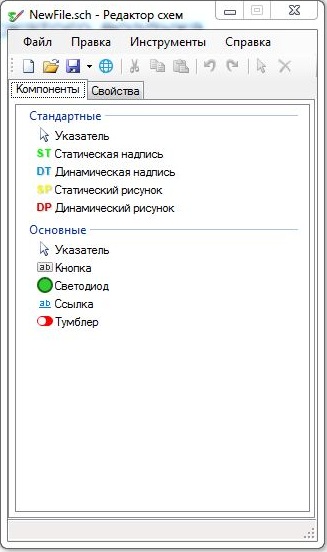
Joonis 6 — Scheemiredaktori tööriistad Rapid SCADA-s
Selles artiklis ei olnud eesmärk üksikasjalikult kirjeldada graafilise projekti loomise protsessi Rapid SCADA-s. Seetõttu ei peatuma sellele punktile pikemalt. Arendaja keskkonnas näeb meie lihtne projekt "Kompresoorijaama survõhuhankesüsteem" välja järgmiselt (joonis 7):
Joonis 7 — Skeemi redaktor Rapid SCADA-s (pilt on klikkitav)
Seejärel laadime meie projekti seadmesse. Selleks sisestame seadme IP-aadressi, et projekti edastada mitte localhostile, vaid meie sisseehitatud arvutile:
Joonis 8 — Projekti laadimine seadmesse Rapid SCADA-s (pilt on klikkitav)
Kokkuvõttes saime midagi sellist (joonis 9). Ekraani vasakus osas on LED-id, mis peegeldavad kogu süsteemi (kompressori) töö staatust, samuti klappidest (kas avatud või suletud) oleku staatust, ning ekraani keskel on tehnoloogilise protsessi visualiseerimine koos seadmete juhtimise võimalusega lülitite kaudu. Kui avatakse mõni klapp, muutub nii klapi kui ka sellele vastava toru värv hallist roheliseks.
Joonis 9 — Kompressorstaatuse projekt (GIF animatsioon on klikitav)
saate selle projekti faili allalaadida tutvumiseks.
Joonisel 10 on kujutatud üldiselt seda, kuidas meie tulemus välja näeb.
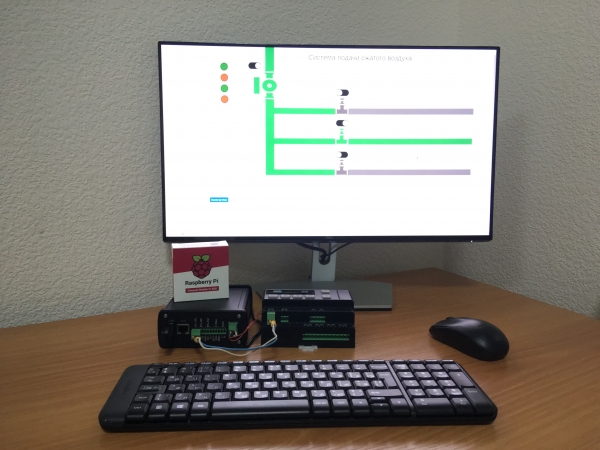
Joonis 10 — SCADA-süsteem Raspberry'l
Järeldused
Võimsate tööstuslike sisseehitatud arvutite ilmumine võimaldab laiendada ja täiendada programmeeritavate loogikakontrollerite funktsionaalsust. Nendele analoogsetele SCADA-süsteemidele paigaldamine võib katta väikese tootmise või tehnoloogilise protsessi ülesanded. Suuremate ülesannete puhul, millega tegeleb suurem kasutajaskond või on kõrgemad turvanõuded, tuleb tõenäoliselt paigaldada täisfunktsionaalsed serverid, automaatika kapid ja tuttavad PLK-d. Ent keskmise ja väikese automatiseerimise punktide puhul, näiteks väikestes tootmishoonetes, katlamajades, pumpamisjaamades või nutikodu süsteemides — tundub selline lahendus mõistlik. Meie arvutuste järgi sobivad sellised seadmed ülesannete jaoks kuni 500 sisendi-väljundi punktiga.
Kui teil on kogemusi joonistamisega erinevates graafikaprogrammides ja te ei karda, et peate ise looma elemente mnemoseemades, siis on Rapid SCADA Raspberry jaoks üsna optimaalne lahendus. Selle funktsionaalsus kui valmis lahenduse osas on pisut piiratud, kuna see on avatud lähtekoodiga, kuid see piisab, et katta väikese tootmishoone vajadusi. Seega, kui valmistada endale visuaalide mallid, on seda lahendust täiesti võimalik kasutada integratsiooniks, isegi kui mitte kõigi, siis vähemalt mõne osa teie projektidest.
Seega, et mõista, kui kasulik selline lahendus Raspberry'l teie jaoks olla võib ja kui asendatavad on teie projektid avatud lähtekoodiga SCADA süsteemidega Linuxil, tekib täiesti õigustatud küsimus: milliseid SCADA süsteeme te kõige sagedamini kasutate?
Ainult registreeritud kasutajad saavad küsitluses osaleda. , palun.
Milliseid SCADA süsteeme te kõige sagedamini kasutate?
35.2%SIMATIC WinCC (TIA Portal)18
7.8%Intouch Wonderware4
5.8%Trace mode3
15.6%CoDeSys8
0%Genesis0
3.9%PcVue Solutions2
3.9%Vijeo Citect2
17.6%Master SCADA9
3.9%iRidium mobile2
3.9%Simple-Scada2
7.8%Rapid SCADA4
1.9%AggreGate SCADA1
39.2%Muu variant (vastus kommentaarides)20
Hääletas 51 kasutajat. Jätis hääletamata 33 kasutajat.
Allikas: habr.com
