

(Juhtimiskaardid)
(Pühendatud Rahvusvahelisele Keemiliste Elementide Perioodilise Tableti Aastale)
(Viimased täiendused tehti 8. aprillil 2019. Täienduste nimekiri kohe katte all)
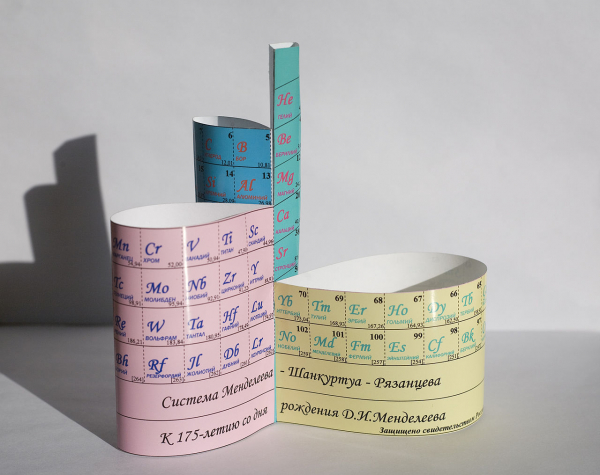
(, )
Meenub, et õppisime partide kohta. Need olid kolm tundi: geograafia, loodusteadus ja vene keel. Loodusteaduse tunnis uuriti parti kui parte: millised on tal tiivad, millised on jalad, kuidas ta ujub ja nii edasi. Geograafia tunnis uuriti sama part kui maa elanikku: kaardil tuli näidata, kus ta elab ja kus teda pole. Vene keeles õpetas Serafima Petrovna meid kirjutama 'p-a-r', ja luges midagi partidest Breemi teosest. Üksikasjalikult ütles ta meile, et saksa keeles on part nii, ja prantsuse keeles naa. Tundub, et seda nimetati tol ajal 'kompleksmeetodiks'. Kokkuvõttes läks kõik 'kokkuvõttes'.
Veniamin Kaverin, Kaks kaptenit
Antud tsitaadis on Veniamin Kaverin meisterlikult näidanud kompleksmeetodi õpetamise puudusi, kuid mõnel (võib-olla üsna harval) juhul on selle meetodi elemendid õigustatud. Üks selline juhtum on D.I. Mendelejevi perioodiline tabel kooli informaatika tundides. Programmide automatiseerimise ülesanne Mendelejevi tabeliga seotud tüüpiliste tegevuste puhul on õpilastele, kes on hakanud keemiat õppima, selgelt nähtav ja jaguneb paljudele tüüpilistele keemilistele ülesannetele. Samas võimaldab see ülesanne informaatika kontekstis lihtsalt demonstreerida juhtimiskaartide meetodit, mida saab laiema tähendusega seostada graafilise programmeerimisega, mõistes seda programmeerimise vormina graafiliste elementide kaudu.
(8. aprillil 2019 tehti täiendused:
Alustame põhiülesandest. Lihtsaimalt öeldes peaks ekraanil vormi-aknas kuvama perioodilise tabeli, kus igas ruudus oleks keemilise elemendi sümbol: H — vesinik, He — heelium jne. Kui hiirekursor osutab ruudule, siis kuvatakse meie vormil spetsiaalses väljas elemendi sümbol ja tema number. Kui kasutaja samal ajal vajutab hiire vasakut nuppu, siis näidatakse teises vormi väljas valitud elemendi sümbolit ja numbret.
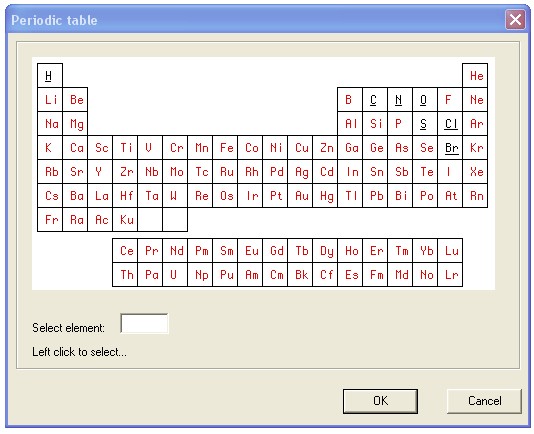
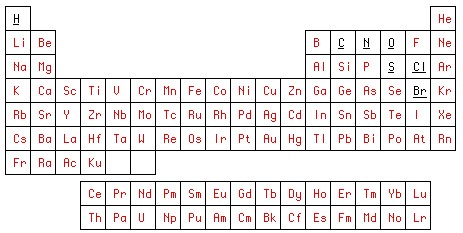
Ülesande saab lahendada mis tahes universaalses programmeerimiskeeles. Võtame näiteks lihtsa vana Delphi-7, mis on peaaegu kõigile arusaadav. Kuid enne programmeerimist joonistame kaks pilti, näiteks Photoshopis. Esiteks, joonistame Perioodilise tabeli sellisena, nagu me tahame seda programmis näha. Salvestame tulemuse graafikafailina. table01.bmp.
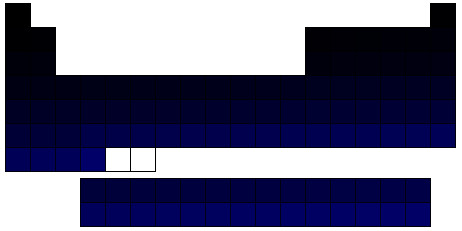
Teiseks joonistamiseks kasutame esimest. Täidame järjestikku kõik graafikast puhastatud tabeli ruudud unikaalsete värvidega RGB värvimudelisse. R ja G on alati 0, samas kui B=1 vesiniku jaoks, 2 heeliumi jaoks jne. See joonistus on meie juhtimiskaart, mille salvestame faili nimega. table2.bmp.
Esimene etapp graafilisest programmeerimisest Photoshopis on lõpetatud. Liigume graafilise programmeerimise GUI juurde Delphi-7 IDE-s. Selleks avame uue projekti, kuhu pääformaati lisame dialooge avava nupu (tableDlg), kus toimub tabeliga töötamine. Edasi töötame vormiga. tableDlg.
Kandke vormile komponendi klass. TImage. Saame. Image1. Tähistame, et suuremates projektides automaatselt genereeritud nimed, nagu näiteks. ImageN, kus N , võivad ulatuda mitmekümne ja enamani – see ei ole parim programmeerimisstiil ning tuleks anda rohkem mõtestatud nimed. Kuid meie väikeses projektis, kus. N ei ületa 2, võib jätta nii, nagu genereeriti.
Omadusse. Image1.Picture laadime faili. table01.bmp. Loome Image2 ja laadime sinna meie juhtimiskaardi. table2.bmpSelle juures teeme faili väikseks ja kasutajale nähtamatuks, nagu on näidatud vormi vasakus alanurgas. Lisame täiendavaid kontrollkomponente, mille otstarve on ilmselge. Teine etapp graafilisest programmeerimisest GUI-s Delphi-7 IDE-s on lõppenud.
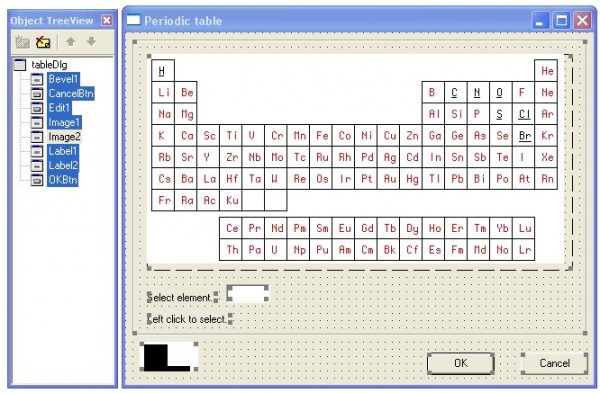
Liigume kolmandasse etappi – koodi kirjutamine Delphi-7 IDE-s. Moodul sisaldab vaid viit sündmuste töötlejat: vormi loomine (FormCreate), hiirekursor liikumine ( Image1 (Image1MouseMove), hiire vasaku nupu vajutamine ruudule (Image1Click) ja dialoogist väljumine OK nuppude (OKBtnClick) või Tühista (CancelBtnClick). Nende töötlejate pealkirjad genereeritakse standardviisil IDE kaudu.
Mooduli lähtekood:
unit tableUnit;
// Perioodiline tabel D.I. Mendelejevi keemiliste elementide
//
// third112
// https://habr.com/ru/users/third112/
//
// Sisu
// 1) vormi loomine
// 2) tabeliga töötamine: viitamine ja valik
// 3) dialoogist väljumine

interface

uses Windows, SysUtils, Classes, Graphics, Forms, Controls, StdCtrls,
  Buttons, ExtCtrls;

const
 size = 104; // elementide arv

type
 TtableDlg = class(TForm)
    OKBtn: TButton;
    CancelBtn: TButton;
    Bevel1: TBevel;
    Image1: TImage;  // keemiliste elementide tabel
    Label1: TLabel;
    Image2: TImage;  // juhtimiskaart
    Label2: TLabel;
    Edit1: TEdit;
    procedure FormCreate(Sender: TObject); // vormi loomine
    procedure Image1MouseMove(Sender: TObject; Shift: TShiftState; X,
      Y: Integer);                        // ruudu viitamine
    procedure Image1Click(Sender: TObject); // ruudu valimine
    procedure OKBtnClick(Sender: TObject);  // OK
    procedure CancelBtnClick(Sender: TObject); // Tühista
  private
    { Eraotsused }
    TableSymbols : array [1..size] of string [2]; // elementide sümbolite massiiv
  public
    { Avalikud otsused }
    selectedElement : string; // valitud element
    currNo : integer;         // hetke elementide number
  end;

var
  tableDlg: TtableDlg;

implementation

{$R *.dfm}

const
PeriodicTableStr1=
'HHeLiBeBCNOFNeNaMgAlSiPSClArKCaScTiVCrMnFeCoNiCuZnGaGeAsSeBrKrRbSrYZrNbMoTcRuRhPdAgCdInSnSbTeIXeCsBaLa';
PeriodicTableStr2='CePrNdPmSmEuGdTbDyHoErTmYbLu';
PeriodicTableStr3='HfTaWReOsIrPtAuHgTlPbBiPoAtRnFrRaAc';
PeriodicTableStr4='ThPaUNpPuAmCmBkCfEsFmMdNoLrKu ';

// vormi loomine  ==================================================

procedure TtableDlg.FormCreate(Sender: TObject);
// vormi loomine
var
  s : string;
  i,j : integer;
begin
  currNo := 0;
// elementide sümbolite massiivi initsialiseerimine:
  s := PeriodicTableStr1 + PeriodicTableStr2 + PeriodicTableStr3 + PeriodicTableStr4;
  j := 1;
  for i := 1 to size do
   begin
     TableSymbols [i] := s[j];
     inc (j);
     if s[j] in ['a'..'z'] then
      begin
        TableSymbols [i] := TableSymbols [i] + s[j];
        inc (j);
      end; // if s[j] in
   end; // for i := 1
end; // FormCreate ____________________________________________________

// tabeliga töötamine: viitamine ja valik =========================================

procedure TtableDlg.Image1MouseMove(Sender: TObject; Shift: TShiftState;
  X, Y: Integer);
// ruudu viitamine
var
  sl : integer;
begin
  sl := GetBValue(Image2.Canvas.Pixels [x,y]);
  if sl in [1..size] then
   begin
    Label1.Caption := intToStr (sl) + ' ' + TableSymbols [sl];
    currNo := sl;
   end
  else
    Label1.Caption := 'Vali element:';
end; // Image1MouseMove   ____________________________________________________

procedure TtableDlg.Image1Click(Sender: TObject);
begin
  if currNo  0 then
   begin
    selectedElement := TableSymbols [currNo];
    Label2.Caption := intToStr (currNo) + ' ' + selectedElement + ' valitud';
    Edit1.Text := selectedElement;
   end;
end; // Image1Click  ____________________________________________________

// dialoogist väljumine  ==================================================

procedure TtableDlg.OKBtnClick(Sender: TObject);
begin
    selectedElement := Edit1.Text;
    hide;
end;  // OKBtnClick ____________________________________________________

procedure TtableDlg.CancelBtnClick(Sender: TObject);
begin
  hide;
end;  // CancelBtnClick ____________________________________________________

end.
Meie versioonis kasutasime 104 elemendiga tabelit (konstant size). Ilmselgelt võib seda suurust suurendada. Elementide nimetused (keemilised sümbolid) kirjutatakse massiivi TableSymbols. Ent algse koodi kompaktsuse tõttu tundub ratsionaalsena kirjutada nende nimetuste järjestus stringikonstantidena PeriodicTableStr1,…, PeriodicTableStr4, et programm saaks vormi loomise sündmuse korral ise need nimetused massiivi elementide vahel jaotada. Iga elemendi nimetuse koosneb ühest või kahest ladina tähest, kusjuures esimene täht on suur ja teine (kui olemas) väike. See lihtne reegel rakendatakse massiivi laadimise käigus. Seega õnnestub nimetuste jada kirjutada kokku surutud kujul ilma tühikuta. Jada jagamine neljaks osaks (konstant PeriodicTableStr1,…, PeriodicTableStr4) on tingitud algse koodi lugemise mugavusest, kuna liiga pikk rida ei pruugi täielikult ekraanile mahtuda.
Käesoleva sündmuse ajal, kui hiirekursor liigub üle Image1 sündmuse Image1MouseMove käitleja Image2 määrab selle sündmuse sinise komponenti väärtuse juhtkaartide pikseli jaoks Image2 käesolevate koordinaatide puhul. Ehitatud kohas
on see väärtus elemendi number, kui kursor asub kasti sees; null, kui piiril, ja 255 muudel juhtudel. Ülejäänud tegevused, mida programm täidab, on tühised ja ei vaja selgitamist.Lisaks eespool mainitud programmeerimise stiilidele tasub märkida kommentaaride stiili. Tõsiselt võttes on analüüsitud kood nii väike ja lihtne, et kommentaarid ei tundu eriti vajalikud. Kuid need on lisatud ka metoodilistel kaalutlustel — lühike kood võimaldab mõningaid üldisi järeldusi selgemalt esitada. Esitatud koodis on väljakuulutatud üks klass (TtableDlg
). Selle klassi meetodeid saab omavahel vahetada ja see ei mõjuta programmi toimimist, kuid võib mõjutada selle loetavust. Näiteks kujutame ette järjestust:
OKBtnClick, Image1MouseMove, FormCreate, Image1Click, CancelBtnClick. Võib-olla ei ole see just väga märgatav, kuid lugeda ja mõista muutub veidi keerulisemaks. Kui meetodeid ei ole viit, vaid kümneid kordi rohkem ning sektsiooni Neil on täiesti erinev järjekord kui klasside kirjeldustes, seega kaos suurenevad. Seetõttu, kuigi rangelt tõestada on raske ja võib-olla isegi võimatu, on lootust, et täiendava korra kehtestamine parandab koodi loetavust. Sellele täiendavale korrale aitab kaasa loogiline rühmitamine mitmest meetodist, mis täidavad lähedasi ülesandeid. Igal rühmal oleks hea anda pealkiri, näiteks:
// работа с таблицей: указание и выбор
Need pealkirjad tasub kopeerida mooduli algusesse ja vormistada sisukohana. Mõnes piisavalt pikaks veninud moodulis pakuvad sellised sisukohad täiendavaid navigeerimisvõimalusi. Samamoodi pikema meetodi, protseduuri või funktsiooni kehas tasub esiteks märkida selle keha lõpp:
end; // FormCreateja teiseks, hargnevates operaatorites, kus on programmiline sulg begin - end, tuleks märkida operaator, millele sulgemine sulg kuulub:
      end; // kui s [j] on
   end; // for i :=1
end; // FormCreate
Grupipealkirjade ja meetodite kehade lõppude eristamiseks saab lisada rea, mis ületab enamikku operaatoritest ja koosneb näiteks märkidest "=" ja "_" vastavalt.
Kuid peab ütlema: meil on liiga lihtne näide. Kui meetodi kood ei mahuks ühele ekraanile, on kuue järjestikuse endiga keeruline mõista, et teha koodis muudatusi. Mõnes vanemas kompilaatoris, näiteks Pascal 8000 OS IBM 360/370 jaoks, trükitakse loendis vasakul teeninduscolumn:
B5
…
E5
See tähendas, et E5 real sulgev programmiline sulg vastab B5 real avatavale sulule.
Muidugi on programmeerimisstiil väga subjektiivne küsimus, seega tuleks siin esitatud ideed võtta pigem mõtlemapaneva informatsioonina. Kahel kogenud programmeerijal, kellel on aastate jooksul kujunenud ja harjumiseks saanud erinevad stiilid, võib olla väga raske kokkuleppele jõuda. Teisalt on programmeerimisega alustav koolilaps, kellel pole veel olnud aega oma stiili välja kujundada. Arvan, et sel juhul peaks õpetaja vähemalt edastama oma õpilastele sellise lihtsa, kuid neile mitte ilmselge mõtte, et programmi edu sõltub paljuski sellest, millises stiilis on kirjutatud tema lähtekood. Õpilane ei pruugi järgida soovitatud stiili, kuid vähemalt peaks ta mõtlema, kui olulised on „liigsed“ tegevused lähtekoodi parandamiseks.
Tagasi tulles meie põhiteemasse Aine tabeli osas: edasine areng võib liikuda erinevates suundades. Üks suund on informatsiooni põhine: hiirekursori üle viimine tabeli raku kohale avab infokarbi, mis sisaldab täiendavat teavet antud elemendi kohta. Edasine areng — filtrid. Näiteks, sõltuvalt infokarbi seadetest kuvatakse seal ainult: kõige olulisemad füüsikalis-keemilised andmed, teave avastamise ajaloost, teave esinemisest looduses, oluliste ühendite nimekiri (kuhu kuulub antud element), füsioloogilised omadused, nimi võõrkeeles jne. meenutades Kaverini „konna“, millega algab see artikkel, võib öelda, et sellise arengu korral saame täieliku õpetamise kompleksi loodusainetes: lisaks informaatikale, füüsikale ja keemiale — bioloogia, majandusgeograafia, teaduse ajalugu ja isegi võõrkeeled.
Kuid kohalik andmebaas pole veel piir. Programm ühendub loomulikult Internetiga. Elementi valimisel aktiveeritakse link, ja veebibrauseri aknas avaneb antud elemendi kohta artikkel Vikipeedias. Vikipeedia, nagu teada, ei ole autoriteetne allikas. Saame esitada viiteid autoriteetsetele allikatele, näiteks keemilise entsüklopeediale, BSE-le, referaatajakirjadele, tellida päringud otsingumootorites antud elemendi kohta jne. Nii saavad õpilased tegeleda lihtsate, kuid sisukate ülesannetega andmebaaside ja Interneti teemadel.
Lisaks eraldi elemendi päringutele on võimalik luua funktsionaalsus, mis värvib näiteks erinevate värvidega tabelirakke, mis vastavad teatud kriteeriumidele. Näiteks metallid ja mitte-metallid. Või rakud, mida kohaliku keemiatehase poolt veekogudesse heidetakse.
Samuti saab rakendada märkmiku-organisaatori funktsioone. Näiteks esile tuua tabelis elemendid, mis kuuluvad eksami koosseisu. Siis esile tõsta elemendid, mida õpilane on eksamiks ette valmistades õppinud/kordanud.
Näiteks üks tüüpiline kooli keemia ülesanne:
Antud on 10 g kriiti. Kui palju soolhapet on vajalik, et kogu see kriit lahustada?
Selle probleemi lahendamiseks on vaja kirjutada keemiline reaktsioon ja paigutada sinna koefitsiendid, arvutada kaltsiumkarbonaadi ja vesinikkloriidi molekulmassid ning koostada ja lahendada proportsioon. Kalkulaator meie baasteprogrammi põhjal suudab selle arvestada ja lahendada. Tõsi, tuleb veel arvesse võtta, et happe maht peab olema mõistlikult suur ja kontsentratsioon mõistlik, kuid see on juba keemia, mitte informaatika.
Täiend 1: kuidas keemiline kalkulaator töötabAnalüüsime kalkulaatori tööd ülaltoodud kriidi ja "soolhappe" ülesande näitel. Alustame reaktsioonist:
CaCO3 + 2HCl = CaCl2 + H2O
Siit näeme, et meil on vaja järgmiste elementide aatomimassi: kaltsium (Ca), süsinik (C), hapnik (O), vesinik (H) ja kloor (Cl). Lihtsaimas vormis saame need massid esitada ühes dimensioonilises massiivis, mis on määratletud järgmiselt
AtomicMass : array [1..size] of real;kus massiivi indeks vastab elemendi numbrile. Lisaks paigutame vormi vabale kohale kaks välja. Esimeses väljas on algselt kirjutatud: "Esimene reaktiiv antud", teises - "Teine reaktiiv leida x". Märgime väljad tableDlg reagent1 reagent2, vastavalt. Programmi muud täiendused selguvad järgmise kalkulaatori töö näitest. Trüki arvuti klaviatuuril: 10 g. Välja tekst
muutub: "Esimene reaktiiv antud 10 g". Nüüd sisestame selle reaktiivi valemi ning kalkulaator arvutab ja näitab selle molekulmass skalaarsete väärtuste sisenemise käigus. reagent2 Vajutame hiire vasakut nuppu tabelirakule sümboliga Ca. Välja tekst
muutub: "Esimene reaktiiv Ca 40.078 antud 10 g". reagent2 Vajutame hiire vasakut nuppu tabelirakule sümboliga C. Välja tekst
muutub: "Esimene reaktiiv CaC 52.089 antud 10 g". See tähendab, et kalkulaator liitis kaltsiumi ja süsiniku aatomimassid. reagent2 muudab: "Esimene reaktiiv CaC 52.089 on antud 10 g". See tähendab, et kalkulaator liitis kaltsiumi ja süsiniku aatomimassid.
Klõpsame hiire vasakut nuppu lahtril, kus on sümbol O. Tekst väljal reagent2 muutub: “Esimene reaktiiv CaCO 68.088 antud 10 g”. Kalkulaator lisas summa juurde hapniku aatomimassi.
Klõpsame hiire vasakut nuppu lahtril, kus on sümbol O. Tekst väljal reagent2 muutub: “Esimene reaktiiv CaCO2 84.087 antud 10 g”. Kalkulaator lisas summa juurde taas hapniku aatomimassi.
Klõpsame hiire vasakut nuppu lahtril, kus on sümbol O. Tekst väljal reagent2 muutub: “Esimene reaktiiv CaCO3 100.086 antud 10 g”. Kalkulaator lisas summa juurde jälle hapniku aatomimassi.
Vajutame klaviatuuril Enter. Esimese reaktiivi sisestamine on lõpetatud ja lülitub väljale vastavalt. Programmi muud täiendused selguvad järgmise kalkulaatori töö näitest.. Tõstame esile, et selles näites toome välja minimaalse versiooni. Soovi korral saab kergesti korraldada sama tüüpi aatomite kordajaid, et näiteks mitte vajutada sept korda järjest hapniku lahtrile, kui sisestame kroomhappe soola (K2Cr2O7) valemit.
Klõpsame hiire vasakut nuppu lahtril, kus on sümbol H. Tekst väljal vastavalt. Programmi muud täiendused selguvad järgmise kalkulaatori töö näitest. muutub: “Teine reaktiiv H 1.008 leidke x”.
Klõpsame hiire vasakut nuppu lahtril, kus on sümbol Cl. Tekst väljal vastavalt. Programmi muud täiendused selguvad järgmise kalkulaatori töö näitest. muutub: “Teine reaktiiv HCl 36.458 leidke x”. Kalkulaator liitis vesiniku ja kloori aatomimassed. Antud reaktsioonivõrrandi ees on hüdrokloriidi koefitsient 2. Seetõttu klõpsame lahtril vastavalt. Programmi muud täiendused selguvad järgmise kalkulaatori töö näitest.. Molekulmass kahekordistub (topeltklõpsamisel kolmekordistub jne). Tekst väljal vastavalt. Programmi muud täiendused selguvad järgmise kalkulaatori töö näitest. muutub: “Teine reaktiiv 2HCl 72.916 leidke x”.
Vajutame klaviatuuril Enter. Teise reaktiivi sisestamine on lõpetatud ja kalkulaator leiab x proportsioonist

Mida tuli leida.
Märkus 1. Saadud proportsiooni mõte: 100.086 lubja lahustamiseks on vaja 72.916 Da hapet, ning 10 g lubja lahustamiseks on vajalik x hapet.
Märkus 2. Sarnaste ülesannete kogumikud:
Khomenko I. G., Keemia ülesannete ja harjutuste kogumik 2009 (8-11 klass).
Khomenko G. P., Khomenko I. G., Keemia ülesannete kogumik ülikooli sisseastujatele, 2019.
Märkus 3. Ülesande lihtsustamiseks võidakse algversioonis valemi sisestamist lihtsustada ning lihtsalt elementide sümbolid lisada valemirea lõpupoole. Seega saab kaltsiumi karbonaadi valem olema kujul:
CaCOOO
Kuid selline kirjutamine ei meeldi ilmselt keemiaõpetajale. Õige kirjutise tegemine ei ole keeruline — selleks tuleb lisada massiiv:
formula : array [1..size] of integer;kus indeks on keemilise elemendi number ja selle indeksi väärtus on aatomite arv (alguses nullitakse kõik massiivid). Tuleb arvestada aatomite järjekorda valemis, nagu keemias on tavaks. Näiteks O3CaC ei meeldi paljudele. Lasege vastutus kasutajale. Loome massiivi:
formulaOrder : array [1..size] of integer; // võib olla lühemkuhu kirjutame keemilise elemendi numbri vastavalt selle tekkimise järjekorrale valemis. Aatomi lisamine currNo valemisse:
if formula [currNo]=0 then // see aatom kohtus esmakordselt
 begin
 orderIndex := orderIndex+1; // valemi sisestamise alguses orderIndex=0
 formulaOrder [orderIndex] :=  currNo;
 end;
formula [currNo]:=formula [currNo]+1;
Valemi kirjutamine stringiks:
s := ''; // tühi string valemi jaoks
for i:=1 to  orderIndex do // kõigi keemiliste sümbolite jaoks valemis
 begin
 s:=s+TableSymbols [ formulaOrder[i]]; // lisame keemilise sümboli
 if formula [formulaOrder[i]]1 then // lisame aatomite arvu
  s:=s+ intToStr(formula [formulaOrder[i]]);
 end;
Märkus 4. On mõistlik tagada alternatiivse valemi sisestamise võimalus reageerijalt klaviatuuri kaudu. Sel juhul tuleb rakendada lihtsat süntaksianalüsaatorit.
On märkimisväärne, et:
Täna on olemas mitusada erinevat perioodilisuse tabeli varianti, samas kui teadlased pakuvad aina uusi variante. ()
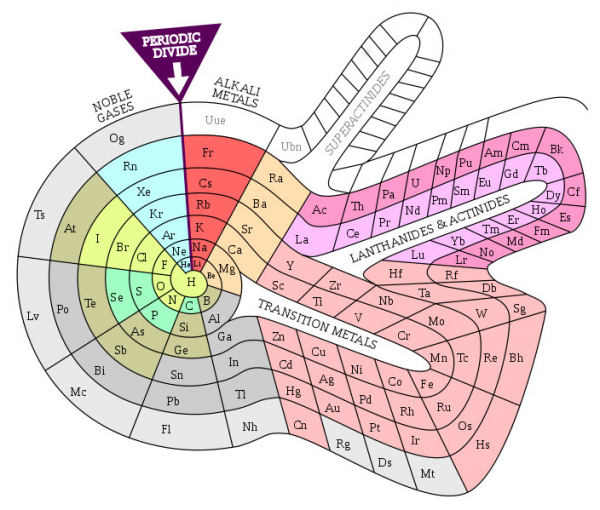
Õpilased võivad selles suunas leidlikkust näidata, rakendades mõnda juba pakutud varianti või proovides teha oma originaali. Võib tunduda, et see on kõige vähem kasulik suund infotehnoloogia tundides. Kuid selle artikli vormis oleva Perioodilise tabeli puhul ei pruugi mõned õpilased näha erilisi eeliseid juhtnuppude ees alternatiivse lahenduse kaudu standardsete nuppude abil. TButton. Spirali kujuline tabel (kus ruudud on erineva kujuga) demonstreerib selgemalt siin pakutud lahenduse eeliseid.
(, )
Lisame ka, et mõnede olemasolevate arvutiprogrammide kohta Mendelejevi tabeli jaoks on räägitud hiljuti Habr's avaldatud artiklis .
Täiendamine 2: filtrite ülesannete näitedFiltrite abil saab lahendada näiteks järgmisi ülesandeid:
1) Tabelist kõiki elemente esile tuua, mis olid teada keskajal.
2) Esile tuua kõik elemendid, mis olid teada perioodilise seaduse avastamise ajaks.
3) Tõsta esile seitse elementi, mida alkeemikud pidasid metallideks.
4) Tõsta esile kõik elemendid, mis on normaaltingimustes (n.t.) gaasilises olekus.
5) Tõsta esile kõik elemendid, mis on normaaltingimustes vedelas olekus.
6) Tõsta esile kõik elemendid, mis on normaaltingimustes tahkes olekus.
7) Tõsta esile kõik elemendid, mis võivad püsida õhus pikemat aega ilma märgatavate muutusteta normaaltingimustes.
8) Tõsta esile kõik metallid, mis lahustuvad soolhappes.
9) Tõsta esile kõik metallid, mis lahustuvad väävelhappes normaaltingimustes.
10) Tõsta esile kõik metallid, mis lahustuvad väävelhappes kuumutamisel.
11) Tõsta esile kõik metallid, mis lahustuvad lämmastikuhappes.
12) Tõsta esile kõik metallid, mis reageerivad veega ägedalt normaalses olekus.
13) Tõsta esile kõik metallid.
14) Tõsta esile elemendid, mis on looduses laialdaselt levinud.
15) Tõsta esile elemendid, mis esinevad looduses vabas olekus.
16) Tõsta esile elemendid, mis mängivad väga olulist rolli inimeste ja loomade organismis.
17) Tõsta esile elemendid, mida kasutatakse laialdaselt igapäevaelus (kas vabas olekus või ühendites).
18) Tõsta esile elemendid, millega töötamine on kõige ohtlikum ja mis nõuavad spetsiaalseid ettevaatusmeetmeid ja kaitsevahendeid.
19) Tõsta esile elemendid, mis vabalt või ühendite kujul kujutavad suurimat ohtu ökoloogiale.
20) Tõsta esile väärismetallid.
21) Tõsta esile elemendid, mille hind ületab väärismetallide omasid.
Märkus
1) On mõistlik tagada mitme filtri töö. Näiteks, kui aktiveerida filter ülesande 1 (kõik elemendid, mis olid tuntud keskajal) ja 20 (väärismetallid) jaoks, siis tõstetakse esile (nt värvi abil) lahtrid väärismetallidega, mis olid tuntud keskajal (nt palladium, mis avastati 1803. aastal, ei tõsteta esile).
2) On mõistlik tagada, et mitmed filtrid töötaksid sellises režiimis, et iga filter rõhutaks rakke oma värviga, kuid ei eemaldaks täielikult teise filtri valikut (osa rakust ühe värviga, osa teisega). Siis oleksid nähtavad keskaegsete avade ja väärismetallide kogumite ühisosa elemendid, samuti elemendid, mis kuuluvad ainult esimesse või teise kogumisse. St. väärismetallid, mida keskaegadel ei tuntud, ja elemendid, mis olid keskaegadel tuntud, kuid ei olnud väärismetallid.
3) On mõistlik pärast filtri rakendamist tagada võimalus tegeleda teiste tegevustega saadud tulemustega. Näiteks, kui kasutaja rõhutab keskaegseid elemente, siis klikkides vasakut hiireklahvi rõhutatud elemendil satub ta selle elemendi Vikipeedia artiklisse.
4) On mõistlik anda kasutajale võimalus eemaldada rõhutamine, klikkides vasakut hiireklahvi rõhutatud tabeli rakul. Näiteks, et eemaldada juba vaadatud elemendid.
5) On mõistlik tagada, et rõhutatud rakkude nimekiri salvestataks faili ja sellise faili laadimisega toimuks automaatne rakkude rõhutamine. See annab kasutajale võimaluse teha töö keskel paus.
Me kasutasime staatilist etteantud juhtimiskaarti, kuid on palju olulisi ülesandeid, kus võivad olla kasutusel dünaamilised juhtimiskaardid, mis muudavad programmi töö käigus. Näiteks graafiredaktor, kus kasutaja näitab hiirega tippude asukohti aknas ja joonistab nende vahele servi. Tippu või servi kustutamiseks peab kasutaja sellele osutama. Kuid kui ringiga tähistatud tippu on lihtne osutada, siis õhukese joonega joonistatud servi osutamine on keerulisem. Siin aitab juhtimiskaart, kus tipud ja servad hõivavad laiemad piirkonnad kui nähtavas joonistuses.
Tudustatud kompleksse õppe meetodiga on seotud huvitav kõrvalküsimus: kas see meetod võib olla kasulik tehisintellekti kasvatamisel?
Allikas: habr.com
