

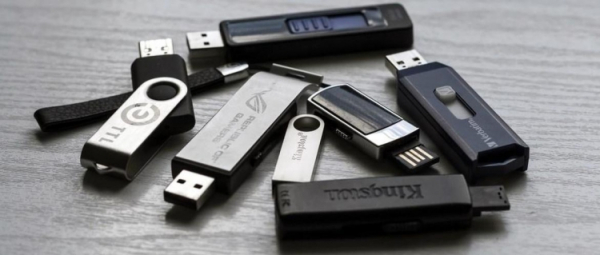
Alates USB-mälupulkade tekkimisest on kasutajaid hoiatatud, et need tuleks «ohutult eemaldada», kasutades Windowsis õigesti väljalülitamist, mitte lihtsalt välja tõmmata — kuid nüüd see muutub. Windows 10 versioonis 1809 muutis Microsoft USB-mälupulkade ja teiste mäluseadmete vaikeseadet. Nüüd saab neid lihtsalt väljuda tõmmata, ilma eelnevalt lahti ühendamata.
Samuti on vaikimisi aktiveeritud «Kiire eemaldamise» režiim. On olemas ka teine valik — «Töötlemisvõime» režiim, mida saab igale seadmele eraldi sisse ja välja lülitada. See võimaldab nagu nimest aru saada kiirendada mälupulga või mäluseadmestu töö, kuid see tähendab kiire välja lülitamise võimatust. Samuti aktiveeritakse see sundlikult.
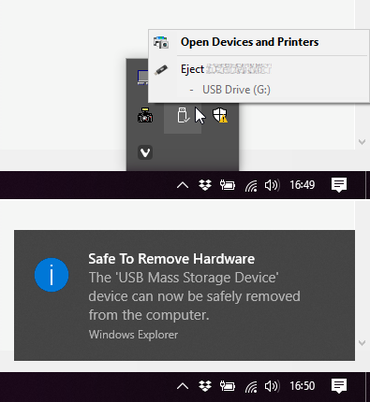
Siin on, kuidas seda teha:
- Ühendage seade arvutiga.
- Paremklõpsake «Start» ja valige «File Explorer».
- File Exploreris määrake tähe või sildiga, mis on seotud seadmega (nt USB-mälupulk).
- Paremklõpsake «Start» ja valige «Disk Management».
- Akna «Diskihaldus» all paremklõpsake seadme lühikest märkust ja valige «Atribuudid».
- Valige «Poliitikad» ja seejärel valige poliitika, mida soovite kasutada.
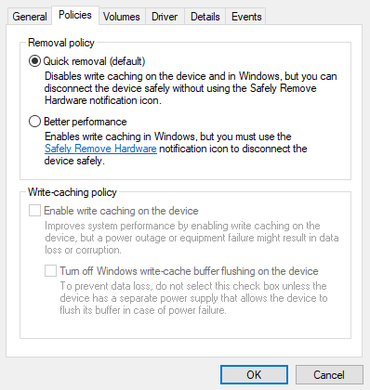
Microsoft soovitab, et kui valite valiku «Suurepärane jõudlus», peaksite ka valima «Luba seadme kirjutamisvahendi vahemälu». Samuti märgib ettevõte, et selle seadme väljalülitamiseks peate kasutama funktsiooni «Seadme turvaline eemaldamine». Kui aga proovite seadet eemaldada, järgimata turvalise eemaldamise juhiseid, on oht andmete kaotamiseks.
Allikas: 3dnews.ru
