

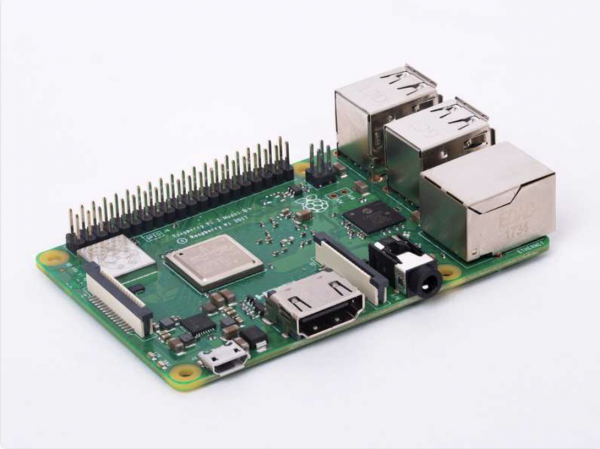
Raspberry PI 3 Model B+
Selles juhendis arutame Swift'i kasutamise aluseid Raspberry Pi'l. Raspberry Pi on väike ja odav üheplaadiline arvuti, mille võimalused on piiratud vaid tema arvutusressurssidega. See on hästi tuntud tehnikahuviliste ja DIY-entusiastide seas. See on suurepärane seade neile, kes soovivad katsetada mõtteid või testida teatud kontseptsioonide praktilisust. Seda saab kasutada erinevate projektide jaoks ning seda on lihtne paigutada peaaegu igasse kohta — näiteks saab selle paigutada monitori kattele ja kasutada lauaarvutina või ühendada katseplaadi külge elektroonilise ringi juhtimiseks.
Raspberry Pi ametlik programmeerimiskeel on Python. Kuigi Python'i kasutamine on üsna lihtne, puudub tal tüüpide turvalisus ja ta tarbib palju mälu. Swift, vastupidi, sisaldab ARC-mäluhaldust ja on peaaegu 8 korda kiirem kui Python. Kuna Raspberry Pi RAM-i maht ja protsessorite arvutusvõimekus on piiratud, võimaldab sellise keele nagu Swift kasutamine maksimaalselt ära kasutada selle mini-PC raudvara potentsiaali.
Operatsioonisüsteemi installimine
Enne Swift'i installimist tuleb valida operatsioonisüsteem. Selleks saab , mida pakuvad kolmandad osalised. Kõige tavalisem valik on Raspbian, Raspberry Pi ametlik operatsioonisüsteem. Raspbian'i SD-kaardile installimiseks on mitu võimalust; meie puhul kasutame balenaEtcher'i. Siin on, mida tuleb teha:
- Laadi alla Raspbian OS viimane versioon .
- .
- Kasutame et kirjutada formateeritud kaardile.
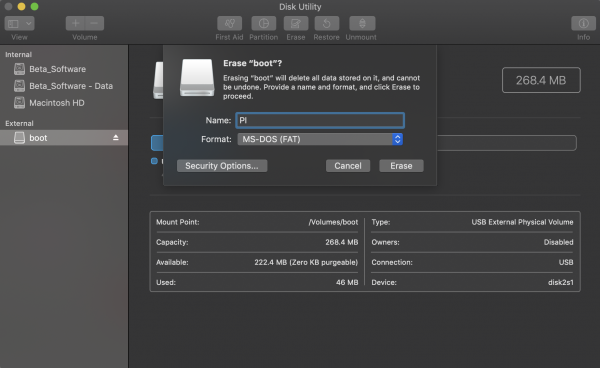
Teine samm: formaadi SD-kaart MS-DOS (FAT) vormingusse
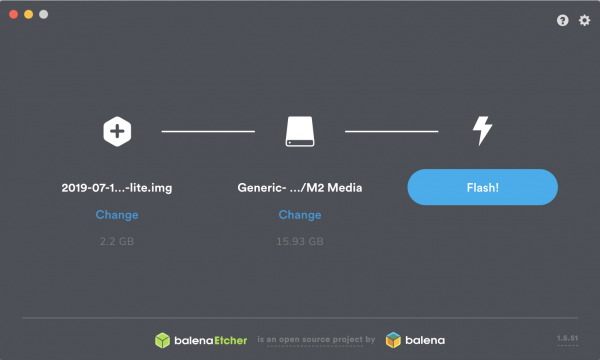
Kolmas samm: kasuta balenaEtcher'i Raspbian'i kaardile kirjutamiseks
Soovitame tasuta intensiivkursust masinõppe algajatele:
— 2-4 september. Tasuta intensiivkursus, mis aitab mõista, mis on masinõpe, ja õpetab töötama avatud andmetega internetis. Samuti õpime ennustama dollari kursi oma loodud mudeli abil..
Raspberry Pi seadistus
Poolteed on juba läbitud! Nnow on meil SD-kaart, millel on operatsioonisüsteem, mida kasutame, kuid operatsioonisüsteem tuleb veel installida. Selleks on kaks võimalust:
- Kasutage monitori, klaviatuuri ja hiirt, mis on seadmele ühendatud.
- Teha kõik teiselt PC-l SSH kaudu või kasutades USB Console kaablit.
Kui see on teie esimene kogemus Pi-ga, soovitan valikut nr 1. Kui SD-kaart Raspbian OS-iga on sisestatud Pi-sse, ühendage HDMI-kaabel, hiir, klaviatuur ja toitekaabel.
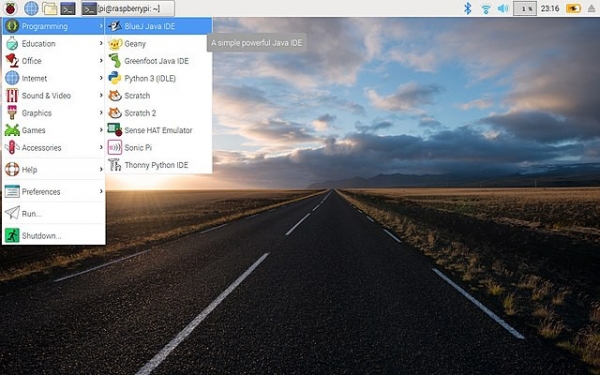
Pi peaks käivituma, kui see on sisse lülitatud. Palju õnne! Nüüd saate veidi aega veeta oma töölaua ja selle võimaluste uurimisega.
Swift'i installimine
Swift'i installimiseks "malinasse" tuleb see internetti ühendada (kasutades Etherneti või WiFi, olenevalt plaadi mudelist). Kui internet on ühendatud, saab alustada Swift'i installimist.
Seda saab teha kahes etapis. Esimene — , teine — kasutada juba kompileeritud binaare. Soovitan tungivalt teist võimalust, kuna esimene nõuab mitu päeva ettevalmistust. Teine meetod on tulnud grupilt . Neil on repo, kust saab Swift'i installida, kasutades apt ().
See on käsurea tööriist, midagi nagu App Store rakenduste ja pakettide jaoks Linuxi seadmetele. Apt-käitumine algab terminalis apt-get sisestamisega. Seejärel on vajalik määrata mitu käsku, mis täpsustavad teostatavat ülesannet. Meie puhul tuleb installida Swift 5.0.2. Vastavad paketid võib .
Noh, alustame. Nüüd, kui teame, et kavatseme Swift'i installida apt kaudu, tuleb lisada repo repo-nimekirja.
Repo lisamise/installimise käsk näeb välja nagu:
curl -s | sudo bash 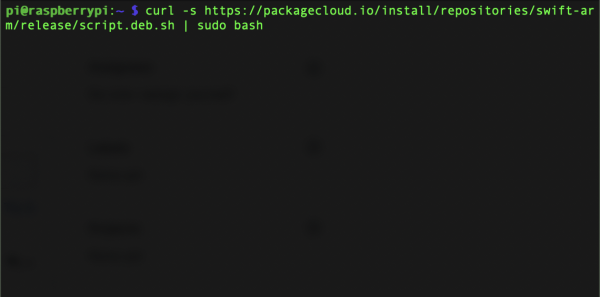
Edasi installime Swift'i lisatud repost:
sudo apt-get install swift5=5.0.2-v0.4 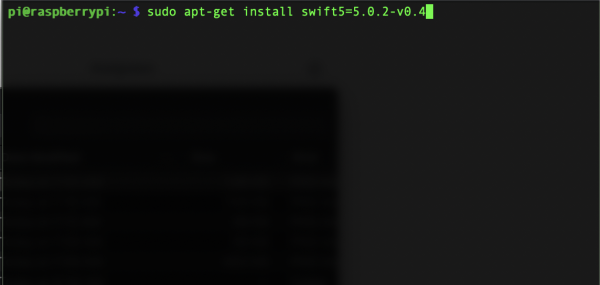
Ja kõik on tehtud! Nüüd on Swift meie "malinas" paigaldatud.
Testprojekti loomine
Praegu ei tööta, aga kõik muu – jah. Testimiseks loome Swift'i paketi Swift Package Manageri abil.
Esiteks loome kausta nimega MyFirstProject.
mkdir MyFirstProject 
Seejärel muudame oma töökausta värskelt loodud MyFirstProject-iks.
cd MyFirstProject 
Loome uue käideldava Swift'i paketi.
swift package init --type=executable 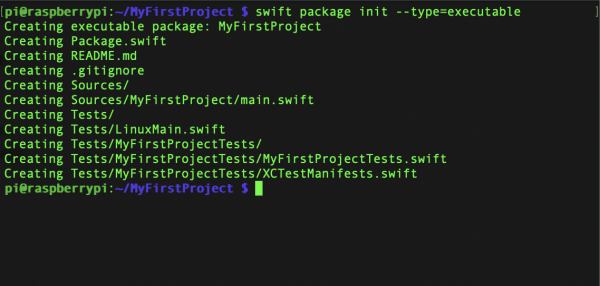
Need kolm rida loovad tühja Swift'i paketi nimega MyFirstProject. Selle käivitamiseks sisestage käsk swift run.
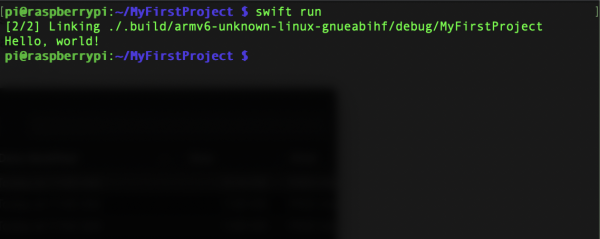
Niipea kui kompileerimine on lõpetatud, näeme käsureas sõnumit "Tere, maailm!".
Pärast seda, kui oleme Raspberry Pi-l oma esimese programmi loonud, muudame natuke midagi. Kaustas MyFirstProject teeme muudatusi failis main.swift, kus on kood, mis täidetakse kui käivitame paketti käsuga swift run.
Vahetame kausta Sources/MyFirstProject.
cd Sources/MyFirstProject 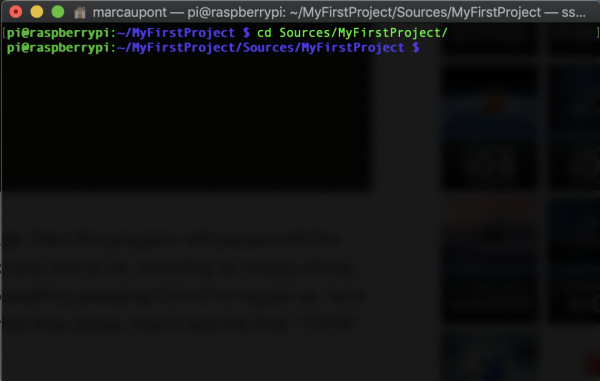
Redigeerime faili main.swift, kasutades sisseehitatud .
nano main.swift 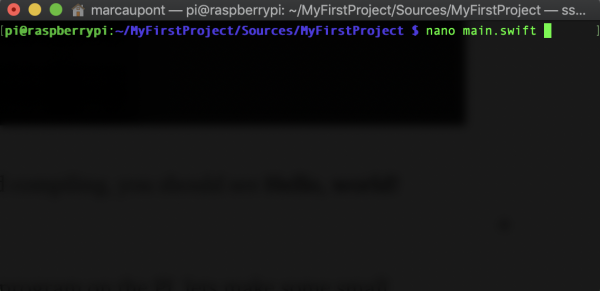
Kui redigeerija on avatud, saate oma programmi koodi muuta. Asendame faili main.swift sisu sellise tekstiga:
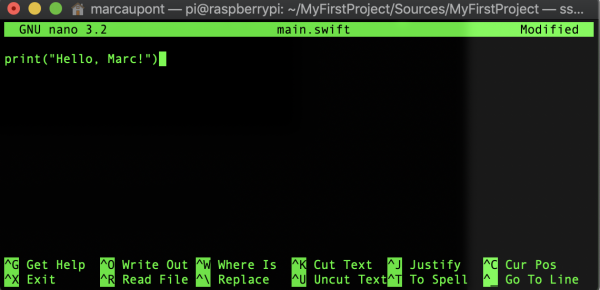
print("Hello, Marc!")Muidugi võite sisestada oma nime. Muudatuste salvestamiseks peate sooritama järgmised toimingud:
- CTRL+X faili salvestamiseks.
- Kinnitage muudatused vajutades "Y".
- Kinnitage muudatuste tegemine failis main.swift vajutades Enter.
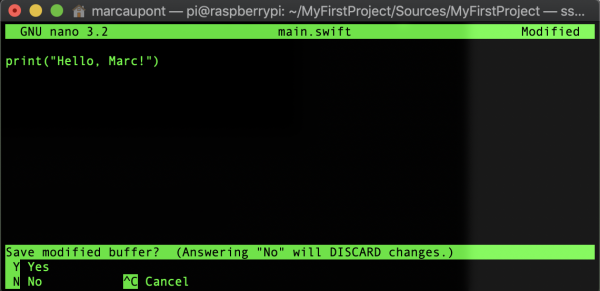
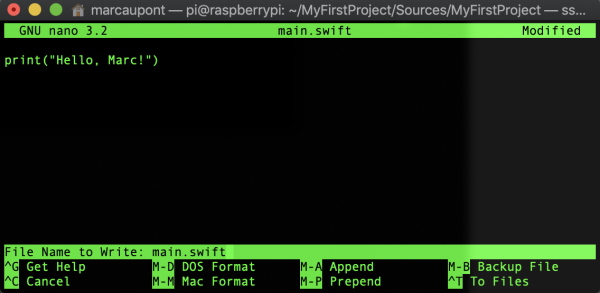
Kõik muudatused on tehtud, nüüd on aeg programm uuesti käivitada.
swift run 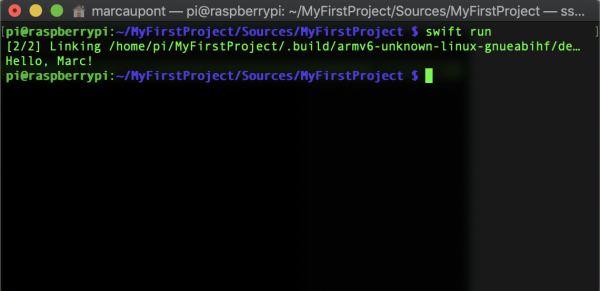
Palju õnne! Kui kood on kompileeritud, peaks terminal näitama muudetud rida.
Nüüd, kui Swift on installitud, on teil millegagi tegeleda. Näiteks riistvara, nagu LED-id, servomootorid ja releed, haldamiseks saate kasutada "riistvara" projektide raamatukogu Linuxi/ARM plaatidele, mida nimetatakse .
Edukat eksperimenteerimist Swiftiga Raspberry Pi-l!
Allikas: habr.com
