

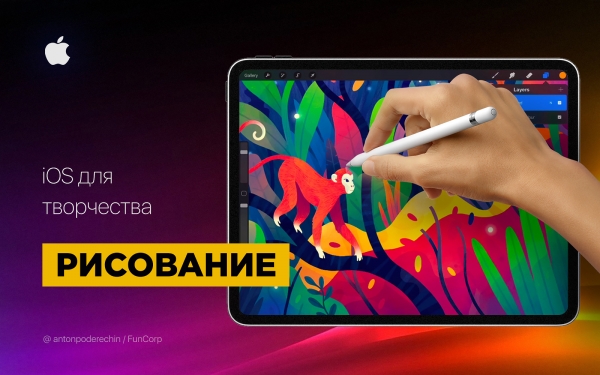
Tere! V artiklis esitlesin iOS-i võimalusi muusika kirjutamiseks, tänane teema on joonistamine.
Ma räägin teile Apple Pencil ja teistest rakendustest, millega töötada raster- ja vektorgraafika, piksel-arti ja muude joonistamisviisidega. Räägime rakendustest
iPadile , kuid mõned neist on saadaval ka iPhone'ile.iPad on kunstnikele muutunud professionaalseks tööriistaks pärast Apple Pencil'i ilmumist, seega alustan oma ülevaadet just sellest.
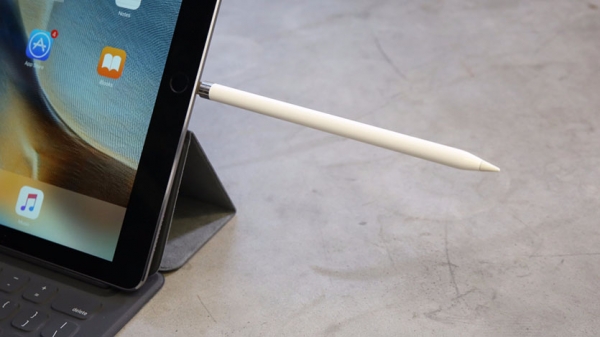
Apple Pencil
www.howtogeek.com/397126/how-to-pair-and-configure-your-apple-pencil-2nd-generation

Allikas:
see on tõeliselt äge"! Kuid parim kogemus on loomulikult seda ise proovida (on olemas Apple'i edasimüüjaid, kes pakuvad sellist võimalust).Mõnedes rakendustes
viivitus joonistamisel on nii madal, et tundub, nagu joonistaksid pliiatsiga paberil. Ja rõhu- ja kallutusanduri tundlikkus on võrreldav professionaalsete tahvelarvutitega. joonisel on nii madal, et tundub, nagu joonistaksid pliiatsiga paberile. Samuti on surve- ja kallutusnurkade tundlikkus võrreldav professionaalsete tahvelarvutitega.
Kavandamiseks ja rasterillustratsioonide loomiseks on iPad asendanud mu arvuti: pöördun Wacom Intuose juurde ainult keerulise vektorgraafika jaoks ja siis ka vastumeelselt.
Paljude kunstnike jaoks on iPad saanud osaks protsessist illustreerimise loomisel. Näiteks FunCorpis on mõned illustratsioonid tehtud täielikult selle abil koos Apple Penciliga.
Allikas:
Pliiatsi laadimisviisi osas olid küsimused, kuid teises versioonis on see parandatud. Esimeses versioonis osutus see aga tegelikult mitte nii hirmutavaks: 10 sekundit laadimist piisab pooleks tunniks tööks, nii et see ebamugavus ei takista väga.
Tõsise töö jaoks on vaja mitte ainult pliiatsit, vaid ka programmede erinevate graafikatüüpidega töötamiseks. iOS-i jaoks on neid üsna palju.
Rastergraafika
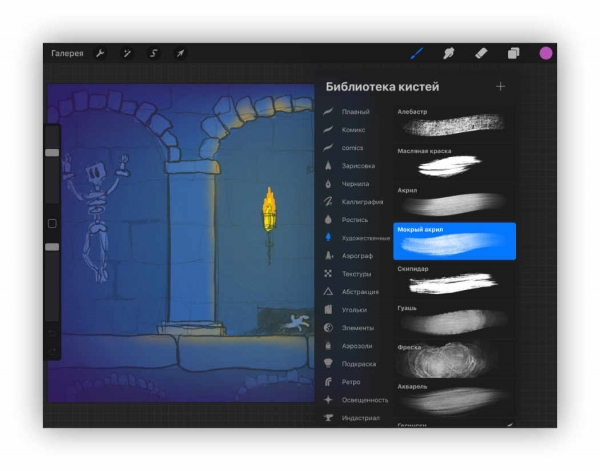
Rastergraafika — kui rakenduses hoitakse ja võib muutuda iga pikseli värvi teavet eraldi. See võimaldab joonistada väga looduslikke pilte, kuid nende suurendamisel on pikslid nähtavad.
Üks populaarsemaid rakendusi rastergraafikaga töötamiseks on Procreate. Sellel on kõik vajalikud võimalused joonistamiseks: kihid, ülekatted, läbipaistvus, pintslid, kujundid, värvi korrigeerimine ja palju muud.
Lisaks tasub tähelepanu pöörata nendele rakendustele: Tayasui Sketches, Adobe Photoshop Sketch, Paper by WeTransfer.
Vektorigraafia
Vektorigraafia - kui rakendus töötab kõverate ja geomeetriliste vormidega. Tüüpiliselt on sellistes piltides vähem detaile, kuid neid saab suurendada kvaliteedikadumiseta.
iOS-ile on palju vektoriredaktoreid, kuid tähelepanu tasub kindlasti pöörata kahele neist. Esimene on Affinity Designer.
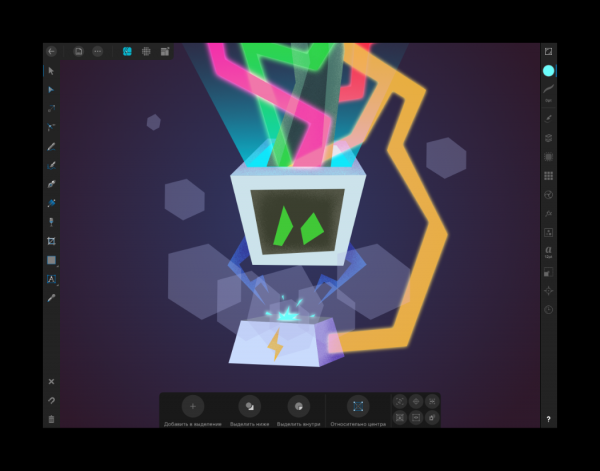
See vektoriredaktor sisaldab palju funktsioone ja kordab peaaegu täielikult oma lauaversioon funktsioone. Sellega saab teha nii illustreerimisi kui ka mobiilirakenduse kasutajaliidese visandeid.
Huvitav omadus on töörežiim raster- graafikaga. See võimaldab joonistada rasterkihte, mida saab kombineerida vektorgeomeetriaga. See võib olla väga mugav tekstuuride loomisel illustratsioonidele. Affinity Designer suudab: kihid, erinevad kõverad, maskid, rasterkihtide ülekatted, segamisrežiimid, kunsti ekspordirežiim avaldamiseks ja palju muud. Funktsioonid on päris sarnaselt Adobe Illustratorile.
Teine on
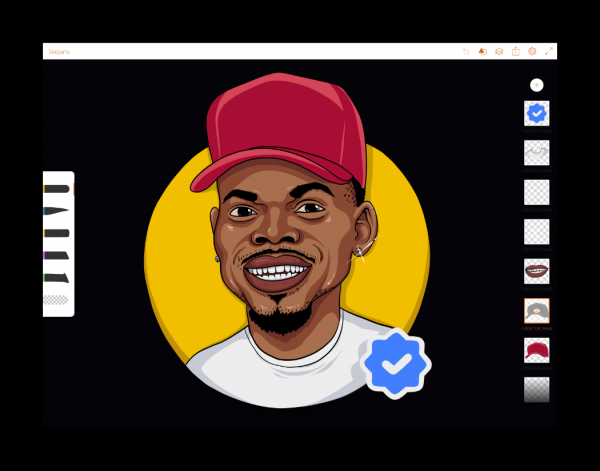
Adobe Illustrator Draw Adobe Illustrator Draw. See, see, see, see, see, see, see, see, see, see, see, see. See, see, see, see, see, see, see, see, see, see, see, see. Our designer at FunCorp uses it constantly for work.
Piksli-kunst
Piksli-kunst on visuaalne stiil, kus piksli põhi on piltides selgelt nähtav, sarnaselt vana mängudele ja madala lahutusvõimega arvutitele.
Piksli-kunsti saab joonistada ka tavalisest rasterredaktorist suurendatud suurenemisel. Siiski võivad tekkida raskused pintslite, kinnitusvahendite jm osas. Seetõttu on piksli-kunsti jaoks olemas mitu spetsiaalset rakendust.
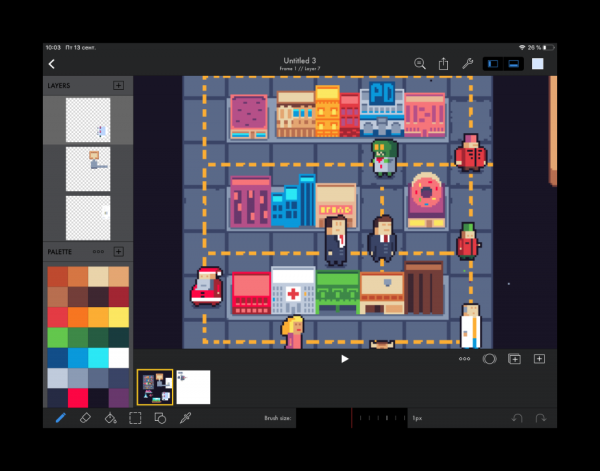
Kasutama Pixaki. See toetab palettide loomist, piksli pintsleid, kohandatavaid ruudustikke, animatsioone, korralikke piksli jooni ja veel palju muud.
Voksli- kunst
Voksli- kunst on nagu piksli- kunst, ainult et selles joonistatakse kolmemõõtmeliste kuubikutega. Midagi sarnast, millega inimesed tegelevad mängus Minecraft. Näide, mille on teinud arvuti:
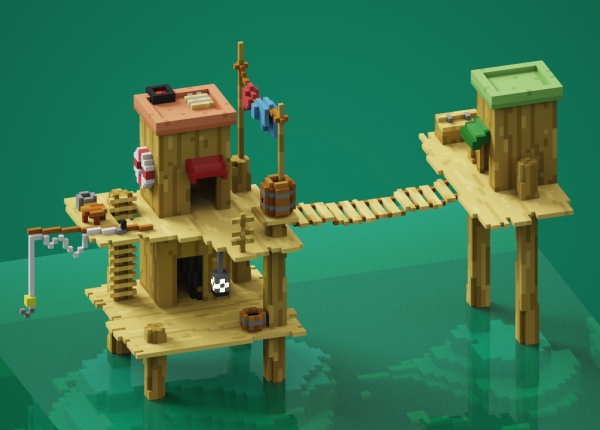
Allikas:
Pole kindel, kas iPadis on võimalik sellist teha, kuid proovida saab rakenduses Goxel. Ma ei ole seda ise kasutanud, kuid kui keegi teist on, jagage oma kogemusi kommentaarides.
3D-graafika
Täisfunktsionaalset 3D-graafikat on võimalik katsetada ka iPadil. Inseneride ja tööstusdisainerite kasutuses on rakendus Shapr3D.
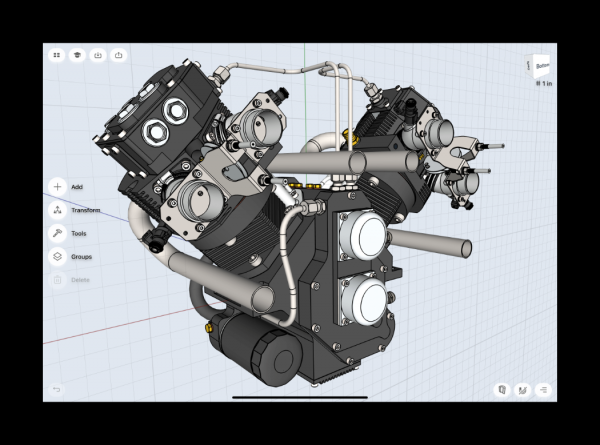
Allikas:
Lisaks on olemas veel mõned skulptuurirakendused. Skulptuur on midagi sarnast savist modellimisele, ainult et käte asemel kasutate te virtuaalset pintslit, et lisada või eemaldada mahtu ja saavutada soovitud kuju. Mõned sellised rakendused on: Sculptura, Putty 3D.
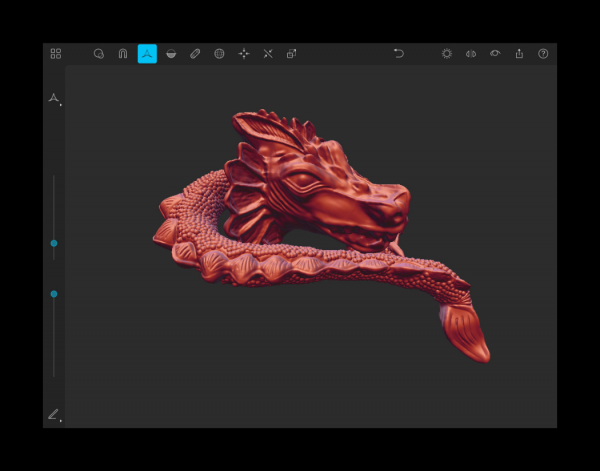
Allikas:
Animatsioonid
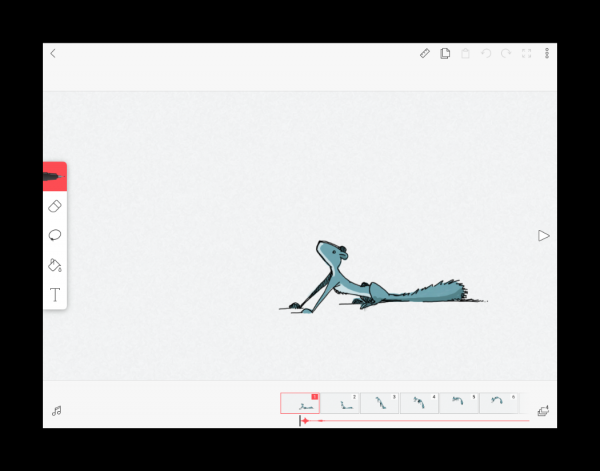
iPadil on võimalik luua animatsioone. Seni pole mulle veel kohanud midagi, mis ulatuks võimalustelt Adobe Animate'iga, kuid lihtsate animatsioonidega on võimalik mängida. Siin on mõned rakendused, mis aitavad teid selles: DigiCell FlipPad, Animation & Drawing by Do Ink, FlipaClip.
Ühendamine arvutiga
On ka mitu võimalust iPadi arvutiga ühendamiseks ja selle kasutamiseks teisena monitorina joonistamiseks. Selleks saab kasutada rakendust Astropad. Sellel on žestide juhtimine, viivituse vähendamise optimeerimine joonistamiseks ja veel paar olulist funktsiooni. Miinustena: see peegeldab ekraanipilti iPadile, kuid ei võimalda kasutada tahvelarvutit teise ekraanina. iPadi teise monitorina ühendamiseks vajate sama tootja seadet — Luna Display.
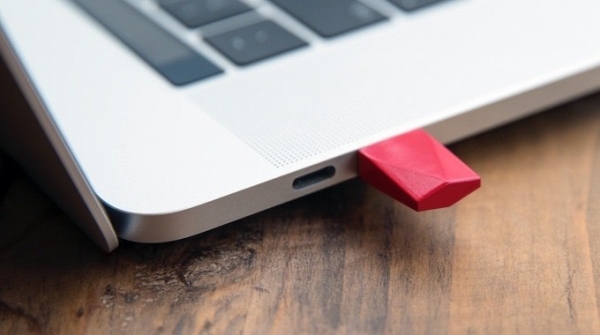
Allikas:
Apple teatas, et macOS Catalina ja iPadOS-is saab iPadi kasutada teise ekraanina ning seda funktsiooni nimetatakse Sidecar-iks. Tundub, et Astropadi ja sarnaste rakenduste vajadus kaob, kuid vaatame, kuidas see konflikt lõppeb. Kui keegi on juba Sidecar-i proovinud — jagage oma muljeid kommentaarides.
Kokkuvõtte asemel
iPadist on saanud professionaalne tööriist kunstnikele ja illustraatoritele. YouTube'ist leidub palju videoid kvaliteetsete illustratsioonide loomise kohta ainult iPadis.
Apple Penciliga on väga mugav skeetseid, jooniseid ja illustratsioone teha.
Tahvelarvutit saab kaasa võtta kohvikusse või teele ja joonistada mitte ainult kodus. Ja erinevalt paberist märkmikust saate oma skeeti värvida, kasutades kihte ja muid tööriistu.
Miinustest — muidugi, hind. iPad ja Apple Pencil hind on võrreldav Wacomi professionaalsete lahendustega ja võib-olla on see sketširaamatuks teel olles natuke kallis.
Artiklis rääkisin kaugel mitte kõigist rakendustest ja võimalustest, mida iPad pakub, kuna neid on tõesti palju. Ootan huviga, kui kommentaarides teil on midagi jagada, kuidas te kasutate iPadi joonistamiseks ja millised rakendused on teie lemmikud.
Aitäh tähelepanu eest ja edu teie loomingulistes ettevõtmistes!
Allikas: habr.com
