

Windows 11 kasutajad, kes püüavad probleemset värskendust eemaldada KB5074109, on kokku puutunud uue tõrkega: eemaldamisprotsess lõppeb veaga 0x800f0905. Windows Central avaldas on koostanud samm-sammult juhised, kuidas probleemi lahendada ja taastada võimalus värskenduse tagasi tõmbamiseks.
2025. aasta parimad mängud: lugejate ja toimetuse valik

Tuletame meelde, et 2026. aasta jaanuari turvavärskendus (KB5074109) Windows 11 jaoks tekitas palju probleeme — alates sooritusvõime langusest kuni mittefunktsionaalsetest funktsioonidest. Microsoft palus isegi avalikult kasutajatel see värskendus eemaldada. Kuid mõned arvuti omanikud ei suutnud seda teha, kuna nad kokku puutusid veaga 0x800f0905, kui nad üritasid deinstallida.
Kasutajad, kes otsustasid eemaldada 2026. aasta jaanuari turvapaiga (KB5074109) (26200.7623), seisavad silmitsi veaga 0x800f0905, mis tavaliselt viitab hoolduskihi või komponentide hoidla probleemile. Selle probleemi lahendamiseks on mitmeid viise. Üks parimaid valikuid on süsteemi taastamise funktsiooni kasutamine, et eemaldada uuendus ja naasta varasemasse tööseisu. Alternatiivselt, kuigi see on vähem praktiline, võite proovida uuenduse taaskinstalleerimist Windows Update'i kaudu, et süsteem saaks ise komponentide vead parandada ja seejärel uuesti eemaldamise protseduuri alustada.
Allpool on toodud kaks viisi vea 0x800f0905 lahendamiseks. Hoidke meeles, et kuigi need meetodid ei too kaasa andmete kustutamist, soovitatakse enne tegevuste alustamist teha süsteemi täiendav varukoopia.
Esimene variant töötab ainult siis, kui süsteemi taastamise funktsioon oli varem sisse lülitatud ja taastamispunkt loodi käsitsi või automaatselt. KB5074109 uuenduse tagasiviimiseks ja eemaldamiseks Windows 11-s süsteemi taastamise funktsiooni abil tuleb järgida järgmisi samme:
- Ava Start-menüü.
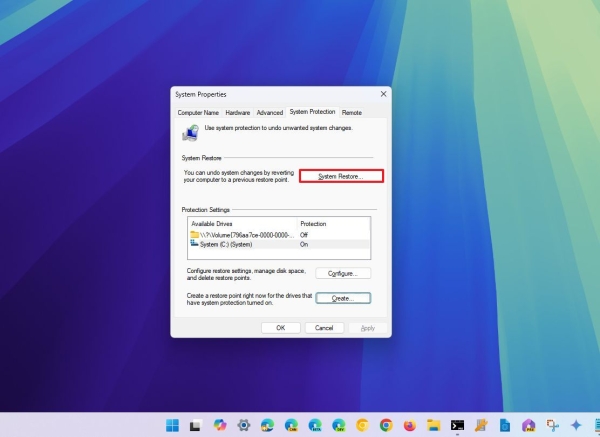
- Otsingureas tippida "Taastamispunkti loomine", avada ülemine tulemus ja minna jaotisse "Süsteemi kaitse".
- Süsteemi kaitse vahetabelis klõpsata "Taasta".
- Avanenud aknas valida soovitud taastamispunkt (enne probleemse KB5074109 uuenduse installimist) ja klõpsata "Edasi".
- Valikuliselt võib valida "Otsige mõjutatud programme". See näitab, millised rakendused eemaldatakse pärast seda protsessi.
- Klõpsata "Edasi" ja oodata protsessi lõppemist.
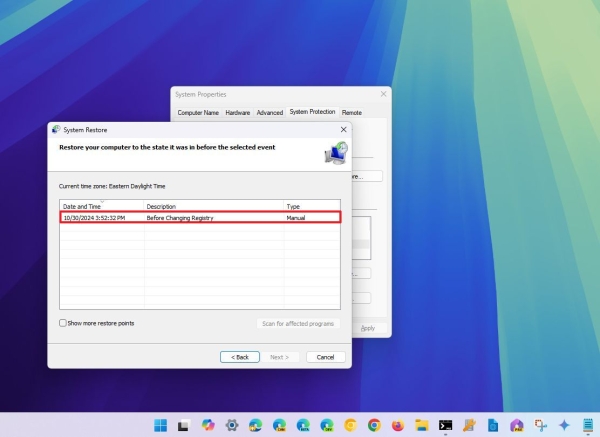
Pärast kõiki samme naaseb süsteem tööolekusse enne värskenduse installimist. Kui süsteemi taastamise funktsiooni kasutamise käigus on mõni rakendus kustutatud, tuleb need käsitsi uuesti installida. Kui see süsteemi taastamise meetod on õnnestunud, siis on parim järgmine lahendus Windowsi värskendamise funktsiooni ajutine väljalülitamine.
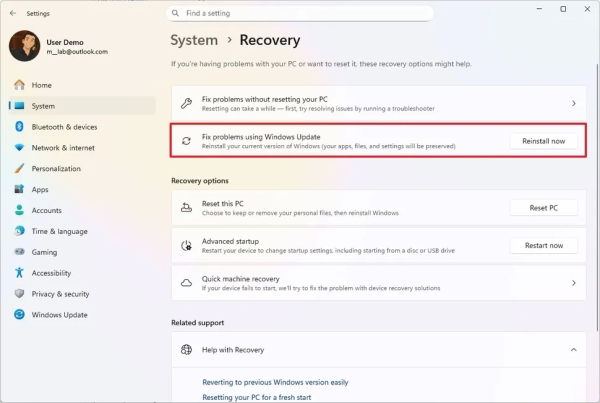
Alternatiivselt on võimalik süsteemi taastamine, kasutades valikut „Lahenda probleeme Windows Update'iga“. See valik installib operatsioonisüsteemi uuesti, säilitades samas teie rakendused, failid ja seaded. Pärast uuesti installimist oodake veidi ning seejärel proovige uuesti kustutada vigane paket. Windows 11 taastamiseks ja vea 0x800f0905 kõrvaldamiseks toimige järgmiselt:
- Avage „Seaded“ („Start“ > otsige „Seaded“).
- Valige „Süsteem“ vahekaart.
- Paremas servas valige „Taastamine“.
- Valige „Installige nüüd uuesti“ Windows Update'i tõrkeotsingu vahekaardil.
- Märgistage kast "Taaskäivita arvuti automaatselt 15 minuti pärast pärast installimist" ja klõpsake "OK".
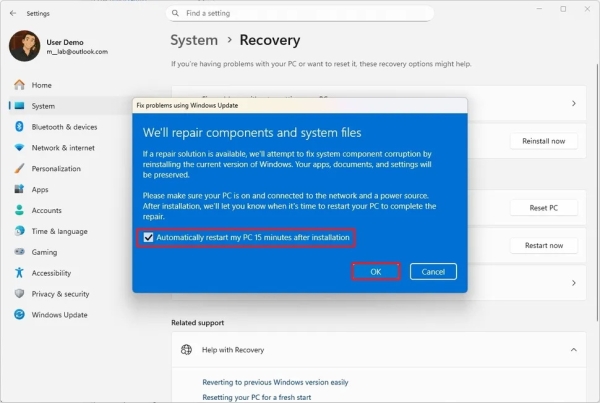
Pärast nende sammude järgimist installitakse Windows 11 uuesti sama versioonina, mis oli arvutisse installitud, aga nüüd on võimalik probleemne uuendus eemaldada.
Kuni Microsoft ei vabasta korralikku parandust, on need lahendused parim viis vabaneda KB5074109-st ilma veateate 0x800f0905 ilmumiseta.
Allikas:
Allikas: 3dnews.ru
