

Artiklis Me oleme edukalt installinud hüperviisori serverisse, ühendatud sellele salvestusala, hoolitsenud põhiturvalisuse eest ja loonud isegi esimese virtuaalse masina. Nüüd vaatame, kuidas lahendada kõige elementaarsemaid ülesandeid, mida tuleb täita, et alati oleks võimalik teenuste töö taastada tõrke korral.
Proxmoxi tavainstrumendid võimaldavad mitte ainult andmete varundamist, vaid ka eelnevalt konfigureeritud operatsioonisüsteemide piltide komplektide loomist kiireks paigaldamiseks. See aitab mitte ainult uue serveri loomisel mõne sekundi jooksul, vaid ka vähendab seisaku aega miinimumini.
Me ei hakka rääkima varukoopiate loomise olulisusest, kuna see on ilmne ja juba ammu on saanud aksioomiks. Peatume mõningatel vähem ilmsetel asjadel ja eripäradel.
Esmalt vaatame, kuidas andmeid varundamise protseduuri korral salvestatakse.
Varundamisalgoritmid
Alustame sellest, et Proxmoxil on head sisseehitatud tööriistad virtuaalmasinate varukoopiate loomiseks. See võimaldab kergesti salvestada kõik virtuaalse masina andmed ja toetab kahte tihendamise mehhanismi, samuti kolme meetodit nende koopiate loomisel.
Alustame kõigepealt tihendamise mehhanismidest:
- LZO tihendamine. Tihendamisalgoritm, mis ei kaota andmeid ja loodi juba 90ndate keskpaiku. Koodi kirjutas (teostab Proxmoxi utiliit lzop). Selle algoritmi peamine omadus on väga kiire dekompressioon. Seega võib igasugune varukoopia, mis on loodud selle algoritmi abil, vajaduse korral taastuda minimaalse ajaga.
- GZIP tihendamine. Kui seda algoritmi kasutatakse, tihendatakse varukoopia „reaalajas“ GNU Zip utiliidiga, mis kasutab võimsat Deflate algoritmi, mille lõi . Peamine rõhk on maksimaalse andmete tihendamise saavutamisel, mis võimaldab vähendada varukoopiate jaoks vajalikku digitaalse salvestuse ruumi. Peamine erinevus LZO-st on see, et tihendamise/dekompressiooni protseduurid võtavad üsna palju aega.
Arhiveerimisrežiimid
Proxmox pakub süsteemiadministraatorile kolme varundusmeetodit. Nende abil saab lahendada vajalikku ülesannet, määrates prioriteedi seadistamise ja loodud varunduse usaldusväärsuse vahel.
- Snapshot (Pilt). Seda režiimi võib nimetada ka Live backup'iks, kuna selle kasutamiseks ei ole vaja virtuaalmasinat peatada. Selle mehhanismi kasutamine ei katkesta VM-i tööd, kuid sellel on kaks tõsist puudust — tõrkeid võib esineda operatsioonisüsteemi failide lukustamise tõttu ja kõige madalam loomise kiirus. Sel meetodil loodud varukoopiaid tuleb alati testkeskkonnas kontrollida. Vastasel korral on oht, et hädaolukordade taastamise vajadusel võivad need tõrkeid põhjustada.
- Suspend (Peatamine). Virtuaalmasin „külmutab“ ajutiselt oma oleku varundusprotsessi lõpuni. RAM-i sisu ei kustutata, mis võimaldab jätkata tööd juuri just sealt, kus see peatati. Loomulikult põhjustab see serveri seisakut informatsiooni kopeerimise ajaks, ent virtuaalmasina väljalülitamise/käivitamise vajadust pole, mis on mõnede teenuste jaoks äärmiselt kriitiline. Eriti kui osa teenuste käivitamine ei ole automaatne. Siiski tuleb ka selliseid varukoopiaid testkeskkonnas kontrollida.
- Stop (Peatamine). Kõige usaldusväärsem varundusmeetod, kuid see nõuab virtuaalmasina täielikku väljalülitamist. Saadetakse käsk tavalise väljalülitamise jaoks, pärast seiskamist toimub varundamine ja seejärel antakse käsk virtuaalmasina käivitamiseks. Sellise lähenemise korral on vigade arv minimaalne ja sageli null. Sel viisil loodud varukoopiaid saab peaaegu alati õigesti taastada.
Varundusprotseduuri läbiviimine
Varukoopia loomiseks:
- Liigume vajalikule virtuaalmasinale.
- Valime valiku Varustamine.
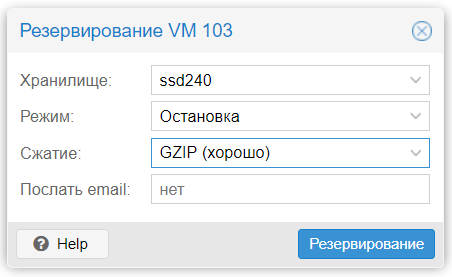
- Vajutame nuppu Varunda nüüd. Avaneb aken, kus saab valida tulevase varukoopia parameetrid.

- Salvestusena määrame selle, mille olime ühendanud .
- Pärast parameetrite valimist vajutame nuppu Varustamine ja ootame, kuni varukoopia on loodud. Sellest räägib silt TASK OK.

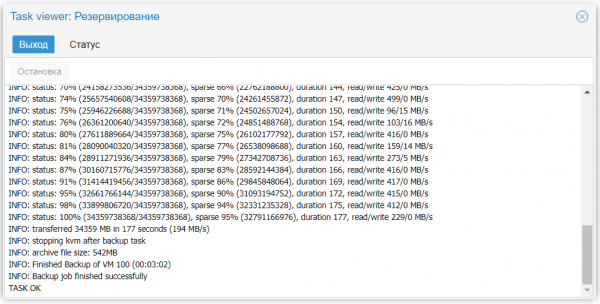
Nüüd on loodud virtuaalmasinate varukoopiate arhiivid allalaadimiseks serverist saadaval. Lihtsaim ja tavaline kopeerimisviis on SFTP. Selleks kasutage populaarset platvormidevahelist FTP-klienti FileZilla, mis oskab töötada SFTP-protokolliga.
- Väljal Host sisestame meie virtualiseerimisse peale IP-aadressi, väljale Kasutajanimi sisestame root, väljale Parool — see, mis valiti paigaldamisel, ja väljale Port näitame „22“ (või mõnda muud porti, mis on määratud SSH-ühenduste jaoks).
- Vajutame nuppu Kiire ühendus ja kui kõik andmed on õigesti sisestatud, siis aktiivsel paneelil näete kõiki serveris asuvaid faile.
- Liigume kausta /mnt/storage. Kõik loodud varukoopiad asuvad alamkaustas „dump“. Need on kujul:
- vzdump-qemu-masinanumber-kuupäev-kellaaeg.vma.gz GZIP meetodi valimisel;
- vzdump-qemu-masinanumber-kuupäev-kellaaeg.vma.lzo LZO meetodi valimisel.
Soodustame varukoopiate kohe allalaadimist serverist ja nende säilitamist usaldusväärses kohas, näiteks meie pilveladustuses. Kui lahti pakkida fail laiendiga vma, Proxmoxi komplektis oleva sama nimega utiliidiga, siis sees on failid laienditega toores, conf ja fw. Nendes failides on järgmine sisu:
- toores — ketta pilt;
- conf — VM-i konfiguratsioon;
- fw — tulemüüri seaded.
Varukoopiast taastamine
Kasutame olukorda, kus virtuaalmasin on juhuslikult kustutatud ja on vajalik selle kiire taastamine varukoopiast:
- Avame salvestusala, kus varukoopia asub.
- Liigume vahekaardile Sisu.
- Valime vajaliku koopia ja vajutame nuppu Taasta.

- Määrame sihtsalvestuse ja ID, mis antakse masinale pärast protsessi lõppemist.
- Vajutame nuppu Taasta.
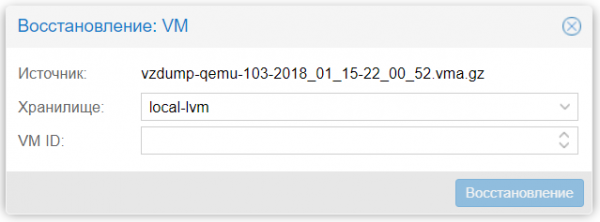
Niipea kui taastamine on lõpetatud, ilmub VM kergesti kätte saadavatesse.
Virtuaalmasina kloonimine
Oletame, et ettevõttes on vajalik teha muudatusi mõnes kriitilises teenuses. Selline muudatus viiakse ellu paljude paranduste tegemise kaudu konfiguratsioonifailides. Tulemuseks on ennustamatud ja iga viga võib põhjustada teenuse katkemise. Sellise eksperimendi vältimiseks töötava serveriga on soovitatav teostada virtuaalmasina kloonimine.
Kloonimise mehhanism loob virtuaalserverist täpse koopia, millega on lubatud teha kõik võimalikud muudatused, segamata peamise teenuse tööd. Seejärel, kui muudatused on edukalt rakendatud, käivitatakse uus VM ja vana suletakse. Selle protsessi juures on üks omadus, mida tuleb alati meeles pidada. Kloonitud masinal on IP-aadress täpselt sama, mis algsel VM-il, seega selle käivitamisel tekib aadresside konflikt.
Räägime, kuidas sellist olukorda vältida. Enne kloonimise teostamist tuleb võrgu konfiguratsioonis teha muudatused. Selleks on vajalik ajutiselt muuta IP-aadressi, kuid mitte võrgu teenust taaskäivitada. Pärast kloonimist tuleb peamisel masinal seaded tagasi muuta ja kloonitud masinal määrata mõni muu IP-aadress. Nii saame kaks koopiat samast serverist erinevatel aadressidel. See võimaldab kiiresti uusi teenuseid käivitada.
Kui see teenus on veebiserver, siis piisab A-kirje muutmisest teie DNS-teenuse pakkuja juures, pärast mida suunatakse kliendi päringud selle domeeninime kaudu kloonitud virtuaalse masina aadressile.
Üks tähelepanek: Selectel pakub kõigile oma klientidele tasuta teenust mis tahes arvu domeenide majutamiseks NS-serverites. Kirjete haldamine toimub nii meie halduspaneeli kui ka spetsiaalse API kaudu. Lisainfot leiate siit. .
VM-i kloonimine Proxmoxis on väga lihtne ülesanne. Selle teostamiseks tuleb teha järgmised sammud:
- Minge vajaliku masina juurde.
- Valige menüüst Rohkem punkt Kloon.
- Avanenud aknas täitke välja Nimi.

- Kloonimine toimub nupu vajutamisega Kloon.
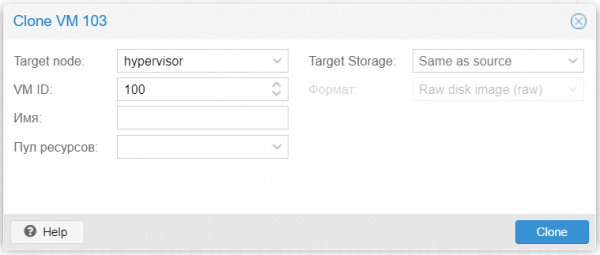
See tööriist võimaldab teha virtuaalmasina koopia mitte ainult kohalikul serveril. Kui mitu virtualiseerimisserverit on ühendatud klastrisse, saab selle tööriista abil kohe liigutada loodud koopia soovitud füüsilisele serverile. Kasulik funktsioon on valik kettakontrolli (parameeter Sihtkettaruum), mis on väga mugav virtuaalmasina teisaldamisel ühel füüsilisel kandjal teisele.
Virtuaalkettaste formaadid
Räägime lähemalt Proxmoxis kasutatavatest kettavormingutest:
- RAW. Kõige arusaadavam ja lihtsam vorming. See on fail, mis sisaldab kõvaketta andmeid «bait baiti» ilma kompressiooni või optimeerimiseta. See on väga mugav vorming, kuna seda on lihtne ühendada tavalise mount käsklusega igas Linuxi süsteemis. Eelkõige on see kõige kiirem «tüüp» ketas, kuna hüperviisor ei pea seda kuidagi töötlema.
Selle vormingu tõsiseks puuduseks on see, et kui olete määranud virtuaalmasinale ruumi, siis täpselt nii palju ruumi kõvakettal see RAW vormingus fail ka kasutab (olenemata sellest, kui palju ruumi on tegelikult virtuaalmasinas kasutatud).
- QEMU pildi formaat (qcow2). Tõenäoliselt kõige universaalsem formaat kõigi ülesannete täitmiseks. Selle eeliseks on see, et andmefail sisaldab ainult tegelikult kasutatud ruumi virtuaalmasinas. Näiteks kui on määratud 40 GB ruumi, kuid tegelikult on kasutatud vaid 2 GB, siis on kõik muu ruum saadaval teistele VM-idele. See on väga aktuaalne ketta ruumi säästmise olukordades.
Selle formaadiga töötamise väikseks miinuseks on, et selleks, et sellist pilti mõnes teises süsteemis ühendada, tuleb esmalt laadida , samuti kasutada utiliiti qemu-nbd, mis võimaldab operatsioonisüsteemil pöörduda faili nagu tavalise blokeerimise seadme poole. Pärast seda on pilt saadaval mountimiseks, partitsioonide loomiseks, faili süsteemi kontrollimiseks ja muude operatsioonide teostamiseks.
Peab meeles pidama, et kõik sisendi-väljundi operatsioonid selle vormingu kasutamisel töödeldakse programmiliselt, mis põhjustab diskreetsete süsteemide aktiivsete tööde ajal aeglustumist. Kui serverile on vaja andmebaasi käivitada, on parem valida RAW formaat.
- VMware pildi formaat (vmdk). See formaat on «kodune» VMware vSphere hüperviisorile ja on Proxmoxisse lisatud ühilduvuse tagamiseks. See võimaldab VMware virtuaalmasina migreerimist Proxmoxi infrastruktuuri.
Vmdk kasutamine alaliselt ei ole soovitatav, see formaat on Proxmoxis aeglaseim, seega sobib see vaid migreerimiseks, mitte rohkem. Tõenäoliselt kõrvaldatakse see puudus lähitulevikus.
Töötamine ketaspiltidega
Proxmoxi komplekti koos on väga mugav utiliit nimega qemu-img. Üheks selle funktsiooniks on virtuaalsete ketaste piltide konverteerimine. Selle kasutamiseks piisab hüperviisori konsooli avamisest ja käsu täitmisest formaadis:
qemu-img convert -f vmdk test.vmdk -O qcow2 test.qcow2Antud näites muudetakse VMware virtuaalse salvestusseadmest pilt nimega test formaati qcow2. See on väga kasulik käsk, kui peab parandama algse vormingu valimisega seotud viga.
Selle sama käsu abil saab sunnitult luua vajaliku pildi, kasutades argumenti create:
qemu-img create -f raw test.raw 40GSee käsk loob pildi test vormingus RAW, suurusega 40 GB. Nüüd sobib see ühendamiseks mis tahes virtuaalmasinaga.
Virtuaalse ketta suuruse muutmine
Ja lõpetuseks näitame, kuidas suurendada ketta pildi suurust, kui mingil põhjusel ei jätku sellel ruumi. Selleks kasutame argumenti resize:
qemu-img resize -f raw test.raw 80GNüüd on meie pilt suurenenud 80 GB-ks. Üksikasjalikku teavet pildi kohta saab vaadata argumenti abil info:
qemu-img info test.rawÄrge unustage, et pildi laiendamine ei suurenda jaotuse suurust automaatselt — see lisab lihtsalt saadaval olevat vabast ruumist. Jaotuse suurendamiseks kasutage käsku:
resize2fs /dev/sda1kus /dev/sda1 — vajalik jaotus.
Varukoopiate loomise automatiseerimine
Käsitsi varukoopiate loomine on väga töömahukas ülesanne ja võtab palju aega. Seetõttu sisaldab Proxmox VE endas vahendit automaatseks varukoopiate tegemiseks ajakava alusel. Vaatame, kuidas seda teha:
- Kasutades hüperviisori veebiliidest, avame punkti Andmekeskus.
- Valime valiku Varustamine.
- Vajutame nuppu Lisa.
- Seame planeerimise parameetrid.

- Märgime linnukesega punkti Luba.
- Salvestame muudatused, kasutades nuppu Luua.
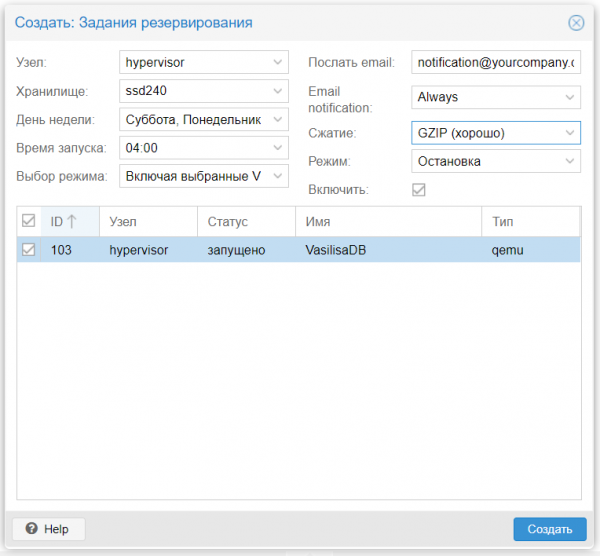
Nüüd hakkab planeerija automaatselt käivitama varukoopiate programmi täpselt määratud ajal, lähtudes määratud ajakavast.
Kokkuvõte
Oleme uurinud standardseid viise virtuaalmasinate varundamiseks ja taastamiseks. Nende kasutamine võimaldab probleemideta salvestada kõik andmed ja neid hädaolukordade korral kiirelt taastada.
Muidugi ei ole see ainus võimalik viis oluliste andmete salvestamiseks. On palju tööriistu, näiteks , mille, mida saab kasutada täielike ja inkrementaalsete varukoopiate tegemiseks Linuxi alusel põhinevate virtuaalserverite sisust.
Varundamisprotseduuride teostamisel tuleks alati arvesse võtta, et need koormavad aktiivselt diskialt süsteemi. Seetõttu on soovitatav neid protseduure teostada ajal, mil koormus on minimaalne, et vältida viivitusi sisend-väljundoperatsioonide tegemisel masinates. Diskioperatsioonide viivituste staatust saab jälgida otse hüperviisori veebiliidese kaudu (IO delay parameeter).
Allikas: habr.com
