

Lugemise aeg on 11 minutit
Meie ja Gartneri ruut 2019 BI 🙂
Selle artikli eesmärk on võrrelda kolme juhtivat BI platvormi, mis on Gartneri kvadrandi liidrid:
— Power BI (Microsoft)
— Tableau
— Qlik
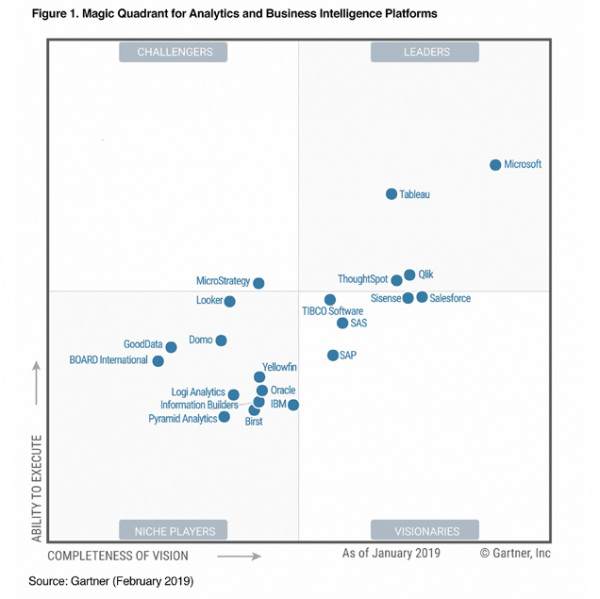
Joonis 1. Gartner BI maagiline kvadrant 2019
Minu nimi on Zhdanov Andrei, olen Analytics Groupi analüütikaosakonna juht (). Me loome visuaalseid aruandeid turu, müügi, rahanduse, logistika alal, teisisõnu tegeleme ärianalüütika ja andmete visualiseerimisega.
Olen koos oma kolleegidega juba mitu aastat töötanud erinevate BI platvormidega. Meil on üsna hea projektikogemus, mis võimaldab võrrelda platvorme arendajate, analüütikute, äri kasutajate ja BI süsteemide rakendajate vaatenurgast.
Meil on plaanis eraldi artikkel nende BI süsteemide hindade ja visuaalse kujunduse võrdlemiseks, seetõttu püüame siin hinnata neid süsteeme just analüütiku ja arendaja vaatenurgast.
Toome esile mitu analüüsisuunda ja hindame neid 3-punktilise süsteemiga:
— Sissepääsu künnis ja analüütiku nõudmised;
— Andmeallikad;
— Andmete puhastamine, ETL (Extract, Transform, Load)
— Visualiseerimised ja arendus
— Ettevõtte keskkond — server, aruanded
— Mobiiliseadmete tugi
— Embedded (sisse ehitatud) analüüs kolmandate osapoolte rakendustes/veebisaitidel
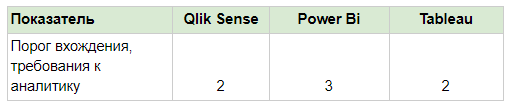
1. Sissepääsukünnis ja nõuded analüüsi jaoks
Power BI
Olen näinud palju Power BI kasutajaid, kes ei olnud IT-spetsialistid, kuid suutsid luua üsna korraliku aruande. Power BI kasutab sama küsimuste keelt nagu Excel — Power Query ja DAX-i valemikeelt. Paljud analüütikud tunnevad Excelit hästi, seega suudavad nad selle BI-süsteemi kasutusele võtta üsna lihtsalt.
Enamik toimingutest on päris lihtne teostada päringute redigeerijas. Lisaks on olemas laiendatud redigeerija M-keele jaoks professionaalidele.
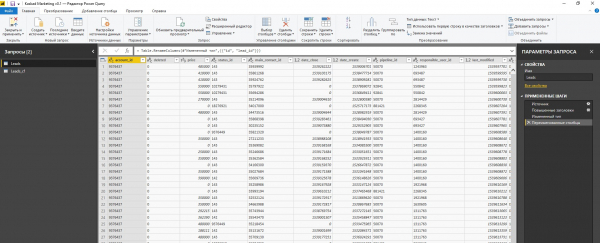
Joonis 2. Power BI päringute koostaja
Qlik Sense
Qlik Sense näeb välja väga kasutajasõbralik — vähe seadistusi, kiire võimalus aruande koostamiseks, saab kasutada andmete laadimise koostajat.
Alguses tundub see lihtsam kui Power BI ja Tableau. Kuid oma kogemustest ütlen, et mõne aja pärast, kui analüütik on loonud paar lihtsat aruannet ja vajab midagi keerulisemat, seisab ta silmitsi programmeerimise vajadusega.
Qlikil on väga võimas andmete laadimise ja töötlemise keel. Seal on ka oma Set Analysis valemikeel. Seetõttu peab analüütik oskama kirjutada päringuid ja ühendusi, paigutama andmeid virtuaalsetesse tabelitesse ning aktiivselt kasutama muutujaid. Keel on väga laiaulatuslik, kuid see nõuab õppimist. Tõenäoliselt on igaühel, keda ma Qlikiga tunnen, mingisugune tõsine IT-taust.
Qliki integreerijad, nagu meie, armastavad sageli rääkida assotsiatiivmudelist, kus andmed laaditakse mällu ja andmete vahelised seosed toimivad platvormi sisemise mehhanismi kaudu. Valikute tegemisel ei toimu sisemisi alampäringuid, nagu klassikalistes andmebaasides. Andmed antakse peaaegu kohe üle varem indekseeritud väärtuste ja seoste tõttu.
Tõde on, et see toob kaasa automaatsete tabeliühenduste loomise, kui väljade nimed kattuvad. Näiteks ei saa omada erinevaid tabeleid ilma seosteta, millel on sama väli. Sellega tuleb harjuda. Peab kas ümber nimetama veerud ja jälgima, et nimed ei kattuks, või viima kõik faktitabelid üheks ning ümbritsema need suunistega nagu "täht". Algajatele on see võib-olla mugav, kuid kogenud analüütikutele ei oma see juba tähtsust.
Tüüpiline andmete laadimise ja töötlemise liides analüütiku jaoks näeb välja nii.
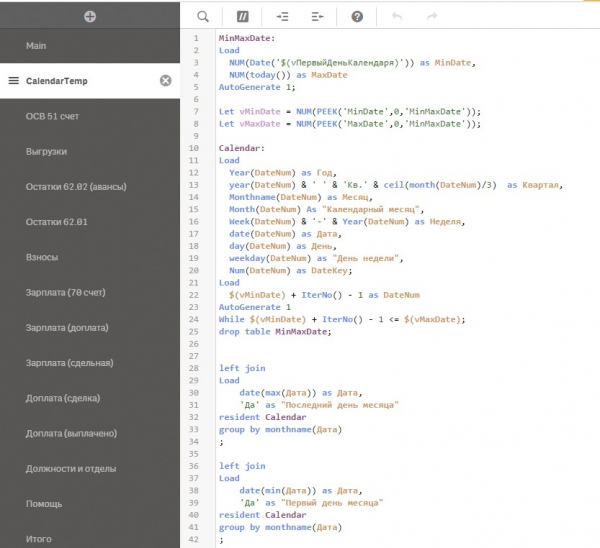
Joonis 3. Qlik Sense'i andmete laadimise redaktor, tabel Calendar
Märkus: Power BI-s on olukord tavaliselt erinev, kuna jätad erinevad faktitabelid ja suunised ning saad neid käsitsi klassikalises vormis ühendada, st võrdled veerge omavahel käsitsi.
Tableau
Tableau arendajad positsioneerivad selle BI-na, millel on mugav ja sõbralik liides, mis võimaldab analüütikul iseseisvalt oma andmeid uurida. Jah, meie firmas olid analüütikud, kes suutis ilma IT-kogemuseta oma aruandeid koostada. Kuid Tableau hinnangut alandaksin mitmel põhjusel:
— Nõrk lokaliseerimine vene keeles
— Tableau Online serverid ei asu Venemaal
— Suhteliselt lihtne andmete laadimise konstruktor hakkab probleeme tekitama, kui on vaja luua üsna keeruline andmemudel.
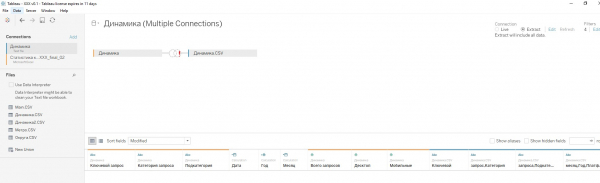
Joonis 4. Tableau andmete laadimise konstruktor
Üks küsimusi, mida me küsime Tableau analüütikute intervjuudes, on “Kuidas luua faktitabelite mudel, kasutades viidatud tabeleid, toomata neid kõiki kokku üheks tabeliks?!” Andmete ühendamine nõuab hoolikat kasutamist. Olen mitu korda oma analüütikutelt pärast selliseid ühendamisi andmete dubleerimise vigu parandanud.
Lisaks on Tableau üsna omapärane süsteem, kus iga graafik luuakse eraldi lehe Sheet peal ning seejärel loodakse Dashboard, kuhu hakatakse asetama loodud lehti. Seejärel saab luua Story, mis on erinevate Dashboardide kombinatsioon. Qliki ja Power BI arendamine on selles osas lihtsam, kuna saad kohe lehele visandada graafikute malle, seada mõõtmeid ja mõõtmeid, ning Dashboard on valmis. Töömahud Tableau's ettevalmistamiseks tunduvad selle tõttu suurenevat.
2. Andmeallikad ja laadimine

Selles osas pole selget liidrit, kuid toome esile Qliki paari meeldiva eripära tõttu.
Tableau tasuta versioon on allikate poolest piiratud, kuid meie artiklites keskendume rohkem äri vajadustele, mis võimaldavad endale osta kommertsprodukte ja analüütikute teenuseid. Seetõttu ei ole me Tableau hindamist selle kriteeriumi alusel alandanud.
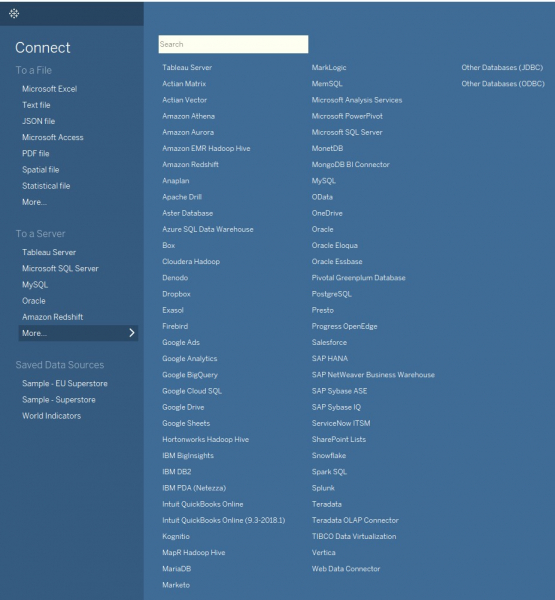
Joonis 5. Tableau võimalike allikate loetelu
Muul juhul on allikate loetelu muljetavaldav — kõik tabelifailid, kõik standardsed andmebaasid, veebipoolsed ühendused, kõik töötab. Ma pole kokku puutunud ebatavaliste andmete salvestamise viisidega, kus võib-olla on oma nüansid, kuid enamasti ei tohiks teil andmete laadimisel probleeme tekkida. Erandiks on tõenäoliselt vaid 1C. Otseseid ühendusi 1C-ga ei ole.
Qliki partnerid Venemaal müüvad oma ühendusi 100 000 - 200 000 rubla eest, kuid enamasti on odavam teha andmeväljavõtteid 1C-st FTP-le Excelisse või SQL andmebaasi. Võite ka avaldada 1C andmebaasi veebis ja ühendada selle Odata protokolli kaudu.
PowerBI ja Tableau suudavad seda standardina teha, kuid Qlik küsib tasulise ühenduse eest, seega on ka siin lihtsam andmed väljavõtteks vaheandmebaasi laadida. Igatahes on kõik ühendamise küsimused lahendatavad.
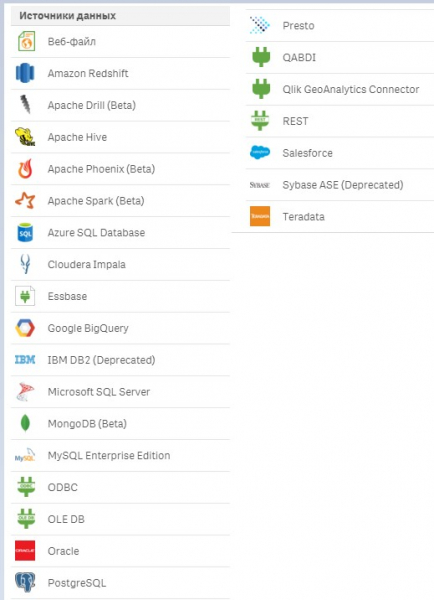
Joonis 6. Qlik Sense võimalike allikate loetelu
Lisaks on Qliki eripära, et nad pakuvad eraldi tooteena nii tasulisi kui ka tasuta konnektoreid.
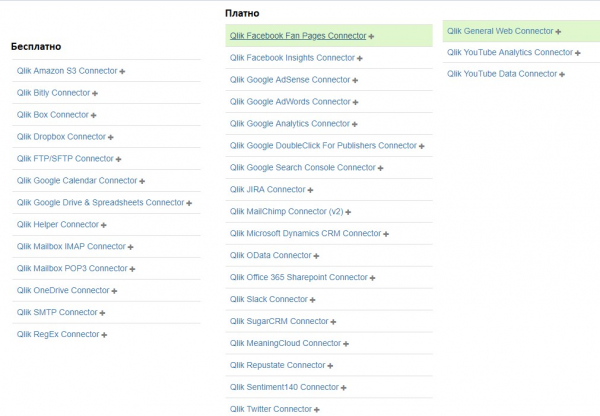
Joonis 7. Täiendavad Qlik Sense konnektorid
Oma kogemustest lisaksin, et suurte andmemahtude või arvukate allikate puhul ei ole alati mõistlik kohe BI süsteemi ühendamine. Tõsistes projektides kasutatakse tavaliselt andmehoidlat, andmebaasi, kus andmed on juba analüüsiks ette valmistatud jne. Ei saa lihtsalt võtta ja eksportida näiteks 1 miljardit kirjet BI süsteemi. Siin tuleb juba lahenduse arhitektuuri hoolikalt kavandada.
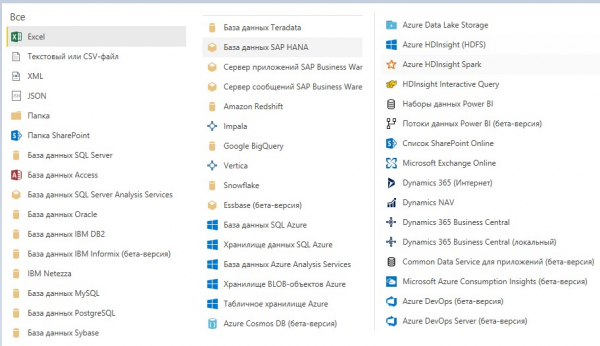
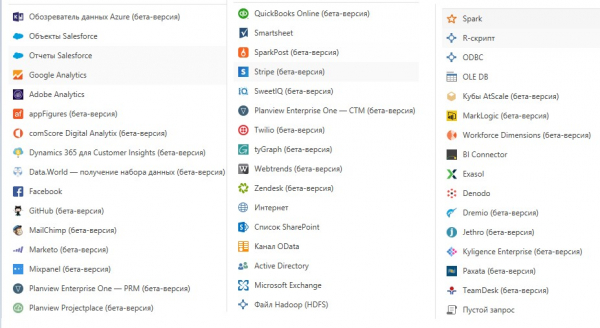
Joonis 8. Power BI andmeallikad
Aga miks siis Qlik välja tuua? M mulle meeldib kolm asja:
— QVD failid
Omandatud andmete salvestamise formaat. Mõnikord saab tõsiseid äriprojekte üles ehitada ainult QVD-failide põhjal. Näiteks, esimene tase — toorandmed. Teine tase — töödeldud failid. Kolmas tase — aggregeeritud andmed jne. Nende faile saab kasutada erinevates rakendustes, nende eest vastutavad erinevad töötajad ja teenused. Andmete laadimise kiirus nendest failidest on kümme korda kiiremini kui tavapärastest andmeallikatest. See võimaldab säästa andmebaasi kulusid ja vahetada teavet erinevate Qliki rakenduste vahel.
— Suurendatud andmete laadimine
Jah, Power BI ja Tableau saavad samuti sellega hakkama. Kuid Power BI vajab kallist Premium-versiooni, samas kui Tableau ei paku sama paindlikkust nagu Qlik. Qlikis saate QVD-failide põhjal teha süsteemide snapshots erinevatel aegadel ja seejärel töödelda neid andmeid nii, nagu soovite.
— Väliste skriptide ühendamine
Lisaks QVD-failidele andmete säilitamiseks saab Qliki skripti koodi ka rakendusest välja viia ja lisada käsuga Include. See võimaldab korraldada meeskonnatööd, kasutada versioonihaldussüsteeme ning hallata ühte ja sama koodi erinevates rakendustes. Power BI-s on olemas täiustatud päringute redigeerija, kuid sellist meeskonnatööd ei ole õnnestunud seadistada nagu Qlikis. Tegelikult on kõigil BI-l sellega probleeme, kuna andmete, koodi ja visualiseerimiste samaaegne haldamine kõikides rakendustes ühest kohast on lihtsalt võimatu. Kõige rohkem, mida me suudame teha, on viia välja QVD-failid ja skriptikood. Visuaalsed elemendid tuleb redigeerida otse raportite sees, mis ei luba meil massiliselt kõigi klientide visualiseerimisi korraga muuta.
Aga kuidas on sellise mehhanismiga nagu Live-ühendus? Tableau ja Power BI toetavad LIVE-ühendust mitmete allikatega, erinevalt Qlikist. Suhtume sellesse funktsiooni pigem ükskõikselt, kuna praktika näitab, et suurte andmete puhul muutub LIVE-ühendusega töötamine lihtsalt võimatuks. Ja BI vajadus tekib enamikul juhtudel just suurte andmete puhul.
3. Andmete puhastamine, ETL (Extract, Transform, Load)

Selles jaotises esitleme kahte juhtfiguuri, Qlik Sense'i ja Power BI'd.
Noh, Qlik on võimas, kuid keeruline. Kui saate aru nende SQL-taolisest keelest, suudate teha peaaegu kõike — virtuaaltabelid, liitmine ja tabelite ühendamine, andmetabelis tsükliga torkamine ja uute tabelite genereerimine, hulk stringide töötlemise käske. Näiteks saab ühes lahtris olevat andmestikku, nagu "Ivanov 851 Valge", reaalajas jagada mitte ainult kolmele veerule (nagu kõik oskavad), vaid ka kolmele reale. Sama lihtne on reaalajas kolme rea ühendamine üheks.
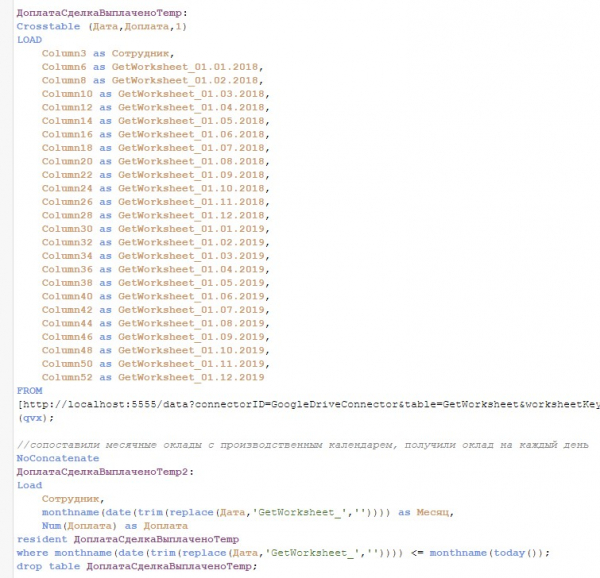
Joonis 9. Kuidas laadida ja transponeerida tabelit Qlik Sense'i Google'i tabelitest
Power BI on selles osas lihtsam, kuid enamik ülesandeid lahendatakse hõlpsasti päringu koosturi kaudu. Seadsin vajalikud parameetrid, transponeerisin tabeli, töötasin andmetega ning kõik see ilma ühegi koodireal.
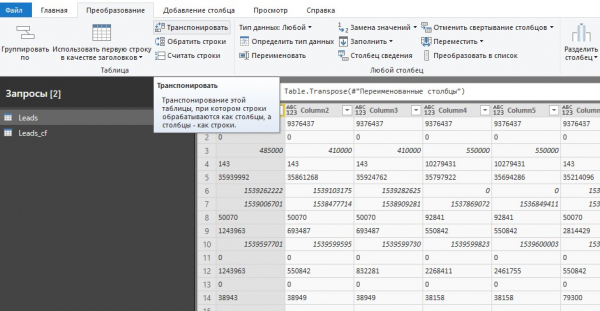
Joonis 10. Kuidas laadida ja transponeerida tabelit Power BI'st AmoCRM-ist
Tableau'il on teistsugune lähenemine. Nad rõhutavad ilu ja disaini. Erinevate allikate ühendamine, nende kõikide kombineerimine ja töötlemine Tableau's näib väga keeruline. Kaubandusprojektides valmistatakse andmed enamasti Tableau jaoks eelnevalt ette ja kogutakse andmehoidlaid ja -baase.
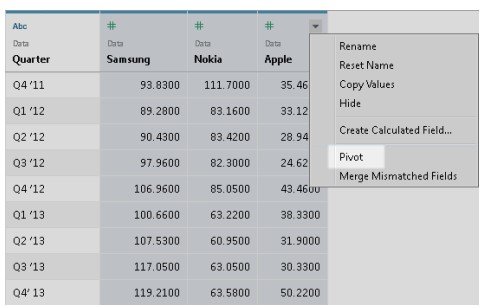
Joonis 11. Kuidas laadida ja transponeerida tabelit Tableau'sse
4. Visualiseerimised

Selles osas me ei toonud välja liidrit. Meil on eraldi artikkel, kus me näitame ühes ja samas aruandes ühesugustes 3 süsteemis ühte juhtumit. . Siin mängib rohkem rolli maitse ja analüütiku oskus. Internetis võib leida väga ilusaid pilte, mis on koostatud mis tahes neist süsteemidest. Põhilised visualiseerimisvõimalused on kõigil enam-vähem samad. Ülejäänud lahendatakse Extensons'i kasutamisega. On tasulisi ja tasuta. On nii müüjate kui ka vabakutseliste ja integreerijate loodud laiendusi. Sa saad ise kirjutada enda visualiseerimise laienduse igale platvormile.
Mulle meeldib Tableau stiil, pean seda rangeks ja ettevõttele sobivaks. Ent tõeliselt kauni pildi saamine Tableau's on keeruline. Suurepärane näide Tableau visualiseerimisest, kus on kasutatud ainult laiendusi. Ma ei saa seda nii uuesti teha, kuna mul ei ole neid laiendusi, kuid see näeb ilus välja.
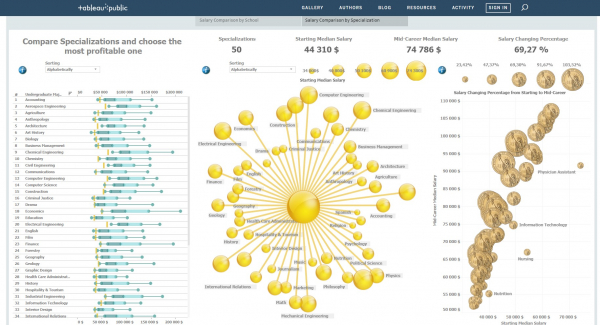
Joonis 12. Tableau aruannete välimus laiendustega
Power BI-d saab samuti huvitavaks teha.
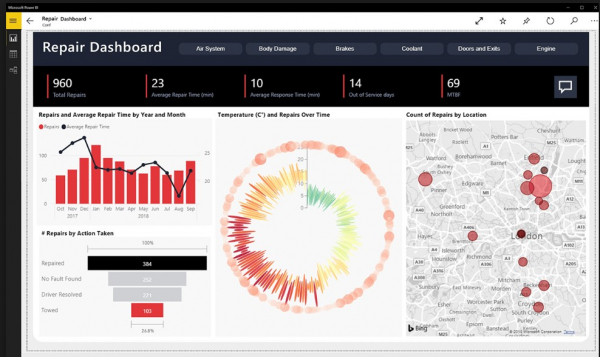
Joonis 13. Power BI aruannete välimus laiendustega
Ainuke asi, mida ma Power BI-s ei mõista, on nende kummalised vaikevärvid. Igal graafikul pean ma värvi muutma oma ettevõtte brändivärviks ja imestan standardse värvilahenduse üle.
Qlik Sense sõltub samuti laiendustest. Lisaelementide kasutamine võib aruandeid muuta tundmatuks. Samuti saab oma teema ja kujunduse üles laadida.
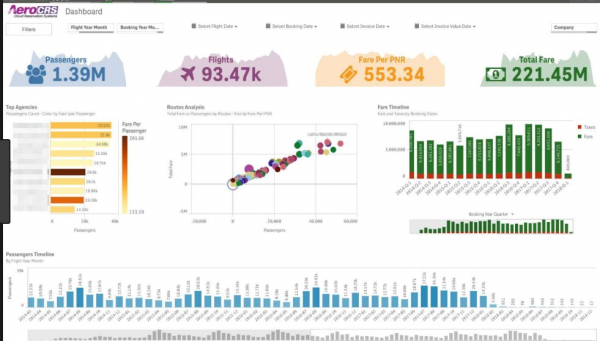
Joonis 14. Qlik Sense aruannete välimus laiendustega
Arendaja seisukohalt on Qlik Sense mulle mugavam tänu standardsetele valikutele, nagu alternatiivsed mõõtmed ja meetmed. Visuaalisationi seadetes saab määrata mitmeid mõõtmeid ja meetmeid ning kasutaja saab lihtsasti ise valida, mida ta soovib näha antud graafikul.
Power BI ja Tableau puhul pean seadistama parameetreid, nuppe ja programmeerima süsteemi käitumist vastavalt nendele parameetritele. Üllatun, miks see nii keeruline on. Sama kehtib ka visualiseerimise välimuse muutmise võimaluse kohta.
Qlikis saab ühte objekti peita erinevaid visualiseeringute tüüpe, kuid Power BI ja Tableau puhul on see keerulisem. Jällegi sõltub see rohkem teostaja oskustest. Igas süsteemis on võimalik luua meistriteoseid, kuid ilma kogemuseta jäävad kõikjal graafikud väljendamatuks.
5. Ettevõtte keskkond — server, aruanded

Kõikidel toodetel on ettevõtte serveriversioonid. Olen töötanud kõigi väljaannetega ja võin öelda, et kõigil on oma tugevused ja nõrkused. Toote valik peaks põhinema teie tarkvara nõudmistel, võttes arvesse nende nüansse. Kõikide tarnijate puhul saab õigusi jagada nii kasutajakontode ja gruppide tasandil kui ka Data Row Level Security tasandil. Olemas on automaatne aruannete uuendamine vastavalt ajakavale.
Qlik Sense Enterprise on suurepärane võimalus luua analüütika teie organisatsiooni jaoks keskmise suurusega ettevõtetes. Kuigi see võib tunduda kallim kui Power BI Pro, ei tohiks unustada, et Power BI Pro serverid asuvad Microsofti pilves ja tootlikkusele te ei saa mõjutada, samas kui kui vajate Power BI Premium'i, mida saab teie serverites juurutada, algab hind 5000 dollarist kuus.
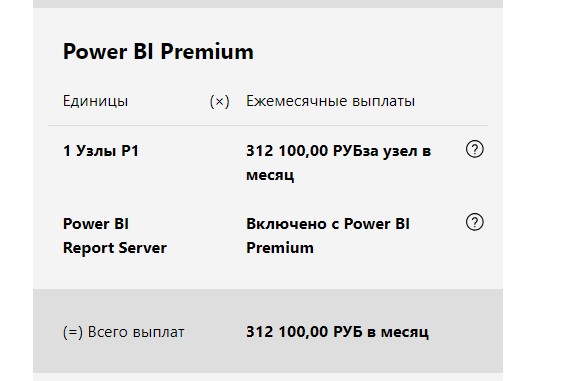
Qlik Sense Enterprise hind algab 230 000 rubla eest 5 litsentsi (tasumine aastas, seejärel ainult tehniline tugi), mis on palju taskukohasem kui Power BI Premium. Ja Qlik Sense Enterprise võimaldab kasutada kõiki Qlik'i võimalusi. Peaaegu, välja arvatud üks. Mikski pärast otsustas Qlik, et võimalus saata aruandeid PDF-formaadis e-posti teel tuleb pakkuda eraldiseisva teenusena nimega NPrinting.
Kuid Qlik Sense Enterprise on võimsam kui Power BI Pro, seega on võimalik teha järgmist võrdlust.
Qlik Sense Enterprise = Power BI Premium, võrreldes samade võimalustega osutub see keskmistes juurutustes odavamaks. Suuremad juurutused arvutatakse tavaliselt juba tarnija poolel, kus nad võivad pakkuda teie ettevõttele individuaalseid tingimusi.
Selles plaanis eelistame Qlik Sense Enterprise'i, kuna seal on kõik võimalused tõsise analüüsi tegemiseks suurte andmehulkadega. Meie arvates töötab Qlik suurtes andmehulkades kiiremini kui Power BI; Qliki konverentsidel oleme kohanud kliente, kes olid alguses testinud oma andmeid miljardite kirjedena, ja Power BI näitas halvemate tulemusi.
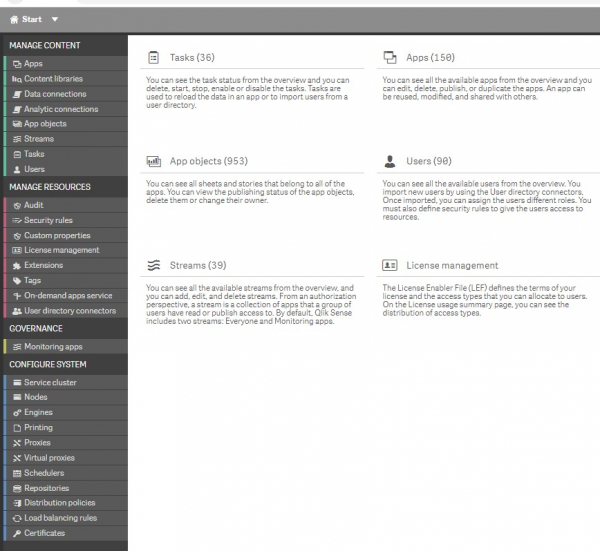
Joonis 15. Qlik Sense Enterprise'i aruannete välimus
Qlik Sense Cloud = Power BI Pro. Qlik Sense Cloud on 1,5 korda kallim* ja seal on oluline piirang, mis ei luba meil seda platvormi kasutada. Ei ole lubatud kasutamine Extensions, isegi sisseehitatud. Ilma laiendusteta kaotab Qlik mõnevõrra oma visuaalset ilu.
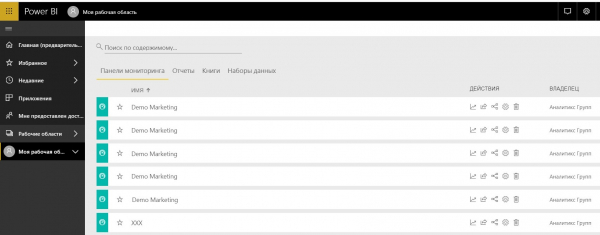
Joonis 16. Power BI Pro juhtpaneeli välimus
*Alternatiivne variant on kasutada Qlik Sense Enterprise'i tellimuse alusel. Kuid et see artikkel ei oleks reklaam, ei käsitle me oma hinnakujundust.
Tableau jää meie jaoks veidi kõrvale. Neil on nii pilvepõhised tellimused 70 $ arendaja kohta ja 15 $ vaatamise kohta, kui ka kallid serverilahendused. Kuid Tableau peamine idee on see, et suurte andmete töötlemine ja nende salvestamine tuleb korraldada serveripoolsel küljel. Objektiivselt vähem funktsionaalsus ei võimalda teha tõsist andmetöötlemist Tableau's. Visualiseerimine, analüüs, jah. Kuid väikese ja keskmise ettevõtte jaoks on tavaliselt keeruline luua eraldi andmehoidlat. Ma hindaksin Tableau'd madalamalt, kui mitte nende ühe eripära tõttu. Tableau server saadab probleemideta e-kirju kindlaksmääratud ajakava alusel, koos CSV või PDF manustega. Samuti saab teha õiguste jagamist, automaatfiltreid jne. Power BI ja Qlik ei suuda seda kuidagi teha, ja mõnedel inimestel võib see olla kriitiline. Tänu sellele hoiab Tableau oma positsiooni meie arutluses.
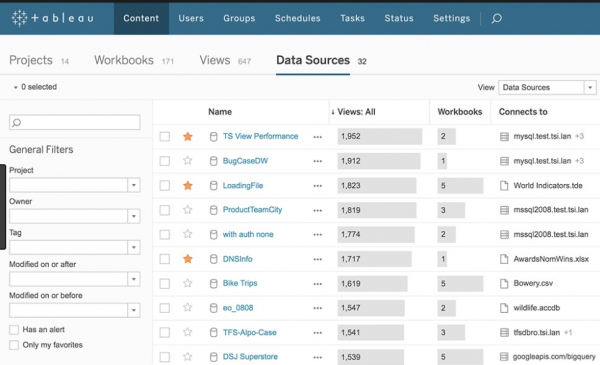
Joonis 17. Tableau Serveri juhtpaneeli välimus
Samuti tuleb ettevõtte keskkonnas mõelda rakendamise ja hoolduse kuludele. Venemaal on kujunenud praktika, et Power BI on rohkem levinud väikeses äritegevuses. See on viinud paljude töökohtade ja CV-de tekkeni ning väikeste integratoorite ilmumiseni. See võimaldab leida spetsialiste väikeste projektide jaoks. Kuid tõenäoliselt ei ole neil kõigil kogemust suurte rakenduste ja suurte andmete töötlemisega. Qlik ja Tableau on seevastu vastupidine. Qliki partnereid on vähe, samas kui Tableau ja veelgi vähem. Need partnerid spetsialiseeruvad suurtele rakendustele kõrge keskmise hinnaga. Töökohtade ja CV-de hulk turul ei ole suur ning nende toodetega sisenemine on keerulisem kui Power BI puhul. Kuid Venemaal on olemas edukad rakendused, mis hõlmavad tuhandeid kasutajaid, ja need tooted näitavad suurt efektiivsust suurte andmete osas. Oluline on lihtsalt mõista toodete nõrkusi ja tugevusi, mis on seotud just teie ettevõttega.
6. Mobiilseadmete tugi.

Selles osas toome välja Power BI ja Tableau. Saate installida mobiilirakendused, mis näevad mobiilseadmete ekraanidel üsna korralikud välja. Kuigi meie arvates ei jää mobiilanalüüs PC-analüüsile alla. Filtreid on vähem mugav kasutada, pildid on väikesed ja numbreid on halvasti näha jne.
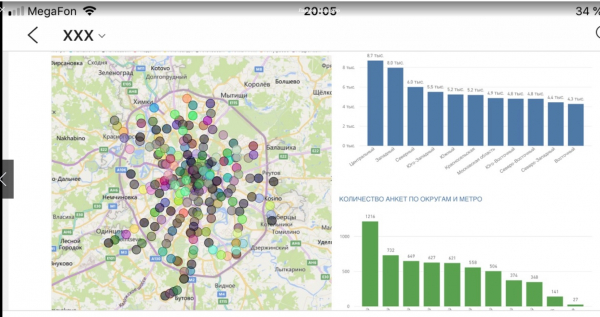
Joonis 18. Power BI aruande välimus iPhone'il
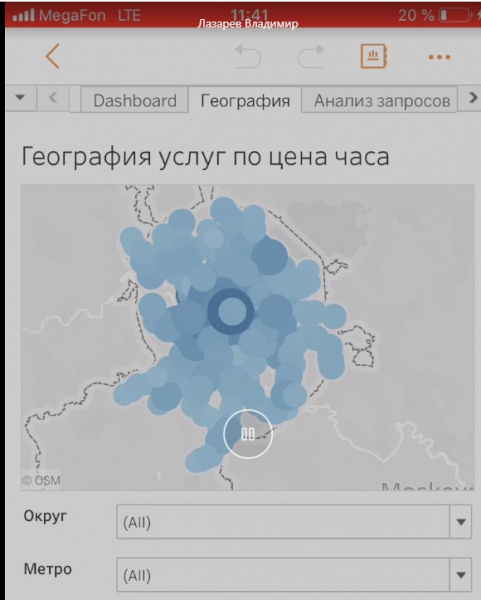
Joonis 19. Tableau aruande välimus iPhone'il
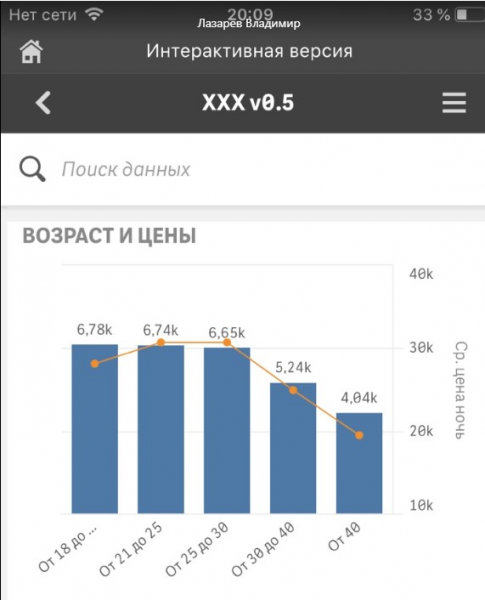
Joonis 20. Qlik Sense aruande välimus iPhone'il
Miks Qlik'i hinded madalamad? Meile arusaamatutel põhjustel on mobiiliklient saadaval ainult iPhone'il, Androidil tuleb kasutada tavalist brauserit. Lisaks tuleb Qlik'i kasutamisel kohe mõista, et mõned laiendused või visualiseerimised ei vähene või ei paigutata mobiilseadmetes automaatselt oodatud viisil. Aruanne, mis PC-s välja näeb väga ilus, näeb väikese ekraani peal välja palju hullem. Mobiilseadmete jaoks tuleb teha eraldi aruanne, kust eemaldada filtrid, KPI-d ja veel mõned objektid. See kehtib ka Power BI ja Tableau kohta, kuid Qlik'is on see eriti väljendunud. Loodame, et Qlik parandab oma mobiiliklienti.
Kui kavatsete palju aega analüütikat mobiilseadmest läbi viia, siis on mõistlik paigaldada kõik 3 klienti ja testida nende kuvamist testaruannetes. Iga vendoril on oma veebisaidil testaruannete galerii tutvumiseks.
7. Embedded (sisse ehitatud) analüütika kolmandate osapoolte rakendustes/veebisaitidel
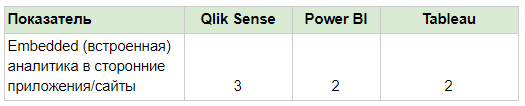
Analüütika kasutamine kolmanda osapoole teenusena ei ole alati mugav. Võib-olla arendate oma toodet, kuid ei ole valmis analüütika visualiseerimise ja mootori arendamiseks nullist. Võib-olla soovite oma veebisaidil analüütikat rakendada, et klient saaks registreeruda, laadida oma andmed üles ja oma isiklikus kabinetis analüüsi läbi viia. Selleks vajate sisse ehitatud analüütikat (Embedded).
Kõik tooted võimaldavad seda teha, kuid selles kategoorias toome esile Qliki.
Power Bi ja Tableau ütlevad selgelt, et selliste eesmärkide jaoks on vaja osta eraldi toode Tableau Embedded Analytics või Power BI Embedded. Need ei ole odavad lahendused, maksab tuhandeid dollareid kuus, mis piirab nende kasutamist. Enamik projekte muutub meie klientidele kiiresti tasuvaks. See tähendab, et teil ei piisa lihtsalt raporti avaldamisest kogu Internetis, vaid peate tagama raportite avaldamise vastavalt konkreetsetele ligipääsudele, andmete kaitsele, kasutajate autoriseerimisele jne.
A Qlik aitab teid välja. Loomulikult on neil ka Qlik Analytics Platform, mis litsentseeritakse serverile ja korraldab piiramatuid ühendusi. See on samuti kallis nagu konkurendid Tableau ja Power Bi. Ning piiramatute ühenduste korral ei ole praktiliselt muid võimalusi.
Kuid Qlikis on selline mõisted nagu Mashup. Oletame, et teil on Qlik Sense Enterprise ja 10 litsentsi. Tavaline analüütika, välimus, kõik on saanud tüütuks. Te loote oma veebisaidi või rakenduse ja saate kogu oma analüütika sinna sisse viia. Asi on selles, et lihtsustatult öeldes on Mashup visuaalne kodeerimine. API kaudu saate programmeerimise teel luua visuaale oma rakenduses või veebisaidil. Qlik Sense Enterprise on endiselt vajalik litsentseerimise jaoks (veebisaidi konnekti litsentsid = BI konnekti litsentsid), andmete laadimiseks jne, kuid visuaalid kuvatakse mitte sellel serveril, vaid integreeritakse teie rakendusse või veebisaidile. Saate kasutada CSS-i stiile, määrata uusi fonte, värve. Teie 10 kasutajat ei pea nüüd enam minema analüütika serverisse, vaid saavad kasutada teie ettevõtte portaali või rakendust. Analüütika tõuseb uuele tasemele.
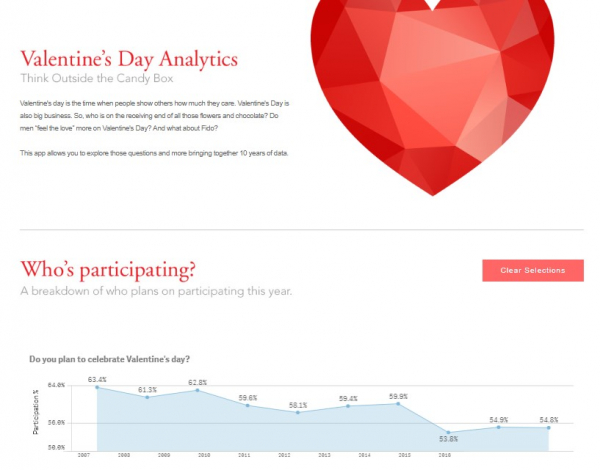
Joonis 21. Qlik Sensei aruande välimus, mis on integreeritud veebisaidile
Juba on keeruline aru saada, kus on veebisaidi elemendid ja kus hakkab Qlik Sense.
Muidugi vajate programmeerijat, või isegi mitut. Üks veebiprogrammeerimise jaoks, teine Qlik API töötlemiseks. Kuid tulemus on seda väärt.
Kokkuvõtted. Teeme kokkuvõtte.
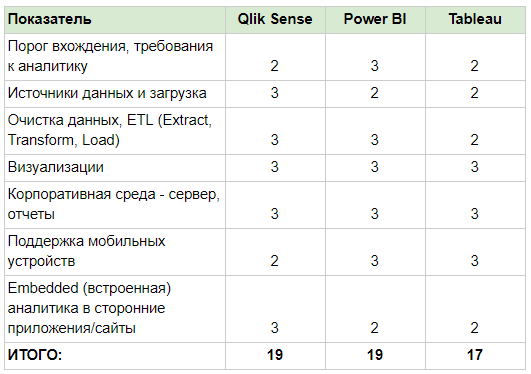
Raske on üheselt öelda, kes on parem ja kes halvem. Power BI ja Qlik on meie võistluses üsna võrdsed, Tableau jääb veidi maha. Kuid teie ettevõtte jaoks võib tulemus olla erinev. BI platvormide visuaalne komponent on väga oluline. Kui olete vaadanud kümneid demoreporte ja pilte erinevate BI süsteemide kohta ja teile ei meeldi, kuidas üks platvorm välja näeb, siis tõenäoliselt te ei hakka seda rakendama, isegi kui hind või tehnilised omadused sobivad.
Edasi peate tingimata välja arvutama litsentside, rakendamise ja BI platvormi hoolduse kulud. Võib olla, et teie puhul ilmub liider. Suurt tähtsust omab ka peatöövõtja või sobiva spetsialisti palkamise võimalus. Ilma professionaalideta on ükskõik millise platvormi tulemus kahetsusväärne.
Edukaid BI-integratsioone, Andrej Zhdanov ja Vladimir Lazarev, Analytics Group
Allikas: habr.com
