

Termux samm-sammult
Esmakordsel kokkupuutel Termuxiga, ja ma pole sugugi Linuxi fänn, tekkis minust kaks mõtet: "Väga äge!" ja "Kuidas sellega töötada?" Uurides internetti, ei leidnud ma ühtegi artiklit, mis lubaks alustada Termuxiga selliselt, et see tooks rohkem rõõmu kui muret. Tõstame selle probleemi.
Miks ma üldse Termuxi kallale asumist otsustasin? Esiteks häkkimine, täpsemalt soov veidi paremini aru saada. Teiseks on mul puudu Kali Linuxi kasutamise võimalusest.
Siin püüan kokku koguda kõik kasulikud leiud, mis ma teema kohta olen leidnud. Edelmast saab see artikkel kindlasti kedagi üllatada, kuid loodan, et neile, kes alles avastavad Termuxi ilu, on see kasulik.
Parima arusaamise saavutamiseks soovitan järgida minu soovitusi mitte lihtsalt kopeerides, vaid sisestades käsud iseseisvalt. Mugavuse huvides vajame kas Android-seadet, millel on ühendatud klaviatuur, või nagu minu puhul Android-seadet ja PC/Laptopi (Windows), mis on ühendatud sama võrku. Android seade oleks soovitatav, et see oleks juuritud, kuid see pole kohustuslik. Mõnikord esitan ma midagi sulgudes, tavaliselt, et paremini mõista materjali (kui sulgudes olev ei ole täiesti selge, siis võite julgelt selle vahele jätta, hiljem protsessi käigus ja vajadusel kõik selgub).
Samm 1
Jään igavaks ja samal ajal ülimalt loogiliseks.
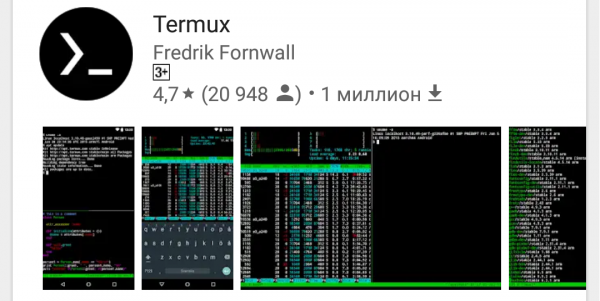
Paigaldame Termuxi Google Play Marketist:
Avame installitud rakenduse ja näeme:
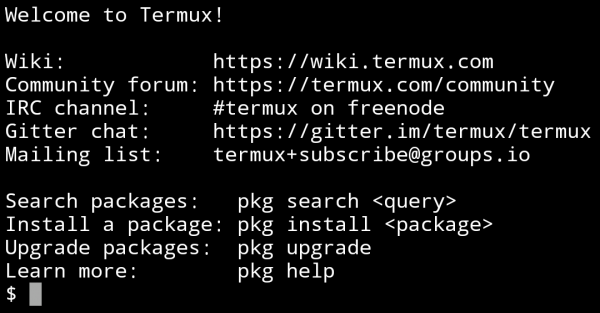
Seejärel tuleks värskendada eelinstalleeritud pakette. Selleks sisestame kahte käsku järjestikku, millega me nõustume, sisestades Y:
apt update
apt upgrade
Esimese käsuga kontrollime installitud pakettide nimekirja ja otsime neid, mida saab värskendada, ning teisega värskendame neid. Sellepärast tuleb käsku sisestada just selles järjekorras.
Nüüd on meil kõige värskem versioon Termuxist.
Veel mõned vajalikud käsud
ls – kuvab loendi failidest ja kaustadest praeguses kaustas
cd – liigutab määratud kausta, näiteks:
On oluline mõista: kui teed ei ole täpselt määratud (~\/storage\/downloads\/1.txt), suunatakse see praegusest kaustast
cd dir1 – liigutab dir1, kui see on praeguses kaustas
cd ~\/dir1 – liigutab dir1 määratud teelt algkaustast
cd või cd ~ — liigutatakse algkausta
clear – puhastame konsooli
ifconfig – saab vaadata IP-aadresse ja seadistada võrgustikku
cat – võimaldab töötada failide/seadmete (ühe vooluna) näiteks:
cat 1.txt – vaatame faili 1.txt sisu
cat 1.txt>>2.txt – kopeerime faili 1.txt faili 2.txt (fail 1.txt jääb alles)
rm — kasutatakse failide kustutamiseks failisüsteemist. Klahvid, mida kasutatakse rm-i puhul:
-r – töötlemiseks kõiki alamkaustu. See klahv on vajalik, kui kustutatav fail on kataloog. Kui kustutatav fail ei ole kataloog, siis klahv -r ei mõjuta käsku rm.
-i – kuvatakse iga kustutustegevuse kinnituse küsimine.
-f – ei tagasta vea lõpetamise koodi, kui vead on põhjustatud mitteeksisteerivatest failidest; ei küsi tegevuste kinnitamist.
Näiteks:
rm -rf mydir – kustutab ilma kinnituse ja vea lõpetamise koodita faili (või katalooge) mydir.
mkdir – loob katalooge antud teel
echo – võib teenida stringi kirjutamiseks faili, kui kasutada '>', fail kirjutatakse üle, kui '>>', string lisatakse faili lõppu:
echo "string" > filename
Üksikasjalikku teavet UNIX-i käskude kohta leiame internetist (iseharimine ei ole kadunud).
Klaviatuurikombinatsioonid Ctrl + C ja Ctrl + Z katkestavad ja lõpetavad vastavalt käskude täitmise.
Samm 2
Muuda oma elu lihtsamaks
Et mitte piinata end tarbetu käskude sisestamisega ekraanivõtmel (no, "välitingimustes" ei pääse sellest), on kaks teed:
- Ühenda oma Android-seade täisväärtusliku klaviatuuriga igal mugaval viisil.
- Kasutage ssh. Lihtsalt öeldes on teil arvutis avatud Termuxi konsool, mis on käivitatud teie Android-seadmest.
Ma valisin teise tee, kuigi see on natuke keeruline seadistada, kuid kõik tasub end ära mugavuse kasutamisel.
Arvutisse tuleb installida ssh kliendi programm, mina kasutan Bitvise SSH Client, seega kõik edasised toimingud tehakse selle programmi kaudu.
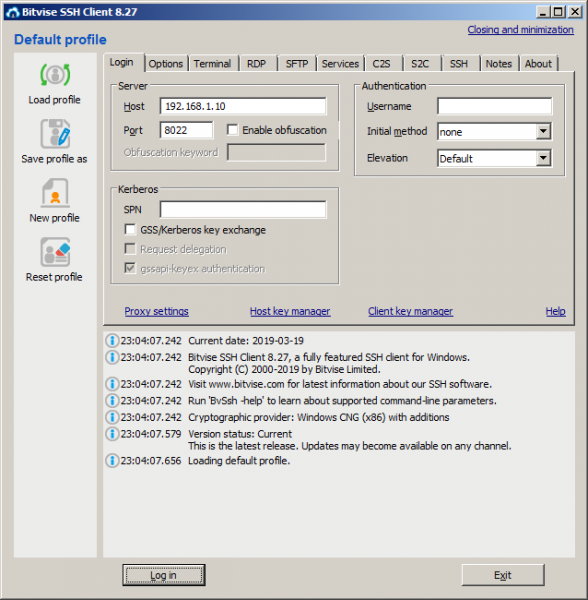
Kuna praegu toetab Termux ainult Publickey meetodit, kasutades võtme faili, peame selle faili looma. Selleks Bitvise SSH Clienti programmis Login vahekaardil klõpsame Client key manager Avanenud aknas genereerime uue avaliku võtme ja eksportime selle OpenSSH formaadis faili nimega termux.pub (päriselt võib olla ükskõik milline nimi). Loome faili paigutame Android seadme sisemällu kausta Downloads (sellele kaustale ja veel mõnele, Termux-il on lihtne juurdepääs ilma rootita).
Sisselogimise vahekaardil sisestage välja Host oma Android seadme IP (saate teada, sisestades Termux-i käsu ifconfig) ja välja Port peaks olema 8022.
Nüüd liigume edasi OpenSSH installimise juurde Termux-is, selleks sisestame järgmised käsud:
apt install openssh (protsessi käigus, kui on vaja, sisestage 'y')
pkill sshd (selle käsuga peatame OpenSSH)
termux-setup-storage (ühendage sisemälu)
cat ~/storage/downloads/termux.pub >> ~/.ssh/authorized_keys (kopeerime võtme faili)
sshd (käivitame ssh hosti)
Naaseme Bitvise SSH Clienti ja vajutame nuppu Log in. Ühendamise protsessis ilmub aken, kus valime Meetod – publickey, Klient võtme see on Passphrase (kui olete selle määranud võtme faili genereerimisel).
Kui ühendamine õnnestub (kui kõik on tehtud nagu öeldud, siis peaks kõik minema probleemideta), avaneb aken.
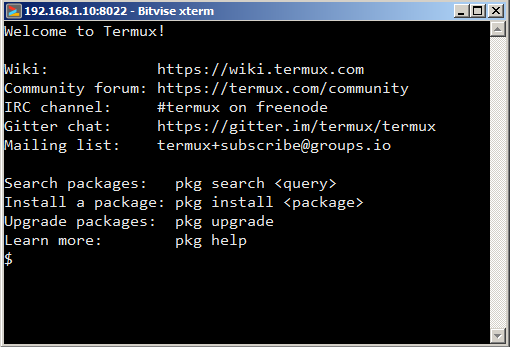
Nüüd saame sisestada käske arvutist ja need täidetakse teie Android seadmes. Pole raske ära arvata, milliseid eeliseid see pakub.
Samm 3
Seadistame Termux-i, installime täiendavad utiliidid
Esiteks, installime bash-completion (lühenduse, maagiline Tab, nagu kes nimetab). Utiliidi põhisisu on see, et sisestades käske, saate vajutades Tab kasutada automaatset täitmist. Installimiseks kirjutame:
apt install bash-completion (Töötatakse automaatselt Tab-i vajutamise korral)
Mis elu on ilma koodihighlighteriga tekstiredaktorita (kui äkki tahate kodeerida, siis seda ilmselt tahate). Installimiseks kirjutame:
apt install vimSiin saab juba kasutada automaatset täitmist — kirjutame 'apt i' ja nüüd vajutame Tab ja meie käsk täiendatakse 'apt install' kujule.
Vim'i kasutamine ei ole keeruline, et avada fail 1.txt (kui seda pole, siis see luuakse) kirjutame:
vim 1.txt Teksti sisestamiseks vajutage 'i'
Teksti sisestamise lõpetamiseks vajutage ESC
Käsu sisestamiseks peaks olema kaks punkt ':'.
':q' – väljumiseks ilma salvestamiseta
':w' – salvestamiseks
':wq' – salvestamiseks ja väljumiseks
Kuna me saame nüüd faile luua ja redigeerida, parandame Termux’i käsurea välimust ja informatiivsus. Selle jaoks peame keskkonnamuutujale PS1 määrama väärtuse "[ 33[1;33;1;32m]:[ 33[1;31m]w$ [ 33[0m][ 33[0m]" (kui te tahate teada, mis see on ja kuidas seda kasutada, siis palun. ). Selleks peame faili '.bashrc' (mis asub juurkataloogis ja käivitatakse igal shell’i käivitamisel) lisama järgmise rea:
PS1 = "[ 33[1;33;1;32m]:[ 33[1;31m]w$ [ 33[0m][ 33[0m]"Lihtsuse ja selguse huvides kasutame vim’i:
cd
vim .bashrc
Sisestame rea, salvestame ja väljumme.
Rea faili lisamiseks on võimalik kasutada ka teist meetodit, kasutades käsku 'echo':
echo PS1='"[ 33[1;33;1;32m]:[ 33[1;31m]w$ [ 33[0m][ 33[0m]"' >> .bashrcPange tähele, et topelt-tsitaatide kuvamiseks tuleb kogu rida, mis neid sisaldab, panna ühekordsete tsitaatide vahele. Selles käsus on '>>', nii et fail täiendatakse, mitte ei kirjutata üle '>'.
Faili .bashrc võib samuti lisada alias'e – lühendeid. Näiteks tahame ühe käsuga sooritada nii update kui upgrade. Selleks lisame .bashrc faili rea:
alias updg = "apt update && apt upgrade"Rea lisamiseks võite kasutada vim’i või käsku echo (kui ise ei tule toime – vt allpool)
Alias'e süntaks on järgmine:
alias = ""Nii et lisame lühendi:
echo alias updg='"apt update && apt upgrade"' >> .bashrcSiin on veel mõned kasulikud utiliidid
Installige apt install kaudu
man — Sisseehitatud abiteenus enamiku käskude jaoks.
man %commandname
imagemagick — Piltide töötlemise utiliit (konverteerimine, tihendamine, lõikamine). Toetab palju formaate, sealhulgas pdf. Näide: Konverteerige kõik pildid käesolevast kaustast üheks pdf-iks ja vähendage nende suurust.
convert *.jpg -scale 50% img.pdf
ffmpeg — Üks parimaid audios/ video konvertereid. Kasutamisjuhiseid otsige internetist.
mc — Kahepaneelne failihaldur, sarnane Far’ile.
Ees ootab veel mitmeid samme, peamine on see, et liikumine on alanud!
Allikas: habr.com
