

Le temps nécessaire pour la lecture est de 11 minutes
Nous et le Carré de Gartner 2019 BI 🙂
L'objectif de cet article est de comparer trois des principales plateformes BI qui figurent parmi les leaders du quadrant Gartner :
— Power BI (Microsoft)
— Tableau
— Qlik
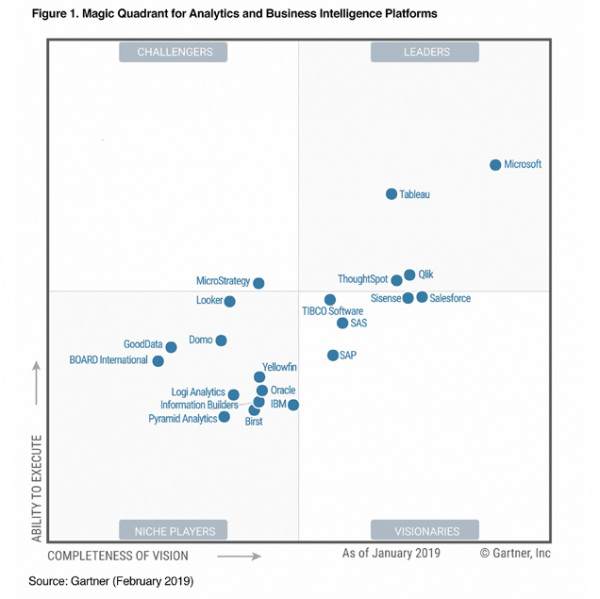
Figure 1. Quadrant magique BI de Gartner 2019
Je m'appelle Andrei Zhdanov, je suis le responsable du département d'analyse de la société Analytics Group (). Nous créons des rapports visuels sur le marketing, les ventes, les finances, la logistique, en d'autres termes, nous nous occupons de l'analyse commerciale et de la visualisation des données.
Avec mes collègues, nous travaillons depuis plusieurs années avec diverses plateformes BI. Nous avons une expérience assez solide de projets, ce qui nous permet de comparer les plateformes du point de vue des développeurs, des analystes, des utilisateurs métier et des intégrateurs de systèmes BI.
Nous aurons un article séparé sur la comparaison des prix et de la présentation visuelle de ces systèmes BI, donc ici nous allons essayer d'évaluer ces systèmes précisément du point de vue de l'analyste et du développeur.
Nous identifierons plusieurs axes d'analyse et évaluerons sur une échelle de 3 points :
— Barrière d'entrée et exigences pour l'analyste;
— Sources de données;
— Nettoyage des données, ETL (Extraire, Transformer, Charger)
— Visualisations et développement
— Environnement d'entreprise — serveur, rapports
— Support des appareils mobiles
— Analyse intégrée dans des applications/sites tiers
1. Barrière d'entrée et exigences pour l'analyste

Power BI
J'ai vu de nombreux utilisateurs de Power BI qui n'étaient pas des spécialistes en TI, mais qui pouvaient créer de bons rapports. Power BI utilise le même langage de requêtes qu'Excel — Power Query et le langage de formules DAX. De nombreux analystes connaissent bien Excel, donc passer à ce système BI est assez facile pour eux.
La plupart des actions sont relativement faciles à réaliser dans l'éditeur de requêtes. De plus, il existe un éditeur avancé avec le langage M pour les professionnels.
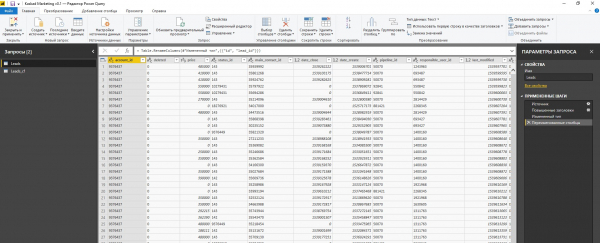
Figure 2. Constructeur de requêtes Power BI
Qlik Sense
Qlik Sense semble très convivial — peu de réglages, possibilité rapide de créer un rapport, on peut utiliser le générateur de chargement de données.
Au début, il semble plus simple que Power BI et Tableau. Mais d'expérience, je dirai qu'après un certain temps, lorsque l'analyste aura créé quelques rapports simples et qu'il aura besoin de quelque chose de plus complexe, il sera confronté à la nécessité de programmer.
Qlik dispose d'un langage de chargement et de traitement des données très puissant. Il possède son propre langage de formules, le Set Analysis. Ainsi, un analyste doit savoir écrire des requêtes et des jointures, placer des données dans des tables virtuelles, et utiliser activement des variables. Les possibilités de ce langage sont très vastes, mais il nécessite un apprentissage. Tous les analystes Qlik que je connais ont probablement un solide bagage en informatique.
Les intégrateurs Qlik, comme nous, aiment souvent parler du modèle associatif, où lors du chargement des données, toutes celles-ci sont placées en mémoire vive, et la liaison entre les données est assurée par un mécanisme interne de la plateforme. Lors de la sélection de valeurs, aucune sous-requête interne n'est effectuée, comme c'est le cas dans les bases de données classiques. Les données sont délivrées presque instantanément grâce à des valeurs et des liaisons pré-indexées.
Cependant, en pratique, cela conduit à la création de jointures automatiques de tables lorsque les noms de champs coïncident. Par exemple, on ne peut pas avoir différentes tables sans relations qui auraient un même champ. Il faut s'y habituer. Il est nécessaire de renommer les colonnes et de s'assurer que les noms ne coïncident pas, ou de regrouper toutes les tables de faits en une seule et de les entourer de tables de référence du type « étoile ». Cela doit être pratique pour les débutants, mais pour les analystes expérimentés, c'est sans importance.
Une interface typique pour le chargement et le traitement des données pour un analyste ressemble à ceci.
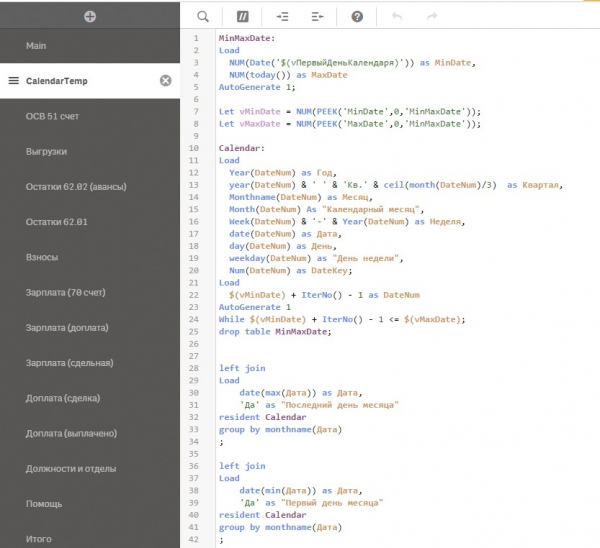
Figure 3. Éditeur de chargement de données Qlik Sense, tableau Calendar
Remarque : Dans Power BI, la situation est généralement différente, vous laissez différentes tables de faits et de références, vous pouvez connecter manuellement les tables de manière classique, c'est-à-dire en associant les colonnes entre elles manuellement.
comparé avec Tableau ?
Les développeurs de Tableau le positionnent comme un BI avec une interface conviviale et amicale, qui permettra à l'analyste d'explorer ses données de manière autonome. Oui, nous avions dans notre entreprise des analystes qui, sans expérience en informatique, pouvaient créer leurs propres rapports. Mais j'évaluerai Tableau de manière négative pour plusieurs raisons :
— Mauvaise localisation en langue russe
— Les serveurs Tableau Online ne sont pas situés en Russie
— Un constructeur de chargement assez simple commence à poser des problèmes lorsqu'il est nécessaire de construire un modèle de données assez complexe.
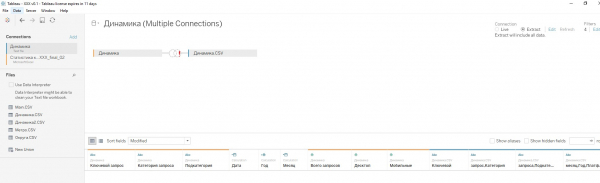
Figure 4. Constructeur de chargement de données Tableau
L'une des questions que nous posons lors des entretiens avec les analystes Tableau est : « Comment construire un modèle de tables de faits avec des tables de référence sans tout ramener en une seule table ? » Le Data Blending nécessite une utilisation réfléchie. J'ai souvent corrigé des erreurs de doublon de données chez mes analystes après de telles combinaisons.
De plus, Tableau a un système assez particulier, où chaque graphique est réalisé sur une feuille séparée, puis vous créez un Dashboard où vous commencez à disposer les feuilles créées. Vous pouvez ensuite créer une Story, qui est une combinaison de différents Dashboards. Le développement dans Qlik et Power BI est plus simple à cet égard ; vous esquissez immédiatement des modèles de graphiques sur la feuille, définissez des mesures et des dimensions, et le Dashboard est prêt. Il me semble que le temps de préparation dans Tableau augmente à cause de cela.
2. Sources de données et chargement

Dans cette section, il n'y a pas de leader évident, mais nous mettrons en avant Qlik en raison de quelques caractéristiques agréables.
Tableau est limité dans sa version gratuite en termes de sources, mais dans nos articles, nous nous concentrons davantage sur les entreprises, qui peuvent se permettre des produits commerciaux et des analystes. Par conséquent, nous n'avons pas réduit l'évaluation de Tableau sur ce paramètre.
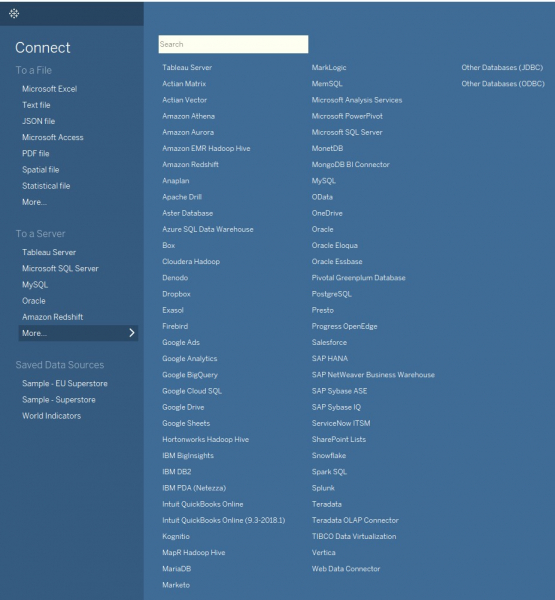
Figure 5. Liste des sources possibles de Tableau
Pour le reste, la liste des sources est impressionnante partout : tous les fichiers tabulaires, toutes les bases de données standard, les connexions web, tout fonctionne. Je n'ai pas rencontré d'entrepôts de données non standards ; il peut y avoir des nuances, mais dans la plupart des cas, vous ne rencontrerez pas de problèmes de chargement des données. L'exception est peut-être 1C. Il n'y a pas de connecteurs directs vers 1C.
Les partenaires de Qlik en Russie vendent leurs propres connecteurs pour 100 000 - 200 000 roubles, mais dans la plupart des cas, il est moins cher d'effectuer des exportations de 1C vers FTP en Excel ou dans une base de données SQL. Vous pouvez également publier la base 1C sur le web et vous y connecter via le protocole Odata.
PowerBI et Tableau le font de manière standard, mais Qlik demandera un connecteur payant, donc ici encore, il est plus simple d'exporter vers une base de données intermédiaire. Quoi qu'il en soit, toutes les questions concernant les connexions peuvent être résolues.
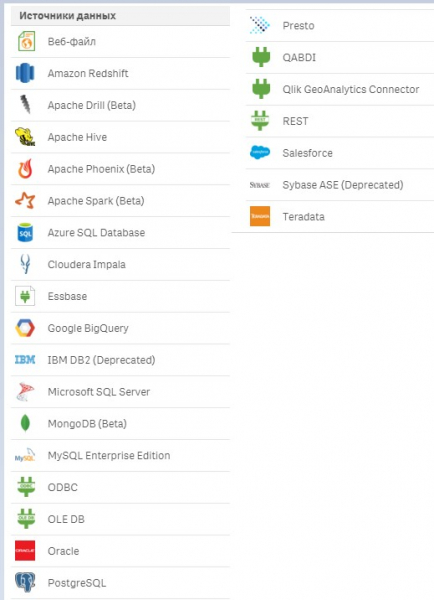
Figure 6. Liste des sources possibles de Qlik Sense
Il convient également de noter une caractéristique de Qlik : ils proposent en tant que produit distinct des connecteurs payants et gratuits.
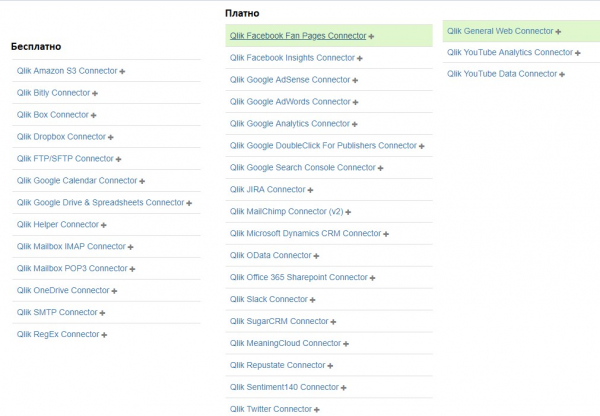
Figure 7. Connecteurs supplémentaires de Qlik Sense
D'après mon expérience, il n'est pas toujours judicieux de connecter immédiatement un système BI lors de volumes de données importants ou de multiples sources. Dans les projets sérieux, on utilise généralement un entrepôt de données, une base de données avec des données déjà préparées pour l'analyse, etc. On ne peut pas simplement exporter, disons, un milliard d'enregistrements dans un système BI. Il faut déjà réfléchir à l'architecture de la solution.
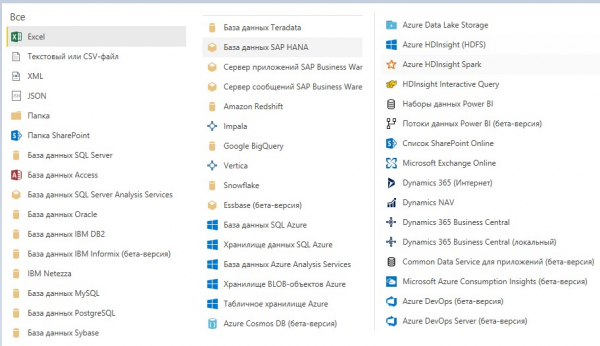
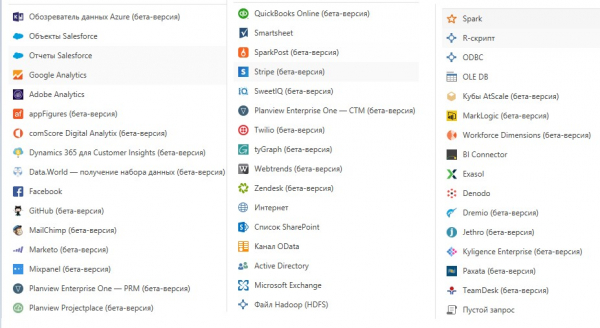
Figure 8. Sources de données Power BI
Mais pourquoi avoir mis en avant Qlik ? J'apprécie beaucoup 3 choses :
— Fichiers QVD
Un format de stockage de données propriétaire. Parfois, on peut construire des projets commerciaux sérieux uniquement avec des fichiers QVD. Par exemple, le premier niveau — données brutes. Le deuxième niveau — fichiers traités. Le troisième niveau — données agrégées, etc. Ces fichiers peuvent être utilisés dans différentes applications, différents employés et services peuvent en être responsables. La vitesse de chargement à partir de ces fichiers est dix fois plus rapide que celle des sources de données ordinaires. Cela permet d'économiser sur les bases de données et d'échanger des informations entre différentes applications Qlik.
— Chargement incrémentiel des données
Oui, Power BI et Tableau peuvent également le faire. Mais Power BI nécessitera une version Premium coûteuse, tandis que Tableau n'a pas la flexibilité de Qlik. Avec les fichiers QVD, vous pouvez créer des instantanés des systèmes à différents moments et ensuite traiter ces données comme bon vous semble.
— Intégration de scripts externes
En plus des fichiers QVD pour le stockage des données, dans Qlik, le code de script peut également être externalisé et intégré avec la commande Include. Cela permet d'organiser le travail d'équipe, d'utiliser des systèmes de contrôle de version et de gérer un code unique pour différentes applications. Power BI dispose d'un éditeur de requêtes avancé, mais nous n'avons pas pu configurer un tel travail d'équipe comme avec Qlik. En général, tous les BI ont ce problème, gérer simultanément les données, le code et les visualisations dans toutes les applications depuis un seul endroit est tout simplement impossible. Au maximum, nous avons réussi à externaliser les fichiers QVD et le code des scripts. Les éléments visuels doivent être modifiés au sein même des rapports, ce qui ne nous permet pas de changer massivement les visualisations pour tous les clients à la fois.
Qu'en est-il d'un mécanisme comme la connexion Live ? Tableau et Power BI prennent en charge les connexions LIVE à plusieurs sources, contrairement à Qlik. Nous sommes plutôt indifférents à cette fonctionnalité, car il est prouvé qu'avec de grandes données, travailler avec une connexion LIVE devient tout simplement impossible. L'outil BI est souvent nécessaire pour les grandes données.
3. Nettoyage des données, ETL (Extraire, Transformer, Charger)

Dans cette section, j'ai deux leaders, Qlik Sense et Power BI.
Disons que Qlik est puissant, mais complexe. Si vous comprenez leur langage ressemblant à SQL, vous pourrez presque tout faire : tables virtuelles, jointures et fusion de tables, parcourir une table en boucle et générer de nouvelles tables, de nombreuses commandes pour le traitement des chaînes. Par exemple, un champ dans une cellule contenant des données telles que « Ivanov 851 Blanc » peut être divisé à la volée non seulement en 3 colonnes (comme tout le monde sait le faire), mais aussi directement en 3 lignes par exemple. Il est également facile de combiner 3 lignes en 1 à la volée.

Figure 9. Comment charger et transposer un tableau dans Qlik Sense depuis Google Sheets
Power BI apparaît un peu plus simple à cet égard, mais la plupart des tâches peuvent être facilement résolues via l'éditeur de requêtes. Vous définissez quelques paramètres, transposez le tableau, traitez les données, et tout cela sans une seule ligne de code.
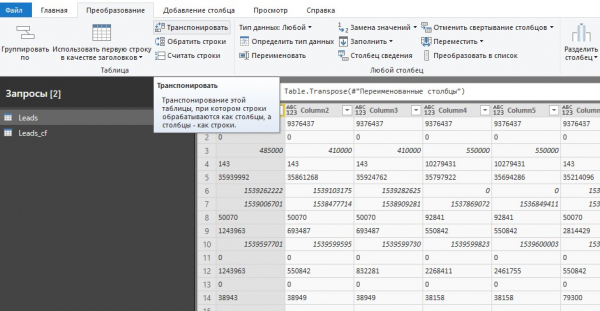
Figure 10. Comment charger et transposer un tableau dans Power BI depuis AmoCRM
Avec Tableau, j'ai l'impression qu'il y a une autre idéologie. Ils privilégient la beauté et le design. Connecter de nombreuses sources différentes, les combiner toutes et les traiter à l'intérieur de Tableau me semble très difficile. Dans les projets commerciaux, dans la plupart des cas, les données pour Tableau sont déjà préparées et accumulées dans des entrepôts et des bases de données.
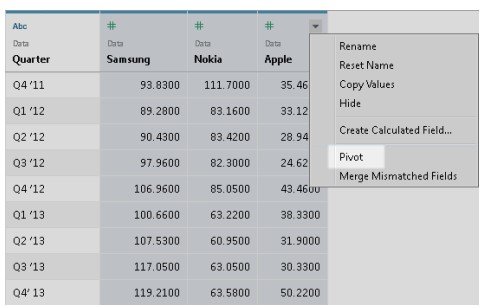
Figure 11. Comment charger et transposer un tableau dans Tableau
4. Visualisations

Dans cette section, nous n'avons pas choisi de leader. Nous aurons un article séparé où nous montrerons le même rapport dans les 3 systèmes à travers un seul cas. . C'est avant tout une affaire de goût et de compétence analytique. Sur Internet, on peut trouver de très belles images basées sur l'une de ces systèmes. Les fonctionnalités de base des visualisations sont à peu près les mêmes pour tous. Le reste se résout grâce à l'utilisation d'Extensions. Il en existe des payantes, des gratuites. Il y a des extensions fournies par les fournisseurs eux-mêmes, ainsi que celles proposées par des freelances et des intégrateurs. Vous pouvez même écrire votre propre extension de visualisation pour n'importe quelle plateforme.
J'aime le style de Tableau, je le trouve strict et corporate. Mais il est difficile d'obtenir une image vraiment belle dans Tableau. Un excellent exemple de visualisation Tableau où seules des extensions ont été utilisées. Je ne pourrais pas reproduire cela, car je n'ai pas ces extensions, mais c'est joli à voir.
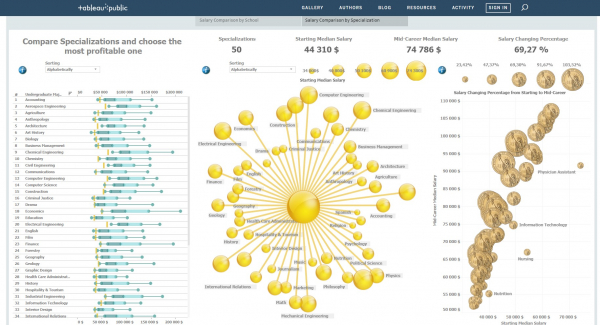
Figure 12. Apparence des rapports Tableau avec Extensions
Power BI peut aussi être intéressant.
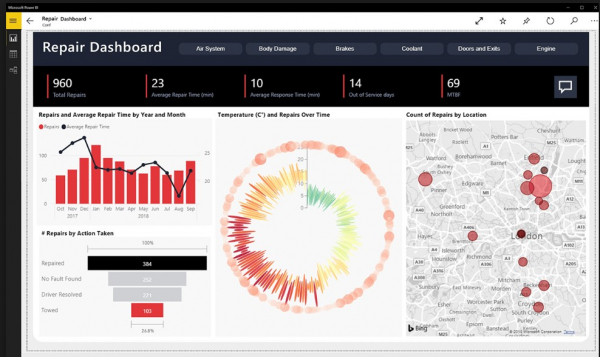
Figure 13. Apparence des rapports Power BI avec Extensions
La seule chose que je ne comprends pas avec Power BI, c'est pourquoi leurs couleurs par défaut sont si étranges. Sur n'importe quel graphique, je suis contraint de changer la couleur pour ma propre couleur d'entreprise, et je suis surpris par les choix de couleurs standards.
Qlik Sense dépend également d'Extensions. L'utilisation d'add-ons peut modifier les rapports à en rendre méconnaissables. Il est aussi possible d'appliquer son propre thème et son propre design.
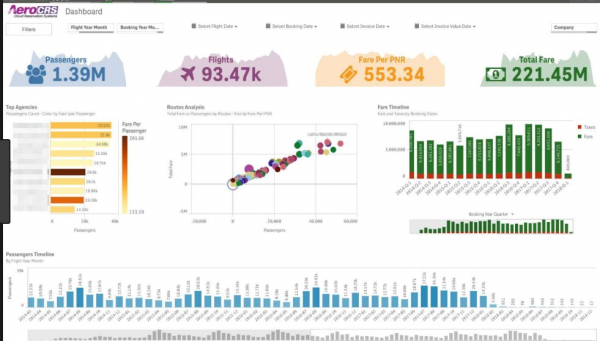
Figure 14. Apparence des rapports Qlik Sense avec Extensions
Du point de vue des développeurs, Qlik Sense est plus pratique en raison des options standards comme les dimensions et mesures alternatives. Il est possible de définir plusieurs dimensions et mesures dans les paramètres de visualisation, et l'utilisateur peut facilement choisir ce qu'il souhaite voir sur tel ou tel graphique.
Dans Power BI et Tableau, je dois configurer les paramètres, les boutons, programmer le comportement du système en fonction de ces paramètres. Je suis surpris de la complexité. C'est la même chose avec la possibilité de modifier l'apparence des visualisations.
Dans Qlik, on peut cacher différents types de visualisations dans un même objet, alors qu'il est plus difficile de faire cela dans Power BI et Tableau. Encore une fois, cela dépend davantage de la compétence de l'exécutant. Il est possible de créer un chef-d'œuvre dans n'importe quel système, mais sans expérience, les graphiques resteront peu expressifs partout.
5. Environnement d'entreprise — serveur, rapports

Tous les produits disposent de versions serveur d'entreprise. J'ai travaillé avec toutes les éditions et je peux dire qu'elles ont toutes des points forts et des points faibles. Le choix du produit doit être fait en fonction de vos exigences logicielles, en tenant compte de leurs nuances. Tous les fournisseurs permettent d'accorder des droits tant au niveau des comptes et des groupes qu'au niveau de la sécurité des lignes de données. Une mise à jour automatique des rapports est disponible selon un calendrier.
Qlik Sense Enterprise offre une excellente opportunité de créer des analyses au sein de votre organisation pour les PME. Cela peut sembler plus cher que Power BI Pro, mais il ne faut pas oublier que les serveurs Power BI Pro se trouvent dans le cloud chez Microsoft et que vous ne pouvez pas influencer les performances. Et lorsque vous aurez besoin de Power BI Premium, qui peut être déployé sur vos serveurs, le prix commence à partir de 5000 $ par mois.
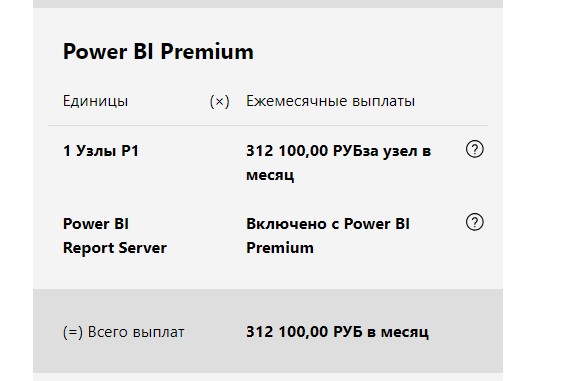
Qlik Sense Enterprise commence à 230 000 RUB pour 5 licences (paiement annuel, avec seulement le support technique par la suite), ce qui est beaucoup plus abordable que Power BI Premium. Et Qlik Sense Enterprise permettra d'exploiter toutes les fonctionnalités de Qlik. Peut-être à une exception près. Pour une raison quelconque, Qlik a décidé que la fonction d'envoi de rapports au format PDF par e-mail devait être fournie sous forme de service distinct, NPrinting.
Mais Qlik Sense Enterprise est plus puissant que Power BI Pro, et par conséquent, on peut faire la comparaison suivante.
Qlik Sense Enterprise = Power BI Premium, avec des capacités équivalentes, s'avère moins cher lors des déploiements moyens. Les grands déploiements sont généralement calculés côté fournisseur, où ils peuvent offrir des conditions individuelles adaptées à votre entreprise.
Dans ce contexte, nous privilégierons Qlik Sense Enterprise, car il offre toutes les possibilités de construire une analyse sérieuse sur des données massives. À notre avis, sur de grands ensembles de données, Qlik fonctionnera plus rapidement que Power BI. Lors des conférences, des clients Qlik ont rencontré des tests de leurs données contenant des milliards d'enregistrements, et Power BI a montré des résultats moins performants.
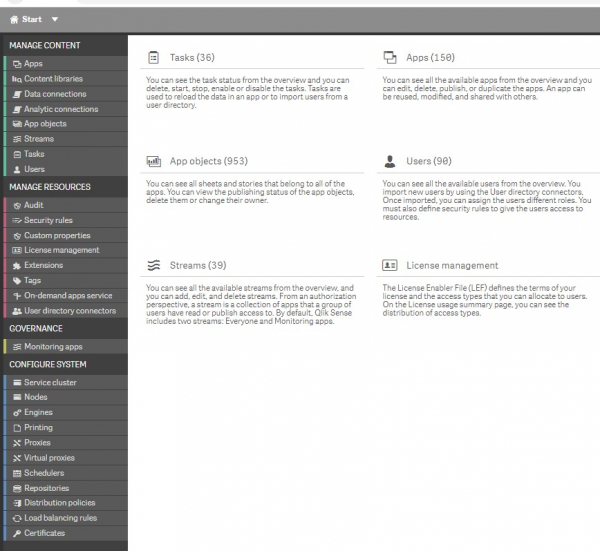
Figure 15. Apparence des rapports du serveur Qlik Sense Enterprise
Qlik Sense Cloud = Power BI Pro. Qlik Sense Cloud coûte 1,5 fois plus cher* et présente une limitation assez significative qui rend cette plateforme inacceptable pour nous. Les extensions ne peuvent pas être utilisées, même celles intégrées. Sans extensions, Qlik perd un peu de sa beauté visuelle.
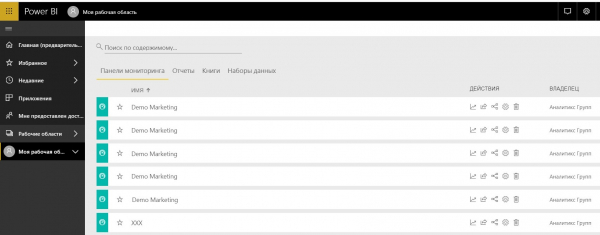
Figure 16. Apparence du tableau de bord Power BI Pro
*Une alternative consiste à utiliser Qlik Sense Enterprise par abonnement. Cependant, pour que cet article ne soit pas perçu comme une publicité, nous ne discuterons pas de notre politique de tarification.
Tableau est quelque peu à l'écart pour nous. Ils proposent des abonnements cloud à 70 $ par développeur et 15 $ par visualiseur, ainsi que des solutions serveur coûteuses. Mais l'idée principale de Tableau est que pour les grandes données, il est nécessaire d'organiser le traitement et le stockage des données côté serveur. Objectivement, ses fonctionnalités plus limitées ne permettent pas un traitement sérieux des données dans Tableau. Pour la visualisation et l'analyse, oui. Mais pour les petites et moyennes entreprises, il est souvent problématique de créer un stockage séparé. Je diminuerais donc la note pour Tableau si ce n'était pas pour leur 1 caractéristique. Le serveur Tableau envoie sans problème des e-mails programmés avec des pièces jointes en CSV ou PDF. De plus, il est possible de gérer les droits, les filtres automatiques, etc. Power BI et Qlik, pour une raison quelconque, ne peuvent pas faire cela, ce qui peut être critique pour certains. Grâce à cela, Tableau maintient sa position dans notre débat.
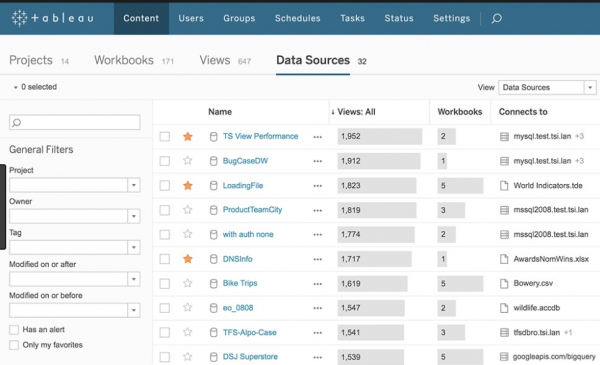
Figure 17. Apparence du tableau de bord de Tableau Server
Dans un environnement professionnel, il faut également réfléchir au coût des déploiements et de la maintenance. En Russie, il est courant que Power BI soit plus répandu dans les petites entreprises. Cela a conduit à l'apparition d'un grand nombre d'offres d'emploi et de CV, ainsi qu'à la création de petits intégrateurs. Cela permet de trouver des spécialistes pour des projets de petite taille. Cependant, il est probable qu'ils n'aient pas d'expérience avec de grands déploiements et le travail avec de grandes données. Qlik et Tableau, en revanche, ont peu de partenaires, et encore moins pour Tableau. Ces partenaires se spécialisent dans les grands déploiements avec un ticket moyen élevé. Il n'y a pas beaucoup d'offres d'emploi ou de CV sur le marché; le seuil d'entrée pour ces produits est plus difficile que pour Power BI. Mais en Russie, il existe des déploiements réussis de ces produits pour des milliers d'utilisateurs, et ces produits se montrent performants avec de grandes données. Il suffit de comprendre les points faibles et forts des produits par rapport à votre entreprise.
6. Support pour les appareils mobiles.

Dans cette section, nous allons mettre en avant Power BI et Tableau. Vous pouvez installer les applications mobiles et elles s'affichent plutôt bien sur les écrans des appareils mobiles. Cependant, nous pensons que l'analyse sur les appareils mobiles est inférieure à celle sur PC. En effet, il est moins pratique d'utiliser des filtres, les images sont petites, les chiffres peu visibles, etc.
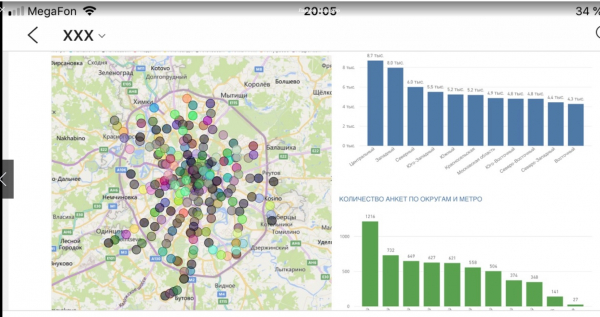
Figure 18. Apparence du rapport Power BI sur iPhone
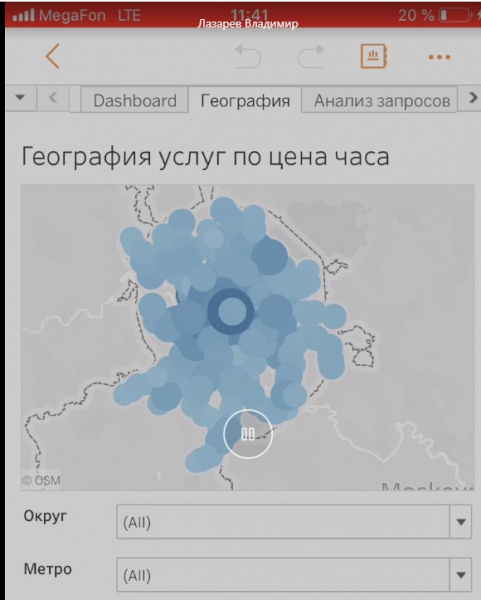
Figure 19. Apparence du rapport Tableau sur iPhone
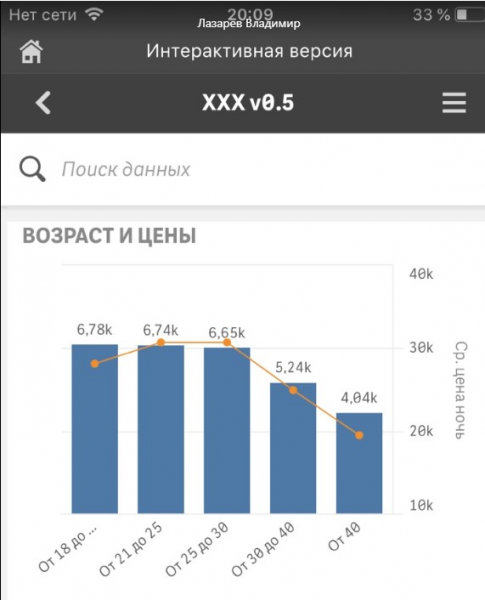
Figure 20. Apparence du rapport Qlik Sense sur iPhone
Pourquoi Qlik a-t-il eu une note inférieure ? Pour des raisons qui nous échappent, le client mobile n'est disponible que sur iPhone, alors qu'Android doit passer par un navigateur classique. De plus, en utilisant Qlik, il faut comprendre que certaines extensions ou visualisations ne réduisent pas leur taille ou ne se positionnent pas automatiquement sur les appareils mobiles comme on pourrait s'y attendre. Un rapport qui est très beau sur PC a une bien moins bonne apparence sur un petit écran. Il est donc nécessaire de créer un rapport distinct pour les appareils mobiles, en retirant les filtres, les KPI et d'autres objets. Cela s'applique également à Power BI ou Tableau, mais cela est particulièrement marqué avec Qlik. Nous espérons que Qlik travaillera davantage sur son client mobile.
Si vous prévoyez de passer beaucoup de temps à réaliser des analyses exclusivement depuis des appareils mobiles, il est judicieux d'installer les trois clients et de tester leur affichage sur des rapports d'essai. Chaque fournisseur propose sur son site une galerie de rapports d'essai pour vous familiariser.
7. Analyse intégrée dans des applications/sites tiers

Utiliser l'analyse comme un service tiers n'est pas toujours pratique. Il se peut que vous développiez votre propre produit, mais que vous ne soyez pas prêt à créer des visualisations et un moteur d'analyse à partir de zéro. Il se peut que vous souhaitiez déployer une analyse sur votre site afin que le client puisse s'inscrire, télécharger ses données et effectuer des analyses dans son espace personnel. Pour cela, vous avez besoin d'une analyse intégrée (Embedded).
Tous les produits permettent cela, mais dans cette catégorie, nous mettrons en avant Qlik.
Power BI et Tableau indiquent clairement qu'il est nécessaire d'acheter un produit distinct, Tableau Embedded Analytics ou Power BI Embedded, pour de telles fins. Ce ne sont pas des solutions bon marché, coûtant des milliers de dollars par mois, ce qui limite immédiatement leur utilisation. La plupart des projets deviennent rapidement non rentables pour nos clients. Cela signifie que vous devez non seulement publier un rapport sur l'ensemble d'Internet, mais aussi assurer la publication des rapports selon des accès définis, avec protection des données, autorisation des utilisateurs, etc.
Et Qlik vous permettra de vous en sortir. Bien sûr, ils ont aussi la Qlik Analytics Platform, qui est sous licence sur serveur et permet un nombre illimité de connexions. Cela sera aussi coûteux que ses concurrents, Tableau et Power BI. Et dans le cas de connexions illimitées, il n'y a pas beaucoup d'options.
Mais chez Qlik, il existe un concept appelé Mashup. Supposons que vous avez Qlik Sense Enterprise et 10 licences. L'analytique standard, l'apparence, tout cela commence à devenir ennuyeux. Vous créez votre propre site ou application et pouvez intégrer toute votre analytique directement là-dedans. La particularité est qu'en termes simples, le Mashup est une visualisation dans le code. Via l'API, vous pouvez programmer la création de visualisations à l'intérieur de votre application ou de votre site. Vous aurez toujours besoin de Qlik Sense Enterprise pour la licencing (licences de connexions au site = licences de connexions à BI), pour le chargement des données, etc., mais les visualisations s'afficheront non pas sur ce serveur, mais seront intégrées à votre application ou site. Vous pouvez utiliser des styles CSS, définir des polices, des couleurs nouvelles. Vos 10 utilisateurs n'accéderont plus au serveur d'analytique, mais utiliseront votre portail ou application d'entreprise. L'analytique prendra un nouveau niveau.
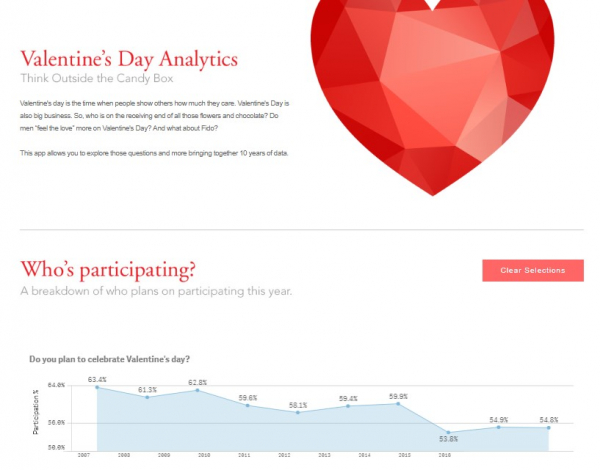
Figure 21. Apparence du rapport Qlik Sense intégré sur le site web
Il sera déjà difficile de comprendre où sont les éléments du site et où commence Qlik Sense.
Bien sûr, vous aurez besoin d'un programmeur, voire de plusieurs. Un pour la programmation web, un pour travailler avec l'API Qlik. Mais le résultat en vaut la peine.
Conclusions. Résumons.
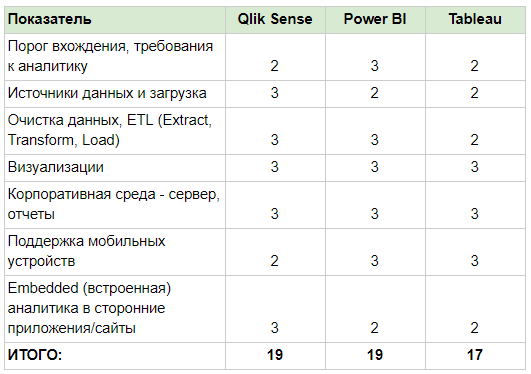
Il est difficile de dire de manière définitive qui est meilleur ou pire. Power BI et Qlik sont au coude à coude dans notre compétition, tandis que Tableau est légèrement en arrière. Cependant, le résultat pourrait être différent pour votre entreprise. Dans les plateformes BI, la composante visuelle est très importante. Si vous avez examiné des dizaines de rapports de démo et d'images en ligne de tous les systèmes BI et que l'un des plateformes ne vous plaît pas visuellement, il est probable que vous ne l'adopterez pas, même si le prix ou les caractéristiques techniques vous conviennent.
Ensuite, vous devrez impérativement calculer le coût des licences, de l'implémentation et de la maintenance de la plateforme BI. Il se peut qu'un leader émerge dans votre cas. L'importance du sous-traitant ou la possibilité de recruter un spécialiste approprié est primordiale. Sans des professionnels, le résultat sera lamentable, quelle que soit la plateforme.
Je vous souhaite de réussites BI dans vos intégrations, Andrey Zhdanov et Vladimir Lazarev, Analytics Group.
Source : habr.com
