

Termux étape par étape
Lors de ma première rencontre avec Termux, en tant que non-initié au monde Linux, deux pensées m'ont traversé l'esprit : « C'est incroyable ! » et « Comment l'utiliser ? ». Après quelques recherches en ligne, je n'ai trouvé aucun article qui facilite vraiment le démarrage de Termux de manière à ce que cela soit plus agréable que contraignant. Nous allons corriger cela.
Pourquoi exactement suis-je allé vers Termux ? Tout d'abord pour le hacking, plus précisément, pour apprendre un peu à le maîtriser. Ensuite, parce que je n'ai pas la possibilité d'utiliser Kali Linux.
Ici, je vais essayer de rassembler tout ce que j'ai trouvé d'utile sur le sujet. Cette article ne surprendra probablement pas ceux qui s'y connaissent, mais j'espère qu'il sera utile à ceux qui découvrent les plaisirs de Termux.
Pour mieux comprendre le matériel, je recommande de ne pas simplement copier-coller ce que j'ai décrit, mais d'entrer les commandes de manière autonome. Pour ce faire, nous aurons besoin soit d'un appareil Android avec un clavier connecté, soit, comme dans mon cas, d'un appareil Android et d'un PC/portable (Windows) connectés au même réseau. Un Android avec root est souhaitable, mais pas obligatoire. Parfois, je note quelque chose entre parenthèses, généralement pour aider à mieux comprendre le matériel (si ce qui est écrit entre parenthèses n'est pas tout à fait clair, n'hésitez pas à l'ignorer, tout sera expliqué en temps voulu).
Étape 1
Je vais être banal et incroyablement logique à la fois.
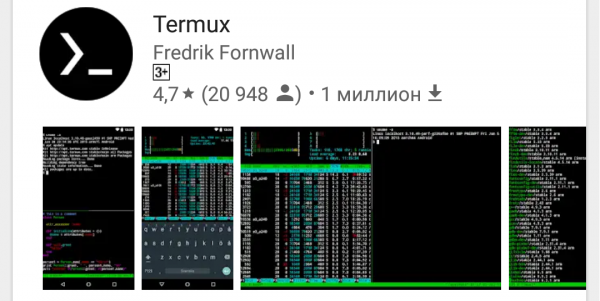
Installez Termux depuis le Google Play Market :
Ouvrez l'application installée et vous verrez :
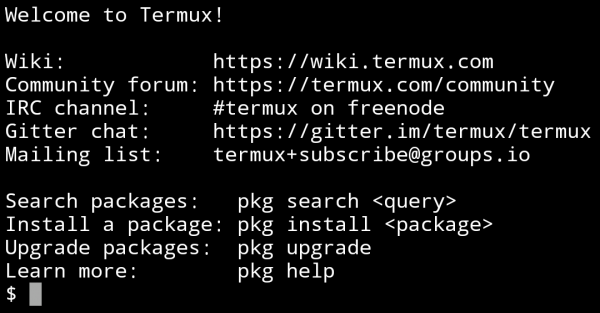
Ensuite, nous devrions mettre à jour les paquets préinstallés. Pour cela, saisissez successivement deux commandes, et pendant leur exécution, acceptez tout en entrant Y :
apt update
apt upgrade
Avec la première commande, nous vérifions la liste des paquets installés et recherchons ceux que nous pouvons mettre à jour, et avec la seconde, nous les mettons à jour. C'est pourquoi il est important d'écrire les commandes dans cet ordre.
Nous avons maintenant la version la plus récente de Termux.
Encore quelques commandes nécessaires
ls – affiche la liste des fichiers et des répertoires dans le répertoire actuel
cd – déplace vers le répertoire spécifié, par exemple :
Il est important de comprendre : si le chemin n'est pas spécifié directement (~ /storage/downloads/1.txt), il sera relatif au répertoire actuel
cd dir1 – déplacera dans dir1 s'il existe dans le répertoire actuel
cd ~/dir1 – déplacera dans dir1 selon le chemin spécifié depuis le répertoire racine
cd ou cd ~ – déplacer vers le répertoire racine
clear – effacer la console
ifconfig – vous pouvez voir l'IP, et vous pouvez configurer le réseau
cat – permet de travailler avec des fichiers/dispositifs (dans un seul flux) par exemple :
cat 1.txt – affichons le contenu du fichier 1.txt
cat 1.txt>>2.txt – copions le fichier 1.txt dans le fichier 2.txt (le fichier 1.txt restera)
rm — utilisé pour supprimer des fichiers du système de fichiers. Les options utilisées avec rm :
-r – traiter tous les sous-répertoires. Cette option est nécessaire si le fichier à supprimer est un répertoire. Si le fichier à supprimer n'est pas un répertoire, l'option -r n'affecte pas la commande rm.
-i – demander une confirmation pour chaque opération de suppression.
-f – ne pas retourner de code d'erreur si des erreurs ont été causées par des fichiers non existants ; ne pas demander de confirmation pour les opérations.
Par exemple :
rm -rf mydir – supprimer sans confirmation et sans code d'erreur le fichier (ou répertoire) mydir.
mkdir – crée un répertoire à l'emplacement spécifié
echo – peut être utilisé pour écrire une chaîne dans un fichier, si '>' est utilisé, le fichier sera écrasé, si '>>' la chaîne sera ajoutée à la fin du fichier :
echo "string" > filename
Pour des informations plus détaillées sur les commandes UNIX, recherchez sur Internet (l'auto-développement n'est pas optionnel).
Les combinaisons de touches Ctrl + C et Ctrl + Z interrompent et terminent l'exécution des commandes respectivement.
Étape 2
Simplifiez-vous la vie
Pour ne pas vous torturer inutilement en entrant des commandes avec un clavier à l’écran (dans des conditions « de terrain », bien sûr, il est difficile d'échapper à cela), il existe deux options :
- Connectez un clavier complet à l'appareil Android de la manière qui vous convient.
- Utilisez ssh. En d'autres termes, vous aurez une console de Termux ouverte sur votre ordinateur exécutée sur votre appareil Android.
J'ai choisi la deuxième option, bien qu'elle soit un peu plus compliquée à configurer, mais tout cela en vaut la peine pour le confort d'utilisation.
Il est nécessaire d'installer un programme client ssh sur l'ordinateur, j'utilise Bitvise SSH Client, donc toutes les actions suivantes se feront dans ce programme.
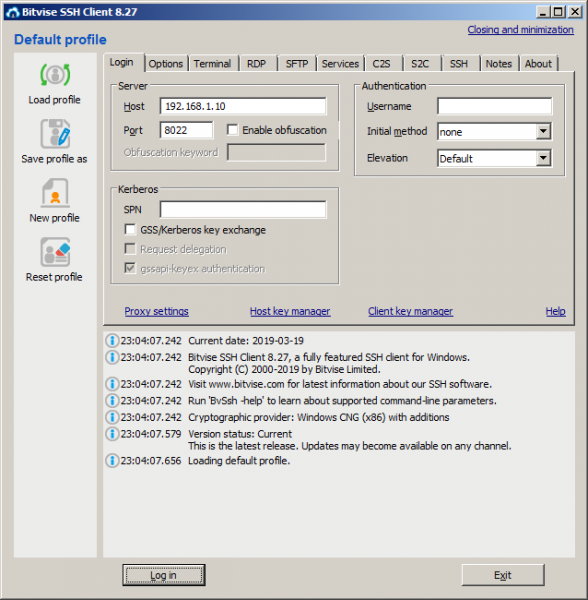
Puisque pour l'instant Termux ne prend en charge que la connexion par méthode Publickey avec un fichier clé, nous devons créer ce fichier. Pour cela, dans le programme Bitvise SSH Client, sur l'onglet Login, cliquez sur Client key manager Dans la fenêtre qui s'ouvre, générons une nouvelle clé publique et exportons-la au format OpenSSH dans un fichier nommé termux.pub (en réalité, vous pouvez donner n'importe quel nom). Le fichier créé doit être placé dans la mémoire interne de votre appareil Android dans le dossier Downloads (ce dossier, ainsi que quelques autres, est accessible par Termux sans root).
Dans l'onglet Login, saisissez l'adresse IP de votre appareil Android dans le champ Host (vous pouvez la trouver en entrant la commande ifconfig dans Termux) et 8022 dans le champ Port.
Passons maintenant à l'installation d'OpenSSH dans Termux, pour cela, saisissons les commandes suivantes :
apt install openssh (si nécessaire, saisissez 'y' pendant le processus)
pkill sshd (cette commande arrête OpenSSH)
termux-setup-storage (pour connecter la mémoire interne)
cat ~\/storage\/downloads\/termux.pub>>~\/.ssh\/authorized_keys (copions le fichier clé)
sshd (démarrons l'hôte ssh)
Revenons à Bitvise SSH Client et cliquons sur le bouton Log in. Pendant le processus de connexion, une fenêtre apparaîtra dans laquelle nous choisissons le méthode – publickey, la clé du client est Passphrase (si vous l'avez spécifiée lors de la génération du fichier clé).
En cas de connexion réussie (si vous avez tout fait comme indiqué, ça devrait se connecter sans problèmes) une fenêtre s'ouvrira.
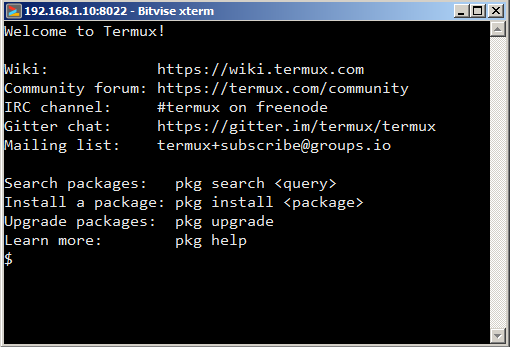
Nous pouvons maintenant entrer des commandes depuis le PC et elles seront exécutées sur votre appareil Android. Il n'est pas difficile de deviner les avantages que cela offre.
Étape 3
Configurons Termux, installons des utilitaires supplémentaires.
Tout d'abord, installons bash-completion (l'outil magique de complétion, comme on l'appelle). L'idée de l'utilitaire est qu'en saisissant des commandes, vous pouvez utiliser la complétion automatique en appuyant sur Tab. Pour l'installer, écrivez :
apt install bash-completion (fonctionne automatiquement en appuyant sur Tab)
Quelle vie sans éditeur de texte avec surlignage de code (au cas où vous désiriez coder, et vous en aurez envie). Pour l'installer, écrivez :
apt install vimLà, vous pouvez déjà utiliser la complétion automatique—tapez 'apt i' puis appuyez sur Tab et notre commande se complètera en 'apt install'.
Utiliser vim n'est pas difficile, pour ouvrir le fichier 1.txt (s'il n'existe pas, il sera créé), écrivez :
vim 1.txt Pour commencer à entrer du texte, appuyez sur 'i'
Pour arrêter d'entrer du texte, appuyez sur ESC
Avant d'entrer une commande, il doit y avoir un deux-points ':'
':q' – quitter sans enregistrer
':w' – enregistrer
':wq' – enregistrer et quitter
Maintenant que nous pouvons créer et éditer des fichiers, améliorons un peu l'apparence et l'informativité de la ligne de commande de Termux. Pour ce faire, nous devons attribuer à la variable d'environnement PS1 la valeur "[ 33[1;33;1;32m]:[ 33[1;31m]w$ [ 33[0m][ 33[0m]" (si vous voulez savoir ce que c'est et à quoi ça sert, je vous prie de le demander ). Pour ce faire, nous devons ajouter la ligne suivante dans le fichier ‘.bashrc’ (qui se trouve à la racine et s'exécute à chaque lancement de la shell) :
PS1 = "[ 33[1;33;1;32m]:[ 33[1;31m]w$ [ 33[0m][ 33[0m]"Pour plus de simplicité et de clarté, utilisons vim :
cd
vim .bashrc
Nous inscrivons la ligne, sauvegardons et sortons.
On peut aussi ajouter la ligne dans le fichier d'une autre manière, en utilisant la commande ‘echo’ :
echo PS1='"[ 33[1;33;1;32m]:[ 33[1;31m]w$ [ 33[0m][ 33[0m]"' >> .bashrcNotez que pour afficher des guillemets doubles, toute la chaîne les contenant doit être encadrée de guillemets simples. Dans cette commande, il y a le ‘>>’ parce que le fichier sera complété, afin de ne pas écraser ‘>’.
On peut également inscrire des alias dans le fichier .bashrc – des abréviations. Par exemple, nous voulons exécuter update et upgrade en une seule commande. Pour cela, nous ajoutons la ligne suivante dans .bashrc :
alias updg = "apt update && apt upgrade"Pour ajouter la ligne, vous pouvez utiliser vim ou la commande echo (si vous ne pouvez pas le faire vous-même, voir ci-dessous)
La syntaxe des alias est la suivante :
alias = ""Alors, ajoutons l'abréviation :
echo alias updg='"apt update && apt upgrade"' >> .bashrcVoici encore quelques utilitaires utiles.
Installez-les via apt install.
man — Aide intégrée pour la plupart des commandes.
man %nom_de_commande%
imagemagick — Utilitaire pour travailler avec les images (conversion, compression, découpe). Supporte de nombreux formats, y compris pdf. Exemple : Convertir toutes les images du dossier actuel en un pdf et réduire leur taille.
convert *.jpg -scale 50% img.pdf
ffmpeg — L'un des meilleurs convertisseurs audio/vidéo. Recherchez des instructions sur Google.
mc — Gestionnaire de fichiers à double panneau, similaire à Far.
Encore beaucoup d'étapes à venir, mais l'essentiel est que le mouvement a commencé !
Source : habr.com
